Як відновити пошкоджений PDF-файл онлайн
PDF не відкривається або показує помилки? Ось як відновити пошкоджені PDF-файли – виправте пошкоджені заголовки, зламані перехресні посилання та обрізані дані.
Ви двічі клацаєте на PDF, і нічого не відбувається. Або він відкривається, але сторінки порожні. Або ваша програма для перегляду PDF показує помилку: «Цей документ пошкоджено, і його неможливо відновити». Пошкоджений PDF – це одна з тих проблем, яка здається катастрофічною, особливо коли файл містить важливі дані, а у вас немає іншої копії.
Хороша новина: багато пошкоджених PDF-файлів можна відновити. Пошкодження зазвичай структурне, а не на рівні вмісту. Текст та зображення все ще знаходяться всередині файлу; зламана внутрішня система обліку, яка повідомляє програмі для перегляду PDF, де їх знайти.
Цей посібник пояснює, чому PDF-файли пошкоджуються, які інструменти відновлення насправді виправляють, як відновити пошкоджений PDF та коли слід визнати, що файл неможливо відновити.
Чому PDF-файли пошкоджуються
Пошкодження PDF-файлів не є випадковим. Майже завжди є конкретна причина, і її розуміння допомагає запобігти майбутнім пошкодженням.
Неповні завантаження
Найпоширеніша причина. Ваш браузер або менеджер завантажень не завершив завантаження файлу. PDF обрізано – він починається правильно, але раптово закінчується посередині. Заголовок та ранні сторінки можуть бути неушкодженими, але пізніші сторінки та критична таблиця перехресних посилань у кінці відсутні.
Пошкодження вкладень електронної пошти
Деякі системи електронної пошти змінюють двійкові вкладення під час передачі. Старі поштові сервери, агресивні антивірусні сканери або невідповідність кодувань можуть пошкодити потік байтів. Файл надходить, виглядаючи як PDF (правильне розширення, правильна піктограма), але внутрішні дані спотворені.
Помилки диска та зберігання
Погані сектори на жорсткому диску, пошкодження накопичувача, або деградація носіїв зберігання можуть пошкодити окремі байти у файлі. Навіть один перевернутий біт у неправильному місці може зробити файл нечитабельним.
Перервані збереження
Якщо програма аварійно завершує роботу під час запису PDF – або якщо ви витягуєте USB-накопичувач під час збереження файлу – результатом буде частково записаний файл. Стара версія втрачена, а нова версія неповна.
Помилки програмного забезпечення
Програмне забезпечення для створення PDF не є ідеальним. Помилка в інструменті, який створив PDF, може призвести до файлу зі структурними помилками – достатньо правильними, щоб відкритися в одних переглядачах, але зламаними в інших. Це напрочуд поширено для автоматизованих генераторів PDF.
Пошкодження під час передачі файлів
Передача FTP в текстовому режимі (замість двійкового), операції копіювання на ненадійних мережевих дисках або конфлікти синхронізації в хмарному сховищі можуть спричинити пошкодження. Будь-який процес, що змінює сирі байти PDF – навіть незначно – може його зламати.
Що насправді виправляє відновлення PDF
PDF-файл має певну внутрішню структуру. Розуміння цього допомагає встановити реалістичні очікування щодо того, чого може досягти відновлення.
Структура PDF (спрощено)
Заголовок – ідентифікує файл як PDF та версію
Тіло – фактичний вміст (текст, зображення, шрифти, сторінки)
Перехресні посилання – таблиця, що вказує, де починається кожен об'єкт у файлі
Трейлер – вказує на таблицю перехресних посилань та кореневий об'єкт
Таблиця перехресних посилань (xref) є найважливішим структурним елементом. Це як покажчик у книзі – він повідомляє програмі для перегляду PDF, де знайти кожну сторінку, зображення та текстовий блок у файлі. Якщо xref пошкоджено, програма перегляду не може знайти вміст, навіть якщо сам вміст неушкоджений.
Що виправляють інструменти відновлення
Пошкоджені або відсутні таблиці перехресних посилань. Інструмент відновлення сканує весь файл, знаходить усі об'єкти та перебудовує таблицю xref з нуля. Це виправляє найпоширеніший тип пошкодження.
Зламані або відсутні заголовки. Якщо заголовок PDF пошкоджено, інструмент реконструює його на основі вмісту, знайденого у файлі.
Пошкоджені потоки даних. Вміст PDF зберігається у стиснених потоках. Якщо метадані потоку (довжина, метод стиснення) неправильні, але дані потоку неушкоджені, інструмент може перерахувати правильні значення.
Обрізані файли. Якщо файл було обрізано (неповне завантаження), інструмент відновлює будь-який вміст, що існує в неушкодженій частині. Ви можете отримати 8 з 10 сторінок – краще, ніж нічого.
Помилки лінеаризації. Лінеаризовані PDF (оптимізовані для перегляду в Інтернеті) мають додаткову структуру, яка може стати непослідовною. Інструменти відновлення можуть видалити або перебудувати дані лінеаризації.
Чого не можуть виправити інструменти відновлення
Перезаписаний вміст. Якщо байти, що зберігали текст або зображення певної сторінки, були замінені сміттєвими даними, жоден інструмент не зможе відновити оригінальний вміст. Інформація втрачена.
Зашифровані файли з втраченими паролями. Пошкодження даних безпеки зашифрованого PDF означає, що вміст неможливо розшифрувати. Відновлення може виправити структурні проблеми, але якщо ключі шифрування пошкоджені, вміст недоступний.
Серйозне пошкодження на рівні байтів. Якщо пошкоджені великі розділи файлу (не тільки структурний облік), відновлення обмежується будь-яким неушкодженим вмістом, що залишився.
Файли нульового розміру. Якщо файл повністю порожній, нічого відновлювати.
Як відновити PDF онлайн (покроково)
Крок 1: Завантажте пошкоджений PDF
Перейдіть до інструменту PDFSub для відновлення PDF та завантажте ваш пошкоджений файл. Файл надсилається до PDFSub Engine для обробки в безпечному, ізольованому середовищі.
Крок 2: Аналіз та відновлення
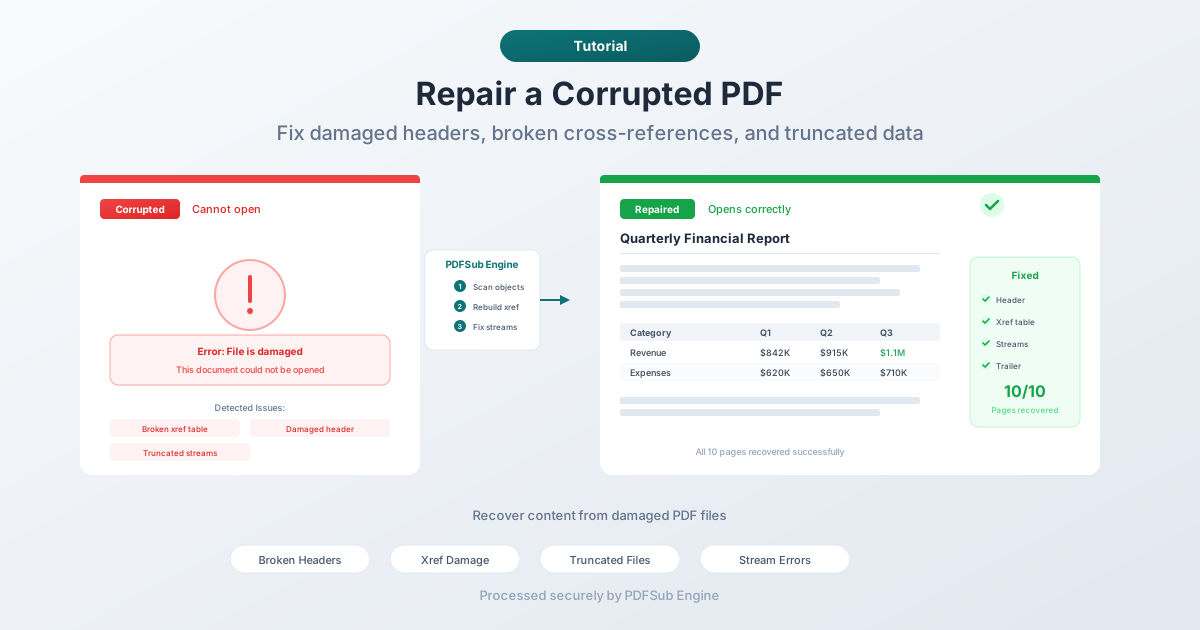
PDFSub Engine аналізує структуру файлу, визначає тип пошкодження та намагається відновити:
- Сканує всі об'єкти PDF у файлі
- Перебудовує таблицю перехресних посилань
- Реконструює трейлер та заголовок за потреби
- Перевіряє дані потоків та виправляє невідповідності довжини
- Перезбирає файл із виправленою структурою
Процес зазвичай займає кілька секунд.
Крок 3: Завантажте відновлений файл
Якщо відновлення успішне, завантажте виправлений PDF. Відкрийте його у вашій програмі для перегляду PDF та переконайтеся, що вміст неушкоджений – перевірте всі сторінки, зображення та текст.
Крок 4: Ретельно перевірте
Не перевіряйте лише першу сторінку. Прокрутіть весь документ:
- Чи всі сторінки на місці?
- Чи правильно відображаються зображення?
- Чи можна виділити текст (якщо це було раніше)?
- Чи працюють гіперпосилання?
- Чи правильно відображаються вбудовані шрифти?
Якщо деякий вміст відсутній, пошкодження, ймовірно, було в самих даних вмісту, а не лише в структурі. Відновлений файл містить усе, що вдалося відновити.
Інші методи відновлення
Спробуйте інший переглядач PDF
Перед запуском інструменту відновлення спробуйте відкрити файл в іншому переглядачі PDF. Різні програми мають різну толерантність до структурних помилок. Файл, який не відкривається в одному переглядачі, може добре відкритися в іншому.
Поширені переглядачі для спроби:
- Ваш веб-браузер (Chrome, Firefox, Edge мають вбудовані засоби для відображення PDF)
- Adobe Acrobat Reader
- Foxit Reader
- SumatraPDF (Windows)
- Preview (macOS)
Деякі переглядачі автоматично намагаються відновити, коли виявляють структурні проблеми. Ви можете побачити повідомлення на кшталт «Цей файл пошкоджено. Була зроблена спроба його відновити».
Повторно завантажте файл
Якщо файл отримано шляхом завантаження, завантажте його знову. Неповні завантаження є найпоширенішою причиною пошкодження, і повторне завантаження часто вирішує проблему миттєво. Переконайтеся, що завантаження повністю завершено перед відкриттям файлу.
Відновлення з резервної копії
Перевірте наявність резервних копій:
- Історія версій хмарного сховища (Google Drive, Dropbox, OneDrive)
- Time Machine (macOS) або File History (Windows)
- Вкладення електронної пошти (якщо хтось надіслав вам файл)
- Оригінальне джерело (чи може відправник надіслати повторно?)
Чиста копія з резервної копії завжди краща за відновлений файл.
Витягніть те, що можете
Якщо відновлення не вдається, ви все ще можете витягти частковий вміст:
- Копіювання тексту: Деякі переглядачі можуть виділяти та копіювати текст навіть із частково пошкоджених файлів
- Витяг зображень: Інструменти для витягнення зображень іноді можуть витягувати вбудовані зображення з пошкоджених PDF
- Конвертація того, що відкривається: Якщо деякі сторінки відображаються, ви можете надрукувати ці сторінки в новий PDF
Запобігання пошкодженню PDF
Перевірка завантажень
Після завантаження PDF перевірте розмір файлу. Якщо відправник може повідомити очікуваний розмір, порівняйте. Файл, який значно менший за очікуваний, ймовірно, був обрізаний.
Використовуйте двійковий режим для передачі файлів
Під час передачі PDF-файлів через FTP або інші інструменти передачі файлів завжди використовуйте двійковий режим. Текстовий режим може пошкодити двійкові файли, перетворюючи кінці рядків.
Не переривайте збереження
Дочекайтеся завершення збереження та експорту PDF перед закриттям програм, вийманням накопичувачів або вимкненням живлення. Індикатор виконання, що все ще рухається, означає, що файл не завершено.
Зберігайте резервні копії
Найкраща страховка від пошкодження – це резервна копія. Хмарне сховище з історією версій, автоматизовані резервні копії або просто збереження копій у кількох місцях.
Уникайте багаторазового редагування PDF
Кожен цикл редагування та збереження створює можливості для структурних проблем. Якщо вам потрібно внести багато змін, конвертуйте у формат, що редагується (Word), внесіть усі зміни, а потім один раз конвертуйте назад.
Використовуйте надійне сховище
Флеш-накопичувачі та SD-карти мають обмежений ресурс запису та можуть розвивати погані сектори. Для важливих файлів використовуйте надійне сховище та зберігайте копії на кількох носіях.
FAQ
Чи можу я відновити PDF, який показує «Файл пошкоджено, і його не вдалося відновити»?
Іноді так. Це повідомлення про помилку означає, що вбудоване відновлення переглядача не вдалося, але спеціалізовані інструменти відновлення використовують більш агресивні методи відновлення. Завантажте файл до інструменту PDFSub для відновлення PDF – він може досягти успіху там, де переглядач не зміг. Однак, якщо самі дані вмісту пошкоджені (не тільки структурні метадані), повне відновлення неможливе.
Чи змінить відновлення вміст мого PDF?
Ні. Інструменти відновлення виправляють структурні метадані (таблиці перехресних посилань, заголовки, метадані потоків) – вони не змінюють фактичний текст, зображення чи сторінки. Вміст у відновленому файлі – це той самий вміст, що був в оригіналі. Якщо щось відсутнє, це тому, що ці дані були пошкоджені до неможливості відновлення, а не тому, що інструмент відновлення їх видалив.
Як дізнатися, чи мій PDF пошкоджений, чи просто захищений паролем?
Різні повідомлення про помилки вказують на різні проблеми. «Потрібен пароль» або «Цей документ захищено» означає, що файл зашифровано, і вам потрібен пароль – він не пошкоджений. «Неможливо відкрити файл», «Файл пошкоджено» або зависання/збій переглядача свідчать про пошкодження. Якщо ви не впевнені, спробуйте відкрити файл у веб-браузері – браузери обробляють обидва випадки та надають чіткі повідомлення про помилки.
Чи безпечно завантажувати пошкоджений файл для відновлення?
З PDFSub – так. Файл обробляється PDFSub Engine у безпечному, ізольованому середовищі. Він використовується виключно для операції відновлення і не зберігається постійно. Для конфіденційних документів ця серверна обробка здійснюється з тим самим рівнем безпеки, що й усі операції PDFSub Engine.
Чи може пошкодження статися з PDF-файлами, що зберігаються в хмарному сховищі?
Рідко, але так. Конфлікти синхронізації (два пристрої, що одночасно редагують один файл), перервані завантаження або помилки служби зберігання можуть спричинити пошкодження. Хмарні сервіси з історією версій (Google Drive, Dropbox, OneDrive) дозволяють відновлювати попередні версії, що є найшвидшим виправленням. Перевірте історію версій перед спробою відновлення.
Підсумок
Пошкодження PDF викликає стрес, але зазвичай його можна виправити. Більшість пошкоджень впливає на внутрішню структуру файлу – таблицю перехресних посилань, заголовки та метадані потоків – а не на фактичний вміст. Інструмент відновлення перебудовує цю структуру, і вміст знову з'являється.
Будьте чесні зі своїми очікуваннями: якщо байти вмісту файлу перезаписані або серйозно пошкоджені, жоден інструмент не зможе реконструювати втрачені дані. Але для найпоширеніших типів пошкоджень – неповні завантаження, пошкодження електронною поштою, перервані збереження – відновлення працює добре.
Спочатку спробуйте інструмент PDFSub для відновлення PDF. Якщо це не допоможе, спробуйте інший переглядач PDF, повторно завантажте файл або перевірте наявність резервних копій. Запобігання – найкраща стратегія: перевіряйте завантаження, зберігайте резервні копії та не переривайте збереження.