Як захистити PDF паролем онлайн (безкоштовно)
Потрібно заблокувати PDF перед надсиланням? Ось як додати захист паролем за допомогою шифрування AES-256 – безкоштовно, у вашому браузері, файли ніколи не покидають ваш пристрій.
Ви збираєтеся надіслати електронною поштою контракт із інформацією про заробітну плату. Або поділитися податковими документами зі своїм бухгалтером через сервіс обміну файлами. Або завантажити страховий запит із номером соціального страхування. Документ повинен потрапити до потрібної людини, але ніхто інший не повинен мати до нього доступу.
Захист PDF паролем додає рівень шифрування, який запобігає відкриттю або перегляду файлу будь-ким без пароля. Це різниця між надсиланням листівки та надсиланням запечатаного конверта – тільки в цьому випадку «печатка» – це шифрування військового рівня AES-256, на зламування якого за допомогою сучасних обчислювальних потужностей знадобилися б мільярди років.
Цей посібник розповідає, як захистити PDF паролем, про два типи паролів для PDF та коли їх використовувати, а також чому шифрування на основі браузера є найприватнішим способом захисту ваших документів.
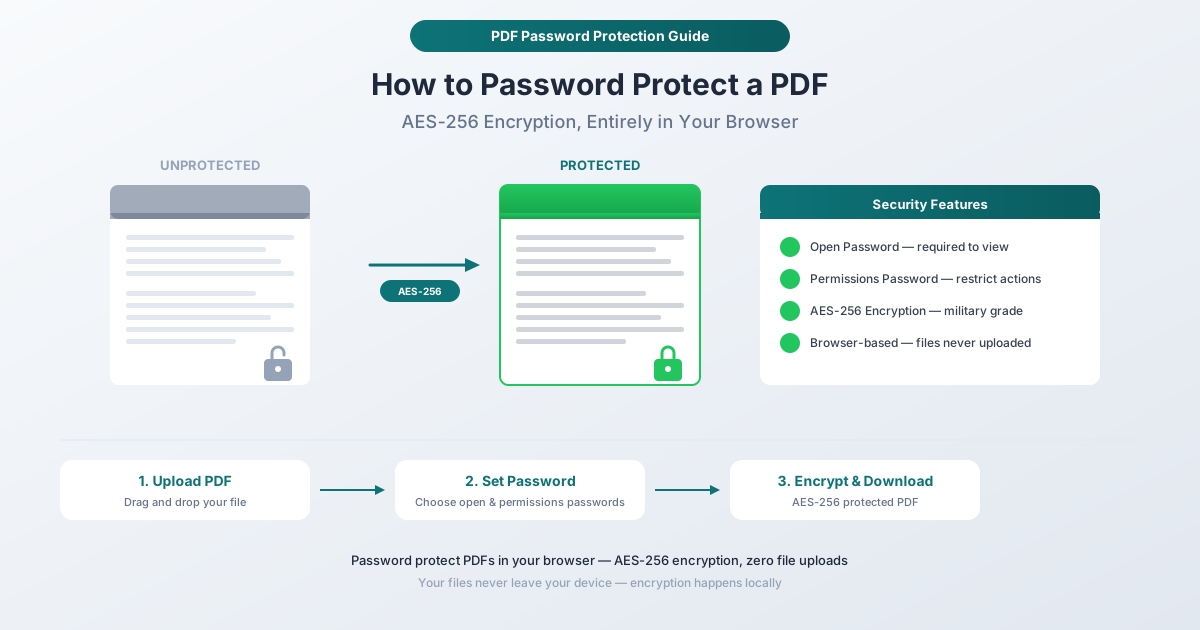
Два типи паролів для PDF
Шифрування PDF підтримує два окремі паролі, кожен з яких служить різній меті. Розуміння різниці є важливим, оскільки використання неправильного пароля залишає ваш документ менш захищеним, ніж ви думаєте.
Пароль відкриття (пароль користувача)
Пароль відкриття забороняє будь-кому переглядати документ без введення пароля. Коли хтось намагається відкрити PDF, його програма для перегляду запитує пароль перед відображенням будь-якого вмісту. Без правильного пароля документ є повністю недоступним – не частково прихованим, не розмитим, а повністю нечитабельним.
Використовуйте пароль відкриття, коли:
- Документ містить конфіденційну особисту інформацію (номер соціального страхування, фінансові дані, медичні записи)
- Ви надсилаєте через електронну пошту або хмарне сховище і хочете запобігти несанкціонованому доступу
- Документ може завдати шкоди, якщо його прочитає не та людина
- Вам потрібно дотримуватися вимог щодо захисту даних (HIPAA, GDPR, FTC Safeguards Rule)
Пароль дозволів (пароль власника)
Пароль дозволів не забороняє перегляд – він обмежує певні дії. Ви можете контролювати, чи можуть одержувачі:
- Друкувати документ
- Копіювати текст або зображення
- Редагувати або змінювати вміст
- Витягувати сторінки
- Додавати анотації або коментарі
- Заповнювати поля форми
Документ відкривається нормально без пароля, але спроба виконати обмежену дію вимагає пароля дозволів.
Використовуйте пароль дозволів, коли:
- Ви хочете, щоб люди читали документ, але не друкували або копіювали його
- Вам потрібно заборонити редагування, дозволивши перегляд
- Ви розповсюджуєте форму, яку слід заповнити, але не змінювати структурно
- Ви хочете перешкодити випадковому копіюванню тексту для подальшого розповсюдження
Використання обох разом
Для максимального контролю встановіть обидва паролі. Пароль відкриття повністю запобігає несанкціонованому перегляду. Пароль дозволів обмежує те, що авторизовані користувачі можуть робити з документом. Це поширено для конфіденційних документів, які повинні читатися конкретними особами, але не повинні друкуватися, копіюватися або редагуватися.
Як захистити PDF паролем за допомогою PDFSub
Інструмент Захистити PDF від PDFSub додає захист паролем та шифрування AES-256 до будь-якого PDF. Весь процес шифрування відбувається у вашому браузері – ваш незахищений файл ніколи нікуди не передається.
Покрокова інструкція
Крок 1: Відкрийте інструмент «Захистити PDF». Перейдіть на pdfsub.com/tools/protect. Не потрібно встановлювати програмне забезпечення – почніть із 7-денної безкоштовної пробної версії.
Крок 2: Завантажте свій PDF. Перетягніть файл у область завантаження або натисніть, щоб вибрати. Інструмент завантажує ваш документ локально в браузері.
Крок 3: Встановіть пароль відкриття. Введіть надійний пароль, який одержувачам знадобиться для перегляду документа. Це критично важливий пароль – без нього ніхто не зможе відкрити файл.
Крок 4: Встановіть дозволи (необов’язково). Якщо ви хочете обмежити певні дії (друк, копіювання, редагування), налаштуйте параметри дозволів. Ви можете необов’язково встановити окремий пароль дозволів.
Крок 5: Виберіть силу шифрування. Виберіть шифрування AES-256 – найсильніший доступний варіант. Це той самий стандарт шифрування, який використовують уряди та фінансові установи.
Крок 6: Зашифруйте та завантажте. Натисніть кнопку дії. Інструмент шифрує ваш PDF із зазначеними паролями та налаштуваннями. Завантажте захищений файл. Оригінальна незахищена версія залишається на вашому пристрої.
Чому шифрування на основі браузера має значення
Ось ключовий момент: коли ви використовуєте онлайн-інструмент, який завантажує ваш файл на сервер для шифрування, ваш незашифрований документ існує на цьому сервері під час обробки. Файл, який ви намагаєтеся захистити, протягом певного часу перебуває на комп’ютері іншої особи без будь-якого захисту.
Інструмент «Захистити» від PDFSub повністю усуває цей ризик. Шифрування відбувається у вашому браузері, на вашому пристрої. Незахищена версія вашого файлу ніколи не залишає ваш комп’ютер. Немає завантаження, обробки на сервері, вікна вразливості. Єдиний файл, який теоретично може бути перехоплений, – це вже зашифрований вихідний файл, який без пароля є марним.
Для документів, що містять фінансові дані, особисту медичну інформацію, юридичні матеріали або будь-який інший конфіденційний вміст, ця відмінність має значення.
Розуміння шифрування AES-256
AES-256 (Advanced Encryption Standard з 256-бітними ключами) є золотим стандартом симетричного шифрування. Ось що це означає на практиці.
Наскільки воно сильне?
256-бітний ключ має 2^256 можливих комбінацій – це число з 77 цифр. Щоб зрозуміти масштаб: якби кожен комп’ютер на Землі працював разом, намагаючись кожну можливу комбінацію ключа, знадобилося б більше часу, ніж вік Всесвіту, щоб зламати один файл, зашифрований AES-256. Це не теоретично – це математична впевненість, заснована на просторі ключів.
Хто використовує AES-256?
- Уряд США (секретні документи до рівня TOP SECRET)
- Банки та фінансові установи
- Медичні організації (відповідність HIPAA)
- Постачальники VPN
- Служби хмарного зберігання
- Військові комунікації
Коли ви шифруєте PDF за допомогою AES-256, ви використовуєте той самий стандарт, який захищає інформацію національної безпеки. Для контракту чи податкового документа цього більш ніж достатньо.
Старі стандарти шифрування
Деякі інструменти все ще пропонують шифрування RC4 або AES-128. Хоча вони не є тривіально зламуваними, вони вважаються слабшими за AES-256. Якщо є вибір, завжди обирайте AES-256. Немає штрафів за продуктивність – шифрування займає однаковий час незалежно від довжини ключа для типових розмірів документів.
Коли захищати PDF паролем
Перед надсиланням конфіденційних документів електронною поштою
Електронна пошта не є безпечною. Повідомлення можуть бути перехоплені, переслані або доступні через скомпрометовані облікові записи. Коли ви надсилаєте PDF із конфіденційним вмістом – фінансові звіти, юридичні угоди, медичні записи, податкові декларації – захист паролем гарантує, що навіть якщо електронний лист буде перехоплений, вкладення буде нечитабельним.
Найкраща практика: Надсилайте пароль іншим каналом. Надішліть зашифрований PDF електронною поштою, а потім повідомте одержувачу пароль за допомогою SMS або дзвінка. Таким чином, зловмиснику доведеться компрометувати обидва канали зв’язку.
Перед завантаженням у хмарне сховище
Файли в Google Drive, Dropbox, OneDrive та інших хмарних сервісах зберігаються на серверах третіх сторін. Хоча ці сервіси використовують шифрування під час зберігання, вони технічно можуть отримати доступ до ваших файлів (і можуть бути змушені це зробити за юридичним запитом). Захист PDF паролем додає рівень шифрування, який ви контролюєте – навіть постачальник хмарних послуг не зможе прочитати вміст.
Перед обміном контрактами та юридичними документами
Переговори щодо контрактів часто передбачають обмін чернетками угод з кількома сторонами. Захист паролем гарантує, що лише призначені одержувачі можуть переглядати умови – запобігаючи передчасному розкриттю ціни, умов або стратегічних позицій.
Перед архівацією фінансових записів
Податкові декларації, банківські виписки, інвестиційні записи та фінансові звіти слід шифрувати під час цифрового зберігання. Якщо ваш комп’ютер вкрадуть або ваш резервний диск буде скомпрометовано, зашифровані PDF-файли залишаться безпечними.
Перед обміном документами з персоналом та співробітниками
Листи з пропозицією роботи, оцінки ефективності, інформація про заробітну плату, дисциплінарні записи та документи про пільги містять особисту інформацію, яка ніколи не повинна бути загальнодоступною. Захист паролем є мінімальним стандартом для електронного обміну цими документами.
Створення надійних паролів
Сила шифрування PDF така ж хороша, як і пароль. AES-256 неможливо зламати методом грубої сили, але слабкий пароль можна вгадати.
Що робить пароль надійним
- Довжина важливіша за складність. «correct-horse-battery-staple» сильніший за «P@55w0rd!», тому що він довший і його важче вгадати, хоча й легше запам’ятати.
- Принаймні 12 символів. Коротші паролі можуть бути зламані методом грубої сили за допомогою сучасного обладнання.
- Уникайте лише словникових слів. «password», «contract», «confidential» – це перше, що спробує зловмисник.
- Змішуйте типи символів, якщо це практично. Літери, цифри та символи збільшують простір пошуку. Але довга фраза-пароль завжди краща за короткий складний пароль.
Найкращі практики обміну паролями
- Ніколи не включайте пароль в той самий електронний лист, що й файл. Це зводить нанівець весь сенс.
- Використовуйте інший канал. SMS, телефонний дзвінок, безпечний месенджер або особисто.
- Домовляйтеся про паролі заздалегідь. Для періодичного обміну документами встановіть спільну конвенцію щодо паролів.
- Не повторюйте паролі. Кожен документ повинен мати унікальний пароль, особливо для різних одержувачів.
Поширені запитання
Що станеться, якщо я забуду пароль?
Механізму відновлення не існує. Шифрування AES-256 розроблено так, що пароль є єдиним способом доступу до вмісту. Ніхто – ні PDFSub, ні ваш відділ ІТ, ні спеціаліст з криміналістики – не зможе відновити вміст без пароля. Завжди зберігайте записи своїх паролів у менеджері паролів.
Чи можу я видалити пароль пізніше?
Так, якщо ви знаєте пароль. Відкрийте захищений PDF, введіть пароль і скористайтеся інструментом Розблокувати PDF від PDFSub, щоб зняти захист. Це створить незахищену копію. Вам знадобиться пароль для цього – без нього неможливо зняти захист.
Чи працює захист паролем на всіх пристроях та програмах для перегляду PDF?
Зашифровані AES-256 PDF підтримуються всіма сучасними програмами для перегляду PDF: Adobe Acrobat Reader, Preview на Mac, вбудований переглядач PDF у Chrome, Foxit Reader та іншими. Дуже старе програмне забезпечення може не підтримувати AES-256, але будь-який переглядач, оновлений за останнє десятиліття, обробляє його без проблем.
Чи є пароль дозволів таким же безпечним, як пароль відкриття?
Ні. Паролі дозволів легше обійти, оскільки вміст документа видимий – обмежені лише дії. Спеціалізовані інструменти для редагування PDF іноді можуть видаляти обмеження дозволів. Натомість пароль відкриття шифрує весь вміст файлу. Для справжньої безпеки завжди використовуйте пароль відкриття.
Чи можу я захистити паролем PDF, який вже захищений паролем?
Вам потрібно буде спочатку зняти існуючий захист (за допомогою поточного пароля), а потім застосувати новий захист із новим паролем. Ви не можете накладати паролі один на одного.
Почніть захист
Готові захистити свій PDF? Відкрийте інструмент «Захистити PDF» та завантажте свій файл. Встановіть надійний пароль, виберіть шифрування AES-256 та завантажте свій захищений документ. Весь процес шифрування відбувається у вашому браузері – ваш незахищений файл ніколи не покидає ваш пристрій. Для початку обліковий запис не потрібен, а PDFSub пропонує 7-денну безкоштовну пробну версію з повним доступом до всіх інструментів.