Як безкоштовно витягти сторінки з PDF онлайн
Потрібні конкретні сторінки з великого PDF як окремий файл? Ось як витягти сторінки – безкоштовно, у вашому браузері, зберігаючи оригінал недоторканим.
Ваш клієнт надіслав річний звіт на 120 сторінок, але вам потрібні лише три сторінки, що стосуються доходів за 4 квартал. Або відділ кадрів розповсюдив посібник для співробітників на 50 сторінок, і вам потрібно витягти політику щодо оплачуваних відпусток для швидкої довідки. Або ви переглядаєте контракт і хочете поділитися лише умовами оплати зі своїм бухгалтером – а не всією угодою на 30 сторінок.
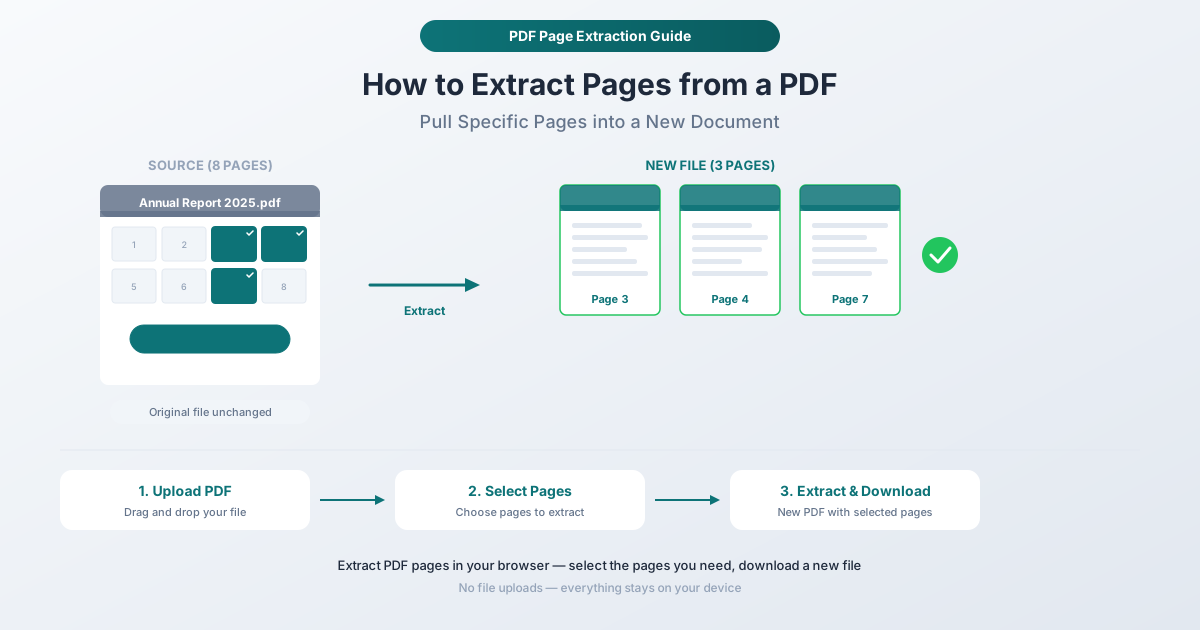
Витягнення сторінок з PDF створює новий, менший файл, що містить лише вибрані вами сторінки. Оригінальний документ залишається повністю недоторканим. Це схоже на фотокопіювання окремих сторінок з книги, але копія є належним PDF з усіма форматуваннями, зображеннями та якістю оригіналу.
Цей посібник розповідає, як витягти сторінки з PDF, пояснює різницю між витягненням та подібними операціями, такими як розділення та видалення, а також розглядає реальні сценарії, де витягнення є найкращим підходом.
Витягнення проти Розділення проти Видалення: У чому різниця?
Люди використовують ці терміни взаємозамінно, але вони роблять різні речі. Розуміння відмінностей допоможе вам вибрати правильний інструмент.
Витягнення сторінок переносить вибрані вами сторінки в абсолютно новий PDF. Оригінальний файл не змінюється. У вас залишається два файли: оригінал (незмінений) і новий файл лише з вибраними вами сторінками.
Розділення ділить один PDF на кілька окремих файлів. Ви можете розділити 20-сторінковий документ на сторінці 10, створивши два 10-сторінкових PDF. Або розділити по кожній сторінці, створивши 20 окремих односторінкових файлів. Розділення – це про поділ документа на частини.
Видалення видаляє сторінки з PDF. У вас залишається один файл, коротший за оригінал. Якщо вам потрібно зберегти більшість сторінок і видалити кілька, видалення ефективніше за витягнення.
Коли витягувати: Ви хочете отримати конкретні сторінки як окремий файл, зберігаючи оригінальний документ недоторканим. Витягнення – правильний вибір, коли ви витягуєте вміст з більшого документа.
Як витягти сторінки за допомогою PDFSub
Інструмент Витягнення сторінок від PDFSub дозволяє вибирати конкретні сторінки з будь-якого PDF та завантажувати їх як новий файл. Процес відбувається повністю у вашому браузері – ваш документ ніколи не залишає ваш пристрій.
Покрокові інструкції
Крок 1: Відкрийте інструмент витягнення сторінок. Перейдіть на pdfsub.com/tools/extract-pages. Жодного програмного забезпечення для встановлення – почніть з 7-денної безкоштовної пробної версії.
Крок 2: Завантажте ваш PDF. Перетягніть файл у область завантаження або натисніть, щоб вибрати. Інструмент завантажує документ і показує попередні перегляди мініатюр кожної сторінки.
Крок 3: Виберіть сторінки, які ви хочете витягти. Натисніть на мініатюри сторінок, які ви хочете мати у новому файлі. Вибрані сторінки візуально виділені. Ви можете вибрати будь-яку комбінацію – послідовні сторінки, розкидані сторінки або їх суміш. Натисніть на вибрану сторінку ще раз, щоб скасувати вибір.
Крок 4: Перегляньте свій вибір. Перед витягненням переконайтеся, що виділені сторінки – це ті, які вам потрібні. Попередні перегляди мініатюр дозволяють підтвердити вміст, не вгадуючи лише за номером сторінки.
Крок 5: Витягніть та завантажте. Натисніть кнопку дії. Інструмент створює новий PDF, що містить лише вибрані вами сторінки, у тому порядку, в якому вони з'являлися в оригінальному документі. Завантажте його. Ваш оригінальний файл залишається повністю незмінним.
Що робить цей підхід ефективним
Візуальний вибір сторінок. Мініатюри дозволяють побачити, що знаходиться на кожній сторінці, перш ніж вибрати її. Немає потреби відкривати PDF окремо, щоб з'ясувати, які сторінки вам потрібні – все видно в інструменті.
Недеструктивність за замовчуванням. Оригінальний PDF ніколи не змінюється. Це важливо, коли ви витягуєте сторінки з основного документа, який ви будете продовжувати використовувати, або з файлу, що належить комусь іншому.
Збереження якості сторінок. Витягнуті сторінки зберігають свою повну якість – текст, зображення, векторна графіка, анотації та форматування зберігаються точно так, як вони виглядають в оригіналі. Під час витягнення немає перекодування чи стиснення.
Конфіденційність у браузері. Вся операція відбувається на вашому пристрої. Для юридичних документів, фінансових звітів, медичних файлів та будь-якого іншого конфіденційного вмісту це усуває ризик завантаження на сторонні сервери.
Сценарії витягнення в реальному світі
Обмін конкретними розділами звіту
У вас є вичерпний квартальний звіт, але різні зацікавлені сторони потребують різних розділів. Витягніть фінансовий звіт для фінансового директора, часову шкалу проекту для керівника проекту та оцінку ризиків для юридичного відділу. Кожен одержувач отримує лише сторінки, що стосуються його, не переглядаючи нерелевантний вміст.
Витягнення додатків з юридичної справи
Судові позови та юридичні пакети часто містять десятки додатків, прикріплених до основного документа. Коли вам потрібно посилатися або ділитися конкретним додатком, витягніть лише ці сторінки замість того, щоб надсилати всю справу.
Створення зразка портфоліо
У вас є портфоліо на 60 сторінок, але ви хочете надіслати потенційному клієнту лише три представницькі зразки. Витягніть ці сторінки в стислий документ, який демонструє вашу найкращу роботу, не перевантажуючи одержувача.
Виділення однієї форми
Державні та корпоративні PDF-файли часто об'єднують кілька форм в один документ. Якщо вам потрібно заповнити та подати лише одну форму, витягніть її, щоб працювати з чистим, одноцільовим файлом.
Підготовка навчальних матеріалів
Розділ підручника доступний у форматі PDF, але вам потрібні лише таблиці зведення та ключові цифри для перегляду. Витягніть ці конкретні сторінки, щоб створити цільовий навчальний довідник.
Витягнення сертифіката або офіційної сторінки
Страхові документи, дипломи, ліцензії та сертифікати часто вбудовані у великі PDF-пакети. Витягніть конкретну сторінку сертифіката, коли вам потрібно подати її як окремий документ.
Поради для кращих результатів витягнення
Знайте номери сторінок перед початком
Для дуже довгих документів корисно визначити потрібні сторінки перед відкриттям інструменту витягнення. Відкрийте PDF у будь-якому переглядачі, запишіть номери сторінок, а потім використовуйте ці номери для швидкого вибору правильних мініатюр в інструменті витягнення.
Витягуйте суміжні діапазони, коли це можливо
Якщо вам потрібні сторінки з 5 по 15, вибирайте їх як суцільний блок, а не окремо. Результат той самий, але суміжні діапазони швидше вибирати і менш схильні до помилок, ніж натискати 11 окремих мініатюр.
Перевіряйте залежності між сторінками
Деякий вміст PDF охоплює кілька сторінок – таблиця, яка починається на одній сторінці і продовжується на наступній, або абзац, який переходить через розрив сторінки. При витягненні переконайтеся, що ви включили всі сторінки, що містять пов'язаний вміст. Витягнення сторінки 7 без сторінки 8, коли таблиця охоплює обидві, дасть вам неповну таблицю.
Поєднуйте витягнення з іншими інструментами
Практичний робочий процес: витягніть потрібні сторінки, потім скористайтеся інструментом Зміна порядку сторінок від PDFSub, якщо послідовність сторінок не відповідає вашим потребам, і додайте номери сторінок до витягнутого документа, якщо він буде розповсюджуватися як окремий файл.
Використовуйте витягнення для порівняння документів
При порівнянні конкретних розділів двох різних версій документа витягніть однакові сторінки з кожної версії. Потім скористайтеся інструментом Порівняння від PDFSub, щоб точно побачити, що змінилося в цих розділах – без зайвого вмісту непов'язаних сторінок.
Професійні випадки використання
Юридичні питання та відповідність нормам
Юристи регулярно витягують конкретні пункти, додатки або сторінки підписів з контрактів для перегляду, спілкування з клієнтами або подання до суду. Команди з дотримання нормативних вимог витягують відповідні розділи політики при відповіді на аудити або запити регуляторних органів.
Фінанси та бухгалтерський облік
Фінансові аналітики витягують конкретні таблиці, діаграми або розкриття інформації з річних звітів. Податкові фахівці витягують відповідні форми з пакетів податкових документів. Аудитори витягують конкретні розділи робочих документів для оглядових комісій.
Нерухомість
Агенти витягують конкретні сторінки розкриття інформації, результати перевірок або розділи про ціни з пакетів пропозицій. Компанії з питань власності витягують сторінки підписів з пакетів закриття для окремої обробки.
Охорона здоров'я
Медичні працівники витягують конкретні результати тестів, звіти про візуалізацію або консультаційні нотатки з комплексних записів пацієнтів при направленні на лікування або отриманні другої думки. Відповідність HIPAA робить обробку в браузері особливо цінною – файли ніколи не залишають пристрій.
Освіта
Вчителі витягують конкретні розділи, робочі аркуші або розділи оцінювання з навчальних посібників. Студенти витягують відповідні сторінки з наукових робіт або підручників для навчальних груп або презентацій.
Поширені запитання
Чи впливає витягнення сторінок на оригінальний PDF?
Ні. Витягнення створює абсолютно новий файл. Ваш оригінальний PDF залишається таким самим, як і був – та сама кількість сторінок, той самий вміст, той самий файл. Ви можете витягувати різні комбінації сторінок кілька разів з одного вихідного документа.
Чи можу я витягувати сторінки зі сканованого PDF?
Так. Інструмент витягнення працює з будь-яким PDF, незалежно від того, як він був створений. Скановані документи (де кожна сторінка є зображенням), цифрово створені PDF та гібридні документи з відсканованими та цифровими сторінками витягуються однаково.
Чи сторінки, що витягуються, знаходяться в тому ж порядку, що й в оригіналі?
Так. Витягнуті сторінки з'являються в новому PDF у тому ж порядку, в якому вони були в оригінальному документі. Якщо ви витягуєте сторінки 3, 7 і 12, новий PDF матиме сторінку 3 першою, сторінку 7 другою, а сторінку 12 третьою. Якщо вам потрібен інший порядок, скористайтеся інструментом Зміна порядку сторінок для витягнутого файлу.
Чи можу я витягувати сторінки в різні формати файлів (не PDF)?
Інструмент витягнення сторінок створює новий PDF. Якщо вам потрібен вміст в іншому форматі – наприклад, зображення (PNG, JPG) або документи Word – спочатку витягніть сторінки, а потім скористайтеся інструментами конвертації PDFSub. Наприклад, PDF до зображень конвертує сторінки PDF в окремі файли зображень.
Чи є обмеження на кількість сторінок, які я можу витягти?
Жодних жорстких обмежень немає. Ви можете витягти одну сторінку або сотні. Практичним обмеженням є доступна пам'ять вашого пристрою, оскільки обробка відбувається в браузері. Сучасні комп'ютери та планшети без проблем обробляють великі документи.
Почніть витягувати
Потрібні конкретні сторінки з PDF? Відкрийте інструмент витягнення сторінок та завантажте свій документ. Виберіть потрібні сторінки, перегляньте їх і завантажте новий PDF лише з цими сторінками. Оригінал залишається недоторканим, обробка відбувається у вашому браузері, і ваш файл ніколи не залишає ваш пристрій. Для початку обліковий запис не потрібен, а PDFSub пропонує 7-денну безкоштовну пробну версію з повним доступом до всіх інструментів.