Як видалити або редагувати метадані PDF (автор, назва, приховані дані)
PDF-файли містять приховані метадані – ім'я автора, дату створення, використане програмне забезпечення, навіть GPS-координати. Ось як їх переглядати, редагувати або видаляти перед надсиланням.
Кожен створений або відредагований вами PDF-файл містить приховану інформацію – метадані, які описують, хто його створив, коли, за допомогою якого програмного забезпечення, в якій операційній системі, а іноді й набагато більше. Ця інформація невидима під час звичайного перегляду документа, але будь-хто може отримати до неї доступ за лічені секунди через меню Файл > Властивості в будь-якому PDF-переглядачі.
Здебільшого метадані нешкідливі. Але коли ви ділитеся документами з зовнішніми сторонами – з клієнтами, протилежною стороною в юридичних справах, громадськістю або анонімними одержувачами – метадані можуть розкрити інформацію, яку ви не мали наміру розголошувати. Ваше повне ім'я та адреса електронної пошти. Внутрішнє програмне середовище вашої компанії. Історія версій чернеток, що показує, скільки разів документ редагувався. Часові мітки створення, які можуть суперечити заявленому терміну. Навіть GPS-координати, якщо документ містить фотографії, зроблені телефоном.
Цей посібник охоплює, які метадані приховані у ваших PDF-файлах, чому це важливо, і як їх редагувати, щоб показати бажану інформацію, або повністю видалити перед надсиланням.
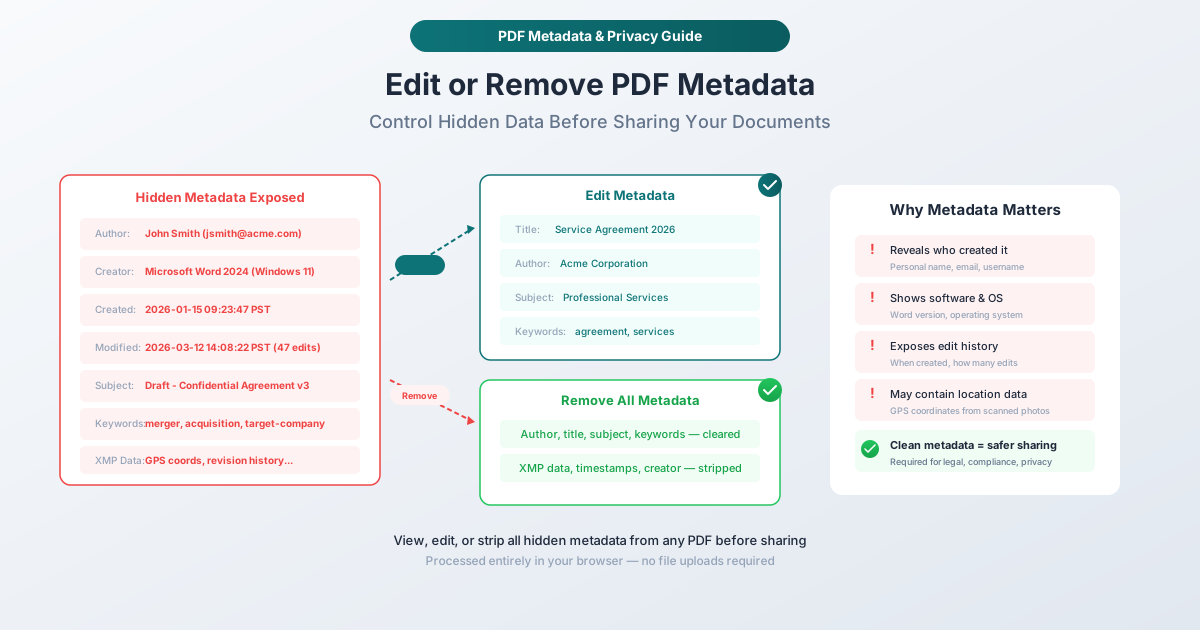
Які метадані містяться у вашому PDF
Метадані PDF поділяються на дві категорії: основні властивості документа (видимі в діалоговому вікні "Властивості" будь-якого PDF-переглядача) та розширені метадані XMP (більш детальний блок XML, що зберігається всередині файлу).
Основні властивості документа
Це стандартні поля, які може містити кожен PDF:
Назва: Заголовок документа. Часто заповнюється автоматично з назви файлу або першого заголовка у вихідному документі. Іноді залишається порожнім, іноді розкриває внутрішню робочу назву (наприклад, "ЧЕРНЕТКА - Угода про злиття v3 - НЕ РОЗПОВСЮДЖУВАТИ").
Автор: Особа або організація, яка створила документ. Зазвичай це береться з профілю користувача програмного забезпечення, яке створило PDF. Якщо ви створили документ Word на своєму особистому комп'ютері, це, ймовірно, ваше повне ім'я, зареєстроване в Microsoft Office.
Тема: Опис теми документа. Зазвичай порожнє, але деякі системи управління документами заповнюють його автоматично.
Ключові слова: Теги, пов'язані з документом. Іноді заповнюються системами управління документами або вручну автором. Можуть розкривати інформацію про класифікацію ("конфіденційно", "обмежено", "тільки для внутрішнього використання") або категоризацію теми.
Створено: Програма, яка використовувалася для створення вихідного документа. Приклади: "Microsoft Word 2024", "Google Docs", "Adobe InDesign 2026", "LibreOffice 7.6". Це розкриває, яке програмне забезпечення використовує ваша організація.
Виробник: Програма або бібліотека, яка згенерувала PDF. Це часто відрізняється від "Створено" – Word може бути творцем, але PDF може бути створений за допомогою "Microsoft Print to PDF" або певної бібліотеки PDF. Це розкриває деталі технічної інфраструктури.
Дата створення: Коли PDF був вперше створений. Включає точну часову мітку – дату, час і часовий пояс. Якщо ви стверджуєте, що документ був створений 1 березня, але метадані показують 15 січня, ця невідповідність може бути проблематичною в юридичних або нормативних контекстах.
Дата зміни: Коли PDF був востаннє змінений. У поєднанні з датою створення це показує життєвий цикл документа. Документ, створений у січні та змінений 47 разів до березня, розповідає історію процесу редагування.
Розширені метадані XMP
XMP (Extensible Metadata Platform) – це більш детальний формат метаданих, вбудований як XML всередині PDF. Він може містити:
- Історія документа: журнал кожного збереження, редагування та конвертації, через які пройшов документ
- Інформація про внесок: імена та ідентифікатори всіх, хто працював над документом
- Управління правами: декларації про авторські права, обмеження використання, ліцензійні умови
- Власні властивості: будь-яка пара ключ-значення, вбудована програмним забезпеченням або робочими процесами
- Мініатюра: попередній перегляд першої сторінки, вбудований у метадані
Метадані на рівні зображення (EXIF)
Якщо ваш PDF містить фотографії (особливо з телефонів), ці фотографії можуть містити власні метадані EXIF:
- GPS-координати: місце, де було зроблено фото – з точністю до кількох метрів
- Інформація про камеру: модель пристрою, об'єктив, налаштування
- Дата і час: коли було зроблено фото
- Орієнтація та розміри: вихідні властивості зображення
Це особливо чутливо. PDF, що містить фотографію, зроблену за вашою домашньою адресою, містить ваші GPS-координати в даних EXIF.
Коли метадані мають значення
Обмін юридичними документами
Юридичні фірми регулярно очищають метадані перед обміном документами з протилежною стороною. Метадані можуть розкрити:
- Коли документ був фактично створений (на відміну від заявленого терміну)
- Скільки ревізій було зроблено (що свідчить про стратегію переговорів)
- Хто ще зробив внесок (розкриваючи склад команди)
- Яке програмне забезпечення використовувалося (що може бути актуальним для автентичності)
Багато позовів про професійну недбалість стосувалися метаданих, які мали бути видалені, але не були. Це вважається базовою професійною відповідальністю в юридичній практиці.
Публічний випуск документів
Коли організації випускають документи для громадськості – нормативні документи, річні звіти, прес-релізи, відповіді на запити щодо публічних записів – метадані повинні бути чистими. Державне агентство, що випускає публічний документ, не повинно розкривати ім'я окремого співробітника, його особисту ліцензію на програмне забезпечення або часовий пояс його комп'ютера.
Чутливі бізнес-документи
Контракти, пропозиції та фінансові документи, якими обмінюються компанії, можуть ненавмисно розкрити інформацію через метадані. Дата створення пропозиції може показати, що ви підготували її до публікації офіційного запиту пропозицій (RFP) клієнта (що свідчить про внутрішню інформацію). Поле автора може розкрити, що роботу підготував зовнішній підрядник, а не ваша заявлена внутрішня команда.
Конфіденційність та особиста безпека
Для фізичних осіб метадані можуть становити загрозу безпеці. Документи, якими діляться онлайн або з незнайомцями, не повинні містити ваше повне ім'я, електронну адресу, фізичне місцезнаходження (через GPS у вбудованих фотографіях) або будь-які особисті ідентифікатори. Це особливо актуально для викривачів, джерел журналістів, жертв переслідувань та будь-кого, хто потребує обміну документами, не розкриваючи своєї особи.
Відповідність GDPR та захисту даних
Згідно з GDPR та подібними нормами, персональні дані включають імена та ідентифікатори в метаданих документа. Якщо ви ділитеся документами, що містять метадані з особистою інформацією, ви можете обробляти персональні дані без законних підстав. Видалення метаданих перед обміном є простим заходом відповідності.
Редагувати метадані проти видаляти метадані
У вас є два варіанти, і правильний вибір залежить від вашої ситуації.
Редагувати метадані
Редагування дозволяє замінити значення метаданих бажаною інформацією. Замість вашого особистого імені встановіть назву компанії як автора. Замість "ЧЕРНЕТКА - Злиття v3" встановіть назву "Сервісна угода 2026". Замість розкриття вашого програмного стека встановіть загальне значення для творця.
Коли редагувати: Коли документ повинен мати метадані – просто не поточні значення. Професійні документи виграють від наявності належної назви, корпоративного автора та відповідних ключових слів. Редагування дозволяє контролювати розповідь, зберігаючи структуру метаданих.
Видаляти метадані
Видалення очищає всі поля метаданих до порожніх або стандартних значень. Документ не зберігає жодної інформації про те, хто його створив, коли або як. Це крайній захід – ретельний і незворотний.
Коли видаляти: Коли будь-які метадані є ризиком. Обмін юридичними документами, випуск публічних записів, обмін анонімними документами та ситуації, коли ви просто хочете нульовий слід метаданих. Якщо сумніваєтеся, видаліть усе.
Як редагувати метадані PDF за допомогою PDFSub
Інструмент Редагувати метадані від PDFSub працює у вашому браузері. Ваш PDF обробляється локально – файл ніколи не залишає ваш пристрій.
Покрокові інструкції
Крок 1: Відкрийте інструмент. Перейдіть на сторінку pdfsub.com/tools/edit-metadata.
Крок 2: Завантажте свій PDF. Перетягніть файл або натисніть, щоб вибрати. PDF завантажиться у вашому браузері.
Крок 3: Перегляньте поточні метадані. Інструмент відображає всі поля метаданих, які зараз є в документі – назва, автор, тема, ключові слова, створено, виробник, дата створення та дата зміни.
Крок 4: Редагуйте поля. Натисніть на будь-яке поле, щоб змінити його значення. Змініть автора на назву вашої організації, оновіть назву на відповідну, додайте або видаліть ключові слова, або скоригуйте дати.
Крок 5: Збережіть. Завантажте змінений PDF з оновленими метаданими.
Як видалити метадані PDF за допомогою PDFSub
Інструмент Видалити метадані від PDFSub видаляє всі метадані з документа, також працюючи повністю у вашому браузері.
Покрокові інструкції
Крок 1: Відкрийте інструмент. Перейдіть на сторінку pdfsub.com/tools/remove-metadata.
Крок 2: Завантажте свій PDF. Перетягніть файл або натисніть, щоб вибрати.
Крок 3: Видалити. Натисніть кнопку видалення. Інструмент видаляє всі властивості документа, метадані XMP та дані EXIF із вбудованих зображень.
Крок 4: Завантажте. Очищений PDF завантажується з видаленими всіма метаданими.
Що видаляється
Процес видалення видаляє:
- Усі властивості документа (назва, автор, тема, ключові слова, створено, виробник)
- Усі часові мітки (дата створення, дата зміни)
- Усі метадані XMP (історія редагування, інформація про внесок, власні поля)
- Дані EXIF із вбудованих зображень (GPS-координати, інформація про камеру, дати зйомки)
- Мініатюри, вбудовані в метадані
- Власні поля метаданих, додані системами управління документами
Що залишається
Видимий вміст документа – текст, зображення, макет, анотації, поля форм – залишається повністю незмінним. Видалення метаданих впливає лише на шар прихованої інформації; сам документ виглядає і функціонує ідентично.
Перевірка метаданих вашого PDF
Перед редагуванням або видаленням ви повинні знати, що вже є всередині. Ось способи перевірки.
У будь-якому PDF-переглядачі
Відкрийте PDF і перегляньте властивості документа:
- Adobe Acrobat/Reader: Файл > Властивості > вкладка "Опис"
- Preview (Mac): Інструменти > Показати інспектор > вкладка "Загальні"
- Браузер Chrome/Edge: Відкрийте PDF, натисніть піктограму властивостей
Це показує основні поля метаданих. Воно не показує повний блок метаданих XMP.
Використання PDFSub
Завантажте PDF до інструменту Редагувати метадані від PDFSub, і він відобразить усі поля метаданих – включаючи дані XMP та метадані вбудованих зображень, які не показують звичайні переглядачі.
Побудова робочого процесу гігієни метаданих
Замість очищення метаданих як другорядного завдання, вбудуйте це у свій робочий процес роботи з документами.
Перед зовнішнім обміном
Зробіть це пунктом контрольного списку: перед тим, як будь-який документ потрапить до зовнішньої сторони, пропустіть його через інструмент видалення або редагування метаданих. Це займає секунди і усуває цілу категорію витоку інформації.
Шаблонні документи
Якщо ваша організація створює документи з шаблонів, встановіть метадані шаблону на відповідні значення (назва компанії як автор, загальний творець тощо). Таким чином, кожен новий документ починається з чистими метаданими, а не успадковує особисту інформацію творця шаблону.
Після об'єднання PDF
Коли ви об'єднуєте кілька PDF-файлів з різних джерел, результуючий файл успадковує метадані з вихідних файлів – іноді комбінуючи імена авторів, дати створення та ідентифікатори програмного забезпечення з кількох документів. Очищайте метадані після будь-якої операції об'єднання.
Після сканування
Скановані документи містять специфічні для сканера метадані (модель пристрою, версія прошивки, налаштування сканування). Якщо ви розповсюджуєте скановані документи зовнішньо, видаліть ці метадані, щоб уникнути розкриття деталей вашого обладнання.
Поширені запитання
Чи змінить видалення метаданих вигляд мого PDF?
Ні. Метадані – це невидима інформація, що зберігається разом із вмістом документа. Їх видалення не впливає на зовнішній вигляд документа, текст, зображення, форматування чи функціональність. Єдина зміна стосується прихованих властивостей – того, що ви бачите, коли перевіряєте Файл > Властивості.
Чи можна відновити видалені метадані?
Ні. Після видалення метаданих з PDF вони зникають. Процес видалення перезаписує блоки метаданих у файлі – механізму скасування або відновлення немає. Завжди зберігайте копію оригінального файлу, якщо вам можуть знадобитися метадані пізніше.
Чи впливають метадані на розмір файлу?
Мінімально. Основні метадані (назва, автор, дати) становлять кілька сотень байтів. Розширені метадані XMP з історією редагування можуть займати кілька кілобайтів. Вбудовані мініатюри зображень у метаданих можуть займати 20-50 КБ. Для типового документа видалення метаданих заощаджує менше 100 КБ – незначно порівняно з вмістом документа.
Чи метадані – це те саме, що й властивості документа?
Властивості документа є підмножиною метаданих. "Властивості документа" зазвичай стосуються основних полів, видимих у діалоговому вікні "Властивості" (назва, автор, тема, ключові слова, дати). "Метадані" – це ширший термін, який включає властивості документа, а також дані XMP, дані EXIF зображень, історію редагування та власні поля. Коли люди кажуть "видалити метадані", вони зазвичай мають на увазі все – не тільки видимі властивості.
Чи можу я вибірково видалити деякі метадані, але зберегти інші поля?
Так. Інструмент Редагувати метадані PDFSub дозволяє змінювати окремі поля. Наприклад, ви можете очистити автора та творця, зберігаючи назву та ключові слова. Якщо ви хочете повного видалення без прийняття рішень, натомість скористайтеся інструментом Видалити метадані. Більшість людей або редагують конкретні поля, або видаляють усе – часткове видалення менш поширене, але повністю підтримується.
Резюме
Метадані PDF – це прихована інформація, яка може розкрити, хто створив документ, коли, за допомогою якого програмного забезпечення, а іноді й де. Для більшості внутрішніх документів це не має значення. Для документів, якими діляться зовнішньо – з клієнтами, протилежною стороною в юридичних справах, громадськістю або анонімними одержувачами – метадані можуть бути ризиком для конфіденційності та безпеки.
| Дія | Коли використовувати | Що змінюється |
|---|---|---|
| Редагувати метадані | Професійні документи, які повинні мати контрольовані метадані | Окремі поля оновлюються до вибраних значень |
| Видалити метадані | Чутливий обмін, юридичні питання, відповідність нормам, конфіденційність | Усі приховані дані повністю видаляються |
| Нічого не робити | Внутрішні документи, довірені одержувачі | Нічого – існуючі метадані залишаються |
Загальне правило: якщо документ виходить за межі вашої організації, очистіть метадані. Це займає секунди і усуває цілу категорію ненавмисного розкриття інформації.
Готові очистити свої PDF? Редагуйте метадані, щоб контролювати, що відображається, або видаліть метадані, щоб видалити все – обидва інструменти працюють у вашому браузері без завантаження файлів.