Як конвертувати PDF в HTML онлайн
Потрібно перетворити PDF на веб-сторінку? Ось як конвертувати PDF в HTML – зі збереженням тексту, посилань та базового форматування для веб-публікації.
PDF фіксує вміст у певному макеті. Це ідеально для друку та обміну, але це мертвий кінець для вебу. Пошукові системи можуть індексувати текст PDF, але вони не можуть його стилізувати, зробити адаптивним або інтегрувати в дизайн вашого сайту. Відвідувачі повинні завантажувати файл замість того, щоб читати в браузері.
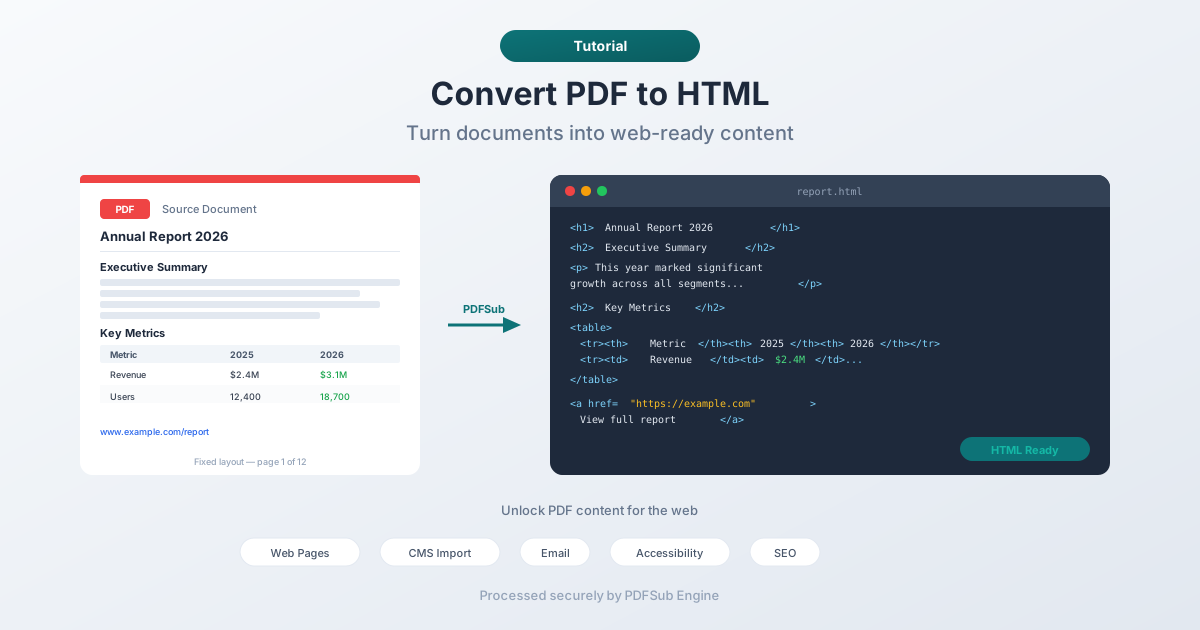
Конвертація PDF в HTML розблоковує цей вміст. Текст стає виділеним, доступним для пошуку та стилізації. Посилання стають клікабельними. Вміст може розміщуватися на вашому веб-сайті, у вашій CMS, в електронному листі або будь-де, де використовується HTML.
Цей посібник охоплює, чому варто конвертувати PDF в HTML, як це зробити, чого очікувати від вихідних даних та як вирішувати поширені проблеми.
Навіщо конвертувати PDF в HTML?
Веб-публікація
Найпоширеніша причина. У вас є звіт, брошура, посібник або документ у форматі PDF, і ви хочете отримати його як веб-сторінку. HTML завантажується швидше, працює на мобільних пристроях, інтегрується з навігацією вашого сайту та дозволяє відвідувачам читати без завантаження будь-чого.
Вміст електронної пошти
Багато конструкторів електронної пошти приймають HTML-вміст. Конвертація PDF-флаєра, інформаційного бюлетеня або оголошення в HTML дозволяє вбудовувати вміст безпосередньо в електронний лист замість додавання файлу PDF, який одержувачі можуть не відкрити.
Імпорт у CMS
Системи управління вмістом (WordPress, Drupal, Squarespace, Ghost) працюють з HTML. Конвертація вмісту PDF в HTML полегшує вставку в редактор CMS та публікацію як допису в блозі, сторінки або статті бази знань.
Доступність
PDF-файли можуть бути кошмаром для доступності – особливо скановані документи, макети з великою кількістю зображень або файли без належної структури тегів. HTML із семантичною розміткою (заголовки, параграфи, списки, альтернативний текст) за своєю суттю є більш доступним. Екранні читалки, інструменти перетворення тексту на мову та масштабування браузера краще працюють з HTML.
Перевикористання вмісту
У вас є технічний звіт, дослідження або посібник у форматі PDF. Конвертація в HTML дозволяє розбити його на дописи в блозі, розділи цільової сторінки, записи FAQ або сторінки документації. Вміст залишається тим самим; змінюється лише презентація.
Пошукова оптимізація
Хоча пошукові системи можуть індексувати текст PDF, HTML-сторінки ранжуються краще. Вони мають належні метатеги, структуру заголовків, внутрішні посилання та сигнали адаптивного дизайну. Конвертація важливого вмісту PDF в HTML та його публікація як веб-сторінок покращує виявлення.
Як конвертувати PDF в HTML (покроково)
Крок 1: Завантажте ваш PDF
Перейдіть до інструменту PDF в HTML від PDFSub та завантажте ваш документ. Файл надсилається до PDFSub Engine для обробки в безпечному, ізольованому середовищі.
Крок 2: Конвертуйте
PDFSub Engine аналізує структуру PDF – текстові блоки, заголовки, параграфи, посилання, зображення – і генерує HTML, що представляє вміст. Конвертація виконується на стороні сервера і зазвичай займає кілька секунд.
Крок 3: Завантажте HTML
Завантажте отриманий HTML-файл. Відкрийте його в браузері, щоб переглянути результат. HTML містить текстовий вміст із збереженим базовим форматуванням.
Крок 4: Інтегруйте
Використовуйте HTML як є, або скопіюйте вміст у вашу CMS, конструктор електронної пошти чи веб-проєкт. Можливо, вам доведеться налаштувати стилі, щоб вони відповідали дизайну вашого сайту – конвертований HTML надає структуру та вміст, тоді як CSS вашого сайту відповідає за візуальне представлення.
Чого очікувати від вихідних даних
Конвертація PDF в HTML – це переклад між принципово різними форматами. PDF використовує абсолютне позиціонування (кожен символ має точні x,y координати на сторінці фіксованого розміру). HTML використовує потік документа (вміст протікає зверху вниз, зліва направо, переносячись, щоб відповідати області перегляду).
Це означає, що результат конвертації сильно залежить від вихідного документа:
Прості PDF з великою кількістю тексту (Найкращі результати)
Документи з простими макетами – лінійний текст, заголовки, параграфи, прості списки – конвертуються дуже добре. Результат HTML точно зберігає структуру вмісту, а текст чистий і готовий до використання у вебі.
Приклади: статті, звіти, посібники, політики, керівництва, есе.
PDF з таблицями (Хороші результати, може знадобитися незначне очищення)
Таблиці конвертуються в HTML-елементи <table>. Прості таблиці з чіткими заголовками та послідовними стовпцями добре перекладаються. Складні таблиці зі злиттям комірок, вкладеними таблицями або нерівномірною шириною стовпців можуть потребувати незначного очищення.
Багатоколонкові макети (Змішані результати)
Двоколонкові або триколонкові макети (як у бюлетенях чи брошурах) є складними. Конвертер повинен визначити порядок читання – який стовпець іде першим? – і лінеаризувати вміст в один HTML-потік. Більшість конвертерів роблять це розумно, але вам слід перевірити порядок читання.
PDF з великою кількістю зображень та акцентом на дизайн (Потребує ручної роботи)
PDF, які по суті є графічними елементами дизайну – маркетингові брошури, інфографіка, візуально складні флаєри – погано конвертуються в HTML. Візуальний дизайн залежить від точного позиціонування, яке HTML не відтворює. Для таких випадків краще відтворити дизайн з нуля в HTML/CSS або використовувати PDF як довідник.
Скановані PDF (Обмежено)
Якщо PDF є сканованим зображенням (без виділеного тексту), конвертер не може витягти текстовий вміст. Вам знадобиться OCR (оптичне розпізнавання символів) спочатку, щоб перетворити скановане зображення на фактичний текст, а потім конвертувати цей текст в HTML.
Очищення вихідних даних
Конвертований HTML рідко відповідає стилям вашого сайту «з коробки». Ось як вирішити поширені завдання очищення:
Застосування стилів вашого сайту
Конвертований HTML надає семантичну структуру – заголовки, параграфи, списки, таблиці. CSS вашого сайту повинен автоматично обробляти більшість візуальних стилів, якщо HTML використовує належні елементи. Якщо конвертер виводить теги <h1>, <h2>, <p> та <ul>, ваші існуючі таблиці стилів відформатують їх.
Видалення зайвого форматування
Деякі конвертери додають вбудовані стилі для розмірів шрифтів, кольорів або позиціонування, що відповідають вихідному PDF. Вони можуть конфліктувати з дизайном вашого сайту. Видалення вбудованих стилів та використання класів CSS дає чистіші результати.
Виправлення розривів рядків
PDF розбиває рядки за фіксованими ширинами стовпців. Конвертер може зберегти ці розриви рядків, створюючи короткі, уривчасті рядки в HTML. Видаліть жорсткі розриви в межах параграфів, щоб текст плавно протікав при будь-якій ширині області перегляду.
Обробка зображень
Зображення з PDF зазвичай витягуються та вбудовуються або посилаються окремо. Перевірте, чи правильні шляхи до зображень, додайте альтернативний текст для доступності та налаштуйте розміри для адаптивних макетів.
Перевірка посилань
Гіперпосилання в PDF повинні перейти в HTML як теги <a>. Перевірте, чи правильні URL-адреси та чи працюють внутрішні посилання документа (наприклад, записи змісту) або чи оновлені вони для роботи в веб-контексті.
Альтернативні підходи
Копіювання та вставка
Для коротких документів найпростіший підхід: відкрийте PDF, виділіть весь текст, скопіюйте та вставте у вашу CMS або HTML-редактор. Ви втратите форматування, але для кількох параграфів вмісту ручне форматування в CMS швидше, ніж використання інструменту конвертації.
Вбудовування PDF
Якщо вам не потрібен вміст як HTML – ви просто хочете, щоб відвідувачі переглядали PDF на вашому веб-сайті – вбудуйте PDF безпосередньо. Більшість сучасних браузерів відображають PDF вбудовано. Це ідеально зберігає вихідний макет, але не дає переваг SEO, доступності або стилізації HTML.
Ручне відтворення
Для документів з акцентом на дизайн, де якість конвертації недостатня, найкращі результати дає відтворення вмісту в HTML/CSS. Це більше роботи, але ви отримуєте піксельну точність контролю над веб-презентацією.
Поради для найкращих результатів
- Почніть з добре структурованого PDF. PDF, створені з Word, Google Docs або інших текстових редакторів, дають кращий HTML, ніж PDF, створені з дизайнерських інструментів або сканованих документів.
- Перевірте порядок читання. Багатоколонкові та складні макети можуть змінювати порядок вмісту. Прочитайте HTML, щоб переконатися, що текст протікає правильно.
- Плануйте стилізацію. Конвертація надає вам вміст та базову структуру. Ваш CSS відповідає за візуальний дизайн. Не очікуйте, що HTML виглядатиме як PDF – очікуйте, що він міститиме той самий вміст у зручному для вебу форматі.
- Тестуйте на мобільних пристроях. Одна з головних переваг HTML над PDF – це адаптивний дизайн. Після конвертації перевірте, чи добре читається вміст на мобільних пристроях.
- Додайте метадані. Конвертований HTML не матиме SEO метатегів, даних Open Graph або інших веб-специфічних метаданих. Додайте їх під час публікації.
FAQ
Чи виглядатиме HTML точно так само, як оригінальний PDF?
Ні, і це зроблено навмисно. PDF використовує фіксоване позиціонування для певного розміру сторінки. HTML використовує гнучкий макет, який адаптується до будь-якого екрана. Вміст буде тим самим – текст, заголовки, посилання, зображення – але презентація буде слідувати правилам HTML/CSS, а не фіксованим координатам PDF. Це насправді перевага для веб-публікації.
Чи можу я конвертувати сканований PDF в HTML?
Не напряму. Сканований PDF містить зображення тексту, а не фактичні текстові символи. Вам потрібен OCR (оптичне розпізнавання символів) спочатку, щоб витягти текст, а потім ви можете конвертувати витягнутий текст в HTML. PDFSub пропонує інструменти OCR, які можуть впоратися з цим робочим процесом.
Як конвертер обробляє PDF-форми?
Поля форми в PDF (текстові поля, прапорці, спадні списки) можуть бути конвертовані в їхні HTML-еквіваленти, але поведінка залежить від конвертера. Для функціональних веб-форм вам, ймовірно, доведеться відтворити логіку форми в HTML – валідація форми, обробка надсилання та бекенд-обробка не передаються з PDF.
Чи безпечна конвертація?
Так. PDFSub Engine обробляє ваш файл у безпечному, ізольованому середовищі. Файл обробляється для конвертації та не зберігається постійно. Отриманий HTML повертається вам для завантаження.
Чи можу я конвертувати кілька PDF одночасно?
Для пакетної конвертації ви б обробляли кожен PDF окремо. Якщо у вас багато PDF для конвертації, подумайте, чи виправдовує вміст індивідуальну конвертацію, чи інший підхід (наприклад, віджет перегляду PDF на вашому сайті) буде більш ефективним.
Підсумок
Конвертація PDF в HTML долає розрив між документами, орієнтованими на друк, та вебом. Для документів з великою кількістю тексту та чіткою структурою конвертація є прямолінійною, а результати – чудовими. Для складних макетів очікуйте деякої роботи з очищення.
Ключовий висновок: ви не намагаєтеся відтворити вигляд PDF в HTML. Ви витягуєте вміст і надаєте йому веб-нативний формат, який можна шукати, доступний, адаптивний та стилізований.
Спробуйте конвертер PDF в HTML від PDFSub, щоб перетворити ваш PDF-вміст на готовий для вебу HTML.