Як конвертувати PDF в EPUB для електронних читалок
Хочете читати PDF на своєму Kindle чи електронній читалці? Ось як конвертувати PDF в EPUB — з текстом, що адаптується до будь-якого розміру екрана.
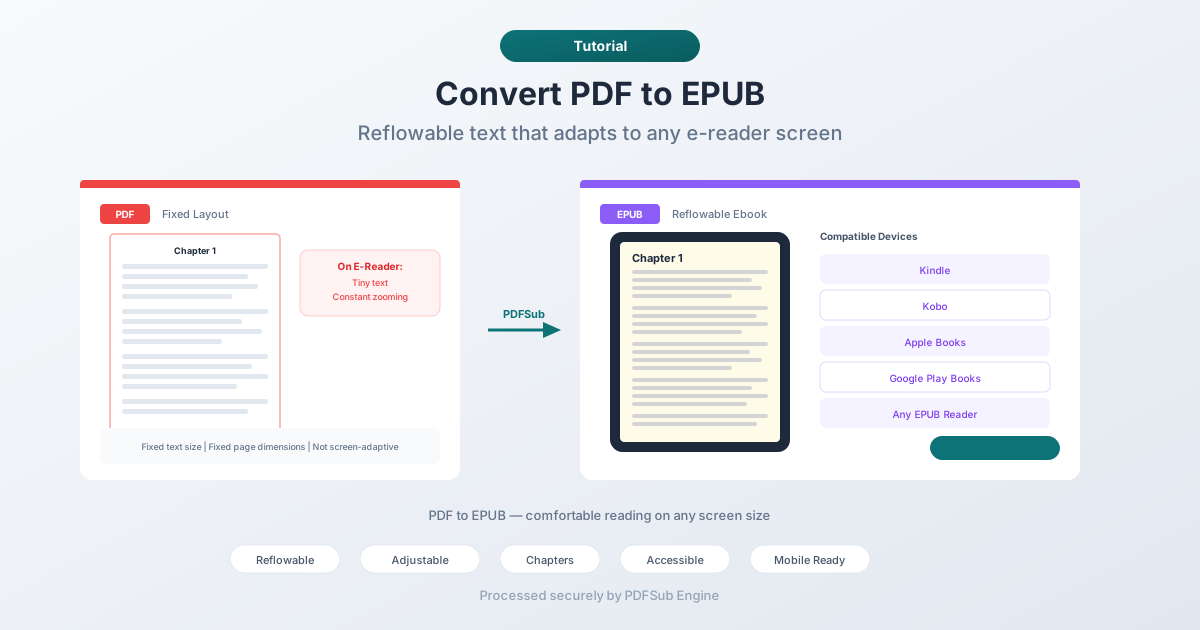
Читання PDF на Kindle — це мука. Текст дрібний, ви постійно масштабуєте та пересуваєте зображення, і кожна сторінка схожа на читання крізь щілину. PDF-файли розроблені для паперу формату Letter або A4, а не для 6-дюймових екранів електронних читалок.
EPUB вирішує цю проблему. Це стандартний формат електронних книг, який використовується Kindle, Kobo, Apple Books та практично кожною електронною читалкою на ринку. Текст EPUB автоматично адаптується до будь-якого розміру екрана, розмір шрифту можна регулювати, а досвід читання підлаштовується під ваш пристрій. Конвертація PDF в EPUB перетворює статичний документ на комфортне читання.
Цей посібник охоплює, чому конвертація важлива, найкращі методи її виконання та чого реально очікувати від результату.
Навіщо конвертувати PDF в EPUB?
Читання на електронних читалках
Це головна причина. Електронні читалки (Kindle, Kobo, Nook тощо) розроблені для EPUB та подібних форматів з адаптивним текстом. Вони також підтримують PDF, але досвід читання поганий — фіксований макет сторінки на маленьких екранах означає постійне прокручування та масштабування. Текст EPUB автоматично адаптується, роблячи читання довгих текстів комфортним.
Регульований розмір тексту
PDF фіксує розмір тексту. Якщо шрифт занадто дрібний для комфортного читання, ви нічого не можете зробити. EPUB дозволяє читачам збільшувати або зменшувати розмір шрифту до будь-якого зручного. Це особливо важливо для читачів з вадами зору або тих, хто віддає перевагу більшому тексту.
Читання на мобільному телефоні
Читання PDF на телефоні ще гірше, ніж на електронній читалці. Екран менший, і альбомний режим не сильно допомагає. EPUB адаптує текст до будь-якої ширини екрана, роблячи читання довгих документів на телефоні практичним.
Створення бібліотеки електронних книг
Якщо ви організовуєте особисту бібліотеку довідкових матеріалів, звітів або книг, отриманих у форматі PDF, конвертація в EPUB дозволяє керувати ними в додатках для бібліотек електронних книг (Apple Books, Calibre, Google Play Книги) з належними метаданими, обкладинками та навігацією по розділах.
Доступність
EPUB має кращу підтримку доступності, ніж PDF. Екранні читачі надійніше працюють зі структурою семантичного HTML у EPUB. Програми перетворення тексту в мову краще обробляють EPUB. Для читачів, які покладаються на допоміжні технології, EPUB є кращим форматом.
Метод 1: Конвертація онлайн за допомогою PDFSub (Рекомендовано)
Завантажте PDF, завантажте EPUB. Програмне забезпечення не потрібне.
Покрокова інструкція:
- Перейдіть до інструменту PDFSub для конвертації PDF в EPUB
- Завантажте ваш PDF-файл — перетягніть або натисніть, щоб вибрати
- Файл обробляється PDFSub Engine у безпечному, ізольованому середовищі
- Завантажте конвертований EPUB
Чого очікувати:
- Текстові PDF-файли дають найкращі результати — романи, звіти, статті
- Заголовки розділів виявляються та конвертуються в розділи EPUB
- Зображення зберігаються та вбудовуються в EPUB
- Таблиці та складні макети можуть спроститися під час конвертації
- Текст стає повністю адаптивним
Найкраще підходить для: Швидких конвертацій, коли ви хочете прочитати PDF-документ на електронній читалці.
Метод 2: Конвертація за допомогою Calibre (Настільний додаток)
Calibre — це безкоштовна програма для керування електронними книгами з потужними інструментами конвертації.
Покрокова інструкція:
- Завантажте та встановіть Calibre з calibre-ebook.com
- Додайте ваш PDF до бібліотеки Calibre
- Виберіть книгу та натисніть "Конвертувати книги"
- Виберіть EPUB як вихідний формат
- У діалоговому вікні конвертації налаштуйте параметри: - Вигляд: Розміри шрифту, міжрядковий інтервал - Виявлення структури: Регулярний вираз для виявлення розділів - Зміст: Як створити навігацію по розділах
- Натисніть OK і дочекайтеся конвертації
- Знайдіть EPUB у вашій бібліотеці Calibre
Параметри налаштування:
- Шаблони виявлення розділів (на основі заголовків, розривів сторінок)
- Сімейство шрифтів та базовий розмір шрифту
- Поля та міжрядковий інтервал
- Правила створення змісту
- Кодування вхідних символів
Найкраще підходить для: Користувачів, які хочуть детально контролювати процес конвертації, особливо для складних документів.
Метод 3: Використання Adobe Acrobat (Платний)
Adobe Acrobat Pro може експортувати PDF в формат EPUB.
Покрокова інструкція:
- Відкрийте PDF в Adobe Acrobat Pro
- Перейдіть до Файл > Експортувати в > EPUB
- Виберіть налаштування
- Збережіть EPUB-файл
Обмеження:
- Потребує платної підписки Acrobat Pro
- Якість залежить від структури PDF
- Обмежені можливості налаштування порівняно з Calibre
Найкраще підходить для: Користувачів, які вже мають Acrobat Pro і хочуть рішення в один клік.
Реалістичні очікування
Конвертація PDF в EPUB — це не точна трансформація пікселів. Ці два формати мають фундаментально різні філософії:
- PDF — це про точне візуальне відтворення. Кожен елемент має фіксоване положення на сторінці фіксованого розміру.
- EPUB — це про гнучкість контенту. Текст перетікає, адаптується та перебудовується для різних екранів.
Конвертація між ними вимагає інтерпретації макета PDF та його перебудови у вигляді потокового HTML. Ось що це означає на практиці:
Що добре конвертується
- Романи та текстові документи. Простий текст з заголовками розділів дає чудовий результат у форматі EPUB. Текст природно адаптується, і досвід читання чудовий.
- Звіти з базовим форматуванням. Документи з заголовками, абзацами, списками та випадковими зображеннями конвертуються надійно.
- Статті та наукові роботи. Одноколонкові наукові роботи або статті дають чистий результат у форматі EPUB.
Що погано конвертується
- Багатоколонкові макети. Конвертер повинен вирішити, як лінеаризувати колонки в єдиний потік тексту. Зазвичай це працює, але порядок читання може не відповідати оригіналу.
- Складні таблиці. Таблиці в PDF — це позиціоновані елементи, а не семантичні HTML-таблиці. Конвертер намагається їх відновити, але складні таблиці зі злитими комірками або вкладеними структурами можуть бути пошкоджені.
- Скановані PDF. Якщо PDF — це просто зображення сторінок (скановані документи), тексту для вилучення немає. Спочатку вам знадобиться OCR, щоб отримати витягуваний текст, а потім конвертувати його в EPUB.
- Дизайнерські макети. Журнали, брошури та маркетингові матеріали з текстом, що обтікає зображення, цитатами та креативною типографікою, втратять свій дизайн в EPUB.
- Математичні формули. Формули, відрендерені за допомогою LaTeX у PDF, не мають прямого еквівалента в EPUB. Вони можуть конвертуватися як зображення або спотворений текст.
Сумісність з Kindle
Електронні читалки Kindle використовують пропрієтарні формати Amazon (AZW, KFX), але можуть безпосередньо читати EPUB-файли на новіших пристроях Kindle та в додатку Kindle. Для старіших Kindle ви можете:
- Надіслати електронною поштою — надішліть EPUB на адресу Send-to-Kindle вашого Kindle. Сервіс Amazon автоматично конвертує його.
- Використовуйте Calibre — конвертуйте EPUB у формат AZW3 або MOBI за допомогою інструменту конвертації Calibre.
- Використовуйте додаток Send to Kindle — настільний додаток Amazon приймає EPUB і доставляє його на ваш Kindle.
Поради для найкращих результатів
- Почніть з текстового PDF. Спробуйте виділити текст у PDF курсором. Якщо ви можете виділити текст, це цифровий PDF, і він добре конвертується. Якщо ви не можете виділити текст, це скановане зображення, і вам спочатку знадобиться OCR.
- Прості макети конвертуються краще. Якщо у вас є вибір між багатоколонковою та одноколонковою версією документа, конвертуйте одноколонкову версію.
- Перевірте виявлення розділів. Після конвертації відкрийте EPUB у програмі для читання електронних книг і переконайтеся, що зміст працює правильно. Якщо розділи не виявлені, вам може знадобитися налаштувати параметри виявлення.
- Тестуйте на цільовому пристрої. Рендеринг EPUB дещо відрізняється на різних пристроях. Перевірте результат на фактичному пристрої, де ви будете читати.
Поширені запитання
Чи можу я конвертувати сканований PDF в EPUB?
Не напряму. Скановані PDF-файли містять зображення сторінок, а не витягуваний текст. Спочатку вам потрібно буде запустити OCR (оптичне розпізнавання символів) на PDF, щоб перетворити зображення на текст, а потім конвертувати OCR'ований PDF в EPUB.
Чи буде EPUB виглядати точно так само, як PDF?
Ні, і це зроблено навмисно. EPUB використовує адаптивний текст, який підлаштовується під розмір екрана та ваші шрифтові налаштування. Вміст той самий, але представлення змінюється. Це саме те, що потрібно — ви конвертуєте в EPUB саме тому, що вам потрібен текст, який адаптується.
Чи можу я конвертувати EPUB назад у PDF?
Так, але очікуйте деяких відмінностей від оригіналу. Кожна конвертація включає інтерпретацію та перебудову. Перетворення PDF в EPUB і назад схоже на переклад з англійської на французьку і назад — значення зберігається, але вираз змінюється.
Як обробляти PDF з текстом і зображеннями?
Конвертер автоматично обробляє змішаний вміст. Текст стає адаптивним текстом EPUB, а зображення вбудовуються в EPUB у своєму оригінальному розмірі. Положення зображень може змінюватися, оскільки EPUB не підтримує фіксоване позиціонування.
Чи безкоштовна конвертація?
PDFSub пропонує конвертацію PDF в EPUB як частину свого набору інструментів. Перевірте сторінку з цінами для поточних обмежень та деталей плану.
Підсумок
Конвертація PDF в EPUB відкриває можливості для комфортного читання на електронних читалках, телефонах і планшетах. Текстові документи — книги, звіти, статті — дають найкращі результати. Складні макети спростяться, але зміст буде збережено.
Для найкращого досвіду читання почніть з добре структурованого, текстового PDF і зберігайте реалістичні очікування. Мета — не відтворити точний вигляд PDF, а зробити вміст комфортним для читання на будь-якому екрані.
Спробуйте конвертер PDFSub для PDF в EPUB — завантажте свій PDF і отримайте адаптивну електронну книгу за лічені секунди.