Як конвертувати EPUB у PDF для друку або спільного доступу
Потрібно надрукувати або надіслати електронну книгу EPUB у форматі PDF? Ось як конвертувати EPUB у PDF – зі збереженням тексту, форматування та структури розділів.
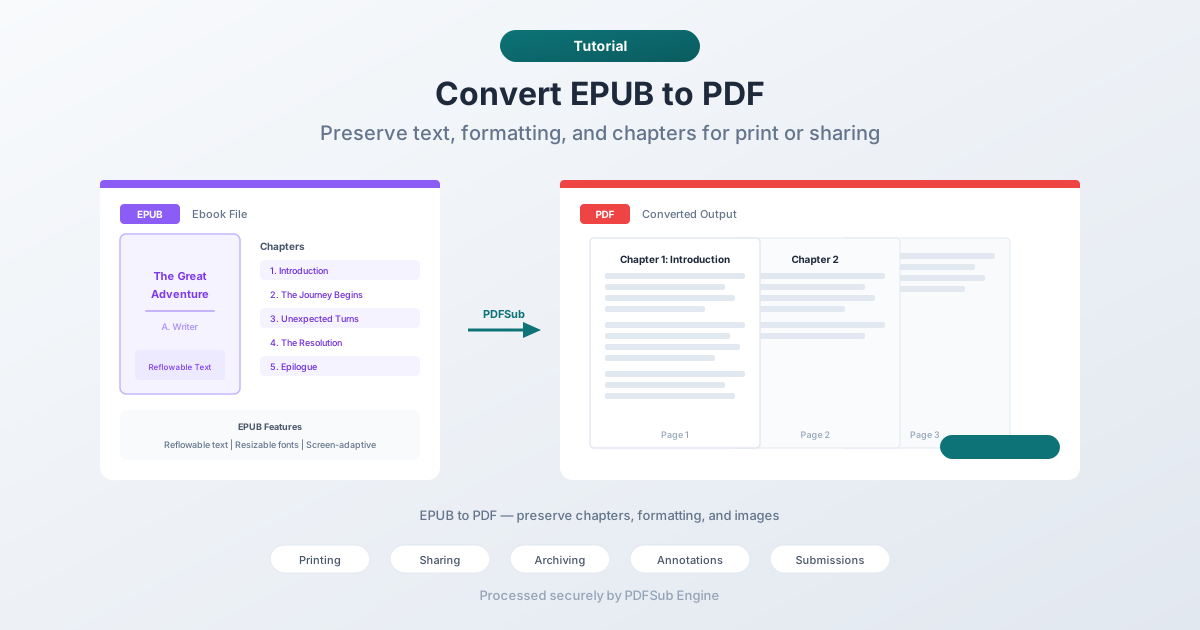
EPUB чудово підходить для читання на електронних книгах та планшетах. Текст плавно перетікає, щоб вміститися на будь-якому екрані, шрифти масштабуються, а досвід читання адаптується до вашого пристрою. Але як тільки вам потрібно надрукувати електронну книгу або надіслати її комусь, хто не має програми для читання EPUB, цей формат стає незручним.
PDF вирішує цю проблему. Він фіксує макет на певних розмірах сторінок, відображається послідовно на кожному пристрої та друкується точно так, як виглядає на екрані. Конвертація EPUB у PDF усуває розрив між гнучким форматом для читання та універсальним форматом для спільного доступу.
Цей посібник охоплює, чому варто конвертувати EPUB у PDF, найкращі методи для цього та чого очікувати від результату.
Навіщо конвертувати EPUB у PDF?
EPUB і PDF служать принципово різним цілям. EPUB оптимізовано для читання. PDF оптимізовано для спільного доступу та друку. Ось коли конвертація має сенс:
Друк електронної книги
EPUB не був розроблений для друку. Він не має фіксованих розмірів сторінок, полів або розривів сторінок. Якщо ви спробуєте надрукувати EPUB безпосередньо, ви отримаєте непередбачувані результати – текст може виходити за межі сторінки, зображення можуть розриватися між сторінками, а заголовки розділів можуть опинитися в незручних місцях.
Конвертація в PDF спочатку надає вам належним чином розбитий на сторінки документ із послідовними полями, номерами сторінок та чистими розривами сторінок.
Спільний доступ до нетехнічних одержувачів
Не у всіх є програма для читання EPUB. Хоча технічно підковані люди мають програми Kindle, Calibre або Apple Books, багато людей – особливо в професійних контекстах – очікують PDF. Конвертація в PDF означає, що будь-хто може відкрити файл у будь-якому браузері, на будь-якому пристрої, не встановлюючи спеціального програмного забезпечення.
Архівація
PDF є архівним форматом. PDF/A є стандартом ISO для довгострокового збереження документів. Якщо ви створюєте цифрову бібліотеку або архівуєте довідкові матеріали, PDF має ширшу підтримку для довгострокового зберігання, ніж EPUB.
Анотування та розмітка
PDF має зрілі інструменти для анотування – виділення, коментування, розмітка. Хоча деякі програми для читання EPUB підтримують базове виділення, екосистема анотування PDF набагато багатша. Конвертація в PDF дозволяє використовувати будь-який інструмент анотування PDF для розмітки вмісту.
Подання до систем, що вимагають PDF
Багато порталів для подання документів, систем керування документами та робочих процесів електронної пошти приймають лише PDF. Якщо ваш вміст у форматі EPUB, а призначення вимагає PDF, конвертація – це шлях вперед.
Метод 1: Конвертуйте онлайн за допомогою PDFSub (Рекомендовано)
Найшвидший підхід для більшості людей. Не потрібно встановлювати програмне забезпечення, працює на будь-якому пристрої з браузером.
Покрокова інструкція:
- Перейдіть до інструменту PDFSub для конвертації EPUB у PDF
- Завантажте файл EPUB – перетягніть його або натисніть, щоб вибрати
- Файл обробляється PDFSub Engine у безпечному, ізольованому середовищі
- Завантажте конвертований PDF
Чого очікувати:
- Структура розділів зберігається – кожен розділ починається на новій сторінці
- Форматування тексту (жирний, курсив, заголовки) переноситься
- Зображення вбудовуються з оригінальною роздільною здатністю
- Зміст зберігається
- Розміри сторінок за замовчуванням стандартні (Letter або A4)
Найкраще підходить для: Швидких конвертацій, коли вам потрібні результати негайно. Без встановлення, без налаштувань.
Метод 2: Конвертація за допомогою Calibre (Настільний комп'ютер)
Calibre – це безкоштовна програма з відкритим вихідним кодом для керування електронними книгами. Вона забезпечує конвертацію EPUB у PDF з широкими можливостями налаштування.
Покрокова інструкція:
- Завантажте та встановіть Calibre з calibre-ebook.com
- Додайте файл EPUB до бібліотеки Calibre
- Виберіть книгу та натисніть "Конвертувати книги"
- Виберіть PDF як вихідний формат
- Налаштуйте параметри (розмір сторінки, поля, шрифти) у діалоговому вікні конвертації
- Натисніть OK і дочекайтеся завершення конвертації
- Знайдіть PDF у папці бібліотеки Calibre
Опції налаштування в Calibre:
- Розмір сторінки (Letter, A4, власні розміри)
- Поля (верхнє, нижнє, ліве, праве)
- Сімейство шрифтів та розмір
- Вміст колонтитулів
- Номери сторінок
- Міжрядковий інтервал
Найкраще підходить для: Пакетних конвертацій, індивідуального форматування та користувачів, які вже керують бібліотеками електронних книг.
Метод 3: Використовуйте функцію друку вашої програми для читання електронних книг
Більшість програм для читання електронних книг (Apple Books, Google Play Books) мають опцію "Друк", яка може виводити дані у форматі PDF через діалогове вікно друку вашої операційної системи.
Як це працює:
- Відкрийте EPUB у вашій програмі для читання електронних книг
- Перейдіть до Файл > Друк (або меню спільного доступу)
- Виберіть "Зберегти як PDF" як принтер
- Виберіть налаштування сторінки
- Збережіть PDF
Обмеження:
- Результати залежать від програми – деякі створюють чисті PDF, інші – погано відформатований вивід
- Обмежений контроль над макетом сторінки
- Може не зберігати структуру розділів або зміст
- Зображення можуть бути зменшені
Найкраще підходить для: Швидких, одноразових конвертацій, коли у вас вже відкритий EPUB у програмі для читання.
Що відбувається під час конвертації
Розуміння процесу конвертації допомагає встановити очікування щодо якості результату.
EPUB – це, по суті, ZIP-файл, що містить HTML-файли, CSS-стилі та зображення. Кожен розділ зазвичай є окремим HTML-файлом. CSS керує шрифтами, кольорами та макетом. Коли ви конвертуєте EPUB у PDF, конвертер:
- Аналізує HTML-вміст – витягує текст, заголовки, списки, таблиці та іншу структуру
- Застосовує стилізацію – використовує CSS для визначення шрифтів, розмірів, кольорів та інтервалів
- Розбиває на сторінки – розбиває поточний вміст на сторінки фіксованого розміру
- Вбудовує зображення – розміщує зображення у відповідних місцях у розбитому на сторінки макеті
- Генерує PDF – створює остаточний документ з усім вмістом, шрифтами та вбудованими зображеннями
Якість результату значною мірою залежить від того, як був створений EPUB. Добре структуровані EPUB з чистим HTML дають чудові PDF. EPUB зі складними CSS-макетами, незвичайними шрифтами або складним форматуванням можуть втратити частину візуальної точності під час конвертації.
Поширені проблеми та як їх вирішити
Відсутні або замінені шрифти
EPUB іноді посилаються на шрифти, які недоступні в системі конвертації. Конвертер замінює схожим шрифтом, що може змінити вигляд. Якщо точність шрифтів важлива, перевірте результат і розгляньте можливість налаштування параметрів шрифтів у вашому інструменті конвертації.
Зображення неправильного розміру
Деякі зображення в EPUB мають розмір відносно ширини екрана, що не переноситься безпосередньо на фіксовану ширину сторінки. Зображення можуть здаватися занадто великими або занадто малими. Якщо це станеться, знайдіть опції розміру зображення у вашому конвертері.
Погані розриви сторінок
Автоматичне розбиття на сторінки не завжди розміщує розриви сторінок у ідеальних місцях. Заголовок може опинитися внизу сторінки без наступного вмісту, або короткий абзац може опинитися на окремій сторінці. Кращі конвертери вирішують це за допомогою інтелектуальних алгоритмів розривів, але жоден інструмент не є ідеальним.
Великий розмір файлу
Файли EPUB зазвичай невеликі, оскільки вони використовують стиснений HTML. PDF вбудовують усі шрифти та відображають вміст по-різному, тому PDF може бути значно більшим за оригінальний EPUB. Якщо розмір файлу має значення, знайдіть опції стиснення PDF після конвертації.
Відсутній зміст
Деякі конвертери не створюють закладки PDF із змісту EPUB. Якщо навігація важлива, переконайтеся, що конвертований PDF має клікабельні закладки на бічній панелі.
Поради для найкращих результатів
- Спочатку перевірте якість EPUB. Відкрийте його в програмі для читання електронних книг і переконайтеся, що він виглядає правильно. Якщо сам EPUB має проблеми з форматуванням, вони перенесуться і в PDF.
- Виберіть відповідний розмір сторінки. Розмір Letter (8,5 x 11 дюймів) для друку в США, A4 – для міжнародного використання. Менші розміри сторінок підходять для читання на планшетах.
- Встановіть розумні поля. Щонайменше 0,5 дюйма з усіх боків для друку. Ширші поля (0,75-1 дюйм) покращують читабельність.
- Перегляньте результат. Вибірково перевірте кілька розділів у конвертованому PDF. Шукайте проблеми з форматуванням, відсутні зображення та незручні розриви сторінок.
- Стисніть за потреби. Якщо PDF занадто великий для електронної пошти або завантаження, пропустіть його через інструмент стиснення PDF після конвертації.
Часті запитання
Чи зберігає конвертація EPUB у PDF гіперпосилання?
У більшості випадків так. Внутрішні посилання (наприклад, записи змісту, що посилаються на розділи) та зовнішні посилання (URL) зберігаються як клікабельні посилання в PDF. Однак деякі конвертери можуть не переносити всі посилання – перевірте результат.
Чи можу я конвертувати EPUB із захистом DRM у PDF?
Ні. Цифрове управління правами (DRM) забороняє конвертацію захищених електронних книг. Якщо ви придбали електронну книгу із захистом DRM, ви зазвичай можете читати її лише в авторизованій програмі. Методи конвертації, описані тут, працюють із EPUB-файлами без DRM.
Скільки часу займає конвертація?
Для більшості EPUB (менше 10 МБ) конвертація займає кілька секунд за допомогою онлайн-інструменту. Великі файли з багатьма зображеннями можуть зайняти 10-30 секунд. Настільні програми, такі як Calibre, зазвичай працюють швидше з великими файлами, оскільки обробка відбувається локально.
Чи виглядатиме PDF точно так само, як EPUB?
Не ідентично. EPUB використовує гнучкий макет, який адаптується до розміру екрана, тоді як PDF використовує фіксовані сторінки. Вміст буде однаковим, але представлення буде відрізнятися – фіксована ширина сторінки, конкретні розриви сторінок та статичні розміри шрифтів замість регульованого користувачем тексту. Думайте про це як про однаковий вміст в іншій рамці.
Чи можу я конвертувати PDF назад в EPUB?
Так, але зворотний шлях не ідеальний. Конвертація PDF в EPUB дає корисні результати для документів з великою кількістю тексту, але складні макети з таблицями, багатоколонковим текстом або точним позиціонуванням можуть не конвертуватися чисто. Кожна конвертація формату вимагає певної інтерпретації, а перехід туди й назад посилює наближення.
Підсумок
Конвертація EPUB у PDF є простою, коли ви знаєте, чому ви конвертуєте і чого очікувати. Для друку, спільного доступу з нетехнічними одержувачами, архівації або подання до систем, що приймають лише PDF, конвертація вашого EPUB у PDF виконає завдання.
Онлайн-інструменти роблять це найшвидше. Настільні програми пропонують більше налаштувань. У будь-якому випадку вміст переноситься – текст, форматування, зображення та структура розділів.
Спробуйте конвертер EPUB у PDF від PDFSub для швидкої конвертації – завантажте, конвертуйте, завантажте.