Як порівняти два PDF поруч
Потрібно помітити кожну зміну між двома версіями контракту чи документа? Ось як порівняти PDF та автоматично виділити відмінності.
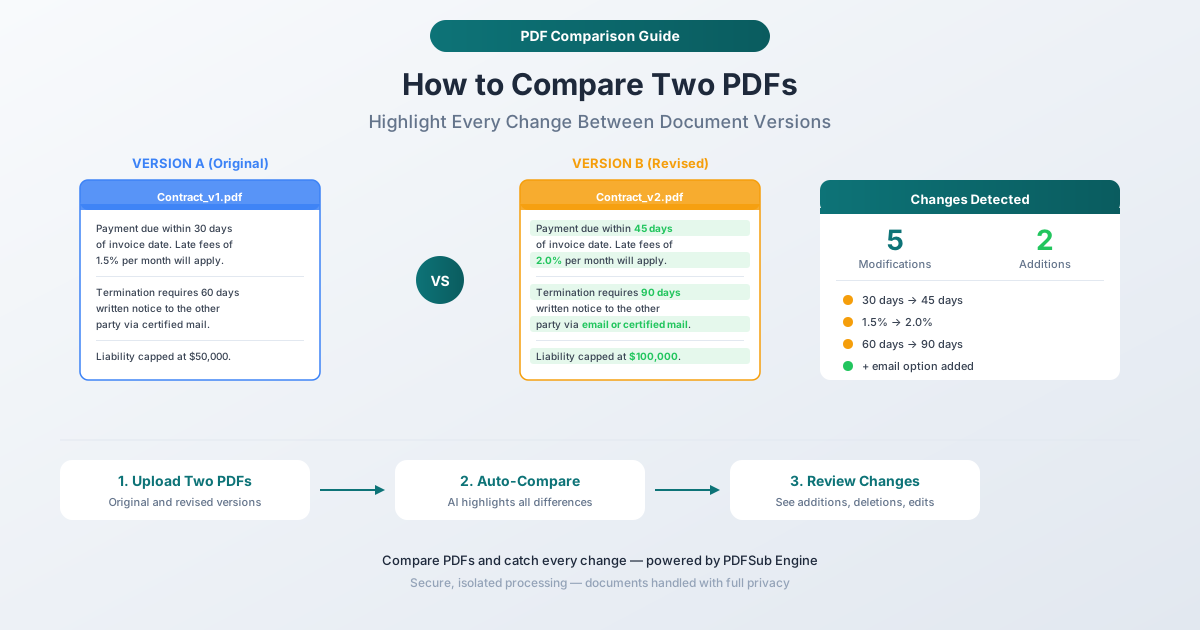
Переглянутий контракт надходить на вашу електронну пошту. Інша сторона стверджує, що внесла "незначні правки" – але що саме змінилося? Чи змінилися умови оплати з 30 днів на 45? Чи подвоївся ліміт відповідальності? Чи з'явився пункт про розірвання, якого не було в оригіналі? Читати обидві версії поруч, перемикаючись між документами, намагаючись знайти відмінності на 20 сторінках щільного юридичного тексту – це виснажливо, призводить до помилок, і саме в таких завданнях пропуск одного зміненого слова може коштувати тисячі доларів.
Автоматичне порівняння PDF вирішує цю проблему. Ви завантажуєте дві версії документа, і інструмент виділяє кожне додавання, видалення та модифікацію. Нічого не буде пропущено. Більше ніякого примружування на параграфи, дивуючись, чи щось змінилося. Більше ніяких "Я думаю, цей пункт новий, але я не впевнений". Кожна відмінність буде чітко виділена.
Цей посібник охоплює, як порівняти два PDF, як виглядають результати порівняння та реальні сценарії, де автоматичне порівняння запобігає дорогим помилкам.
Чому ручне порівняння не працює
Перш ніж пояснювати автоматичний підхід, варто зрозуміти, чому ручне порівняння не працює – адже багато хто досі намагається це робити і виявляє проблеми лише після того, як щось пішло не так.
Людське око пропускає зміни в щільному тексті
Дослідження точності вичитування послідовно показують, що люди пропускають 10-30% помилок, навіть коли спеціально шукають їх. Коли ви порівнюєте два щільні документи, рівень помилок вищий, тому що ви шукаєте не орфографічні помилки – ви шукаєте тонкі заміни слів, додані пункти, змінені числа та видалені речення. "30", змінене на "45", на перший погляд виглядає майже ідентично. Видалене "не" змінює значення всього речення.
Втома посилює проблему
Порівняння документів виснажує розум. До 10-ї сторінки ваша увага значно знижується. До 20-ї сторінки ви вже читаєте по діагоналі. Найважливіша зміна в документі може бути на 18-й сторінці, саме тоді, коли ваша концентрація найнижча.
Зміни форматування приховують зміни змісту
Іноді переглянутий документ має інше форматування – скориговані поля, новий шрифт, інший інтервал. Ці візуальні зміни маскують зміни змісту. Ваш мозок реєструє, що щось виглядає інакше, але може приписати відмінність форматуванню, коли насправді змінилися самі слова.
Багато раундів перегляду множать ризик
Контракти та юридичні документи часто проходять 5, 10 або більше раундів перегляду. Кожен раунд вносить потенційні зміни. Ручне порівняння раунду 7 з раундом 6, потім раунду 6 з раундом 5 – через десятки сторінок кожен раз – створює кумулятивний ризик пропущених змін.
Як порівняти PDF за допомогою PDFSub
Інструмент Порівняння PDFSub використовує PDFSub Engine для вилучення та порівняння текстового вмісту двох PDF-документів, автоматично виділяючи кожну відмінність.
Покрокові інструкції
Крок 1: Відкрийте інструмент Порівняння. Перейдіть на pdfsub.com/tools/compare. Програмне забезпечення встановлювати не потрібно.
Крок 2: Завантажте оригінальний документ. Перетягніть або виберіть перший PDF – це ваша основа, версія "до".
Крок 3: Завантажте переглянутий документ. Завантажте другий PDF – версію "після", яку ви хочете порівняти з оригіналом.
Крок 4: Запустіть порівняння. Натисніть кнопку порівняння. PDFSub Engine витягує текст з обох документів і виконує детальне порівняння, визначаючи кожну відмінність між двома версіями.
Крок 5: Перегляньте результати. Вивід порівняння виділяє три типи змін:
- Додавання – текст, який з'являється в переглянутій версії, але відсутній в оригіналі. Зазвичай виділяється зеленим.
- Видалення – текст, який був в оригіналі, але видалений з переглянутої версії. Зазвичай виділяється червоним або перекреслюється.
- Модифікації – текст, який змінився між версіями. Показано стару та нову версії, щоб ви могли точно бачити, що було змінено.
Крок 6: Дійте відповідно до висновків. Перегляньте кожну виділену зміну. Затвердьте, відхиліть або відзначте зміни для обговорення. Порівняння надає вам повний список – нічого не буде пропущено.
Як працює обробка PDFSub Engine
На відміну від браузерних інструментів (об'єднання, розділення, зміна порядку), порівняння PDF використовує PDFSub Engine для серверної обробки. Це пов'язано з тим, що точне вилучення тексту та порівняння різних структур PDF вимагає більшої обчислювальної потужності, ніж браузер може ефективно надати.
PDFSub Engine обробляє ваші документи в безпечному, ізольованому середовищі. Документи обробляються в пам'яті і не зберігаються постійно. Порівняння витягує текстовий вміст з обох PDF, вирівнює відповідні розділи та визначає відмінності на рівні слів і символів.
Як виглядають результати порівняння
Відмінності на рівні слів
Порівняння визначає зміни на рівні слів, а не лише рядків. Якщо одне слово в абзаці змінилося, це конкретне слово буде виділено – вам не доведеться перечитувати весь абзац, щоб знайти зміну.
Приклад:
- Оригінал: "Оплата проводиться протягом 30 днів з дати виставлення рахунку."
- Переглянутий: "Оплата проводиться протягом 45 днів з дати виставлення рахунку."
- Результат: "30" позначено як видалене, "45" – як додане. Решта речення не позначена.
Додані та видалені абзаци
Коли додаються або видаляються цілі абзаци, порівняння чітко позначає весь блок тексту. Це полегшує виявлення нових пунктів, яких не було в оригіналі, або розділів, які були видалені.
Переміщений текст
Якщо абзац або розділ був переміщений з одного місця в інше без змін, порівняння покаже його як видалення в початковому місці та додавання в новому. Контекст покаже, що текст був переміщений, а не незалежно видалений і доданий.
Реальні сценарії порівняння
Переговори за контрактом
Це найпоширеніший і найвідповідальніший сценарій використання. Під час переговорів за контрактом кожна сторона вносить зміни та надсилає переглянуті версії. Кожне змінене слово має значення. "Повинен" (shall), змінене на "може" (may), скасовує зобов'язання. Видалене "не" (not) перетворює заборону на дозвіл. Змінена дата, змінена сума, доданий виняток – будь-який з цих елементів може кардинально змінити угоду.
Автоматичне порівняння виявляє кожну зміну, незалежно від того, наскільки вона тонка. Запускайте порівняння після кожного раунду перегляду, щоб побачити, що саме модифікувала інша сторона.
Оновлення політик
Коли оновлюються корпоративні політики – довідники з персоналу, процедури безпеки, рекомендації щодо відповідності – співробітники та менеджери повинні знати, що змінилося. Порівняйте стару версію з новою та розповсюдьте результати порівняння разом з оновленою політикою. Це дозволить усім не читати весь документ, коли були змінені лише два розділи.
Регуляторна звітність
Фінансові звіти, подання до SEC та регуляторні документи часто порівнюються з попередніми версіями для забезпечення узгодженості та виявлення ненавмисних змін. Порівняння квартального звіту 10-Q з минулоквартальним виявляє, що саме змінилося у фінансових звітах, розділах про ризики та обговореннях керівництва.
Страхові документи
Страхові поліси поновлюються щорічно зі змінами, які іноді приховані в щільній юридичній мові. Порівняння цьогорічного полісу з минулорічним виявляє зміни в лімітах покриття, винятках, франшизах та страхових преміях. Це набагато надійніше, ніж покладатися на лист-резюме про поновлення, який може не згадувати кожну зміну.
Рецензування наукових статей
Дослідники порівнюють версії рукописів, щоб відстежувати зміни між поданням, рецензуванням та публікацією. Це особливо корисно, коли кілька співавторів редагують одночасно, і зміни потрібно узгодити.
Законодавство та юридичний аналіз
Юристи та аналітики порівнюють версії законопроектів, щоб зрозуміти, як законодавство розвивалося під час процесу розробки. Порівняння внесеного законопроекту з ухваленим законом виявляє кожну поправку – які розділи були додані, видалені або змінені під час законодавчого процесу.
Поради для ефективного порівняння PDF
Порівнюйте правильні версії
Це звучить очевидно, але плутанина з контролем версій є однією з найпоширеніших помилок при порівнянні. Переконайтеся, що ви порівнюєте правильні документи "до" та "після". Чітко називайте файли: Контракт_v1_Оригінал.pdf та Контракт_v2_Зміни_Контрагента.pdf набагато краще, ніж Контракт.pdf та Контракт (1).pdf.
Почніть з загального огляду
Перш ніж заглиблюватися в окремі зміни слів, подивіться на результати порівняння загалом. Скільки змін було внесено? Чи вони зосереджені в одному розділі, чи розподілені по всьому документу? Це дасть вам контекст перед детальним вивченням кожної зміни.
Звертайте увагу на числові зміни
Зміни чисел є найважливішими і найлегшими для пропуску вручну. Суми грошей, відсотки, дні, кількості та дати – це часто ті зміни, які мають найбільше значення в контрактах та фінансових документах. Автоматичне порівняння виділяє їх так само, як і будь-які інші зміни, але вони заслуговують на особливу увагу під час вашого огляду.
Порівнюйте з правильною базою
У багатораундових переговорах вирішіть, чи порівнюєте ви з оригінальним документом (щоб побачити всі кумулятивні зміни), чи з попередньою версією (щоб побачити лише останні зміни). Обидва варіанти корисні, але вони служать різним цілям.
Документуйте свій огляд
Після запуску порівняння відзначте, які зміни ви переглянули, та ваше рішення (прийнято, відхилено, потребує обговорення). Інструмент порівняння визначає зміни; бізнес-рішення щодо кожної зміни – це ваше завдання.
Обмеження порівняння
Скановані PDF
Якщо ваші PDF є сканованими документами (зображеннями друкованих сторінок, а не цифровим текстом), інструменту порівняння спочатку потрібно витягти текст за допомогою OCR, що може призвести до помилок вилучення. Для сканованих документів перевірте, чи точно витягнутий текст відображає оригінал, перш ніж довіряти результатам порівняння.
Складне форматування
Порівняння зосереджується на текстовому вмісті. Зміни форматування (шрифти, кольори, інтервали, відступи), які не впливають на фактичні слова, можуть не бути позначені. Якщо важливо відстежувати зміни форматування, більш доцільним може бути інструмент візуального порівняння, який накладає документи як зображення.
Таблиці та діаграми
Текст у таблицях порівнюється, але зміни в структурі таблиці (додані рядки, змінений порядок стовпців) можуть відображатися інакше, ніж зміни в тексті. Діаграми та зображення не порівнюються на текстовому рівні – змінена стовпчаста діаграма не буде позначена, якщо не змінився її підпис.
Часті запитання
Чи можу я порівняти PDF з різною кількістю сторінок?
Так. Порівняння вирівнює вміст на основі збігу тексту, а не номерів сторінок. Якщо переглянута версія має додаткові сторінки (через доданий вміст або зміни форматування), інструмент все одно визначає, який текст був доданий, видалений або змінений, незалежно від його розташування на сторінці.
Чи можу я порівняти більше двох документів одночасно?
Інструмент Порівняння PDFSub порівнює два документи за раз – оригінал і переглянуту версію. Для порівняння кількох версій (наприклад, три раунди перегляду) порівнюйте кожну послідовну пару: v1 проти v2, потім v2 проти v3. Це дасть вам історію змін для кожного раунду перегляду.
Чи працює порівняння з PDF, захищеними паролем?
Вам потрібно буде спочатку розблокувати PDF. Використовуйте інструмент розблокування PDFSub, щоб видалити захист паролем (вам потрібно буде знати пароль), а потім завантажте незахищені версії для порівняння.
Наскільки точне порівняння?
Порівняння визначає кожну текстову відмінність між двома документами – воно не пропускає зміни. Точність залежить від якості вилучення тексту з PDF. Цифрово створені PDF (з Word, Excel тощо) забезпечують майже ідеальне вилучення. Скановані PDF потребують OCR, що може призвести до незначних неточностей вилучення.
Чи можу я експортувати результати порівняння?
Результати порівняння відображаються у вашому браузері з виділеними відмінностями. Ви можете використовувати результати для огляду, копіювати виявлені зміни або робити скріншоти для документації.
Почніть порівняння
Потрібно помітити кожну відмінність між двома версіями документа? Відкрийте інструмент Порівняння та завантажте свої оригінальний та переглянутий PDF. PDFSub Engine витягує та порівнює текст, виділяючи кожне додавання, видалення та модифікацію. Нічого не буде пропущено. Для початку обліковий запис не потрібен, а PDFSub пропонує 7-денну безкоштовну пробну версію з повним доступом до всіх інструментів.