Як заповнити PDF-форму онлайн
PDF-форми бувають двох типів: з полями для заповнення (з інтерактивними полями) та плоскі (просто зображення форми). Ось як заповнити обидва типи — без встановлення програм, з 7-денною безкоштовною пробною версією.
Хтось надсилає вам PDF-форму електронною поштою. Можливо, це W-9 від нового клієнта, заява на оренду, страховий випадок або пакет документів для зарахування до школи. Ви відкриваєте її та намагаєтеся ввести дані в перше поле. Нічого не відбувається. Або, можливо, щось відбувається — з'являється синя текстова рамка, і ви можете вводити текст безпосередньо в неї. Працює це чи ні, залежить від того, який тип PDF-форми ви розглядаєте.
Це розмежування — з полями для заповнення чи плоска — найважливіше, що потрібно зрозуміти про PDF-форми. Воно визначає, які інструменти працюватимуть, скільки часу займе процес і чи доведеться вам друкувати, заповнювати вручну та сканувати результат назад у PDF (найгірший можливий результат).
Цей посібник охоплює все, що вам потрібно для заповнення будь-якої PDF-форми онлайн, незалежно від її типу. Жодних програм для встановлення. Жодного довгого процесу реєстрації. Просто відкрийте браузер і зробіть це.
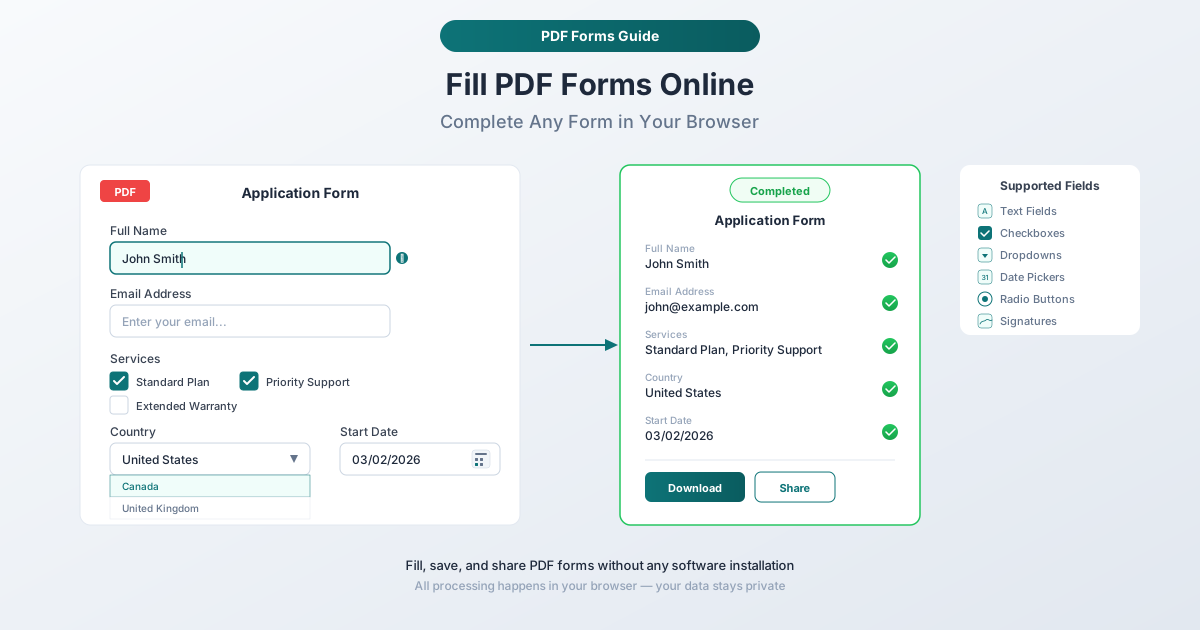
Два типи PDF-форм
Кожна PDF-форма, з якою ви зіткнетеся, належить до однієї з двох категорій. Знання того, з чим ви маєте справу, заощаджує час і нерви.
PDF-форми з полями для заповнення (інтерактивні)
Інтерактивні PDF-форми містять вбудовані поля форми — невидимі рамки, прапорці, перемикачі та випадаючі списки, які запрограмовані в документ. Коли ви клацаєте на поле, воно активується і дозволяє вводити дані безпосередньо в нього.
Ці форми створюються навмисно за допомогою спеціалізованих інструментів для створення PDF. Добре розроблена інтерактивна PDF-форма може містити:
- Текстові поля — для імен, адрес, номерів телефонів та іншої текстової інформації
- Прапорці — для питань так/ні, підтверджень згоди та вибору кількох варіантів
- Перемикачі — для вибору одного варіанту (наприклад, статус подання податкової декларації)
- Випадаючі меню — для вибору з попередньо визначеного списку варіантів
- Вибір дати — для введення дат у послідовному форматі
- Поля для підпису — для цифрових або електронних підписів
- Обчислювані поля — поля, які автоматично обчислюють суми на основі інших полів (часто зустрічаються в податкових формах)
Зазвичай ви можете розпізнати інтерактивну PDF-форму, не натискаючи нічого. Поля часто виглядають як світло-блакитні або білі прямокутники на фоні форми. Багато інтерактивних PDF-форм також відображають фіолетову панель угорі в Adobe Acrobat Reader із написом «Цей документ містить інтерактивні поля форми». ### Плоскі (неінтерактивні) PDF-форми
Плоскі PDF-форми — це, по суті, зображення форм. На екрані вони виглядають так само, як і інтерактивні форми — ви бачите порожні рядки, порожні прапорці та підписані поля — але в файлі немає вбудованих інтерактивних елементів. Клацання на «поле» нічого не дає, оскільки поля там немає, лише друкована графіка.
Плоскі форми існують з кількох причин:
- Відскановані паперові форми. Хтось роздрукував форму, відсканував її та зберіг як PDF. Результат — просто зображення, обгорнуте в контейнер PDF.
- Експортовано без полів форми. Форма була розроблена в Word або іншому інструменті макетування та експортована в PDF без додавання інтерактивних полів.
- Згладжено після заповнення. Раніше інтерактивна PDF-форма була «згладжена» — процес, який назавжди вбудовує дані форми в сторінку та видаляє інтерактивні поля.
- Старе або застаріле програмне забезпечення. Державні установи та великі організації іноді розповсюджують форми, створені багато років тому за допомогою програмного забезпечення, яке не підтримувало інтерактивні поля.
Плоскі форми — це складніший сценарій. Вам потрібен інструмент, який може накладати текст і позначки поверх статичного вмісту PDF.
Як розрізнити
Ось швидкий тест: відкрийте PDF і клацніть на поле, куди ви зазвичай вводите текст (наприклад, поле імені). Якщо з'являється курсор і ви можете вводити текст, це інтерактивна форма. Якщо нічого не відбувається, це плоска форма.
Ви також можете натиснути Tab, щоб побачити, чи перестрибує курсор між полями. У плоскій PDF-формі Tab нічого не робить. Інший метод: спробуйте виділити текст у формі. Якщо ви можете виділити підписи полів, клацнувши та перетягнувши, PDF-форма містить реальний текстовий вміст і може бути інтерактивною. Якщо ви не можете виділити жодного тексту, PDF-форма, ймовірно, є сканованим зображенням.
Метод 1: Заповнювач PDF-форм PDFSub (Рекомендовано)
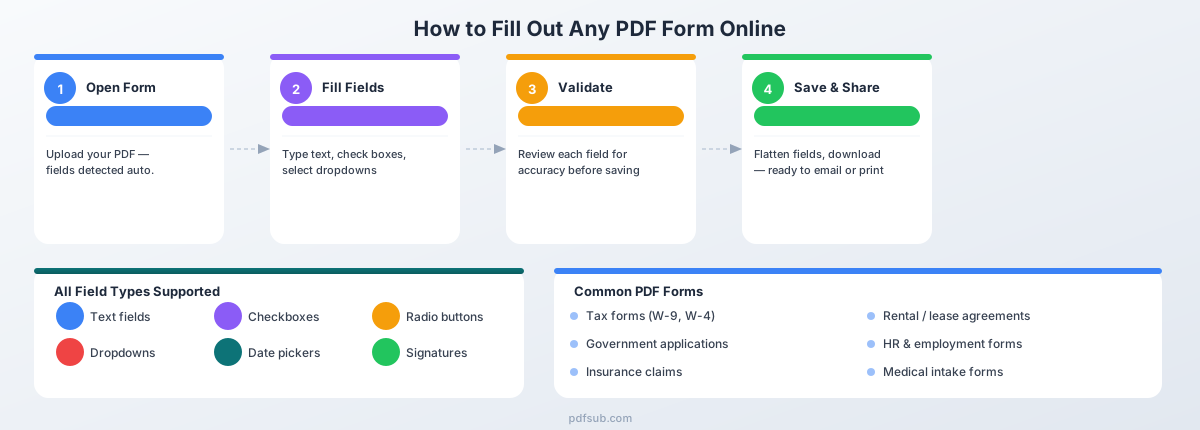
Заповнювач PDF-форм від PDFSub обробляє як інтерактивні, так і плоскі PDF-форми в одному інструменті. Вам не потрібно спочатку визначати тип — інструмент автоматично виявляє інтерактивні поля та надає інструменти накладання для всього іншого.
Чому це найкращий варіант
Працює з обома типами форм. Це ключова перевага. Більшість безкоштовних інструментів добре працюють лише з інтерактивними формами. PDFSub дозволяє нормально заповнювати інтерактивні поля, а також додавати текст, позначки та підписи до плоских форм — усе в одному інтерфейсі.
Обробка в браузері. Ваш PDF обробляється безпосередньо у вашому браузері. Файл не завантажується на сервер, що важливо під час заповнення форм із конфіденційною інформацією, такою як номери соціального страхування, фінансові дані або медичні записи.
Обліковий запис не потрібен для початку. Ви можете завантажити PDF і почати заповнювати його негайно. PDFSub пропонує 7-денну безкоштовну пробну версію, щоб ви могли протестувати повний набір інструментів без зобов'язань.
Чистий результат. Заповнена форма завантажується як стандартний PDF, який виглядає професійно — доданий текст відповідає стилю форми, позначки акуратно розташовуються в областях прапорців, а підписи виглядають природно.
Покрокова інструкція: Заповнення PDF-форми за допомогою PDFSub
Крок 1: Завантажте ваш PDF. Перейдіть до Заповнювача PDF-форм від PDFSub і перетягніть ваш PDF у область завантаження або натисніть, щоб переглянути файли. Інструмент завантажує документ і відображає його у вікні перегляду.
Крок 2: Заповніть інтерактивні поля (якщо є). Якщо PDF містить інтерактивні поля форми, PDFSub виявляє їх автоматично. Клацніть на будь-яке інтерактивне поле та введіть свою інформацію. Використовуйте Tab для переходу між полями. Прапорці та перемикачі працюють одним клацанням.
Крок 3: Додайте текст до плоских областей. Для плоских форм — або для будь-якої області інтерактивної форми, яка не має інтерактивного поля — використовуйте інструмент тексту. Клацніть там, де ви хочете додати текст, введіть дані та налаштуйте розмір шрифту відповідно до навколишнього тексту форми.
Крок 4: Додайте позначки. Для прапорців у плоских формах використовуйте інструмент позначки. Клацніть на область прапорця, і з'явиться чиста позначка. Ви можете змінити її розмір, щоб вона відповідала прапорцю.
Крок 5: Додайте підпис. Якщо форма вимагає підпису, використовуйте інструмент підпису. Ви можете намалювати свій підпис мишею або трекпадом, ввести своє ім'я та вибрати стиль підпису, або завантажити зображення свого підпису.
Крок 6: Перегляньте та завантажте. Прокрутіть всю форму, щоб переконатися, що всі поля заповнені. Натисніть, щоб завантажити заповнену PDF — готову для надсилання електронною поштою, завантаження або друку.
Метод 2: Adobe Acrobat Reader (Безкоштовно)
Adobe Acrobat Reader — це найпоширеніший засіб для читання PDF, а його функція «Заповнити та підписати» безкоштовно обробляє базове заповнення форм.
Заповнення інтерактивної PDF-форми
- Відкрийте PDF в Adobe Acrobat Reader.
- Якщо форма містить інтерактивні поля, Acrobat відображає фіолетову панель. Натисніть «Виділити наявні поля», щоб зробити всі поля для заповнення видимими.
- Клацніть на кожне поле та введіть свою інформацію. Використовуйте Tab для переходу між полями.
- Для прапорців і перемикачів клацніть, щоб переключити їх.
- Збережіть заповнену форму через Файл > Зберегти як.
Заповнення плоскої PDF-форми
- Відкрийте PDF і перейдіть до Інструменти > Заповнити та підписати.
- Клацніть будь-де у формі, щоб розмістити точку вставки тексту. Введіть свої дані.
- Використовуйте кнопки розміру тексту Ab, щоб відповідати розміру шрифту форми.
- Для прапорців клацніть піктограму прапорця на панелі інструментів «Заповнити та підписати».
- Для підписів клацніть Підписати > Додати підпис, щоб намалювати, ввести або завантажити свій підпис.
- Збережіть заповнену форму.
Обмеження
- Для деяких функцій потрібен обліковий запис Adobe. Збереження заповнених форм та деякі функції «Заповнити та підписати» можуть вимагати входу. Деякі розширені функції вимагають підписки Acrobat Pro.
- Обмежене форматування тексту. Інструмент «Додати текст» надає базовий контроль над розміром шрифту, але обмежений вибір шрифтів. Точне відтворення шрифту форми може бути складним.
- Потрібна настільна програма. Повноцінний досвід «Заповнити та підписати» вимагає завантаження та встановлення Acrobat Reader.
- Міркування конфіденційності. Хмарні функції Adobe синхронізують дані з серверами Adobe. Перевірте налаштування синхронізації під час заповнення форм із конфіденційною інформацією.
Метод 3: Preview на Mac (Вбудовано)
Якщо ви користуєтеся Mac, Preview може обробляти базове заповнення форм без встановлення будь-чого.
Заповнення інтерактивної PDF-форми
Двічі клацніть PDF, щоб відкрити її в Preview. Якщо форма містить інтерактивні поля, Preview розпізнає їх автоматично — клацніть на поле та введіть текст. Використовуйте Tab для переходу між полями.
Заповнення плоскої PDF-форми
- Відкрийте PDF в Preview і натисніть кнопку панелі інструментів розмітки (піктограма кінчика олівця).
- Натисніть інструмент Текст (піктограма «T»), щоб додати текстову рамку там, де вам потрібно розмістити текст.
- Введіть свої дані та налаштуйте розмір шрифту за допомогою елементів керування форматуванням.
- Для прапорців використовуйте інструмент тексту, щоб ввести «X» або символ позначки.
- Для підписів перейдіть до Інструменти > Анотувати > Підпис, щоб створити або розмістити збережений підпис.
- Збережіть заповнену форму.
Обмеження
- Тільки для Mac. Користувачі Windows і Linux потребують іншого інструменту.
- Нудно для плоских форм. Додавання окремих текстових полів для кожного поля на багатосторінковій формі займає багато часу. Немає можливості переходити між доданими текстовими полями за допомогою Tab.
- Обмежений контроль форматування. Підбір шрифту неточний — інструмент тексту Preview за замовчуванням використовує шрифт і розмір, які можуть не відповідати типографіці форми.
- Немає виявлення полів. Preview не визначає, де мають бути поля на плоскій формі. Ви розміщуєте текстові поля виключно на око.
Розуміння полів інтерактивних PDF-форм
Якщо ви отримали добре створену інтерактивну PDF-форму, ось як працює кожен тип поля.
Текстові поля є найпоширенішими. Клацніть поле, введіть дані та рухайтеся далі. Вони можуть бути однорядковими (для імен, номерів телефонів) або багаторядковими (для адрес, коментарів). Деякі мають обмеження символів або маски введення — поле номера телефону може автоматично форматувати цифри як (xxx) xxx-xxxx.
Прапорці є незалежними — клацніть один раз, щоб поставити позначку, клацніть ще раз, щоб зняти її. Ви можете вибрати кілька прапорців у групі. Поширені випадки використання: підтвердження згоди, вибір функцій, питання так/ні.
Перемикачі виглядають схоже на прапорці, але вони взаємовиключні в межах групи — вибір одного знімає вибір з інших. Використовуються, коли дійсний лише один варіант відповіді: статус подання, спосіб оплати, рівень пріоритету.
Випадаючі меню показують список варіантів при натисканні. Деякі дозволяють ввести перші кілька символів, щоб перейти до відповідного варіанту, що прискорює навігацію довгими списками, такими як вибір штату або країни.
Вибір дати може включати вбудовані календарі. Зверніть пильну увагу на очікуваний формат — форма може вимагати MM/DD/YYYY, DD/MM/YYYY або YYYY-MM-DD.
Поля для підпису — це спеціальні області для цифрових підписів. Підпис криптографічно пов'язаний з документом — це відрізняється від простого розміщення зображення вашого підпису.
Обчислювані поля автоматично обчислюють значення на основі інших полів. Часто зустрічаються в податкових формах та формах замовлень. Ви не вводите дані в ці поля — вони оновлюються автоматично.
Поширені форми, які потрібно заповнювати
PDF-форми зустрічаються в усіх сферах життя. Ось категорії, з якими ви найімовірніше зіткнетеся.
Податкові форми. W-9 (постійний супутник кожного фрилансера), W-4 для нових співробітників, серія 1099 для інформаційних звітів та податкові форми штату. IRS зазвичай надає інтерактивні версії, але багато компаній розповсюджують власні плоскі копії. Податкові форми вимагають надзвичайної точності — перевіряйте кожну цифру та дотримуйтесь очікуваного формату для SSN (XXX-XX-XXXX) та EIN (XX-XXXXXXX).
Державні заяви. Заяви на отримання паспорта (DS-11, DS-82), заяви на візу, продовження водійських прав та форми реєстрації бізнесу. Державні форми часто мають суворі вимоги до форматування — прочитайте всі інструкції щодо того, які поля залишити порожніми, а які потребують підпису чорнилом.
Страхові форми. Заяви (медичні, автомобільні, страхування житла), пакети документів для реєстрації та форми попереднього дозволу. Підготуйте номери ваших полісів, групові номери та ідентифікатори постачальника перед початком роботи.
Освітні форми. Додаткові заяви до коледжу, пакети документів для зарахування до K-12, дозволи та запити на транскрипти. Шкільні форми часто складаються з 5-15 сторінок — інструмент, який обробляє весь документ одночасно, заощаджує значний час.
Медичні форми. Форми прийому пацієнтів, документи про згоду HIPAA та форми авторизації рецептів. Вони містять надзвичайно конфіденційну особисту інформацію — використовуйте інструмент, який обробляє форми локально у вашому браузері.
Форми працевлаштування та бізнесу. Заяви про прийом на роботу, форми перевірки працевлаштування I-9, угоди про нерозголошення та форми налаштування постачальника.
Форми оренди та нерухомості. Заяви на оренду, договори оренди (які часто вимагають ініціалів на кожній сторінці) та форми розкриття інформації про власність. Вони часто вимагають введення однакової інформації на кількох сторінках — ретельно заповніть перший екземпляр і точно скопіюйте його для підтримки узгодженості.
Поради щодо заповнення PDF-форм
Часто зберігайте. Періодично завантажуйте копію під час роботи. Збої браузера та тайм-аути сеансу можуть стерти ваш прогрес у довгих формах.
Спочатку прочитайте всю форму. Деякі форми мають інструкції в кінці, які впливають на попередні поля. Інші мають розділи «Тільки для офісного використання», які ви повинні залишити порожніми.
Використовуйте Tab для навігації. У інтерактивних PDF-формах Tab переміщує курсор до наступного поля. Shift+Tab переміщує назад. Це завжди швидше, ніж клацати кожне поле окремо.
Відповідність розміру шрифту на плоских формах. Налаштуйте розмір шрифту відповідно до існуючого друкованого тексту. Якщо підписи полів мають розмір 10 пунктів, ваші записи мають бути подібними. Дотримуйтесь стандартних шрифтів, таких як Arial або Times New Roman.
Використовуйте інструмент позначки для прапорців у плоских формах. Введення «X» працює, але належна позначка виглядає чистіше та професійніше.
Точно дотримуйтесь форматів дати. Якщо форма показує «MM/DD/YYYY», введіть «03/02/2026» — а не «2 березня 2026 року». Невідповідність форматів є однією з найпоширеніших причин відхилення форм.
Перевірте, чи прийнятні цифрові підписи. Деякі державні та юридичні форми вимагають підписів чорнилом на папері. Інструкції форми вкажуть це.
Після заповнення: Згладжування та обмін
Після заповнення PDF-форми розгляньте можливість її згладжування перед обміном.
Що таке згладжування?
Згладжування назавжди об'єднує введені вами дані форми з вмістом сторінки. Після згладжування поля форми зникають — ніхто не зможе клацнути на поле та змінити ваші записи.
Чому згладжувати перед обміном
Запобігання змінам. Незгладжена форма дозволяє одержувачу змінювати ваші записи, клацаючи на поля форми. Послідовний вигляд. Незгладжені поля можуть відображатися по-різному в різних програвачах PDF — текст може зміщуватися або межі полів можуть з'являтися несподівано. Менші файли. Згладжені PDF часто менші, оскільки метадані полів форми видаляються. Професійний вигляд. Без полів для виділення, фонів полів блакитного кольору або інтерактивних курсорів під час наведення.
Як згладити
Інструмент згладжування PDF від PDFSub видаляє всі інтерактивні елементи та блокує вміст форми на місці. Завантажте заповнену PDF, натисніть, щоб згладити, і завантажте результат. Обробка відбувається у вашому браузері.
В Adobe Acrobat Pro (платний) згладжуйте шляхом друку в PDF (Файл > Друк > вибрати Adobe PDF як принтер) або за допомогою інструменту «Підготувати форму» та вибору «Згладити поля». ---
Поширені запитання
Чи можу я зберегти частково заповнену форму і завершити пізніше?
Так. У PDFSub ваша робота залишається в сесії браузера, доки ви тримаєте вкладку відкритою — періодично завантажуйте копію для безпеки. В Adobe Acrobat Reader використовуйте Файл > Зберегти як для інтерактивних форм (хоча деякі форми з обмеженими дозволами можуть не дозволяти збереження). Для плоских форм із накладеним текстом завантажте поточну версію та завантажте її пізніше, щоб продовжити.
Як роздрукувати заповнену PDF-форму?
Відкрийте заповнену (в ідеалі згладжену) PDF і використовуйте стандартну команду друку (Ctrl+P на Windows, Cmd+P на Mac). Виберіть «Фактичний розмір» у налаштуваннях друку замість «Підігнати до сторінки» — масштабування може змістити ваші записи відносно макета форми.
Чи можу я заповнити ту саму форму для кількох людей?
Заповніть спільні поля один раз, завантажте цю версію як шаблон і створіть копії для кожної людини — змінюючи лише унікальні поля. За допомогою PDFSub заповніть спільну інформацію, завантажте частково заповнену PDF, а потім завантажте її знову для кожної додаткової особи.
Чи безпечно заповнювати PDF-форму онлайн?
Залежить від інструменту. Інструменти, які обробляють форми у вашому браузері — як PDFSub — ніколи не завантажують ваш PDF на сервер. Ваші дані залишаються на вашому пристрої. Інструменти, які вимагають завантаження на сервер, створюють проблеми з конфіденційністю — перевірте їхні політики зберігання даних та практики шифрування.
Чи можу я заповнити PDF-форму на телефоні?
Так. PDFSub працює в мобільних браузерах — завантажте PDF, додайте текст і позначки, і завантажте заповнену форму безпосередньо на свій телефон. Для складних багатосторінкових форм зручніше використовувати більший екран. Мобільний додаток Adobe Acrobat Reader також пропонує «Заповнити та підписати» з безкоштовним обліковим записом.
Що робити, якщо форма не приймає мої дані?
Деякі інтерактивні форми мають правила валідації — поле дати може відхиляти текст, який не відповідає певному формату, або числове поле може відхиляти літери. Перевірте інструкції форми щодо очікуваного формату. Якщо валідація поля здається неправильною, спробуйте заповнити форму як плоску PDF — накладений текст не підпадає під правила валідації полів.
У чому різниця між заповненням форми та редагуванням PDF?
Заповнення форми означає додавання вашої інформації до існуючих порожніх полів без зміни самої форми. Редагування означає зміну вмісту документа — зміну тексту, переміщення елементів або додавання нового вмісту будь-де. PDFSub пропонує обидва варіанти — Заповнювач PDF-форм для заповнення форм та Редактор PDF для загального редагування документів.
Підсумок
Заповнення PDF-форми зводиться до трьох питань: форма інтерактивна чи плоска? Який інструмент обробляє мій тип форми? І чи згладив я результат перед обміном?
Для інтерактивних форм підійде майже будь-який засіб для читання PDF. Для плоских форм вам потрібен інструмент, який може накладати текст і позначки поверх статичного вмісту. Для форм, у яких ви не впевнені — або де вам потрібні обидві можливості — Заповнювач PDF-форм від PDFSub обробляє все в одному інтерфейсі, обробляє вашу форму локально в браузері та дає чисті, професійні результати.
Почніть заповнювати форми зараз за допомогою 7-денної безкоштовної пробної версії PDFSub — повний доступ до заповнювача форм плюс усі 84+ інструменти PDF. Скасуйте будь-коли.