Як підписати PDF без друку
Цикл друку-підпису-сканування марнує час, чорнило та папір. Ось як підписати будь-який PDF електронно безпосередньо на комп'ютері чи телефоні — юридично зобов'язуюче та безкоштовно.
Хтось надсилає вам PDF. Договір оренди, угоду про нерозголошення, форму для прийому на роботу, дозвіл на екскурсію для вашої дитини. Їм потрібен ваш підпис. Тож ви друкуєте документ, берете ручку, підписуєте його, йдете до сканера, скануєте його назад у PDF і надсилаєте електронною поштою.
Цей робочий процес мав сенс у 2005 році. У 2026 році це еквівалент надсилання скріншота документа факсом.
Цикл друку-підпису-сканування коштує вам паперу, чорнила, часу та поїздки до принтера, який може працювати, а може й ні. Він також дає гірший результат — відсканований PDF більший за розміром файлу, нижчої якості та складніший для пошуку, ніж оригінал. А якщо ви підписали не в тому місці або сканер обрізав сторінку? Почніть спочатку.
Електронні підписи усувають усі кроки між «отримати PDF» та «надіслати назад підписаним». Без принтера. Без сканера. Без ручки. І вони є юридично зобов'язуючими практично в кожній країні, що має значення для бізнесу.
Цей посібник охоплює три методи електронного підписання PDF-файлів, правову базу, яка робить електронні підписи дійсними, та найкращі практики для електронного підписання документів.
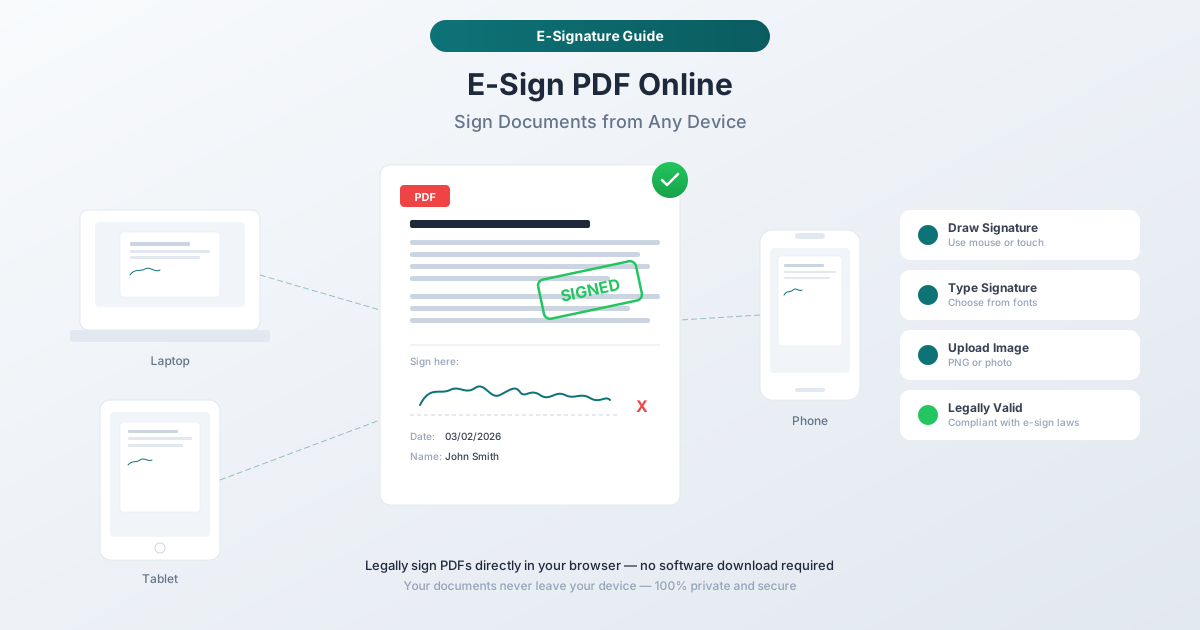
Цикл друку-підпису-сканування мертвий
Давайте підрахуємо, чому вам слід припинити друкувати PDF-файли для їх підписання.
Витрати часу. Середній цикл друку-підпису-сканування займає 8-15 хвилин — пошук принтера, очікування його розігріву, підписання, сканування, назва файлу та надсилання електронною поштою. Електронний підпис займає менше 60 секунд.
Фінансові витрати. Друк коштує 0,05-0,15 доларів США за сторінку. Незначно для одного документа, але компанії, що обробляють сотні підписаних документів щомісяця, витрачають 500-2000 доларів США щорічно лише на друк — плюс обслуговування сканера та тонер.
Втрата якості. Кожне сканування погіршує документ. Текст стає розмитим, кольори змінюються, розмір файлу зростає з кілобайтів до мегабайтів. Після двох повних циклів друку-сканування документ виглядає як копія копії.
Витрати на доступність. Ви не можете друкувати-підписувати-сканувати з телефону, з кав'ярні або о 23:00, коли ви нарешті дісталися до того контракту. Електронні підписи працюють скрізь, де є екран.
Цикл друку-підпису-сканування зберігається через звичку. Юридичні та технічні бар'єри для електронних підписів були усунені багато років тому.
Що таке електронний підпис?
Електронний підпис — це будь-який електронний знак або процес, прикріплений до документа, що вказує на намір погодитися або схвалити документ. Це навмисно широке визначення. Воно включає:
- Малювання вашого підпису на екрані за допомогою миші, трекпада або стилуса
- Введення вашого імені у поле підпису
- Завантаження зображення вашого рукописного підпису
- Натискання кнопки «Я згоден» або встановлення прапорця згоди
- Використання цифрового сертифіката для криптографічного підписання документа
Ключовим юридичним поняттям є намір. Електронний підпис є дійсним, коли підписант продемонстрував намір підписати документ. Конкретний метод — малювання, введення, натискання — є другорядним щодо доведення цього наміру.
Це не нова концепція. Електронні підписи юридично визнані в Сполучених Штатах з 2000 року, в Європейському Союзі з 2000 року (з оновленою нормативною базою з 2016 року) та в більшості інших великих економік протягом понад десятиліття.
Правова база
Три законодавчі акти становлять основу законності електронних підписів у всьому світі:
ESIGN Act (Сполучені Штати, 2000). Закон про електронні підписи в глобальній та національній торгівлі встановлює, що електронні підписи мають таку ж юридичну силу, як і рукописні підписи для міждержавної та зовнішньої торгівлі. Контракт «не може бути позбавлений юридичної сили, дійсності чи примусовості виключно через те, що електронний підпис або електронний запис використовувалися при його формуванні». UETA (Сполучені Штати, на рівні штатів). Закон про уніфіковані електронні транзакції, прийнятий 49 штатами плюс округом Колумбія та Віргінськими островами США (Нью-Йорк має свій еквівалент, Закон про електронні підписи та записи), надає правову основу на рівні штатів. UETA підтверджує, що електронні записи та підписи відповідають юридичним вимогам до письмових документів та підписів.
eIDAS (Європейський Союз, 2014/2016). Регламент про електронну ідентифікацію, автентифікацію та довірчі послуги визначає три рівні: прості електронні підписи (введення вашого імені підходить), розширені електронні підписи (унікально пов'язані з підписантом із виявленням несанкціонованого доступу) та кваліфіковані електронні підписи (на основі сертифіката, що мають таку ж юридичну силу, як рукописні підписи в усіх країнах-членах ЄС). Більшість повсякденних підписань документів підпадають під прості або розширені і є дійсними без спеціальної інфраструктури.
Що можна і чого не можна підписувати електронно
Прийнято для електронного підпису в більшості юрисдикцій: Бізнес-контракти, угоди про нерозголошення, трудові документи (листи про пропозицію, форми W-4, реєстрація пільг), договори оренди, замовлення на закупівлю, рахунки-фактури, заяви на страхування, податкові форми (IRS приймає електронні підписи на багатьох формах), дозволи, заяви до банку.
Винятки (залежать від юрисдикції): Заповіти та спадкові трасти (більшість штатів США все ще вимагають власноручного підпису), певні документи на нерухомість, деякі судові документи, нотаріально засвідчені документи (дистанційне онлайн-нотаріальне засвідчення є законним у багатьох, але не у всіх штатах) та деякі довіреності.
У разі сумнівів зверніться до юриста. Для переважної більшості ділових документів електронні підписи є повністю дійсними.
Метод 1: PDFSub E-Sign PDF (Рекомендовано)
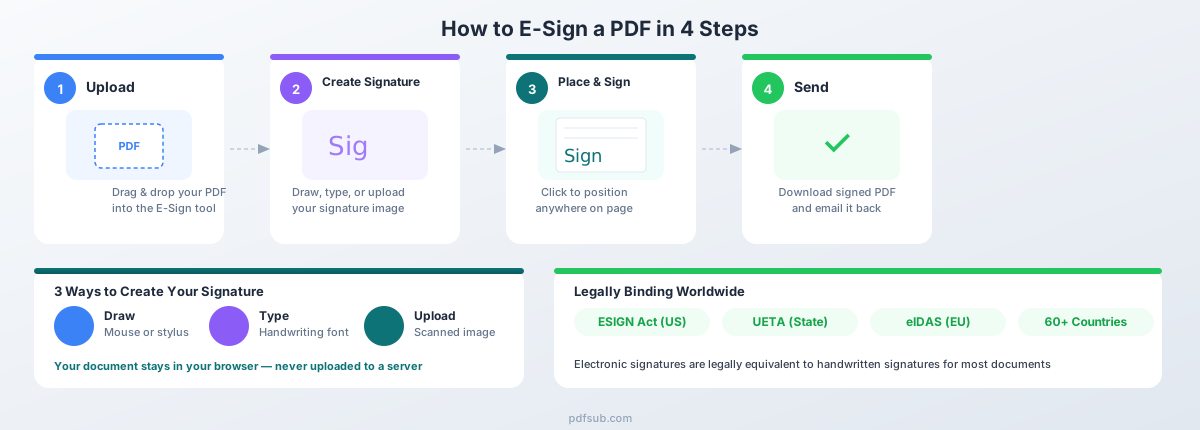
Інструмент E-Sign PDF від PDFSub дозволяє додавати ваш підпис до будь-якого PDF-документа безпосередньо у вашому браузері. Документ ніколи не залишає ваш пристрій — усе обробляється на стороні клієнта.
Покрокова інструкція: Як підписати PDF за допомогою PDFSub
Крок 1: Завантажте ваш PDF. Відкрийте інструмент E-Sign PDF та перетягніть документ або натисніть, щоб вибрати. PDF завантажується миттєво в попередньому перегляді браузера.
Крок 2: Створіть ваш підпис. У вас є три варіанти створення підпису:
- Намалюйте його. Використовуйте мишу, трекпад або стилус, щоб намалювати підпис безпосередньо на екрані. З'явиться полотно для малювання, де ви можете писати природно. Якщо результат вам не сподобається, очистіть його та спробуйте знову.
- Введіть його. Введіть своє ім'я, і PDFSub відтворить його шрифтом, схожим на рукописний. Це найшвидший варіант, який щоразу дає чистий, послідовний підпис.
- Завантажте зображення. Якщо у вас вже є відскановане зображення вашого підпису (PNG, JPG або SVG), завантажте його безпосередньо. Це дасть вам найбільш автентичний вигляд.
Крок 3: Розмістіть підпис на документі. Клацніть там, де ви хочете, щоб підпис з'явився на PDF. Ви можете змінювати розмір і переміщувати його, доки він не опиниться саме там, де вам потрібно. Потрібно підписати кілька сторінок? Розмістіть підпис на кожній сторінці.
Крок 4: Завантажте підписаний PDF. Натисніть «Завантажити», і ви отримаєте готовий PDF із вашим підписом, вбудованим безпосередньо в документ. Результат — стандартний PDF-файл; одержувач бачить ваш підпис як будь-який інший вміст на сторінці.
Чому PDFSub добре підходить для електронного підписання
Конфіденційність у браузері. Ваш документ обробляється повністю у вашому браузері. PDF-файл ніколи не завантажується на жоден сервер. Для конфіденційних документів — трудових договорів, фінансових контрактів, медичних форм — це важливо. Ви не довіряєте стороннім серверам свої конфіденційні документи.
Обліковий запис не потрібен для базового використання. Ви можете підписати PDF електронно без створення облікового запису. Відкрийте інструмент, завантажте, підпишіть, завантажте. PDFSub пропонує 7-денну безкоштовну пробну версію для повного доступу до всіх інструментів, включаючи функцію E-Sign.
Працює на будь-якому пристрої. Настільний комп'ютер, ноутбук, планшет або телефон. Будь-який сучасний браузер. Немає програмного забезпечення для встановлення, немає програм для завантаження. Якщо вам потрібно підписати щось з телефону о 22:00, ви можете це зробити.
Додайте дати та ініціали. Окрім вашого підпису, ви можете додавати текстові анотації для дат, ініціалів та інших полів, які часто вимагаються документами поряд із підписом.
Багаторазові підписи. Після створення підпису ви можете використовувати його в різних документах, не створюючи його щоразу заново.
Метод 2: Preview на Mac
Якщо ви користуєтеся Mac, вбудований додаток Preview має функцію підпису, яка підходить для простих завдань підписання.
Як підписати PDF за допомогою Preview
Крок 1: Відкрийте PDF у Preview (це стандартний переглядач PDF на macOS).
Крок 2: Натисніть кнопку Панель інструментів розмітки (виглядає як наконечник пера в колі) на панелі інструментів або перейдіть до View > Show Markup Toolbar.
Крок 3: Натисніть кнопку Sign на панелі інструментів розмітки.
Крок 4: Створіть підпис одним із двох способів:
- Трекпад: Натисніть «Trackpad», потім пальцем намалюйте підпис на трекпаді. Натисніть «Done», коли закінчите.
- Камера: Натисніть «Camera», потім піднесіть підписаний аркуш білого паперу до камери вашого Mac. Preview розпізнає підпис і захопить його.
- iPhone/iPad: Якщо у вас є iPhone або iPad поблизу, ви можете намалювати підпис на пристрої, і він передасться до Preview.
Крок 5: Клацніть на документі там, де ви хочете розмістити підпис. Перетягніть кути, щоб змінити розмір.
Крок 6: Збережіть PDF (File > Save або Command-S).
Обмеження Preview
- Тільки один підписувач. Немає робочого процесу для надсилання документів кільком підписувачам.
- Немає полів для дат або ініціалів. Ви можете додавати текстові анотації окремо, але немає спеціальних полів для штампа дати або ініціалів.
- Тільки для Mac. Недоступно для Windows, Linux або мобільних пристроїв (хоча iOS має схожу функцію в додатку Files).
- Немає перевірки підпису. Підпис є лише візуальним елементом — немає криптографічної перевірки чи журналу аудиту.
Preview добре підходить для швидкого підписання одного документа на Mac. Для кількох підписувачів, полів дат або міжплатформного доступу краще використовувати спеціалізований інструмент.
Метод 3: Adobe Acrobat Reader (Безкоштовно)
Adobe Acrobat Reader — безкоштовний переглядач PDF — має функцію «Заповнити та підписати», яка дозволяє виконувати базове електронне підписання.
Як підписати PDF за допомогою Adobe Acrobat Reader
Крок 1: Відкрийте PDF в Adobe Acrobat Reader (безкоштовно завантажте з веб-сайту Adobe).
Крок 2: Натисніть Fill & Sign на правій панелі або перейдіть до Tools > Fill & Sign.
Крок 3: Натисніть піктограму Sign (перо) на панелі інструментів.
Крок 4: Виберіть Add Signature або Add Initials.
Крок 5: Створіть підпис, ввівши текст, намалювавши або завантаживши зображення. Adobe застосовує до введених підписів рендеринг у стилі рукописного тексту.
Крок 6: Клацніть на документі, щоб розмістити підпис. Змініть розмір і перемістіть за потреби.
Крок 7: Збережіть підписаний PDF.
Обмеження Adobe Acrobat Reader
- Потрібен обліковий запис Adobe. Вам потрібен безкоштовний обліковий запис Adobe для використання Fill & Sign — ще один логін для управління.
- Тиск на оновлення. Adobe використовує Reader як воронку для Acrobat Pro (22,99 доларів США/місяць). Деякі функції, які виглядають доступними, є лише для Pro.
- Потрібна настільна програма. Повноцінний досвід Fill & Sign вимагає настільної програми. Мобільний додаток працює інакше.
- Завантаження файлів для хмарних функцій. Спільне підписання (надсилання іншим) завантажує документи на сервери Adobe. Базове самостійне підписання працює локально.
Adobe Acrobat Reader є прийнятним, якщо він у вас вже встановлений. Але якщо починати з нуля, браузерний інструмент дозволяє уникнути завантаження, створення облікового запису та запитів на оновлення.
Електронний підпис проти цифрового підпису проти власноручного підпису
Ці три терміни часто використовуються як взаємозамінні, але вони означають різне. Розуміння відмінностей важливе, коли хтось просить вас «цифровим чином підписати» документ.
Електронний підпис
Що це: Будь-який електронний знак або процес, прикріплений до документа, що вказує на намір підписати. Це найширша категорія.
Приклади: Введений текст у полі підпису, намальований підпис на сенсорному екрані, завантажене зображення підпису, натиснута кнопка «Я згоден», підтвердження згоди електронною поштою.
Рівень безпеки: Низький до середнього. Доводить намір, але не криптографічно перевіряє особу підписувача або не виявляє несанкціонованого доступу.
Коли використовувати: Більшість повсякденних ділових документів — контракти, угоди про нерозголошення, кадрові форми, договори оренди, дозволи. Це те, що 95% людей мають на увазі, коли кажуть «е-підпис».
Цифровий підпис
Що це: Специфічний тип електронного підпису, який використовує криптографію інфраструктури відкритих ключів (PKI) для перевірки особи підписувача та забезпечення незмінності документа після підписання.
Як це працює: Підписувач має цифровий сертифікат, виданий центром сертифікації. Криптографічний хеш документа шифрується приватним ключем підписувача. Якщо навіть один символ зміниться після підписання, перевірка не вдасться.
Рівень безпеки: Високий. Забезпечує автентифікацію (хто підписав), цілісність (документ незмінний) та невідмовність (підписувач не може заперечувати підписання).
Коли використовувати: Державні подання, регульовані галузі, контракти з високою вартістю та ситуації, що вимагають виявлення несанкціонованого доступу. Коштує 20-500+ доларів США на рік за сертифікат.
Власноручний підпис
Що це: Фізичний підпис, зроблений чорнилом на папері. Оригінальна форма підписання документа.
Рівень безпеки: Змінний. Легко підробити, немає виявлення несанкціонованого доступу, немає вбудованого журналу аудиту. Автентифікація залежить від свідчень свідків та аналізу почерку.
Коли використовувати: Коли це вимагається законом (заповіти в більшості штатів, деякі нотаріально засвідчені документи, певні судові документи) або коли інша сторона наполягає на цьому.
Порівняльна таблиця
| Характеристика | Електронний підпис | Цифровий підпис | Власноручний підпис |
|---|---|---|---|
| Юридична дійсність | Дійсний (ESIGN, UETA, eIDAS) | Дійсний (найвищий рівень за eIDAS) | Дійсний |
| Перевірка особи | Низька — на основі електронної пошти/наміру | Висока — на основі сертифіката | Низька — візуальне порівняння |
| Виявлення несанкціонованого доступу | Немає | Криптографічна перевірка хешу | Немає |
| Віддалене підписання | Так | Так | Ні — вимагає фізичної присутності |
| Вартість | Безкоштовно або низька | 20-500+ доларів США на рік за сертифікат | Безкоштовно (плюс витрати на друк/сканування) |
| Швидкість | Секунди | Секунди (після налаштування) | Хвилини до днів |
| Журнал аудиту | Залежить від інструменту | Вбудований у сертифікат | Тільки фізичні записи |
Для більшості людей, які читають цей посібник, електронний підпис — це те, що вам потрібно. Цифрові підписи призначені для спеціалізованих випадків використання, коли криптографічна перевірка потрібна за нормативними актами або політикою.
Найкращі практики для електронного підписання документів
Використовуйте послідовний підпис
Створіть один підпис і використовуйте його скрізь. Послідовність допомагає, якщо підпис коли-небудь буде поставлено під сумнів — послідовний електронний підпис у десятках документів легше автентифікувати, ніж той, що виглядає по-різному щоразу.
Якщо у вас є особистий і діловий підпис, створіть обидва один раз і використовуйте їх повторно. PDFSub та інші інструменти електронного підписання дозволяють зберігати підписи для повторного використання.
Завжди додавайте дату
Більшість підписаних документів потребують дати поряд із підписом. Підпис без дати створює невизначеність щодо того, коли була досягнута угода. Використовуйте формат, очікуваний іншою стороною — MM/DD/YYYY у США, DD/MM/YYYY у Європі. У разі сумнівів напишіть назву місяця (наприклад, «2 березня 2026 року»), щоб уникнути двозначності.
Зберігайте копії всіх підписаних документів
Завантажте підписаний PDF відразу після підписання. Не покладайтеся на те, що інша сторона надішле остаточну версію. Зберігайте підписані документи там, де ви зможете їх знайти — у спеціальній папці, хмарному сховищі або системі управління документами. Для податкових документів IRS рекомендує зберігати записи протягом 7 років. Контракти слід зберігати протягом терміну дії плюс 3-6 років.
Використовуйте ініціали для багатосторінкових документів
Для документів, що складаються з кількох сторінок, ставте ініціали на кожній сторінці — не тільки на сторінці підпису. Це запобігає суперечкам щодо того, чи погодився підписувач з усіма сторінками. Більшість інструментів електронного підписання підтримують ініціали як окремий елемент від вашого повного підпису.
Перевіряйте перед підписанням
Прочитайте документ перед підписанням. Легкість електронних підписів спонукає натиснути «підписати», не читаючи. Електронний підпис має таку ж юридичну силу, як і рукописний — ви зобов'язані тим, що підписуєте. Зверніть особливу увагу на пункти про арбітраж, умови автоматичного поновлення, положення про неконкуренцію та обмеження відповідальності.
Підтвердьте отримання
Після надсилання підписаного документа назад підтвердьте, що одержувач його отримав. Доставка електронною поштою не гарантується — повідомлення можуть потрапити в спам-фільтри, а розмір вкладень може бути обмежений. Швидке підтвердження займає п'ять секунд і запобігає припущенням обох сторін, що інша сторона має підписану копію.
Поради щодо створення хорошого підпису
Малювання на екрані
Підписи, намальовані мишею, зазвичай тремтячіші, ніж підписи ручкою. Це нормально — юридична дійсність не залежить від естетики. Для кращих результатів: використовуйте всю руку (не тільки зап'ястя), рухайтеся швидше, а не повільніше (швидкість створює більш природні штрихи), і спробуйте кілька разів. Більшість інструментів дозволяють очистити та перемалювати.
Використання стилуса або планшета
Стилус на планшеті (iPad з Apple Pencil, Samsung Galaxy Tab з S Pen) дає найкращі намальовані підписи. Чутливість до натискання точно відтворює підпис ручкою. Якщо ви часто підписуєте, створіть свій підпис один раз на планшеті та збережіть зображення для повторного використання.
Сканування рукописного підпису
Якщо ви хочете, щоб ваш електронний підпис виглядав точно так само, як ваш рукописний:
- Підпишіть чорною фломастерною або гелевою ручкою на білому папері (товстіші штрихи краще скануються).
- Сфотографуйте або відскануйте його — камера телефону підійде за умови рівномірного освітлення.
- Обріжте зображення щільно навколо підпису.
- За бажанням, видаліть білий фон, щоб створити прозорий PNG.
- Збережіть файл зображення десь, де він буде доступний для повторного використання в різних документах.
Поширені запитання
Чи є електронний підпис юридично зобов'язуючим?
Так, у більшості випадків. Згідно з ESIGN Act (США), UETA (рівень штатів США) та eIDAS (ЄС), електронні підписи юридично еквівалентні рукописним підписам для більшості документів. Ключові винятки — заповіти (у більшості штатів США), певні операції з нерухомістю, деякі судові документи та певні документи, що вимагають нотаріального посвідчення. Для стандартних ділових контрактів, кадрових документів, договорів оренди та більшості інших повсякденних документів електронні підписи є повністю юридично зобов'язуючими.
Чи можу я підписати документ електронно від імені іншої особи?
Тільки за наявності належної юридичної довіреності — довіреності, статусу уповноваженого представника або явного письмового дозволу. Підписання імені іншої особи без дозволу є підробкою, як електронною, так і рукописною. Якщо ви підписуєте як представник, використовуйте формат на кшталт «Ім'я Прізвище, від імені Ім'я Прізвище», щоб уточнити стосунки.
Як обробляти документ, який потребує кількох підписувачів?
Два підходи: послідовне підписання (підпишіть свою частину, збережіть PDF, надішліть наступному підписувачу) або паралельне підписання за допомогою спеціалізованої платформи, як-от DocuSign або Adobe Sign, яка маршрутизує документ до всіх підписувачів у робочому процесі (10-50 доларів США/місяць). Для простих двосторонніх контрактів послідовне підписання за допомогою такого інструменту, як PDFSub, працює ідеально — підпишіть свою копію, надішліть її електронною поштою, і інша сторона додасть свій підпис до того ж документа.
Чи можу я відкликати або анулювати електронний підпис?
Не одноосібно. Після передачі іншій стороні електронний підпис — як і рукописний — є зобов'язуючим. Обидві сторони можуть домовитися про анулювання або зміну контракту. Якщо ви підписали помилково або під тиском, застосовуються ті ж правові засоби захисту, що й до рукописних підписів. Практичний висновок: читайте перед підписанням.
Чи є введений текст дійсним підписом?
Так. Згідно з ESIGN та eIDAS, введений текст є дійсним електронним підписом, коли є доведений намір підписати. Введені підписи мають меншу доказову силу, ніж намальований підпис або підпис на основі сертифіката, але вони юридично дійсні для більшості цілей — вони вже є стандартними в угодах електронною поштою та контрактах, що приймаються шляхом натискання.
Що робити, якщо інша сторона не приймає електронні підписи?
Запитайте, чи приймуть вони намальований підпис у PDF (деякі сторони відхиляють «click-to-sign», але приймають цей варіант). Альтернативно, використовуйте цифровий підпис із сертифікатом для вищої надійності. В крайньому разі, друкуйте-підписуйте-скануйте. Для державних подань перевірте, чи оновило агентство свою політику щодо електронних підписів — багато хто розширив прийняття в останні роки.
Чи працюють електронні підписи на міжнародному рівні?
Так. Понад 60 країн прийняли законодавство про електронні підписи. ESIGN Act охоплює США, eIDAS — ЄС (плюс країни ЄЕЗ), а більшість великих економік — Канада, Австралія, Японія, Південна Корея, Бразилія, Індія, Китай, Великобританія — мають власні закони. Для транскордонних контрактів юрисдикції обох сторін повинні визнавати електронні підписи, що має місце для переважної більшості міжнародних ділових операцій.
Підсумок
Електронне підписання PDF є простим за наявності правильного інструменту. Ось порівняння трьох методів:
| Метод | Вартість | Платформа | Потрібен обліковий запис | Конфіденційність |
|---|---|---|---|---|
| PDFSub E-Sign | 7-денна безкоштовна пробна версія | |||
| Будь-який браузер (усі пристрої) | Ні (для базового використання) | Документ залишається у вашому браузері | ||
| Preview (Mac) | Безкоштовно | Тільки macOS | Ні | Локальна обробка |
| Adobe Acrobat Reader | Безкоштовно | Windows, Mac, мобільні | Так (обліковий запис Adobe) | Локально для самостійного підписання |
Для більшості людей браузерний інструмент E-Sign від PDFSub є найшвидшим шляхом від «отримав PDF» до «надіслав назад підписаним». Немає програмного забезпечення для встановлення, 7-денна безкоштовна пробна версія для початку, і ваш документ ніколи не залишає ваш пристрій.
Юридична дійсність електронних підписів добре встановлена. ESIGN Act, UETA та eIDAS разом охоплюють Сполучені Штати, Європейський Союз та більшість великих економік. Для стандартних ділових документів — контрактів, угод про нерозголошення, кадрових форм, договорів оренди — електронний підпис має таку ж юридичну силу, як чорнило на папері.
Припиніть друкувати PDF-файли для їх підписання. Ваш принтер буде вам вдячний. Ваш сканер буде вам вдячний. І наступного разу, коли хтось надішле вам контракт о 23:00, ви підпишете його та надішлете назад до того, як він закінчить чистити зуби.