Найкращі інструменти для безпеки документів PDF (2026)
Потрібно захистити, приховати, зашифрувати або додати водяні знаки до конфіденційних PDF-файлів? Ось найкращі інструменти для безпеки документів — порівняння за функціями, конфіденційністю та відповідністю вимогам.
PDFSub найкраще підходить для:
- Команд, яким потрібне справжнє приховування, шифрування та видалення метаданих у браузерному інструменті
- Організацій, що працюють із конфіденційними фінансовими чи юридичними PDF-файлами та бажають обробляти файли локально, а не на серверах третіх сторін
- Користувачів, які хочуть отримати інструменти безпеки разом із 84+ іншими інструментами PDF замість купівлі окремого програмного забезпечення для безпеки
- Професіоналів, яким потрібні водяні знаки, захист паролем та функції ШІ на одній платформі
PDFSub НЕ найкраще підходить для:
- Підприємств, яким потрібні цифрові підписи на основі сертифікатів з інфраструктурою PKI
- Організацій, яким потрібен DRM або Adobe LiveCycle Rights Management для контролю доступу до документів
- Користувачів, яким потрібна розширена перевірка префлайту для відповідності вимогам безпеки друкованої продукції
Медична компанія випадково надсилає невідредаговані медичні записи пацієнта. Юрист надсилає PDF-контракт, де «прихований» текст можна копіювати та вставляти будь-кому, хто відкриває файл. Бухгалтер прикріплює фінансовий звіт до електронного листа без захисту паролем, і його пересилають не тій особі.
Це не гіпотетичні сценарії. Вони трапляються регулярно, тому що більшість людей не розуміють різниці між справжньою безпекою документів та її ілюзією.
Цей посібник порівнює найкращі інструменти PDF для реальної безпеки документів у 2026 році — справжнє приховування, реальне шифрування, видалення метаданих, водяні знаки та браузерну обробку, яка зберігає файли поза серверами третіх сторін.
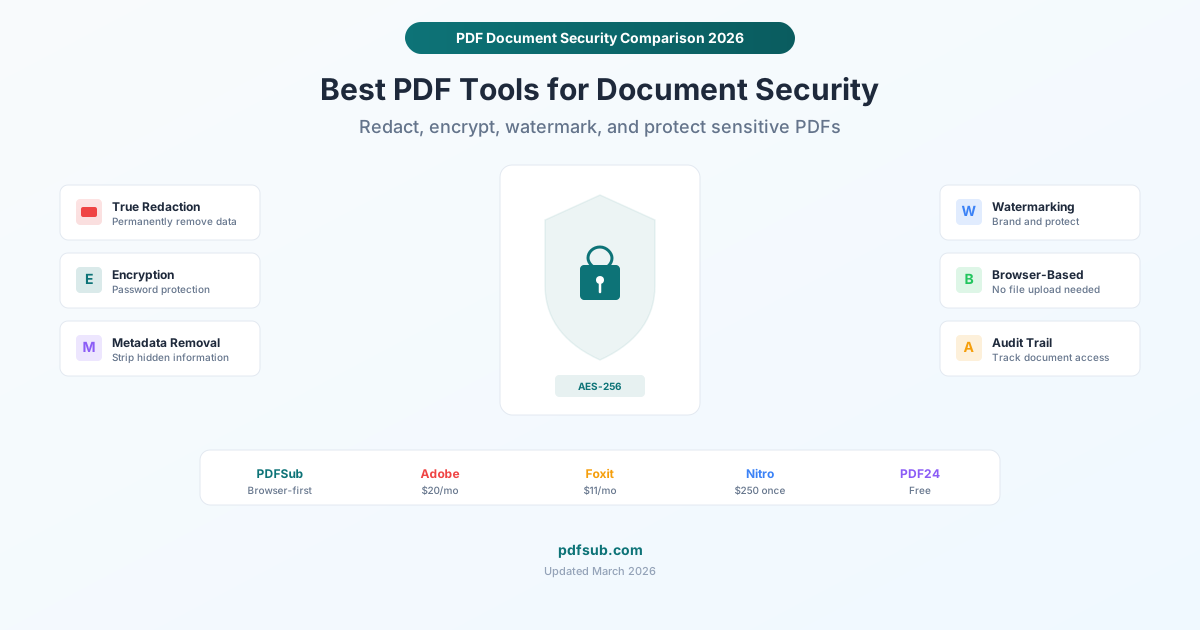
Що насправді означає «Безпека PDF»
Безпека PDF — це не одна функція. Це сукупність можливостей, які захищають документи різними способами:
Справжнє приховування проти візуального приховування
Це найнебезпечніше непорозуміння щодо безпеки документів. Накладання чорного прямокутника на текст у PDF — це не приховування. Це прикраса.
Візуальне приховування (неправильно): Малювання чорної рамки навколо конфіденційного тексту за допомогою інструментів анотування PDF. Текст залишається у файлі. Будь-хто може скопіювати його, витягти за допомогою текстового інструменту або відкрити файл в редакторі та перемістити рамку.
Справжнє приховування (правильно): Надійне видалення тексту з файлу PDF. Після справжнього приховування символи більше не існують у документі. Їх неможливо скопіювати, витягти чи виявити.
Щороку державні установи, юридичні фірми та корпорації стикаються з прикрими витоками даних через те, що хтось використовував візуальне приховування замість справжнього. Різниця має величезне значення.
Шифрування (Захист паролем)
Шифрування PDF використовує AES-256 або AES-128, щоб зробити документ нечитабельним без правильного пароля. Існують два рівні:
- Пароль відкриття: Запобігає відкриттю файлу без пароля
- Пароль дозволів: Дозволяє відкрити файл, але обмежує друк, копіювання або редагування
Шифрування AES-256 наразі неможливо зламати жодним відомим методом. Добре підібраний пароль робить документ справді безпечним.
Видалення метаданих
PDF-файли містять приховані метадані: ім'я автора, використане програмне забезпечення, дата створення, історія редагування, GPS-координати (якщо створено з фотографії сканування) тощо. Ці метадані можуть розкрити, хто створив документ, коли і за допомогою яких інструментів — інформація, якою ви, можливо, не захочете ділитися.
Водяні знаки
Додавання видимого тексту (наприклад, «КОНФІДЕНЦІЙНО» або «ПРОЕКТ») на сторінках запобігає несанкціонованому розповсюдженню та вказує статус документа. Це не захід безпеки як такий, але важлива частина управління документами.
Порівняння найкращих інструментів безпеки PDF
1. PDFSub — найкращий для браузерної безпеки
Ціна: $20/користувач/міс (річна) — 84+ інструменти; 7-денна безкоштовна пробна версія Справжнє приховування: Так Шифрування: Так (AES-256) Видалення метаданих: Так Водяні знаки: Так Обробка: Браузерна (файли ніколи не залишають ваш пристрій)
Інструменти безпеки PDFSub обробляються повністю у вашому браузері. Це найважливіша функція безпеки для багатьох випадків використання: ваш конфіденційний документ ніколи не завантажується на хмарний сервер, ніколи не передається через Інтернет і ніколи не зберігається на жорсткому диску сервера третьої сторони — навіть тимчасово.
Інструменти безпеки в комплекті:
- Приховати PDF: Справжнє приховування, яке надійно видаляє текст з документа
- Захистити паролем: Шифрування AES-256 як з паролем відкриття, так і з паролем дозволів
- Видалити метадані: Видаляє автора, програмне забезпечення, дату створення та інші приховані дані
- Додати водяний знак: Додайте текстові водяні знаки на сторінки
- Розблокувати PDF: Видалити захист паролем (за наявності пароля)
Що добре:
- Браузерна обробка є реальною перевагою конфіденційності для чутливих документів
- Справжнє приховування (а не просто візуальні накладання)
- Усі функції безпеки в одній підписці разом із 84+ іншими інструментами PDF
- Відсутність завантаження файлів означає відповідність вимогам HIPAA, GDPR та іншим нормам
Що обмежено:
- Відсутність виявлення PII за допомогою ШІ (ви вручну вибираєте, що приховувати)
- Це не спеціалізований продукт безпеки — це загальна платформа PDF із функціями безпеки
- Браузерна обробка означає, що обладнання вашого пристрою виконує роботу, що може бути повільніше для великих файлів порівняно з хмарною обробкою
Найкраще для: Будь-кого, хто працює з конфіденційними документами та бажає отримати інструменти безпеки, які не компрометують конфіденційність, яку вони мають захищати.
2. Adobe Acrobat Pro — найкращий корпоративний пакет безпеки
Ціна: $19.99/міс (Acrobat Pro); додатковий модуль AI Assistant за $4.99/міс Справжнє приховування: Так Шифрування: Так (AES-256) Видалення метаданих: Так Водяні знаки: Так Обробка: Настільна (файли залишаються локально); доступні хмарні функції
Adobe Acrobat Pro має найповніший набір інструментів безпеки PDF. Це інструмент, який визначив багато з цих функцій, і він залишається стандартом для корпоративної безпеки документів.
Інструменти безпеки в комплекті:
- Справжнє приховування з можливістю пошуку та приховування (наприклад, знайти всі екземпляри номера соціального страхування)
- Шифрування AES-256 з детальним контролем дозволів
- Сертифікована безпека для контролю доступу корпоративного рівня
- Цифрові підписи з перевіркою сертифіката
- Перевірка та видалення метаданих
- Інструменти відповідності вимогам доступності
Що добре:
- Найповніші доступні інструменти приховування, включаючи пошук за шаблоном (приховати всі номери телефонів, адреси електронної пошти тощо)
- Настільна обробка означає, що файли залишаються на вашій машині
- Галузевий стандарт — відповідає нормативним вимогам за назвою в багатьох регульованих галузях
- Цифрові підписи з перевіркою центром сертифікації
Що обмежено:
- Дорого — $19.99/міс, особливо якщо вам не потрібні інші функції Adobe
- AI Assistant коштує додатково $4.99/міс
- Складний інтерфейс з крутою кривою навчання
- Річна підписка потрібна для найкращої ціни; щомісячна оплата становить $29.99/міс
Найкраще для: Юридичних команд, медичних організацій та корпоративних середовищ, де нормативні вимоги вказують на Adobe або де приховування за допомогою ШІ виправдовує ціну.
3. Foxit PDF Editor — найкраще приховування за допомогою ШІ
Ціна: Від $10.99/міс (PDF Editor); $13.99/міс (PDF Editor+) Справжнє приховування: Так Шифрування: Так Видалення метаданих: Так Водяні знаки: Так Обробка: Настільна + хмара
Foxit значно інвестував у функції ШІ, і їхній інструмент Smart Redact є видатним. Він використовує ШІ для автоматичного виявлення особистої інформації (PII) — імен, адрес, номерів соціального страхування, номерів телефонів — і пропонує області для приховування.
Що добре:
- Виявлення PII за допомогою ШІ в плані PDF Editor+ ($13.99/міс)
- Справжнє приховування з пакетною обробкою кількох документів
- Нижча ціна порівняно з Adobe Acrobat Pro
- Настільна програма означає, що файли залишаються локальними під час обробки
- 150 конвертів для електронних підписів на рік у плані Professional
Що обмежено:
- Приховування за допомогою ШІ доступне лише в планах вищого рівня
- Інтерфейс функціональний, але не такий відшліфований, як у Adobe
- Деякі розширені функції вимагають додаткових покупок або кредитів
- 20 безкоштовних кредитів ШІ на місяць може бути недостатньо для користувачів, які активно використовують приховування
Найкраще для: Організацій, які обробляють багато документів, що містять PII, і хочуть, щоб ШІ допомагав визначати, що потрібно приховати.
4. Nitro PDF Pro — найкраща одноразова покупка
Ціна: ~$250 одноразова покупка (вічна ліцензія) Справжнє приховування: Так Шифрування: Так Видалення метаданих: Так Водяні знаки: Так Обробка: Настільна
Nitro пропонує варіант вічної ліцензії, що стає все більш рідкісним у світі щомісячних підписок. Якщо ви хочете заплатити один раз і володіти програмним забезпеченням, Nitro є одним з небагатьох варіантів, що залишилися, для повнофункціонального набору інструментів безпеки PDF.
Що добре:
- Одноразова покупка означає відсутність регулярних витрат
- Повне приховування, шифрування та видалення метаданих
- Настільна обробка (файли залишаються локально)
- Надійна інтеграція електронних підписів
Що обмежено:
- Вічна ліцензія не включає оновлення основних версій — вам доведеться знову платити за наступний основний реліз Nitro
- Відсутність функцій на основі ШІ
- Тільки для Windows — немає версій для Mac або Linux
- Варіант вічної ліцензії може бути не виділений (Nitro також просуває підписки)
Найкраще для: Користувачів, які віддають перевагу одноразовій покупці над підписками та працюють на Windows.
5. PDF24 — найкращі безкоштовні інструменти безпеки
Ціна: Безкоштовно (без обмежень, без водяних знаків) Справжнє приховування: Обмежено (базові інструменти чорного затінення) Шифрування: Так (захист паролем) Видалення метаданих: Базове Водяні знаки: Так Обробка: Хмарна (онлайн) або локальна (настільна версія)
PDF24 є 100% безкоштовним без обмежень. Їхні інструменти безпеки є більш базовими, ніж платні варіанти, але для захисту паролем та водяних знаків вони виконують свою роботу безкоштовно.
Що добре:
- Повністю безкоштовно — без прихованих умов, без обмежень freemium
- Захист паролем працює надійно
- Настільна версія для офлайн-обробки
- Обліковий запис не потрібен
Що обмежено:
- Інструменти приховування є базовими — переконайтеся, що вони дійсно видаляють дані, а не просто накладають прямокутники
- Видалення метаданих не таке ретельне, як у спеціалізованих інструментах
- Онлайн-інструмент завантажує файли на сервери PDF24 (використовуйте настільну версію для конфіденційних документів)
- Тільки для Windows для настільної програми
Найкраще для: Користувачів з обмеженим бюджетом, яким потрібен базовий захист паролем та водяні знаки.
Порівняння функцій безпеки
| Функція | PDFSub | Adobe Acrobat | Foxit | Nitro | PDF24 |
|---|---|---|---|---|---|
| Справжнє приховування | Так | Так | Так | Так | Базове |
| Виявлення PII за допомогою ШІ | Ні | Так (+$5/міс) | Так (Editor+) | Ні | Ні |
| Шифрування AES-256 | Так | Так | Так | Так | Так |
| Видалення метаданих | Так | Так | Так | Так | Базове |
| Водяні знаки | Так | Так | Так | Так | Так |
| Браузерна (без завантаження) | Так | Ні | Ні | Ні | Ні |
| Цифрові підписи | Базові | Повні | Повні | Повні | Базові |
| Пакетне приховування | Ні | Так | Так | Так | Ні |
| Стартова ціна | $15/міс | $19.99/міс | $10.99/міс | ~$250 одноразово | Безкоштовно |
| Додаткові інструменти | 84+ інструменти PDF | Редагування PDF | Редагування PDF | Редагування PDF | 30+ інструментів |
Поширені помилки безпеки, яких слід уникати
1. «Приховування» шляхом малювання чорних прямокутників
Якщо ви малюєте чорний прямокутник поверх тексту за допомогою інструментів анотування PDF-редактора, ви нічого не приховали. Текст залишається у файлі. Використовуйте інструмент, який чітко вказує «справжнє приховування» або «надійне приховування» — і перевірте, скопіювавши текст із прихованої області (нічого не повинно вставлятися).
2. Забуваємо про метадані
Перед тим, як ділитися конфіденційним PDF-файлом, завжди перевіряйте метадані. Вони можуть містити ваше ім'я, назву вашої компанії, версію програмного забезпечення, яке ви використовували, або історію редагування документа. Використовуйте інструмент видалення метаданих перед обміном.
3. Використання слабких паролів
«password123», що захищає PDF, майже не краще, ніж відсутність пароля. Використовуйте надійний, унікальний пароль для кожного зашифрованого документа. Якщо вам потрібно поділитися паролем, надішліть його через інший канал, ніж сам документ (наприклад, надішліть PDF електронною поштою, а пароль — текстовим повідомленням).
4. Завантаження конфіденційних документів у безкоштовні онлайн-інструменти
Той «безкоштовний захисник паролем для PDF», який ви знайшли в Google? Ви щойно завантажили свій конфіденційний фінансовий звіт на сервер незнайомої людини. Для конфіденційних документів використовуйте браузерні інструменти (як PDFSub) або настільне програмне забезпечення, яке обробляє файли локально.
5. Довіра лише паролям дозволів
Паролі дозволів PDF (які обмежують друк або копіювання) надзвичайно легко обійти за допомогою безкоштовних інструментів. Вони є стримуючим фактором, а не заходом безпеки. Для реального захисту використовуйте пароль відкриття (необхідний для перегляду файлу) з шифруванням AES-256.
Міркування щодо відповідності нормам
Якщо ви працюєте в регульованій галузі, безпека документів не є необов'язковою — вона є обов'язковою:
HIPAA (Охорона здоров'я): Захищена медична інформація (PHI) повинна бути зашифрована під час передачі та зберігання. Справжнє приховування необхідне перед наданням документів зовнішнім сторонам. Браузерна обробка (без завантаження в хмару) є найбезпечнішим підходом для відповідності HIPAA.
GDPR (Європейські дані): Персональні дані повинні бути захищені відповідними технічними заходами. Приховування та шифрування відповідають цим вимогам. Обробник даних (інструмент PDF) також повинен відповідати вимогам — що надає перевагу браузерним інструментам, які взагалі не обробляють ваші дані.
SOX (Фінанси): Фінансові документи вимагають контролю доступу та журналів аудиту. Шифрування та захист паролем допомагають задовольнити ці вимоги.
Юридичні норми (FRCP, державні правила): Судові документи часто вимагають приховування особистих ідентифікаторів. Багато судів мають конкретні правила щодо того, що вважається належним приховуванням. Візуальні накладання не відповідають вимогам.
Поширені запитання
Як перевірити, чи приховування дійсно видалило текст?
Після приховування відкрийте файл і спробуйте вибрати або скопіювати текст із прихованої області. Якщо ви можете вибрати будь-що, приховування є лише візуальним накладанням, і текст все ще присутній. В Adobe Acrobat ви також можете використовувати функцію «Перевірити документ», щоб перевірити наявність прихованих даних. Альтернативно, відкрийте прихований PDF у простому текстовому редакторі — якщо ви можете знайти прихований текст у необробленому вмісті файлу, він не був справді прихований.
Чи є шифрування AES-256 незламним?
Практично — так. Злом AES-256 зайняв би мільярди років за допомогою сучасних технологій, і воно схвалено для секретної інформації рівня «Top Secret» урядом США. Однак шифрування настільки ж сильне, як і пароль. Слабкий пароль можна вгадати або зламати за допомогою словникових атак за секунди. Завжди використовуйте надійний, унікальний пароль.
Чи варто використовувати браузерний чи настільний інструмент для безпеки?
Для максимальної конфіденційності використовуйте інструмент, який обробляє файли локально — або браузерний інструмент, як PDFSub (який обробляє у вашому браузері без завантаження), або настільне програмне забезпечення, як Nitro чи Adobe Acrobat. Хмарні інструменти вимагають завантаження вашого конфіденційного документа на сервер третьої сторони, що створює ризик, навіть якщо постачальник видаляє файл після обробки.
Чи можу я приховати відсканований PDF?
Відскановані PDF-файли містять зображення, а не текст, що ускладнює традиційне приховування. Вам потрібно приховати пікселі зображення, а не текстові символи. Більшість професійних інструментів приховування (Adobe Acrobat, Foxit) правильно обробляють це, видаляючи пікселі в прихованій області. Для відсканованих PDF-файлів завжди перевіряйте приховування, збільшуючи масштаб прихованої області — якщо ви бачите будь-який текст крізь чорну рамку, він не був належним чином прихований.
Чи сертифікований PDFSub за стандартом SOC 2?
PDFSub готовий до SOC 2, що означає, що інфраструктура та практики відповідають вимогам SOC 2, але офіційна сертифікація ще не завершена. Ключова перевага безпеки PDFSub — це обробка в браузері — оскільки ваші файли ніколи не залишають ваш пристрій для більшості інструментів, поверхня атаки за своєю суттю менша, ніж у хмарних альтернатив. Для організацій, які вимагають офіційної сертифікації SOC 2, Adobe Acrobat і Foxit мають чинні сертифікати.