Hur du översätter ett PDF-dokument (behåll layouten)
Du behöver din PDF på ett annat språk – men att kopiera och klistra in i Google Translate förstör formateringen. Här är tre metoder som faktiskt fungerar, från AI-drivna verktyg som bevarar layouten till gratisalternativ med kompromisser.
Du har en PDF på ett språk du inte kan läsa. Kanske är det ett kontrakt från en tysk leverantör, ett kontoutdrag från en japansk partner, en forskningsrapport på portugisiska eller ett myndighetsformulär på arabiska. Du behöver förstå vad det står – helst utan att spendera 200 dollar på en professionell översättare för ett dokument du bara behöver granska.
Så du provar det uppenbara: markera all text, kopiera den, klistra in den i Google Translate.
Och resultatet är en röra. Kolumner är sammanslagna. Tabellinformation är rörig. Rubriker och sidfötter är blandade med brödtext. Siffror som var snyggt anpassade i den ursprungliga PDF:en flyter nu på slumpmässiga platser i en vägg av översatt text. Formateringen som gjorde dokumentet läsbart – strukturen som talade om för dig vilken siffra som hör till vilken post – är borta.
Det här är inte ett Google Translate-problem. Det är ett PDF-problem. Och att lösa det kräver förståelse för varför PDF:er och översättningsverktyg inte naturligt fungerar tillsammans.
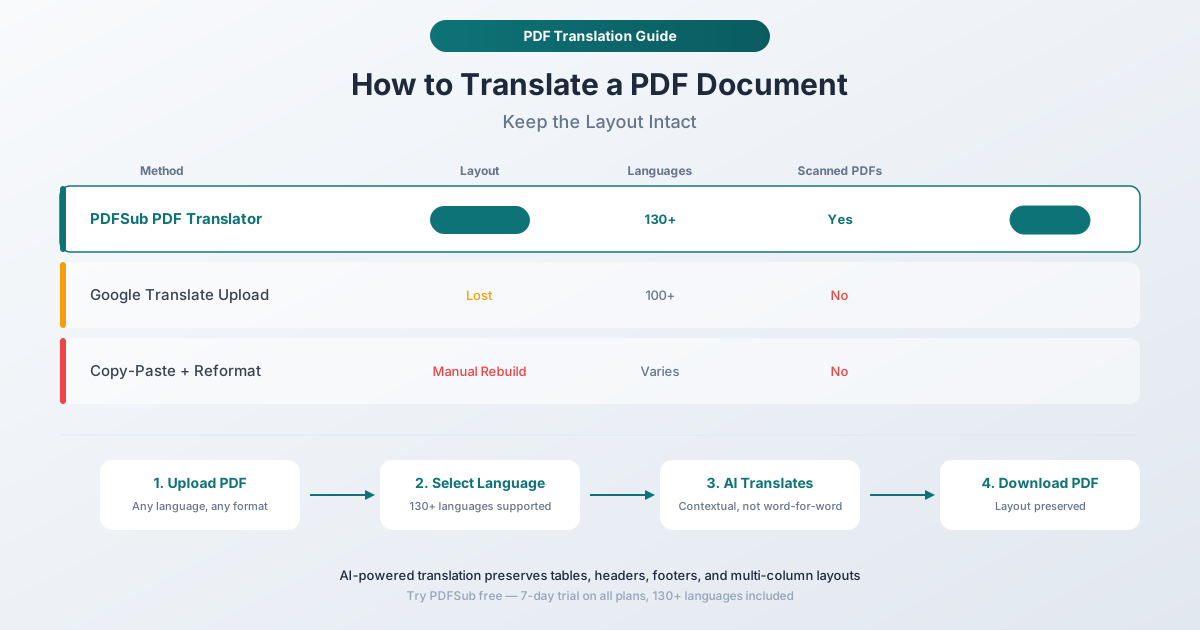
Varför standardöversättningsverktyg misslyckas med PDF:er
PDF-formatet byggdes inte för textutdragning
En PDF lagrar inte text på samma sätt som ett Word-dokument eller en HTML-sida gör. Det finns inga stycken, inga meningar, ingen "den här texten ska stå i den här kolumnen". Istället lagrar en PDF enskilda tecken positionerade vid exakta x,y-koordinater på en yta. Det som ser ut som en snyggt formaterad tabell för dina ögon är faktiskt hundratals separata textplaceringskommandon utan någon strukturell relation mellan dem.
När du kopierar text från en PDF försöker din PDF-läsare rekonstruera läsordningen genom att sortera dessa koordinater. Ibland lyckas den. Ofta inte – särskilt med:
- Layout med flera kolumner – Text från vänster kolumn blandas med text från höger kolumn
- Tabeller – Radinformation sammanfogas till enstaka rader, vilket helt förlorar kolumnstrukturen
- Rubriker och sidfötter – Löpande rubriker, sidnummer och sidfötter blandas in i huvudinnehållet
- Fotnoter och sidospalter – Positionerade element infogas på oförutsägbara punkter i den utdragna texten
- Text från höger till vänster – Arabisk, hebreisk och farsi-text kan extraheras i omvänd teckenordning
Översättningsverktyg förstår inte PDF-struktur
Även om du får ut ren text ur en PDF, skapar inklistring i ett standardöversättningsverktyg ett andra problem: du förlorar all kontext om var den texten hör hemma i dokumentet.
Ett kontrakt kan ha text i sidhuvudet ("KONFIDENTIELLT"), text i en tabell (betalningsvillkor), text i fotnoter (juridiska friskrivningar) och text i marginaler (dokumentreferensnummer). När allt detta plattas ut till en enda textström och översätts tillsammans, blir den översatta utdatan ett kontinuerligt block av främmande språktext utan någon indikation på vad som var en rubrik, vad som var en tabellcell eller vad som var en fotnot.
Att manuellt rekonstruera den ursprungliga layouten – att kopiera varje översatt sektion tillbaka till rätt position – är så mödosamt att det ofta tar längre tid än själva översättningen.
Specialtecken och kodningsproblem
PDF:er använder typsnittsspecifik teckenkodning. Vissa lagrar faktiska Unicode-tecken som extraheras rent. Andra använder anpassade kodningar där glyfen du ser inte mappar till den förväntade teckenkoden – vilket ger förvrängda tecken, saknade diakritiska tecken eller oläsliga strängar även om PDF:en visas perfekt på skärmen. Detta är särskilt vanligt med äldre PDF:er, inbäddade anpassade typsnitt, komplexa skriftsystem (thai, hindi, arabiska) och skannade dokument med ofullständig OCR.
Metod 1: PDFSub PDF-översättare (Rekommenderas)
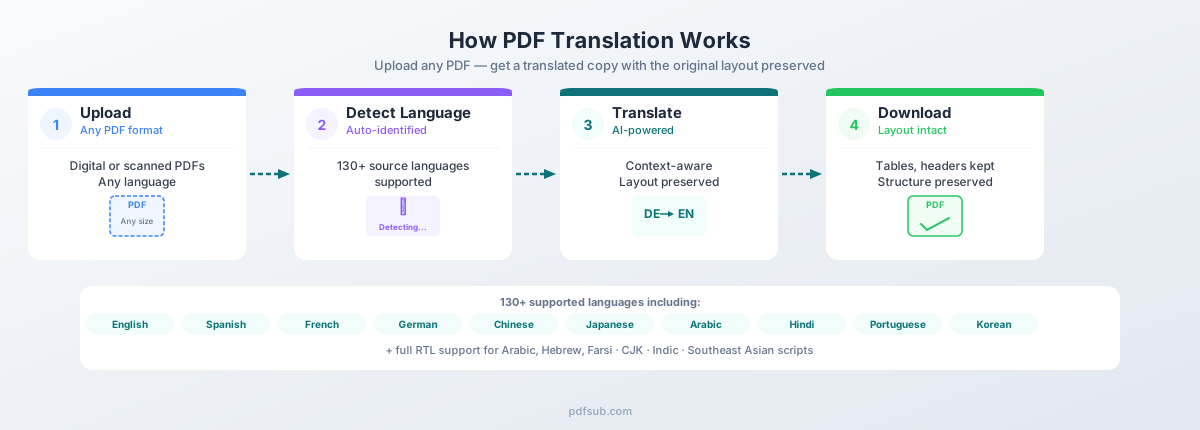
PDFSubs PDF-översättare är specialbyggd för just detta problem. Istället för att extrahera text, översätta den separat och försöka sätta ihop dokumentet igen, hanterar den hela processen i ett steg – den förstår dokumentets struktur och översätter innehållet samtidigt som layouten bevaras.
Hur den fungerar
Steg 1: Ladda upp din PDF. Dra och släpp valfri PDF-fil i översättaren. Det finns ingen begränsning av filstorlek på betalda planer, och verktyget hanterar både digitalt skapade PDF:er och skannade dokument.
Steg 2: Välj målspråk. Välj bland över 130 stödda språk. Hela listan inkluderar alla stora världsspråk och dussintals regionala – från afrikaans till zulu, med fullt stöd för komplexa skriftsystem som kinesiska, japanska, koreanska, arabiska, hebreiska, hindi, thai och mer.
Steg 3: Översätt. AI:n analyserar dokumentets struktur, identifierar textregioner, tabeller, rubriker, sidfötter och formateringselement, och översätter sedan innehållet kontextuellt. Detta är inte ord-för-ord-substitution – AI:n förstår meningsbyggnad, idiomatiska uttryck och domänspecifik terminologi.
Steg 4: Ladda ner. Få din översatta PDF med den ursprungliga layouten bevarad. Tabeller förblir tabeller. Rubriker förblir rubriker. Layout med flera kolumner behåller sin struktur.
Varför den fungerar bättre än kopiera-klistra-översättning
Bevarad layout. Översättaren förstår PDF:ens spatiala struktur – vilka textblock som är rubriker, vilka som är tabellceller, vilka som är fotnoter. Den översatta utdatan bibehåller dessa relationer, så du kan navigera i det översatta dokumentet precis som originalet.
Kontextuell AI-översättning. Moderna AI-översättningsmodeller översätter inte bara ord – de översätter mening. Frasen "net 30" i en engelsk faktura blir inte en referens till fiske i den översatta versionen. Finansiella termer, juridiskt språk och teknisk vokabulär översätts med lämplig domänkontext.
Fullständig dokumenttäckning. Sidhuvuden, sidfötter, vattenstämplar, tabellceller, formulärsetiketter, marginaltext – allt översätts. Standard kopiera-klistra-metoder missar text på dessa platser eftersom de faller utanför huvudinnehållsströmmen.
130+ språk. PDFSub stöder över 130 språk inklusive:
- Europeiska: Engelska, spanska, franska, tyska, italienska, portugisiska, nederländska, polska, svenska, norska, danska, finska, grekiska, tjeckiska, rumänska, ungerska och många fler
- Asiatiska: Kinesiska (förenklad och traditionell), japanska, koreanska, thai, vietnamesiska, indonesiska, malajiska, filippinska, hindi, bengali, tamil, urdu
- Mellanöstern: Arabiska, hebreiska, farsi, turkiska
- Afrikanska: Swahili, amhariska, yoruba, zulu, afrikaans
- Skriftsystem från höger till vänster: Fullt stöd för höger-till-vänster-skrift för arabiska, hebreiska, farsi och urdu – det översatta dokumentet bibehåller korrekt textriktning
Hanterar skannade PDF:er. Om din PDF är en skannad bild snarare än ett digitalt skapat dokument, använder PDFSub AI-vision för att läsa texten direkt från bilden, översätta den och producera en ren översatt utdata. Inget separat OCR-steg krävs.
Prissättning
PDFSub erbjuder en 7-dagars gratis provperiod så att du kan testa översättaren med dina faktiska dokument innan du binder dig. Översättning använder AI-krediter, som ingår i alla prenumerationsplaner. Det innebär att du får översättning tillsammans med tillgång till PDFSubs kompletta svit av 84+ PDF-verktyg – inte en separat kostnad per sida för översättning.
Metod 2: Google Translate Dokumentuppladdning
Google Translate har en inbyggd dokumentöversättningsfunktion som hanterar PDF:er direkt. Den är gratis, snabb och stöder över 100 språk.
Hur man använder den
- Gå till translate.google.com
- Klicka på fliken "Dokument"
- Ladda upp din PDF (max 10 MB)
- Välj käll- och målspråk
- Klicka på "Översätt"
- Ladda ner det översatta dokumentet
Vad som fungerar
- Gratis. Ingen registrering krävs, inget kreditkort, inga begränsningar för antalet dokument (inom rimlig daglig användning)
- Snabbt. De flesta dokument översätts på sekunder
- Bra språktäckning. Stöder 100+ språk med varierande kvalitet
- Tillräckligt bra för enkla dokument. Enkla PDF:er med en kolumn och mycket text, med minimal formatering, översätts rimligt bra
Vad som inte fungerar
- Förlust av formatering. Detta är den största begränsningen. Tabeller, layouter med flera kolumner, rubriker, sidfötter och de flesta strukturella element tas bort eller rörs till i den översatta utdatan. Vad du får tillbaka är vanligtvis en ren textöversättning med minimal formatering.
- Filstorleksgräns på 10 MB. Stora PDF:er – särskilt de med bilder, skannade sidor eller inbäddade typsnitt – överskrider ofta denna gräns.
- Inget stöd för skannade PDF:er. Om din PDF är en skannad bild utan textlager kan Google Translate inte extrahera någon text att översätta. Du får ett tomt eller nästan tomt resultat.
- Kvaliteten varierar beroende på språkpar. Google Translate är utmärkt för vanliga språkpar som engelska-spanska eller engelska-franska. Kvaliteten sjunker märkbart för mindre vanliga par (t.ex. finska-koreanska, thai-portugisiska) och för dokument med specialiserad vokabulär.
- Ingen domänkontext. Google Translate vet inte om ditt dokument är ett juridiskt kontrakt, en medicinsk rapport eller en finansiell redogörelse. Samma tvetydiga term får samma översättning oavsett kontext – vilket kan ge felaktiga eller missvisande resultat i specialiserade dokument.
- Integritetsbekymmer. Ditt dokument laddas upp till Googles servrar för bearbetning. För känsliga dokument – kontrakt, finansiella redogörelser, medicinska journaler – kan detta bryta mot sekretesskrav eller dataskyddsbestämmelser.
När du ska använda den
Google Translate dokumentuppladdning är ett bra val när:
- Du behöver en snabb, grov förståelse av ett enkelt dokument
- Dokumentet mestadels består av text med minimal formatering
- Du inte behöver bevara den ursprungliga layouten
- Innehållet inte är känsligt eller konfidentiellt
- Språkparet är väl stött (stora europeiska språk, kinesiska, japanska, koreanska)
Metod 3: Kopiera text, översätt, formatera om manuellt
Den manuella metoden: extrahera text från PDF:en, översätt den sektion för sektion och bygg om dokumentet i ett ordbehandlingsprogram.
Hur man gör
- Öppna PDF:en i en läsare (Adobe Acrobat, Förhandsvisning, Chrome)
- Markera och kopiera textsektioner en i taget
- Klistra in varje sektion i ett översättningsverktyg (Google Translate, DeepL, ChatGPT)
- Översätt och kopiera utdatan
- Klistra in den översatta texten i ett Word-dokument eller textredigerare
- Återskapa manuellt den ursprungliga formateringen – rubriker, tabeller, kolumner, typsnitt
När detta är vettigt
- Mycket korta dokument. Ett en-sidigt brev eller ett kort meddelande – något med mindre än en sida text och inga tabeller.
- Partiell översättning. Du behöver bara en specifik sektion översatt, inte hela dokumentet.
- Maximal kontroll. Du vill granska och justera varje översatt mening individuellt.
Varför detta oftast inte fungerar
- Tid. Ett 10-sidigt dokument med tabeller tar 2–4 timmar att manuellt extrahera, översätta och omformatera. En 50-sidig teknisk manual kan ta dagar.
- Noggrannhet. Att kopiera text sektion för sektion introducerar fel – missad text, duplicerade stycken, sektioner i fel ordning.
- Tabellförstörelse. Tabeller kopierade från PDF:er klistras nästan aldrig in rent. Du kommer att spendera mest tid på att bygga om tabellstrukturen i Word eller Excel.
- Inkonsekvens. Att översätta sektioner oberoende av varandra innebär att samma term kan översättas olika i olika delar av dokumentet. Ett översättningsverktyg som bearbetar hela dokumentet bibehåller terminologisk konsekvens.
- Kodningsproblem. Text kopierad från PDF:er med anpassad teckenkodning kan klistras in som förvrängda tecken, vilket kräver ytterligare rensning före översättning.
Denna metod är översättningsmotsvarigheten till att skriva av ett skannat dokument för hand. Det fungerar, tekniskt sett, men det är nästan aldrig den bästa användningen av din tid.
Översättningskvalitet: Vad du kan förvänta dig 2026
Maskinöversättning har förbättrats dramatiskt under de senaste fem åren. Övergången från statistisk maskinöversättning (SMT) till neural maskinöversättning (NMT) till översättning baserad på stora språkmodeller (LLM) har avsevärt minskat gapet mellan maskinell och mänsklig utdata.
Hur modern AI-översättning skiljer sig från gammaldags maskinöversättning
Statistisk MT (före 2016): Översatte fras för fras med hjälp av statistiska mönster. Gav ofta klumpig eller obegriplig utdata för komplexa meningar.
Neural MT (2016–2022): Neurala nätverk med kodare-avkodare tränade på miljontals meningspar. Stor förbättring i flyt. Google Translate, DeepL och Microsoft Translator övergick alla till NMT under denna period.
LLM-baserad översättning (2023–nutid): Stora språkmodeller översätter med full dokumentkontext, förstår det övergripande ämnet, tonen och terminologin. De hanterar tvetydighet, idiomatiska uttryck och domänspecifik vokabulär betydligt bättre än NMT.
Där AI-översättning utmärker sig
- Allmän affärskorrespondens. E-post, meddelanden, förslag, presentationer – nära professionell kvalitet för stora språkpar.
- Teknisk dokumentation. Produktmanualer, specifikationer, användarguider – konsekvent vokabulär fungerar bra med AI-modeller.
- Nyheter, journalistik och e-handelsinnehåll. Innehåll på standardspråk översätts rent.
Där mänsklig granskning fortfarande är viktig
- Juridiska dokument. En enda felöversatt klausul kan ändra juridiska skyldigheter. AI är användbart för förståelse, men certifierade översättningar bör göras av kvalificerade juridiska översättare.
- Medicinska dokument. Felöversättning av doser, diagnoser eller kontraindikationer har verkliga säkerhetsimplikationer.
- Finansiella dokument som kräver regelefterlevnad. Officiella inlämningar kräver vanligtvis certifierad mänsklig översättning.
- Marknadsföring och kreativt innehåll. Slogans och varumärkesbudskap kräver lokalisering, inte bara översättning.
- Sällsynta språkpar. Mindre vanliga kombinationer (t.ex. isländska till vietnamesiska) har mindre träningsdata och lägre kvalitet.
Praktiska noggrannhetsförväntningar
För stora språkpar (engelska till/från spanska, franska, tyska, kinesiska, japanska, koreanska, portugisiska, italienska, nederländska) producerar modern AI-översättning utdata som är:
- 90–95 % korrekt för allmänt innehåll – vilket innebär att 90–95 % av meningarna är korrekt översatta med naturligt språk.
- 85–90 % korrekt för tekniskt innehåll – specialiserad terminologi missas ibland, men den övergripande meningen är tydlig.
- 80–85 % korrekt för juridisk/finansiell innehåll – nyckeltermer är oftast korrekta, men nyanser kan gå förlorade.
Dessa är användbara för förståelse, granskning och intern kommunikation. För publicerade, juridiska eller regulatoriska ändamål rekommenderas professionell granskning.
PDFSub Språkstöd: 130+ Språk
PDFSubs översättningsmotor stöder över 130 språk och täcker alla stora skriftsystem och textriktningar:
- Höger-till-vänster (RTL): Arabiska, hebreiska, farsi och urdu med korrekt hantering av textriktning och stöd för blandat innehåll.
- CJK: Kinesiska (förenklad och traditionell), japanska och koreanska – hanterar ordgränser, flera skriftsystem och komplexa teckenuppsättningar inbyggt.
- Indiska språk: Hindi, bengali, tamil, telugu, kannada, malayalam, gujarati, marathi, punjabi och fler med komplexa sammansatta tecken och vokaltecken.
- Sydostasiatiska: Thai (inga mellanslag mellan ord), vietnamesiska (omfattande diakritiska tecken), indonesiska, malajiska, filippinska, burmesiska, khmer och laos.
- Europeiska: Alla stora och mindre europeiska språk – från spanska och tyska till katalanska, baskiska, walesiska, isländska och albanska.
Vanliga scenarier för PDF-översättning
Internationella kontrakt och avtal
Ett amerikanskt företag får ett leveransavtal från en tillverkare i Taiwan. Det 30-sidiga kontraktet är helt på traditionell kinesiska. Juridiska avdelningen behöver förstå villkoren innan de anlitar en certifierad översättare för den slutgiltiga versionen.
Bästa tillvägagångssätt: Översätt hela dokumentet med PDFSub för att få en läsbar engelsk version med intakt layout. Använd detta för intern granskning, teamdiskussioner och för att identifiera sektioner som behöver särskild uppmärksamhet från den certifierade översättaren. Detta sparar tid och pengar genom att ge det juridiska teamet kontext innan den dyra mänskliga översättningen påbörjas.
Utländska kontoutdrag och finansiella dokument
En revisor hanterar kunder med internationell verksamhet. Månatliga kontoutdrag kommer från Deutsche Bank (tyska), BNP Paribas (franska) och Mizuho Bank (japanska). Revisorn behöver stämma av dessa utdrag och kategorisera transaktioner.
Bästa tillvägagångssätt: Översätt utdragen för att förstå transaktionsbeskrivningar och kontouppgifter. Ännu bättre, använd PDFSubs Bank Statement Converter för att extrahera transaktionsdata direkt till Excel eller CSV – den hanterar utdrag på över 130 språk inbyggt.
Akademiska uppsatser och forskning
En doktorand hittar en kritisk forskningsartikel på portugisiska. Den 25-sidiga uppsatsen inkluderar metodik, datatabeller och referenser.
Bästa tillvägagångssätt: Översätt hela uppsatsen för att få en läsbar version med intakta tabeller. För direkta citat i en avhandling, låt specifika passager översättas av en ämnesexpert.
Myndighetsformulär och officiella dokument
En immigrant behöver förstå ett myndighetsformulär på ett okänt språk före ett möte med en migrationsjurist.
Bästa tillvägagångssätt: Översätt formuläret för att förstå vilken information som efterfrågas och vilka deklarationer som görs. Det faktiska formuläret bör fyllas i på det begärda språket med professionell hjälp.
Produktmanualer och specifikationer
Ett ingenjörsteam får tekniska specifikationer från en sydkoreansk tillverkare – 40 sidor med toleranstabeller, materialspecifikationer och testprocedurer, allt på koreanska.
Bästa tillvägagångssätt: Översätt hela dokumentet för en fungerande referens. Den bevarade layouten håller tabellerna läsbara och specifikationerna i kontext.
Tips för bästa översättningsresultat
Börja med rena, högkvalitativa PDF:er
Översättningskvaliteten börjar med dokumentkvaliteten. En ren, digitalt skapad PDF med inbäddade typsnitt ger dramatiskt bättre översättningar än en bleknad skanning av en kopia.
- Digitalt skapade PDF:er (genererade från Word, Excel eller liknande programvara) extraherar text perfekt och översätts med högsta noggrannhet.
- Högupplösta skanningar (300 DPI eller högre, rak inriktning, ren original) fungerar bra med AI-vision-baserad extrahering.
- Lågupplösta eller sneda skanningar kan ge OCR-fel som ackumuleras under översättningen. Om möjligt, skaffa en renare kopia av originaldokumentet.
Granska kritiska sektioner manuellt
Även med utmärkt AI-översättning förtjänar kritiska sektioner mänsklig granskning:
- Siffror och datum. Kontrollera att monetära belopp, datum och numeriska referenser har översatts korrekt. Skillnader i datumformat (MM/DD/ÅÅÅÅ vs. DD.MM.ÅÅÅÅ) kan orsaka förvirring.
- Namn och egennamn. Personnamn, företagsnamn och platser bör förbli i sin ursprungliga form eller följa etablerade translittereringskonventioner.
- Juridiska och finansiella termer. Kontrollera att viktiga avtalsvillkor, finansiella kategorier och juridiska begrepp är korrekt översatta.
- Negationer och villkor. Meningar med "inte", "såvida inte", "utom" eller "trots" är den vanligaste källan till översättningsfel som ändrar betydelsen.
Förstå skillnaden mellan översättning och certifiering
AI-översatta dokument är användbara för förståelse, granskning, beslutsfattande och intern kommunikation. De är generellt sett inte acceptabla som:
- Certifierade översättningar för domstolsprocesser
- Officiella översättningar för immigrationsdokument
- Regulatoriska inlämningar som kräver edsvuren översättning
- Notariserade översättningar för myndigheter
För dessa ändamål behöver du en certifierad mänsklig översättare – ofta någon som är ATA-certifierad (American Translators Association) eller har motsvarande kvalifikationer i mållandet. En AI-översatt version kan fortfarande spara pengar genom att ge den certifierade översättaren ett utkast att förfina istället för att börja från noll.
Använd rätt språkvariant
När du översätter till språk med regionala varianter, ange den korrekta:
- Portugisiska: Brasiliansk portugisiska vs. europeisk portugisiska har betydande skillnader i vokabulär och grammatik.
- Kinesiska: Förenklad kinesiska (fastlandet Kina, Singapore) vs. traditionell kinesiska (Taiwan, Hongkong).
- Spanska: Även om de till stor del är ömsesidigt begripliga, skiljer sig latinamerikansk och europeisk spanska i vokabulär och formalitetskonventioner.
- Franska: Kanadensisk franska vs. europeisk franska skiljer sig i viss terminologi, särskilt tekniskt och affärsmässigt språk.
Vanliga frågor
Vad är skillnaden mellan AI-översättning och certifierad översättning?
AI-översättning använder maskininlärningsmodeller för att översätta text automatiskt. Den är snabb, prisvärd och tillräckligt bra för att förstå innehåll, fatta affärsbeslut och intern kommunikation. Certifierad översättning görs av en kvalificerad mänsklig översättare som intygar översättningens noggrannhet – ofta med ett signerat intyg. Domstolar, myndigheter och tillsynsorgan kräver vanligtvis certifierade översättningar för officiella förfaranden.
Kan jag översätta bara en del av en PDF?
Med PDFSub bearbetar översättaren hela dokumentet. Om du bara behöver specifika sidor översatta kan du använda PDFSubs Split PDF-verktyg för att extrahera dessa sidor först, och sedan översätta det mindre dokumentet. Detta sparar också AI-krediter om du arbetar med ett långt dokument där bara några få sidor är på ett främmande språk.
Hur exakt är AI PDF-översättning?
För stora språkpar (engelska till/från spanska, franska, tyska, kinesiska, japanska, koreanska) är noggrannheten vanligtvis 90–95 % för allmänt innehåll. Teknisk, juridisk och finansiell innehåll varierar från 80–90 % beroende på vokabulärens specialisering. Kvaliteten har förbättrats avsevärt sedan 2023 och fortsätter att förbättras i takt med att AI-modeller tränas på mer diversifierad och specialiserad text.
Kan jag översätta en skannad PDF?
Ja. PDFSub hanterar skannade PDF:er genom att använda AI-vision för att läsa text direkt från sidbilderna. Du behöver inte köra ett separat OCR-steg först. AI:n läser det skannade innehållet, översätter det och producerar en ren översatt utdata. Kvaliteten beror på skanningsupplösningen – 300 DPI eller högre fungerar bäst.
Vad händer med PDF:er med blandade språk?
PDFSub hanterar dokument som innehåller text på flera språk. Till exempel kan ett kontrakt ha engelska sidhuvuden med kinesisk brödtext, eller en teknisk manual kan ha tysk text med engelska produktnamn. AI:n identifierar och översätter det främmande språkinnehållet samtidigt som den bevarar text som redan är på målspråket.
Är mitt dokument säkert under översättning?
PDFSub bearbetar dokument med krypterad server-sidig AI för översättning. Ditt dokument bearbetas och raderas sedan – det lagras inte, delas inte och används inte för modellträning. För organisationer med strikta databehandlingskrav är detta betydligt mer privat än konsumentöversättningstjänster som kan behålla uppladdade dokument.
Hur lång tid tar översättningen?
De flesta dokument översätts på 10–60 sekunder beroende på längd och komplexitet. Korta dokument (1–5 sidor) slutförs vanligtvis på under 15 sekunder. Längre dokument (20+ sidor) kan ta upp till en minut.
Erbjuder PDFSub en gratis provperiod?
Ja. PDFSub erbjuder en 7-dagars gratis provperiod som inkluderar tillgång till PDF-översättaren och alla 84+ verktyg. Du kan testa översättningen med dina faktiska dokument för att verifiera att kvaliteten uppfyller dina behov innan du prenumererar.
Slutsatsen
Att översätta en PDF brukade innebära att välja mellan att betala en professionell översättare hundratals dollar eller spendera timmar på att kopiera och klistra in text i Google Translate och manuellt bygga om layouten.
AI-driven PDF-översättning förändrar ekvationen. Verktyg som PDFSubs PDF-översättare ger dig läsbara, layoutbevarade översättningar på sekunder – för en bråkdel av vad manuell översättning kostar. Teknologin är inte perfekt för alla användningsfall (certifierade juridiska översättningar kräver fortfarande mänskliga experter), men för att förstå kontrakt, stämma av utländska kontoutdrag, granska forskning eller läsa produktspecifikationer, är den tillräckligt bra för att agera på.
Om du regelbundet arbetar med dokument på språk du inte kan läsa, prova PDFSubs PDF-översättare med dina faktiska filer. Den 7-dagars gratis provperioden ger dig tillräckligt med tid att testa den mot de dokument som är viktiga för ditt arbetsflöde.