Hur du importerar bankkontoutdrag i Wave Accounting
Waves bankkoppling täcker inte alla banker eller går tillräckligt långt tillbaka. Här är hur du importerar bankkontoutdrag manuellt – med CSV-, OFX- eller PDF-konvertering.
Wave Accounting är den kostnadsfria bokföringsprogramvaran för frilansare och småföretag. Den hanterar fakturering, kostnadshantering och grundläggande bokföring utan att kosta ett öre. Men när det gäller att få in bankkontoutdragsdata i Wave, kommer du att stöta på begränsningar snabbare än du förväntar dig.
Waves automatiska bankkoppling täcker större banker, men den stöder inte alla institutioner – särskilt inte internationella banker, kreditföreningar och mindre regionala banker. Den går vanligtvis bara tillbaka 30 till 90 dagar, vilket innebär att historiska transaktioner från ett tidigare kvartal eller skatteår är utom räckhåll. Och om ett konto är stängt, fungerar bankflödeskopplingen helt enkelt inte.
Lösningen är manuell CSV-import. Wave låter dig ladda upp CSV-filer som innehåller dina transaktioner, och när du väl känner till formatkraven är processen enkel. Den här guiden täcker allt: Waves CSV-format, hur man konverterar PDF-bankkontoutdrag till rätt format och hur man undviker importfel som de flesta användare snubblar på.
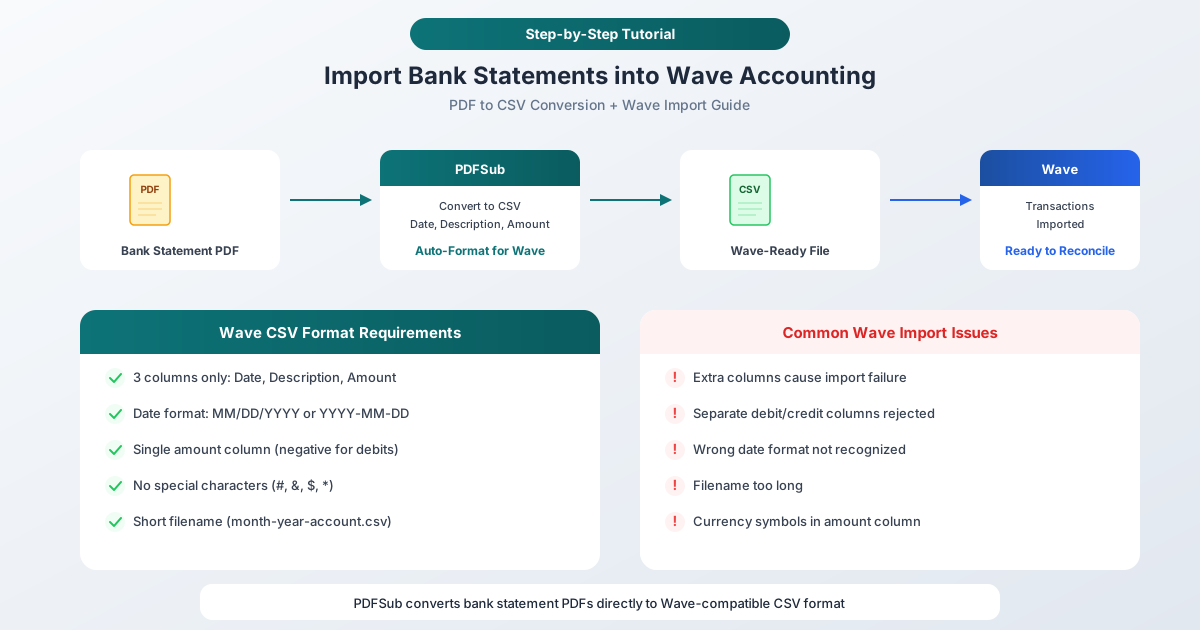
Waves importalternativ
Wave stöder två metoder för att få in banktransaktioner i dina böcker:
Automatisk bankkoppling
Gå till Bokföring > Transaktioner > Anslut ett bankkonto. Sök efter din bank, ange dina inloggningsuppgifter så hämtar Wave transaktioner automatiskt.
När det fungerar: För närvarande öppna konton hos stödda banker, för nyligen genomförda transaktioner (vanligtvis 30-90 dagar tillbaka).
När det inte fungerar:
- Stängda konton
- Internationella banker som inte finns i Waves kopplingsnätverk
- Historiska transaktioner äldre än 90 dagar
- Banker som ofta bryter tredjepartskopplingar
- Kreditföreningar och mindre institutioner
Manuell CSV-uppladdning
Gå till Bokföring > Transaktioner > Importera CSV/OFX. Välj bankkonto, ladda upp din CSV-fil, mappa kolumnerna och bekräfta.
När du ska använda det: Närhelst bankkopplingen inte uppfyller dina behov – vilket i praktiken är förvånansvärt ofta.
Waves krav på CSV-format
Det är här de flesta fastnar. Wave är kräsen med CSV-formatering, och filer som inte uppfyller kraven avvisas med ohjälpsamma felmeddelanden.
De tre obligatoriska kolumnerna
Waves CSV-import accepterar exakt tre kolumner:
| Kolumn | Beskrivning | Exempel |
|---|---|---|
| Datum | Transaktionsdatum | 2026-03-15 |
| Beskrivning | Transaktionsnamn/memo | LIVSMEDELSBUTIK #1234 |
| Belopp | Transaktionsbelopp | -45.67 |
Det är allt. Tre kolumner, i den ordningen. Om din CSV har fler än tre eller fyra kolumner kan Wave avvisa den eller mappa data fel.
Datumformat
Wave accepterar datum i följande format:
- ÅÅÅÅ-MM-DD (rekommenderas – entydigt) -
2026-03-15 - MM/DD/ÅÅÅÅ -
03/15/2026 - DD/MM/ÅÅÅÅ -
15/03/2026(riskabelt – Wave kan förväxla DD/MM med MM/DD)
Wave rekommenderar ISO-format (ÅÅÅÅ-MM-DD) eftersom det förhindrar fel vid datumtolkning. Om dina datum är i DD/MM/ÅÅÅÅ-format och dagen är 12 eller mindre, kan Wave tolka dem som MM/DD/ÅÅÅÅ – och vända på månaden och dagen tyst.
Regler för beloppskolumnen
- En kolumn – insättningar är positiva, uttag/debet är negativa
- Använd ett minustecken eller parenteser för negativa belopp:
-45.67eller(45.67) - Inga valutatecken –
45.67inte$45.67 - Inga tusentalsavgränsare –
1234.56inte1,234.56 - Decimalpunkt, inte komma, för cent:
45.67inte45,67
Kreditkortskonton: Köp måste vara positiva belopp, betalningar måste vara negativa. Detta är motsatsen till vad vissa banker visar på kontoutdrag.
Vad du ska undvika
Wave kommer att avvisa din fil om:
- Det finns fler än 3-4 kolumner med data
- Specialtecken förekommer i data:
#,&,$,* - Filnamnet är för långt – håll det kort, t.ex.
mars-2026-checkkonto.csv - Det finns tomma rader mitt i datan
- Rubrikrader inte matchar förväntade kolumntyper
- Separata debet- och kreditkolumner används (Wave behöver en enda beloppskolumn)
Konvertera PDF-bankkontoutdrag till Wave-redo CSV
De flesta banker tillhandahåller kontoutdrag som PDF-filer, inte CSV. Om din bank erbjuder CSV-nedladdningar, använd dem – men för PDF-endast kontoutdrag eller historiska register behöver du konvertera.
Steg 1: Konvertera PDF till CSV
Ladda upp ditt bankkontoutdrags PDF till PDFSubs Bank Statement Converter. Verktyget extraherar transaktioner automatiskt:
- Gå till pdfsub.com/tools/bank-statement-converter
- Ladda upp ditt bankkontoutdrags PDF
- Granska de extraherade transaktionerna
- Exportera som CSV
PDFSub stöder över 20 000 banker världen över, upptäcker automatiskt kontoutdragslayouten och extraherar datum, beskrivningar och belopp.
Steg 2: Verifiera CSV-formatet
Öppna den exporterade CSV-filen i ett kalkylprogram och kontrollera:
- Endast tre kolumner: Datum, Beskrivning, Belopp
- Datumformat: ÅÅÅÅ-MM-DD eller MM/DD/ÅÅÅÅ
- Belopp: En enda kolumn, negativ för debet, inga symboler
- Inga extra kolumner: Ta bort eventuella kolumner för saldo, referensnummer eller kategori
- Inga specialtecken: Ta bort
#,&,$,*från beskrivningar
Om du exporterade från PDFSub i CSV-format bör filen redan ha rätt struktur. Du kan behöva ta bort en saldo-kolumn om en sådan inkluderades.
Steg 3: Ladda upp till Wave
- I Wave, gå till Bokföring > Transaktioner
- Klicka på Importera CSV/OFX (eller leta efter uppladdningsalternativet)
- Välj det bankkonto som dessa transaktioner tillhör
- Ladda upp din CSV-fil
- Wave visar en förhandsgranskning – verifiera kolumnmappningen: - Kolumn 1 → Datum - Kolumn 2 → Beskrivning - Kolumn 3 → Belopp
- Bekräfta att datumformatet matchar din fil
- Klicka på Importera
Steg 4: Verifiera och kategorisera
Efter import:
- Kontrollera att antalet transaktioner stämmer överens med ditt kontoutdrag
- Verifiera några datum och belopp mot original-PDF:en
- Kategorisera transaktioner med Waves kategorisystem
- Leta efter eventuella dubbletter om du även har ett bankflöde anslutet
Använda OFX istället för CSV
Wave accepterar även OFX-filer, vilket kan förenkla processen. OFX (Open Financial Exchange) är ett strukturerat finansiellt dataformat som inkluderar transaktionsdatum, belopp, beskrivningar och transaktionstyper – allt i ett standardiserat format som Wave läser utan kolumnmappning.
Fördelar med OFX jämfört med CSV för Wave:
- Ingen kolumnmappning behövs – Wave läser OFX automatiskt
- Transaktionstyper (debet/kredit) är explicita, inte implicita från positiva/negativa belopp
- Mindre utrymme för formateringsfel
- Inkluderar unika transaktions-ID:n som hjälper till att förhindra dubbletter
PDFSub kan exportera konverteringar av bankkontoutdrag i OFX-format. Om du importerar till Wave regelbundet är OFX ofta den smidigare vägen.
Felsökning av vanliga Wave-importfel
"Vi kan inte läsa ditt kontoutdrag"
Orsak: CSV-formatet matchar inte Waves förväntningar.
Åtgärd: Öppna CSV-filen och verifiera:
- Endast 3 kolumner (Datum, Beskrivning, Belopp)
- Inga tomma rader
- Inga specialtecken
- Kort filnamn
"Datumkolumnen känns inte igen"
Orsak: Datumformatet matchar inte Waves förväntade format, eller så är datum tvetydiga (t.ex. 03/04/2026 kan vara 4 mars eller 3 april).
Åtgärd: Konvertera alla datum till formatet ÅÅÅÅ-MM-DD. Detta eliminerar tvetydighet.
Beloppen är omvända
Orsak: Insättningar visas som uttag och vice versa.
Åtgärd: Kontrollera om beloppen behöver inverteras. För checkkonton ska insättningar vara positiva och uttag negativa. För kreditkort är köp positiva och betalningar negativa. Om de är omvända, multiplicera beloppskolumnen med -1.
Dubbletter av transaktioner efter import
Orsak: Import av transaktioner för en period som redan täcks av bankflödet.
Åtgärd: Innan du importerar, kontrollera vilket datumintervall som redan finns i Wave från bankflödet. Importera endast CSV-data för datum som inte täcks. Om dubbletter importerades kan du radera dem individuellt i Waves transaktionslista.
Importen lyckas men beloppen är fel
Orsak: Tusentalsavgränsare (kommatecken) i beloppskolumnen tolkas som decimalavgränsare, eller så använder filen kommatecken som decimalavgränsare.
Åtgärd: Ta bort alla tusentalsavgränsare från beloppskolumnen. Använd en punkt som decimalavgränsare. 1,234.56 bör bli 1234.56.
Tips för löpande Wave-importer
Etablera en månadsrutin
Om du regelbundet behöver importera kontoutdrag som bankflödet inte täcker:
- Ladda ner PDF-kontoutdraget så snart det är tillgängligt
- Konvertera till CSV med PDFSub inom samma session
- Importera till Wave omedelbart
- Kategorisera transaktioner medan de är färska i minnet
Håll en konvention för filnamn
Använd ett konsekvent format: banknamn-ÅÅÅÅ-MM-kontotyp.csv
Exempel: chase-2026-03-checkkonto.csv
Detta förhindrar Waves fel för för långa filnamn och håller dina register organiserade.
Skapa bankregler
Efter import, använd Waves bankregler för att automatiskt kategorisera återkommande transaktioner. Ställ in regler för dina vanligaste leverantörer, elbolag och prenumerationstjänster. Detta sparar timmar av manuell kategorisering under året.
Wave jämfört med andra bokföringsprograms importfunktioner
Waves CSV-import är funktionell men begränsad jämfört med vissa alternativ:
| Funktion | Wave | QuickBooks Online | Xero | Zoho Books |
|---|---|---|---|---|
| CSV-import | Endast 3 kolumner | 3-4 kolumner | Flexibel | Mycket flexibel |
| OFX-import | Ja | Ja | Ja | Ja |
| QBO-import | Nej | Ja | Nej | Nej |
| Datumflexibilitet | Begränsad | Måttlig | Bra | Bra |
| Kolumnmappning | Grundläggande | Avancerad | Avancerad | Avancerad |
| Dubblettdetektering | Manuell | Automatisk | Automatisk | Automatisk |
| Pris | Gratis | Betald | Betald | Betald (gratis nivå) |
Waves styrka är att det är genuint gratis. Importbegränsningarna är avvägningen.
Vanliga frågor
Kan jag importera QBO-filer till Wave?
Nej. Wave stöder inte QBO-formatet (QuickBooks Web Connect). Dina alternativ är CSV och OFX. Om du har en QBO-fil måste du konvertera den till CSV eller OFX innan du importerar. PDFSub kan konvertera bankkontoutdrags-PDF:er direkt till CSV- eller OFX-format och därmed kringgå QBO-formatet helt.
Hur långt tillbaka kan jag importera historiska transaktioner?
Det finns ingen datumgräns för CSV-importer i Wave. Du kan importera transaktioner från vilken tidsperiod som helst så länge data är i rätt format. Detta gör CSV-import till det enda sättet att få in historisk data i Wave när bankflödet bara går tillbaka 90 dagar.
Stöder Wave separata debet- och kreditkolumner?
Nej. Wave kräver en enda beloppskolumn där debet är negativt och kredit är positivt. Om din CSV har separata kolumner för debet och kredit måste du slå ihop dem till en enda beloppskolumn innan du importerar. PDFSubs CSV-export hanterar detta automatiskt.
Kan jag ångra en CSV-import i Wave?
Det finns ingen "ångra import"-knapp. Du måste radera de importerade transaktionerna individuellt eller i bulk. För att undvika misstag, importera en liten batch först för att verifiera formateringen, importera sedan hela filen när du har bekräftat att allt ser korrekt ut.
Varför avvisar Wave min CSV när den fungerar i andra verktyg?
Wave har striktare formateringskrav än de flesta bokföringsprogram. De vanligaste problemen är extra kolumner (Wave vill ha exakt 3), specialtecken i beskrivningar och tvetydiga datumformat. PDFSubs export är utformad för att matcha dessa krav, men om du förbereder CSV-filer manuellt, dubbelkolla mot formateringsreglerna i den här guiden.
Sammanfattning
Att få in bankkontoutdragsdata i Wave behöver inte vara frustrerande. Nyckeln är att förstå Waves snäva CSV-krav och ha ett pålitligt sätt att konvertera PDF-kontoutdrag till rätt format. PDFSubs Bank Statement Converter hanterar konverteringen – extraherar transaktioner från PDF-kontoutdrag och exporterar dem som Wave-kompatibla CSV- eller OFX-filer.
För frilansare och småföretagare som använder Wave fyller detta arbetsflöde luckan mellan vad bankflödet tillhandahåller och vad din bokföring behöver.
Konvertera bankkontoutdrag för Wave – PDF till CSV eller OFX på sekunder.