Hur du importerar bankkontoutdrag i Sage
Varje metod för att få in bankkontoutdragsdata i Sage 50, Sage Business Cloud och Sage Intacct — från bankflöden till PDF-konvertering.
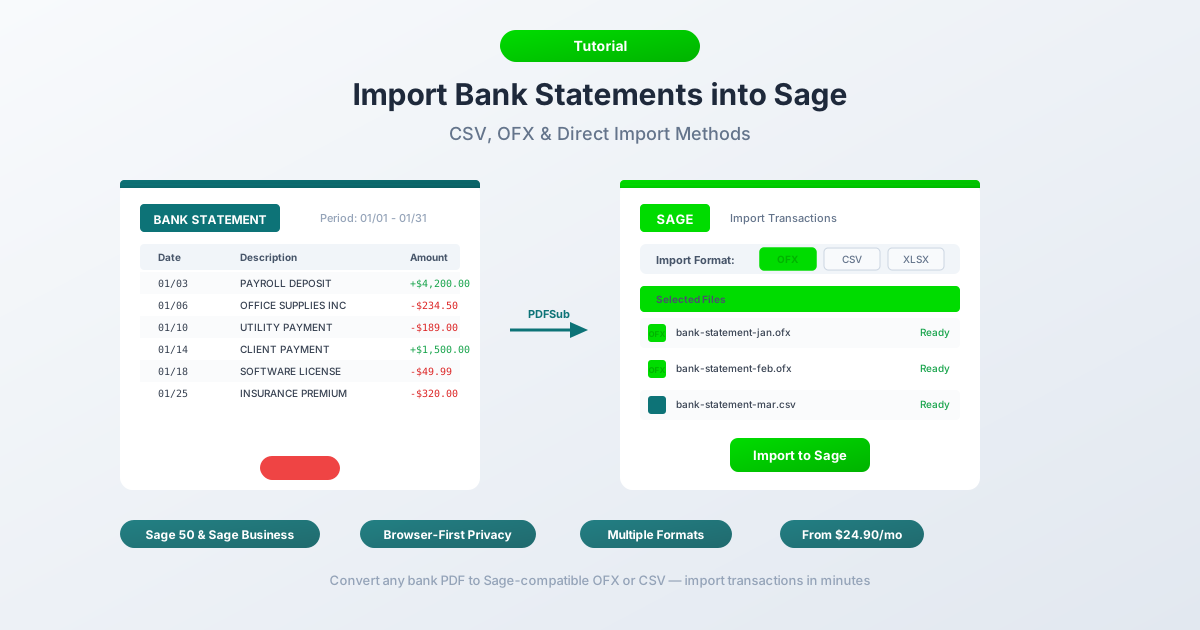
Sage används av miljontals företag världen över – från enskilda redovisningskonsulter som kör Sage 50 på en stationär dator till ekonomiteam på företagsnivå som använder Sage Intacct. Men när en klient ger dig ett PDF-bankkontoutdrag från ett avslutat konto, en utländsk bank eller ett tidigare år som ligger före din bankflödesanslutning, stöter du snabbt på patrull.
Sage kan inte läsa PDF-bankkontoutdrag direkt. Ingen av de tre versionerna kan det. Du kan inte dra en PDF till importdialogen och förvänta dig att den ska tolka transaktioner. Datan är låst inuti dokumentets formatering – tabeller, rubriker, sidbrytningar – och Sage behöver strukturerad data i ett specifikt filformat innan det kan göra något användbart.
Så hur får du in dessa transaktioner i Sage utan att skriva om varje rad? Den här guiden täcker varje metod för alla tre Sage-plattformarna: automatiska bankflöden, manuell filuppladdning och PDF-till-CSV/OFX-konvertering. I slutet vet du exakt vilken metod som fungerar för din Sage-version och hur du undviker formateringsfällorna som orsakar misslyckade importer.
De tre Sage-versionerna (och deras importkapacitet)
Innan vi går in på metoderna är det bra att förstå vilken Sage du arbetar med. Varje version har olika importkapacitet, och stegen varierar avsevärt.
Sage 50 (Desktop) – Det klassiska lokala paketet för bokföring, populärt i Storbritannien och Nordamerika. Sage 50 körs lokalt på din dator och lagrar data i en lokal databas. Det stöder CSV- och OFX-importer men har de mest rigida formateringskraven av de tre versionerna.
Sage Business Cloud Accounting (Online) – Sages molnbaserade plattform, tidigare känd som Sage One. Webb-baserad, tillgänglig var som helst. Stöder CSV-, OFX- och QIF-importer med ett gränssnitt för kolumnmappning som ger dig mer flexibilitet än Sage 50.
Sage Intacct (Enterprise) – Det molnbaserade ERP-systemet för företag. Används av medelstora och större organisationer. Importer sker via modulen för kassahantering med den mest flexibla kolumnmappningen av alla Sage-produkter. CSV är det primära importformatet.
De goda nyheterna: alla tre versioner accepterar CSV-filer. Om du kan få in ditt bankkontoutdragsdata i en korrekt formaterad CSV kan du importera det till vilken Sage-produkt som helst.
Metod 1: Bankflöden (Sage Business Cloud och Sage Intacct)
Det mest automatiska tillvägagångssättet – anslut din bank och låt transaktioner flöda in automatiskt.
Sage Business Cloud använder Yodlee som aggregator för bankflöden. Gå till Banking > Connect to Your Bank, sök efter din institution och auktorisera anslutningen. När den är länkad synkroniseras transaktioner vanligtvis dagligen.
Sage Intacct stöder bankflöden via sin modul för kassahantering. Anslutningar konfigureras under Cash Management > Bank Feeds. Intacct samarbetar med flera aggregatorer beroende på region.
Sage 50 har mer begränsat stöd för bankflöden. Sage 50cloud (den anslutna versionen) erbjuder viss funktionalitet för bankflöden, men den varierar beroende på region och bank. Många Sage 50-användare har ingen tillgång till bankflöden alls.
Bankflöden fungerar när:
- Kontot är för närvarande öppet och aktivt
- Din bank finns på Sages stödda lista
- Du behöver nyliga transaktioner (vanligtvis de senaste 90 dagarna)
- Du vill ha pågående, automatiserade importer
Bankflöden fungerar inte när:
- Kontot är avslutat – ingen anslutning möjlig
- Du behöver transaktioner som är äldre än 90 dagar
- Din bank inte stöds (vanligt med internationella banker, sparbanker och mindre regionala institutioner)
- Yodlee-anslutningen fortsätter att brytas (ett frekvent klagomål, särskilt med banker som använder aggressiv multifaktorautentisering)
- Du onboardar en ny kund och behöver historisk data som föregår flödet
Om bankflöden täcker din situation, använd dem. För allt annat – avslutade konton, historisk data, internationella banker, endast PDF-kontoutdrag – behöver du Metod 2 eller Metod 3.
Metod 2: Manuell filuppladdning
Varje Sage-version har sin egen importväg och sina stödda format. Så här fungerar var och en.
Sage 50 (Desktop)
Importväg: File > Import > Bank Transactions (eller File > Import > Audit Trail Transactions beroende på din version och region).
Stödda format: CSV och OFX.
Kolumnkrav för CSV i Sage 50:
Sage 50 förväntar sig kolumner i en specifik ordning. Den exakta layouten beror på om du använder den brittiska eller den amerikanska/kanadensiska versionen:
| Kolumn | Brittisk version | Amerikansk/Kanadensisk version |
|---|---|---|
| 1 | Typ (t.ex. BP, BR, JD, JC) | Datum |
| 2 | Kontoreferens | Referens |
| 3 | Kontonummer | Beskrivning |
| 4 | Datum | Belopp |
| 5 | Referens | - |
| 6 | Beskrivning | - |
| 7 | Nettobelopp | - |
| 8 | Skattekod | - |
| 9 | Skattebelopp | - |
För grundläggande importer av banktransaktioner i Sage 50 UK är de minsta kolumnerna: Datum, Referens, Beskrivning, Belopp (eller separata Debet/Kredit-kolumner). Datumformatet måste matcha din Sage-lokalitet – DD/MM/ÅÅÅÅ för UK, MM/DD/ÅÅÅÅ för USA.
OFX-import: Sage 50 kan importera OFX-filer direkt. Detta är ofta enklare än CSV eftersom OFX-filer innehåller sitt eget datumformat och transaktionsstruktur. Gå till File > Import > Bank Statement (OFX) och välj din fil.
Sage Business Cloud Accounting (Online)
Importväg: Banking > Import Statement (eller Banking > [Välj konto] > Import Statement).
Stödda format: CSV, OFX, QIF.
Sage Business Cloud har ett gränssnitt för kolumnmappning – när du laddar upp en CSV ber den dig att ange vilken kolumn som är Datum, vilken som är Beskrivning och vilken som är Belopp. Detta är mycket mer förlåtande än Sage 50:s rigida kolumnordning.
Steg:
- Gå till Banking och välj målkonto för banken
- Klicka på Import Statement
- Välj din fil (CSV, OFX eller QIF)
- Om CSV: mappa kolumner till Datum, Beskrivning, Belopp (eller separata Pengar In/Pengar Ut)
- Välj datumformat
- Förhandsgranska och bekräfta
- Importerade transaktioner visas för avstämning
Sage Intacct (Enterprise)
Importväg: Cash Management > Bank Transactions > Import
Stödda format: CSV (primärt), med vissa integrationer som stöder OFX.
Sage Intacct erbjuder den mest flexibla kolumnmappningen. Du kan definiera och spara importmallar för återkommande filformat – användbart om du regelbundet importerar från samma bank. Mappningen låter dig tilldela kolumner till fält som Datum, Beskrivning, Referensnummer, Transaktionsbelopp och mer.
Vanliga fallgropar i alla versioner
Datumformatmotsvarigheter. Detta är den främsta orsaken till misslyckade importer. Om din CSV använder 03/02/2026 och Sage förväntar sig DD/MM/ÅÅÅÅ, läser den det som 3 februari, inte 2 mars. Verifiera alltid att ditt datumformat matchar Sage-lokaliteten.
Problem med decimalavgränsare. Europeiska bankkontoutdrag använder ofta komma som decimalavgränsare (1.234,56). Sage 50 UK förväntar sig punkt som decimal (1234.56). Du kan behöva formatera om beloppen före import.
Problem med dubblettidentifiering. Sages dubblettidentifiering varierar mellan versioner. Sage Business Cloud kontrollerar kombinationer av datum och belopp men kan fortfarande importera dubbletter om beskrivningarna skiljer sig något. OFX-filer med transaktions-ID:n ger bättre dubblettförebyggande än CSV.
Metod 3: Konvertera PDF till ett Sage-kompatibelt format
Det här är metoden du oftast behöver – när allt du har är ett PDF-bankkontoutdrag och du behöver det i Sage.
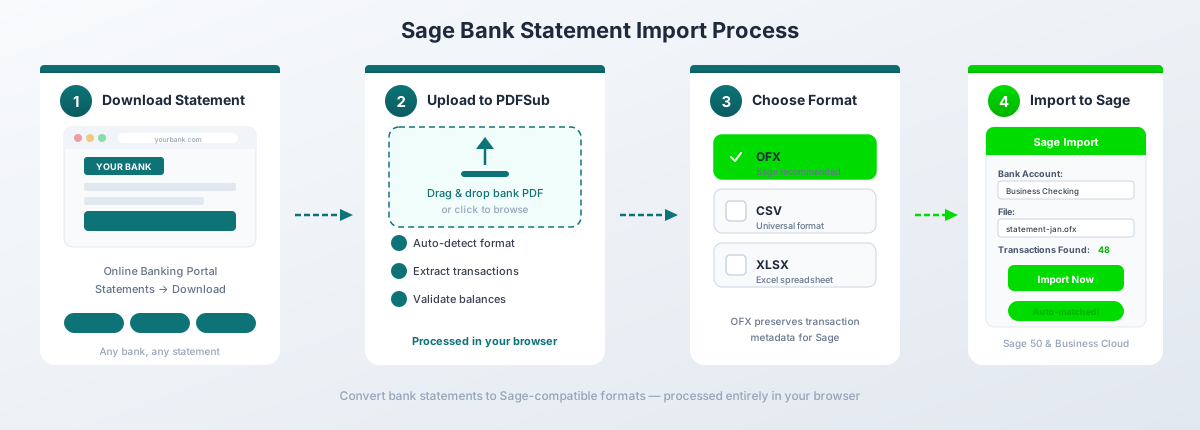
Steg-för-steg med PDFSubs bankkontoutdragsomvandlare:
- Ladda ner ditt PDF-bankkontoutdrag från din banks onlineportal (eller skanna ett pappersutdrag)
- Gå till PDFSubs bankkontoutdragsomvandlare
- Ladda upp PDF:en – dra och släpp eller klicka för att bläddra
- Granska de extraherade transaktionerna – verifiera att datum, beskrivningar och belopp ser korrekta ut
- Välj ditt utdataformat: CSV för Sage 50, OFX för Sage Business Cloud (eller CSV om du föredrar gränssnittet för kolumnmappning)
- Ladda ner den konverterade filen och importera till Sage med Metod 2 ovan
Vilket format för vilken Sage-version?
| Sage-version | Rekommenderat format | Varför |
|---|---|---|
| Sage 50 (Desktop) | CSV | Bästa kompatibiliteten med Sage 50:s importdialog |
| Sage Business Cloud | OFX | Mappar automatiskt kolumner, inkluderar transaktions-ID:n för dubblettidentifiering |
| Sage Intacct | CSV | Bästa kompatibiliteten med Intaccts flexibla importmallar |
PDFSubs Tier 1-extraktion bearbetar digitala PDF-bankkontoutdrag helt i din webbläsare – filen lämnar aldrig din maskin. Den fungerar med över 20 000 bankformat på över 130 språk och upptäcker automatiskt datumformat, decimalstandarder och layout för insättnings-/uttagskolumner. Allt-i-ett-planen kostar 20 USD/användare/månad (årligen) eller 25 USD/användare/månad (månadsvis), inklusive 500 sidor bankkontoutdrag per användare. Alla betalda planer inkluderar en 7-dagars gratis provperiod.
CSV-formateringsregler för Sage
Om du importerar CSV-filer – oavsett om du skapat dem manuellt, exporterat från ett annat verktyg eller konverterat från en PDF – är detta formateringsreglerna som avgör om importen lyckas eller misslyckas.
Kolumnkrav
Som minimum behöver Sage tre kolumner:
- Datum – transaktionsdatumet
- Beskrivning – betalningsmottagare eller transaktionsbeskrivning
- Belopp – transaktionsvärdet (en enda kolumn), eller separata Pengar In / Pengar Ut-kolumner
Ytterligare kolumner som Referens, Kontrollnummer och Kategori är valfria men hjälpsamma.
Datumformat
Dina CSV-datum måste matcha din Sage-organisations lokalitetsinställning:
| Region | Datumformat | Exempel |
|---|---|---|
| Storbritannien / Irland | DD/MM/ÅÅÅÅ |
02/03/2026 |
| USA / Kanada | MM/DD/ÅÅÅÅ |
03/02/2026 |
| Internationellt (säkert) | ÅÅÅÅ-MM-DD |
2026-03-02 |
Sage 50 är särskilt strikt med detta – ett felaktigt datumformat kommer att orsaka att importen misslyckas tyst eller, värre, feltolkar datum utan varning. Verifiera alltid före uppladdning.
Rubrikrad
- Sage Business Cloud: Förväntar sig en rubrikrad. Markera "First row is headers" under import.
- Sage 50: Beror på importmetoden. Vissa Sage 50-importdialoger förväntar sig ingen rubrik; andra gör det. Testa med och utan.
- Sage Intacct: Förväntar sig en rubrikrad som matchar din sparade importmall.
Beloppsformat
- Inga valutatecken – ta bort $, GBP, EUR, etc.
- Inga tusentalsavgränsare – skriv
1234.56, inte1,234.56 - Punkt som decimalavgränsare – skriv
49.99, inte49,99 - Konvention för positiv/negativ: - Enkel Belopp-kolumn: insättningar är positiva, uttag är negativa - Separata Pengar In/Pengar Ut-kolumner: alla värden är positiva, placerade i rätt kolumn
- Inga parenteser för negativa tal – använd
-234.56, inte(234.56)
Teckenkodning
- UTF-8 är det säkraste valet för de flesta Sage-importer
- Windows-1252 (ANSI) kan krävas för vissa äldre Sage 50-installationer, särskilt brittiska versioner som har problem med UTF-8 BOM (byte order mark)
- Om du ser förvrängda tecken efter import (särskilt med accenttecken som omljud eller cedilj), försök att spara CSV-filen med en annan teckenkodning.
OFX-importdetaljer
OFX (Open Financial Exchange) är ett strukturerat XML-baserat format som är specifikt utformat för utbyte av finansiell data. Det erbjuder flera fördelar jämfört med CSV för Sage-importer.
Vad OFX tillhandahåller som CSV inte gör:
- Transaktions-ID:n (FITIDs) – unika identifierare för varje transaktion som Sage använder för dubblettidentifiering. Importera samma OFX-fil två gånger och Sage hoppar över redan importerade transaktioner.
- Kontoinformation – clearingnummer, kontonummer och kontotyp är inbäddade i filen
- Standardiserat datumformat – datum är alltid
ÅÅÅÅMMDD, vilket eliminerar formatambiguitet - Transaktionstypskoder – debet, kredit, överföring, avgift, ränta, etc.
- Valutainformation – filen anger valutan, vilket minskar feltolkning.
När du ska använda OFX:
- Sage Business Cloud-importer (hoppa över kolumnmappning helt)
- När som helst dubblettförebyggande är viktigt (historiska importer, överlappande datumintervall)
- Vid import från internationella banker där datum-/nummerformat varierar
När du ska använda CSV istället:
- Sage 50 Desktop (vissa versioner hanterar CSV mer tillförlitligt än OFX)
- När du behöver redigera transaktioner manuellt före import (OFX är svårare att redigera för hand)
- Sage Intacct-importer med anpassade mallar
QIF-import (Sage Business Cloud)
QIF (Quicken Interchange Format) är ett äldre format som ursprungligen skapades av Intuit för Quicken. Sage Business Cloud stöder det fortfarande, även om det blir allt ovanligare.
När QIF är användbart:
- Du migrerar från ett äldre system som bara exporterar QIF
- Din bank tillhandahåller QIF-nedladdningar men inte OFX eller CSV
- Du har historiska QIF-filer från en tidigare Quicken-installation
Begränsningar:
- Inga transaktions-ID:n – ingen dubblettidentifiering
- Ingen flexibilitet i kolumnmappning
- Stöds inte i Sage 50 eller Sage Intacct
- Begränsad metadata jämfört med OFX
För de flesta användare är OFX eller CSV bättre val. QIF är en reservlösning för äldre scenarier.
Felsökning av vanliga importfel
"Datumformatet matchar inte" / datum är fel
Orsak: Din CSV använder MM/DD/ÅÅÅÅ men Sage förväntar sig DD/MM/ÅÅÅÅ (eller vice versa). Detta är särskilt förrädiskt för datum där både dag och månad är 12 eller lägre – 03/02/2026 kan vara 2 mars eller 3 februari, och Sage varnar inte om det väljer fel tolkning.
Åtgärd: Kontrollera dina Sage-lokalitetsinställningar. I Sage Business Cloud, gå till Settings > Financial Settings för att verifiera det förväntade datumformatet. Formatera om din CSV för att matcha. Om du är osäker, använd ÅÅÅÅ-MM-DD – det är otvetydigt.
"Ogiltiga data" eller "Kan inte importera fil"
Orsak: Vanligtvis ett strukturellt problem – extra tomma rader i slutet, en sammanfattningsrad med totaler, osynliga tecken, eller att filen sparats med semikolon istället för kommatecken (vanligt med europeisk Excel).
Åtgärd: Öppna filen i en enkel textredigerare (Anteckningar, TextEdit, VS Code – inte Excel). Kontrollera om det finns tomma rader i slutet. Verifiera att kommatecken separerar fälten. Ta bort alla rader som inte är transaktioner (totaler, sidhuvuden, saldosammanfattningar).
Dubbletter av transaktioner efter import
Orsak: Du importerade överlappande datumintervall, eller så importerade du samma fil två gånger. CSV-filer har inga transaktions-ID:n, så Sage kan inte identifiera dubbletter automatiskt.
Åtgärd: Innan import, kontrollera datumintervallet för befintliga transaktioner på målkontot. Om du måste importera överlappande perioder, granska transaktionerna noggrant efter import och ta manuellt bort dubbletter. Ännu bättre – använd OFX-formatet, som inkluderar FITID:n för automatisk dubblettidentifiering.
Saknade transaktioner
Orsak: Transaktioner med nollbelopp, transaktioner på samma datum som ser ut som dubbletter för Sage, eller rader som inte matchar den förväntade kolumnstrukturen.
Åtgärd: Kontrollera den ursprungliga CSV:n för rader med nollbelopp (vissa banker inkluderar auktoriseringsspärrar eller återförda transaktioner som $0.00-poster). Verifiera att alla rader har samma antal kolumner. Vissa Sage-versioner hoppar tyst över rader som inte tolkas korrekt – jämför antalet transaktioner i din fil med antalet som importerats.
Teckenkodningsproblem med internationella tecken
Orsak: CSV-filen är sparad i Latin-1, Windows-1252 eller annan teckenkodning som inte matchar vad Sage förväntar sig. Tecken som omljud (ä, ö, å), accenter (e med accent) och icke-latinska tecken visas som förvrängd text.
Åtgärd: Spara om filen som UTF-8 i din textredigerare eller kalkylprogram. I Excel: Arkiv > Spara som > CSV UTF-8 (kommaavgränsad). I Google Sheets är standardexporten redan UTF-8.
Sage 50 vs. Sage Business Cloud: Jämförelse av import
| Funktion | Sage 50 (Desktop) | Sage Business Cloud |
|---|---|---|
| Stödda format | CSV, OFX | CSV, OFX, QIF |
| Gränssnitt för kolumnmappning | Nej (fast kolumnordning) | Ja (interaktiv mappning) |
| Datumformat | Måste matcha lokalitet exakt | Väljs under import |
| Dubblettidentifiering | Begränsad | Bättre (OFX FITID:er) |
| Max filstorlek | Ingen hård gräns (prestandan försämras) | Varierar beroende på plan |
| Bankflöden | Begränsad (endast Sage 50cloud) | Ja (Yodlee-baserat) |
| Importväg | File > Import > Bank Transactions | Banking > Import Statement |
| Separata kolumner för Debet/Kredit | Stöds | Stöds (Pengar In/Pengar Ut) |
| Teckenkodning | Windows-1252 föredras | UTF-8 föredras |
| Batchimport | En fil åt gången | En fil åt gången |
| Bästa format | CSV | OFX |
Tips för redovisningskonsulter
Batchbearbetning av flera kunder
Om du är redovisningskonsult eller revisor som hanterar bankkontoutdrag för flera kunder, etablera en repeterbar arbetsflöde:
- Samla in alla PDF-kontoutdrag på en gång – begär dem från kunderna i en enda batch vid månadsslut eller kvartalsslut
- Konvertera i batcher – använd PDFSubs bankkontoutdragsomvandlare för att bearbeta varje kontoutdrag. Håll de konverterade filerna organiserade per kund och datumintervall
- Använd konsekvent filnamngivning –
Kundnamn_Kontotyp_ÅÅÅÅ-MM.csv(t.ex.AcmeCorp_Checking_2026-02.csv) - Importera i kronologisk ordning – importera den äldsta månaden först och arbeta dig framåt. Detta hjälper Sages avstämningsmotor att matcha transaktioner korrekt
- Stäm av omedelbart efter import – låt inte importerade transaktioner ligga i ett ej avstämt tillstånd. Jämför slutbeloppen mot det ursprungliga PDF-kontoutdraget.
Organisera dina filer
Skapa en mappstruktur som speglar din kundlista – separata mappar för ursprungliga PDF:er, konverterade filer och importerade/arkiverade filer. Flytta filer till en "Importerad"-mapp efter att du framgångsrikt importerat dem till Sage. Detta förhindrar oavsiktliga återimporter och gör det enkelt att spåra vilka filer som har bearbetats.
Månatligt arbetsflöde
För löpande kunder, etablera en månatlig rutin:
- Ladda ner eller ta emot PDF-bankkontoutdrag senast den 5:e i nästa månad
- Konvertera PDF:er till CSV eller OFX
- Importera till rätt Sage-bankkonto
- Stäm av mot kontoutdragets slutbelopp
- Undersök och lös eventuella avvikelser
- Arkivera den ursprungliga PDF:en och den konverterade filen
Detta arbetsflöde tar 10-15 minuter per bankkonto per månad när du väl har kommit igång.
Vanliga frågor
Kan jag importera bankkontoutdrag som är äldre än 90 dagar till Sage?
Ja, men inte via bankflöden. Bankflöden hämtar vanligtvis bara de senaste 30-90 dagarnas transaktioner. För äldre kontoutdrag, ladda ner PDF:erna från din banks webbplats, konvertera dem till CSV eller OFX och importera filen manuellt. Alla tre Sage-versioner stöder manuell filimport för alla datumintervall.
Vilket filformat är bäst för Sage-bankimporter?
Det beror på din Sage-version. För Sage 50 Desktop, använd CSV – det har bredast kompatibilitet med Sage 50:s importdialoger. För Sage Business Cloud, använd OFX – det mappar automatiskt kolumner och inkluderar transaktions-ID:n för dubblettidentifiering. För Sage Intacct, använd CSV med en sparad importmall för konsekvens.
Varför avvisar Sage min CSV-fil?
De vanligaste orsakerna är: datumformatet matchar inte din Sage-lokalitetsinställning, valutatecken eller kommatecken i Belopp-kolumnen, tomma rader i slutet av filen, eller en sammanfattnings-/totalrad som Sage inte kan tolka. Öppna filen i en textredigerare (inte Excel) för att inspektera rådata och verifiera formateringen.
Kan jag importera bankkontoutdrag från internationella banker till Sage?
Ja. Konvertera PDF-kontoutdraget till CSV eller OFX först, och se till att formatera om datum och decimalavgränsare för att matcha din Sage-lokalitet. Till exempel, ett tyskt bankkontoutdrag som använder DD.MM.ÅÅÅÅ-datum och komma som decimalavgränsare (1.234,56) måste konverteras till ditt Sage-förväntade format före import. PDFSub hanterar denna konvertering automatiskt, inklusive normalisering av datum- och nummerformat.
Hur undviker jag dubbletter av transaktioner vid import till Sage?
Använd OFX-format när det är möjligt – OFX-filer inkluderar unika transaktions-ID:n (FITID:er) som Sage använder för att identifiera och hoppa över dubbletter. För CSV-importer, för en logg över vilka datumintervall du redan har importerat och undvik överlappande perioder. Efter import, granska transaktionerna noggrant och ta bort eventuella dubbletter manuellt.
Stöder Sage 50 OFX-filimporter?
Ja, Sage 50 stöder OFX-importer via File > Import > Bank Statement (OFX) (den exakta menyvägen varierar beroende på version och region). Vissa äldre Sage 50-versioner har dock begränsat OFX-stöd. Om du stöter på problem, använd CSV-import som reserv.
Kan jag importera QIF-filer till Sage 50?
Nej. QIF (Quicken Interchange Format) stöds endast i Sage Business Cloud Accounting. Sage 50 och Sage Intacct accepterar inte QIF-filer. Om du har en QIF-fil och behöver importera till Sage 50, konvertera den till CSV först.
Vad är skillnaden mellan att importera som en enda Belopp-kolumn jämfört med separata Pengar In/Pengar Ut?
En enda Belopp-kolumn använder positiva tal för insättningar och negativa tal för uttag. Separata Pengar In/Pengar Ut-kolumner använder positiva tal i båda – kolumnplaceringen bestämmer riktningen. Tillvägagångssättet med separata kolumner undviker förvirring kring teckenkonventioner och är generellt mindre felbenäget, särskilt för användare som inte är bekanta med hur deras bank formaterar belopp.
Hur hanterar jag bankkontoutdrag i flera valutor i Sage?
Ställ in ett bankkonto i Sage med rätt valuta före import. Sage 50 stöder flera valutor i Professional-utgåvor och uppåt. Sage Business Cloud och Intacct stöder båda flera valutor inbyggt. Se till att beloppen i din importfil är i kontots basvaluta – Sage konverterar inte valutor automatiskt under import.
Kan jag ångra en import av ett bankkontoutdrag i Sage?
I Sage Business Cloud kan du ta bort importerade kontoutdragsrader från skärmen för bankavstämning innan de stäms av. I Sage 50 måste du hitta och ta bort enskilda transaktioner eller återställa från en säkerhetskopia som togs före importen. Ta alltid en säkerhetskopia innan du importerar stora batcher. I Sage Intacct kan importerade transaktioner återföras via modulen för kassahantering.