Hur man importerar bankkontoutdrag i QuickBooks Online
Varje metod för att få in bankkontoutdragsdata i QuickBooks - från bankflöden till PDF-konvertering. Inkluderar regler för CSV-formatering och felsökning.
Du har ett PDF-bankkontoutdrag från en kund. Kanske är det från ett avslutat konto, ett tidigare skatteår eller en internationell bank som QuickBooks inte kan ansluta till. Du behöver dessa transaktioner i QuickBooks Online. Igår.
Här är problemet: QuickBooks kan inte läsa PDF-filer direkt (åtminstone inte på ett tillförlitligt sätt). Och bankflöden går bara tillbaka 90 dagar. Så hur får du in sex månaders historiska transaktioner i dina böcker?
Den här guiden täcker varje metod - från automatiska bankflöden till manuella filuppladdningar till konvertering av PDF-filer till QuickBooks-redo format. I slutet kommer du att veta exakt vilken metod som fungerar för din situation och hur du undviker de vanliga fallgroparna som lurar även erfarna bokförare.
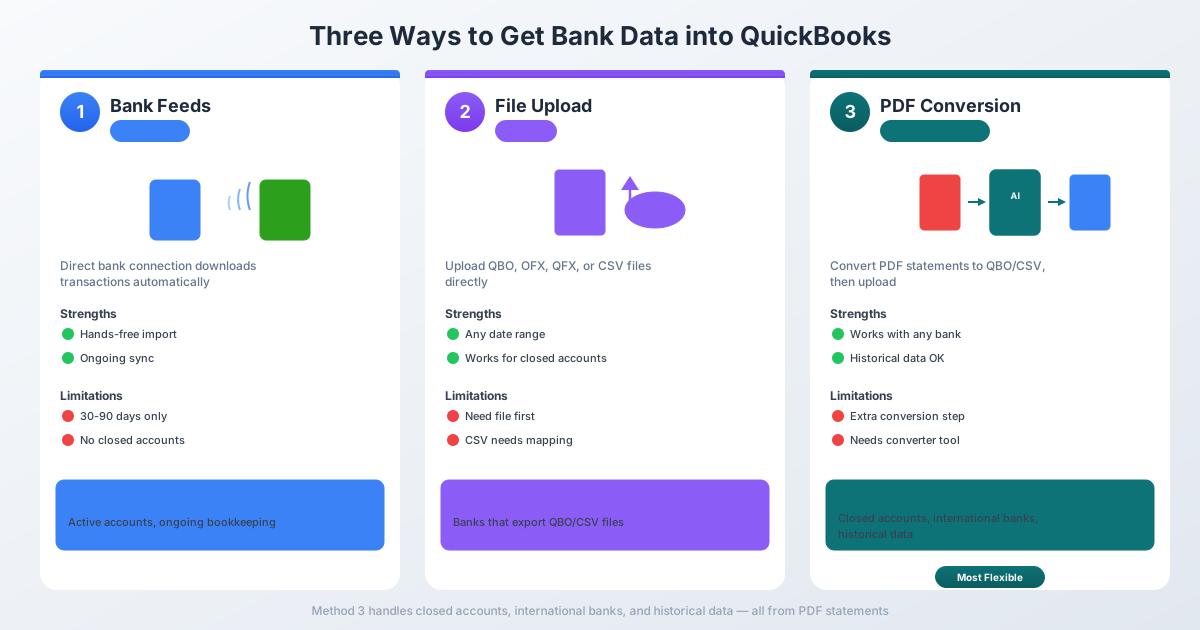
De tre sätten att få bankdata till QuickBooks
QuickBooks Online erbjuder tre metoder för att importera banktransaktioner. Var och en har styrkor och begränsningar - och att veta när man ska använda vilken sparar dig timmar av frustration.
Metod 1: Bankflöden (Automatisk anslutning)
Detta är metoden QuickBooks vill att du ska använda. Du ansluter ditt bankkonto direkt, och transaktioner flödar in automatiskt.
Så här fungerar det: Gå till Banking → Link account → sök efter din bank → logga in med dina bankuppgifter. QuickBooks upprättar en säker anslutning och laddar ner transaktioner automatiskt.
Haken: Bankflöden hämtar vanligtvis bara de senaste 30 till 90 dagarnas transaktioner. Vissa banker tillåter upp till 24 månader, men de flesta begränsar till 90 dagar. Och när en anslutning väl har upprättats hämtar den bara nya transaktioner framåt.
Bankflöden fungerar utmärkt när:
- Kontot är för närvarande öppet och aktivt
- Du behöver bara nyliga transaktioner
- Din bank finns på QuickBooks supportlista
- Du gör löpande, månad-för-månad bokföring
Bankflöden fungerar inte när:
- Kontot är avslutat - ingen anslutning möjlig
- Du behöver transaktioner äldre än 90 dagar
- Din bank inte stöds (vanligt med internationella banker och små kreditföreningar)
- Bankens säkerhetsuppdateringar bryter anslutningen (händer oftare än du tror)
- Du onboardar en ny kund och behöver historisk data
Om bankflöden täcker dina behov, använd dem. De är det enklaste alternativet. Men för allt annat behöver du en av de nästa två metoderna.
Metod 2: Manuell filuppladdning (CSV, QBO, OFX)
QuickBooks låter dig manuellt ladda upp transaktionsfiler i flera format. Detta är den primära metoden för historisk data, avslutade konton och icke-stödda banker.
Filformat som stöds:
| Format | Tillägg | Bäst för |
|---|---|---|
| QBO | .qbo |
QuickBooks Web Connect (rekommenderas) |
| OFX | .ofx |
Open Financial Exchange (universell) |
| QFX | .qfx |
Quicken Financial Exchange |
| CSV | .csv |
Komma-separerade värden (mest flexibelt) |
Stöds inte i QuickBooks Online:
- QIF (Quicken Interchange Format)
- IIF (Intuit Interchange Format - endast Desktop)
- XLS/XLSX (måste konverteras till CSV först)
Filgränser: Maximalt 350 KB per uppladdning, upp till 1 000 transaktioner per fil.
Så här laddar du upp:
- Gå till Banking (eller Transactions → Bank Transactions)
- Välj kontokortet, eller klicka på Link account → Upload from file
- Dra och släpp eller bläddra efter din fil
- Om CSV: mappa kolumnerna (Date, Description, Amount)
- Välj rätt datumformat
- Granska de tolkade transaktionerna
- Klicka på Done - transaktionerna visas i fliken For Review
Huvudfrågan är: var får du en QBO- eller CSV-fil när allt du har är en PDF? Det är där Metod 3 kommer in.
Metod 3: Konvertera PDF till ett QuickBooks-redo format
Detta är metoden som de flesta revisorer faktiskt behöver - men det är den som QuickBooks knappt stöder inbyggt.
QuickBooks Online har en inbyggd PDF-uppladdningsfunktion som använder AI för att extrahera transaktioner. Men den är begränsad: 350 KB filstorleksgräns och endast engelska. För flersidiga kontoutdrag, internationella banker eller dokument på andra språk fungerar den inte.
Den bättre metoden: använd en bankkontoutdragsomvandlare för att omvandla din PDF till en QBO- eller CSV-fil, och ladda sedan upp den filen med Metod 2.
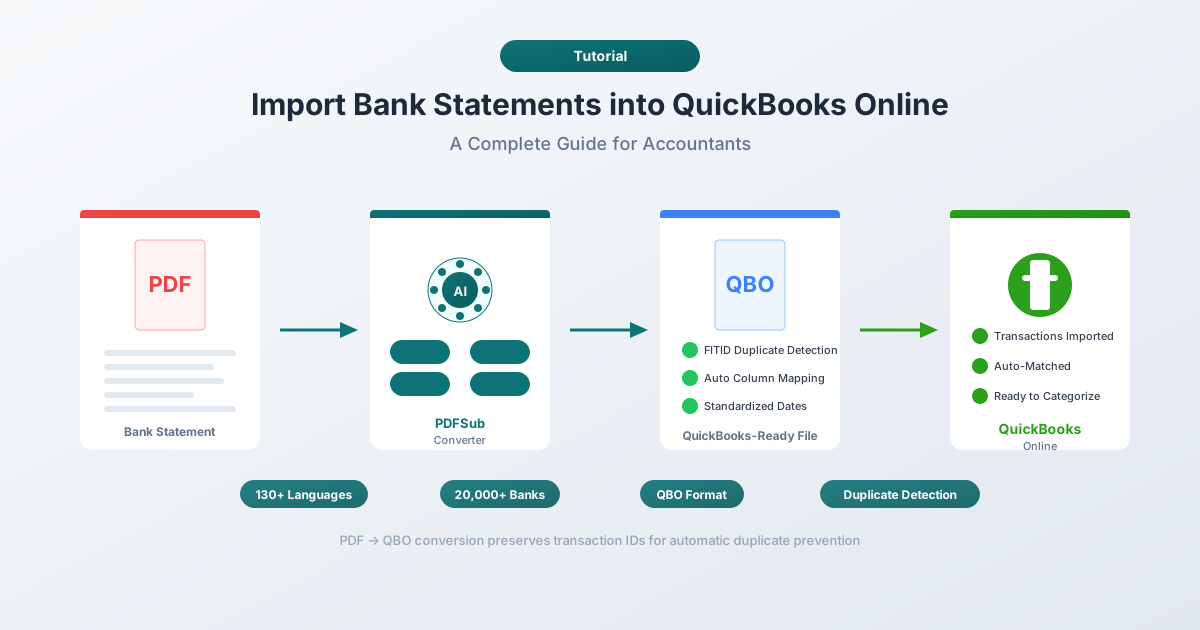
Verktyg som PDFSub specialiserar sig på detta. Du laddar upp ditt PDF-bankkontoutdrag, väljer QBO eller CSV som utdataformat och laddar ner en fil som är redo att importeras till QuickBooks. Ingen manuell datainmatning. Ingen omformatering av kolumner.
PDFSub hanterar kontoutdrag på över 130 språk och fungerar med över 20 000 banker - inklusive de internationella och regionala institutioner som QuickBooks bankflöden inte stöder.
Steg-för-steg: Konvertera ett PDF-bankkontoutdrag för QuickBooks
Här är hela arbetsflödet från PDF till avstämda transaktioner i QuickBooks:
Steg 1: Konvertera din PDF
- Gå till PDFSubs Bank Statement Converter
- Ladda upp ditt PDF-bankkontoutdrag
- Välj QBO som utdataformat (rekommenderas) eller CSV om du föredrar det
- Ladda ner den konverterade filen
Varför QBO framför CSV? QBO-filer innehåller unika transaktions-ID:n (kallade FITID) som QuickBooks använder för dubblettdetektering. CSV-filer har inte detta - om du laddar upp samma CSV två gånger av misstag får du dubbletter utan varning.
Steg 2: Ladda upp till QuickBooks
- I QuickBooks Online, gå till Banking
- Välj bankkontot du vill importera till
- Klicka på rullgardinsmenyn Link account → Upload from file
- Välj din nedladdade QBO- eller CSV-fil
Steg 3: Mappa dina kolumner (endast CSV)
Om du laddade upp en CSV, kommer QuickBooks att be dig att mappa dina kolumner:
- Kolumn 1: Date
- Kolumn 2: Description
- Kolumn 3: Amount (en kolumn) - eller Credit och Debit (två kolumner)
Välj datumformatet som matchar din fil (MM/DD/ÅÅÅÅ eller DD/MM/ÅÅÅÅ).
QBO-filer hoppar över detta steg helt - formatet hanterar kolumnmappning automatiskt.
Steg 4: Granska och acceptera
Importerade transaktioner hamnar i fliken For Review. Härifrån:
- Matcha transaktioner med befintliga poster (överföringar, manuellt inmatade transaktioner)
- Kategorisera nya transaktioner till rätt konton
- Lägg till bekräftade transaktioner i dina böcker
- Exkludera eventuella dubbletter eller irrelevanta poster
Steg 5: Stäm av
När transaktionerna har accepterats, kör din månatliga avstämning (Banking → Reconcile). Jämför ditt avslutande saldo i QuickBooks med bankkontoutdragets avslutande saldo.
QBO vs. CSV: Vilket format ska du använda?
Om du har ett val, välj alltid QBO för QuickBooks-importer. Här är varför:
| Funktion | QBO / OFX | CSV |
|---|---|---|
| Dubblettdetektering | Ja (FITID-baserad) | Nej - dubbletter importeras tyst |
| Kolumnmappning | Automatisk | Manuell (du mappar Datum, Beskrivning, Belopp) |
| Datumformat | Standardiserat (ÅÅÅÅMMDD) | Du måste välja rätt format |
| Beloppssignaturer | Inbyggt i formatet | Du måste säkerställa korrekt positiv/negativ |
| Kontometadata | Inkluderat (kontonummer, kontotyp) | Inte inkluderat |
| Rekommenderat av Intuit | Ja | Reservalternativ |
Den enda fördelen med CSV är flexibilitet - du kan öppna den i Excel och manuellt redigera transaktioner före import. Men för de flesta användningsfall är QBO den renare vägen.
CSV-formateringsregler (När du måste använda CSV)
Om du arbetar med CSV-filer har QuickBooks specifika formateringskrav. Om du gör något fel här kommer importen att misslyckas eller ge felaktiga data.
Kolumnstruktur
QuickBooks accepterar två CSV-layouter:
3-kolumnsformat:
Date,Description,Amount
2026-01-15,Amazon Purchase,-49.99
2026-01-16,Direct Deposit,3500.00
4-kolumnsformat:
Date,Description,Credit,Debit
2026-01-15,Amazon Purchase,,49.99
2026-01-16,Direct Deposit,3500.00,
Formateringsregler
- Rubrikrad krävs - den första raden måste innehålla kolumnnamn
- Ta bort valutatecken - inga
$,€, eller£i Amount-kolumnen - Ta bort kommatecken från siffror - skriv
1234.56, inte1,234.56 - Konsekvent datumformat - varje datum måste använda samma format genomgående
- UTF-8-kodning - spara som "CSV UTF-8 (kommaavgränsad)" i Excel
- Framåtlutande snedstreck eller bindestreck för datum - använd
/eller-, aldrig bakåtlutande snedstreck - Inga negativa tal inom parentes - konvertera
(234.56)till-234.56 - Inga avslutande sammanfattningsrader - ta bort totalsummor, sidhuvuden och sidfotsinformation
Proffstips: 4-kolumnsformatet undviker de flesta problem med tecknkonventioner. Om du är osäker på om uttag ska vara positiva eller negativa, använd separata kolumner för Credit och Debit istället.
Vanliga importfel (och hur du åtgärdar dem)
Även erfarna bokförare stöter på dessa. Här är vad som går fel och hur du åtgärdar det.
"Datumformatet matchar inte"
Orsak: Din CSV använder DD/MM/ÅÅÅÅ men QuickBooks förväntar sig MM/DD/ÅÅÅÅ (eller vice versa).
Åtgärd: Under mappningssteget för import frågar QuickBooks dig att välja ditt datumformat. Se till att det matchar din fil. Om datum fortfarande ser fel ut, öppna CSV-filen i en textredigerare (inte Excel - den omformaterar datum) och verifiera det faktiska formatet.
Dubbletter av transaktioner efter import
Orsak: CSV-filer har inga transaktions-ID:n, så QuickBooks kan inte upptäcka dubbletter. Om du laddar upp samma datumintervall två gånger får du dubbla poster.
Åtgärd: Håll en logg över vilka datumintervall du redan har importerat. Ännu bättre, använd QBO-formatet - det inkluderar FITID som automatiskt förhindrar dubbletter. Efter import, granska alltid fliken For Review och använd Match före Add för transaktioner som kan finnas redan.
Avgifter som visas som insättningar (eller vice versa)
Orsak: Din bank använder motsatt tecknkonvention från vad QuickBooks förväntar sig. Vissa banker visar uttag som positiva tal; QuickBooks förväntar sig dem som negativa.
Åtgärd: I en enda Amount-kolumn ska insättningar vara positiva och uttag negativa. För kreditkortskonton ska utgifter vara negativa och betalningar positiva. Om dina tecken är bakvända, multiplicera Amount-kolumnen med -1 i Excel före import.
"Filen för stor"-fel
Orsak: Din fil överskrider gränsen på 350 KB.
Åtgärd: Dela upp filen i mindre datumintervall (månadsvis fungerar bra). Ta bort onödiga kolumner, korta ner långa beskrivningar och se till att det inte finns extra blanksteg eller formateringsuppblåsthet.
Oläsliga tecken i beskrivningar
Orsak: Filen sparas med ANSI- eller Latin-1-kodning istället för UTF-8. Vanligt med export från internationella banker.
Åtgärd: I Excel, gå till Arkiv → Spara som och välj CSV UTF-8 (kommaavgränsad). Om du är på en Mac, använder vissa textredigerare fel kodning som standard - använd explicit "Spara med kodning → UTF-8".
När bankflöden bryts: Scenarier du faktiskt kommer att möta
Bankflöden är bra i teorin. I praktiken är här situationerna där du behöver konvertera och ladda upp bankkontoutdrag manuellt:
Onboarding av ny kund. Din nya kund kommer in med ett års PDF-kontoutdrag. Bankflöden kan inte hämta historisk data längre än 90 dagar. Du måste konvertera dessa PDF-filer till CSV eller QBO och importera dem.
Avslutade konton. Kunden avslutade sitt företagskonto för sex månader sedan. Bankflödesanslutningen är borta. De enda handlingarna är PDF-kontoutdrag nedladdade (eller skickade per post) före stängning.
Internationella banker. Din kund har konton hos Deutsche Bank, BNP Paribas eller ICBC. QuickBooks lista över bankflöden är USA-centrerad. De flesta internationella banker stöds inte. PDF-kontoutdrag på tyska, franska eller kinesiska behöver konverteras - och de behöver en omvandlare som hanterar icke-engelska texter och datum/nummerformat.
Skattegranskningar och historisk bokföring. Skatteverket vill ha tre års transaktionshistorik. Dina QuickBooks-data sträcker sig bara 18 månader tillbaka. De äldre handlingarna finns som PDF-kontoutdrag från banken.
Bank systemmigrationer. Din kunds bank slogs samman med en annan institution, ändrade sin onlineportal eller uppdaterade sin säkerhet. Bankflödet bröts, och transaktionerna för luckan finns bara som nedladdningsbara PDF-kontoutdrag.
I alla dessa fall är arbetsflödet detsamma: hämta PDF, konvertera den till QBO eller CSV, ladda upp den till QuickBooks.
PDFSubs bankkontoutdragsomvandlare hanterar alla dessa scenarier. Den stöder över 130 språk (för internationella banker), matar ut QBO-filer med korrekta FITID:n (för dubblettförebyggande) och upptäcker automatiskt datum- och nummerformat (DD.MM.ÅÅÅÅ, komma som decimal, etc.) - så du behöver inte manuellt omformatera något före import.
Vanliga frågor
Kan jag importera bankkontoutdrag äldre än 90 dagar till QuickBooks?
Ja, men inte via bankflöden. Bankflöden hämtar vanligtvis bara de senaste 30–90 dagarnas transaktioner. För äldre kontoutdrag måste du ladda ner dem som PDF-filer från din banks webbplats, konvertera dem till CSV- eller QBO-format med ett verktyg som PDFSub, och sedan manuellt ladda upp filen via Banking → Upload from file.
Vilket filformat är bäst för QuickBooks bankimporter?
QBO (QuickBooks Web Connect) är det bästa formatet. Det innehåller transaktions-ID:n för dubblettdetektering, standardiserad datumformatering och inbyggda tecknkonventioner. QuickBooks rekommenderar QBO som det föredragna uppladdningsformatet. CSV fungerar som en reservlösning men kräver manuell kolumnmappning och erbjuder inget dubblettskydd.
Varför avvisar QuickBooks min CSV-fil?
De vanligaste orsakerna är: saknad rubrikrad, valutatecken i Amount-kolumnen (ta bort $), kommatecken i siffror (1,234.56 bör vara 1234.56), inkonsekventa datumformat eller att filstorleken överskrider 350 KB. Öppna filen i en textredigerare (inte Excel) för att kontrollera den råa formateringen.
Kan jag importera bankkontoutdrag från internationella banker till QuickBooks?
Ja, men du kommer troligen att behöva konvertera dem först. De flesta internationella banker finns inte på QuickBooks lista över bankflöden, och QuickBooks inbyggda PDF-import stöder endast engelska dokument. Använd en omvandlare som hanterar flera språk och internationella datum/nummerformat. PDFSub stöder över 130 språk och upptäcker automatiskt format som DD.MM.ÅÅÅÅ och europeisk nummerformatering (1.234,56).
Hur undviker jag dubbla transaktioner vid import?
Använd QBO- eller OFX-format istället för CSV - dessa format inkluderar unika transaktions-ID:n (FITID) som QuickBooks använder för att automatiskt upptäcka och förhindra dubbletter. Om du måste använda CSV, håll en logg över vilka datumintervall du redan har importerat, och använd alltid funktionen Match i fliken For Review innan du klickar på Add.
Stöder QuickBooks Online QIF-filimporter?
Nej. QuickBooks Online stöder inte QIF (Quicken Interchange Format). QIF stöds endast i QuickBooks Desktop. Om du har en QIF-fil måste du konvertera den till QBO, OFX eller CSV innan du importerar den till QuickBooks Online.
Prova PDFSub gratis i 7 dagar - full tillgång till Bank Statement Converter och 84+ andra PDF-verktyg i Allt-i-ett-planen (20 USD/användare/månad årligen). Avbryt när som helst.