Så här extraherar du data från PDF:er med AI
Behöver du hämta strukturerad data från kontrakt, rapporter eller formulär? Här är hur AI-extrahering fungerar – förvandlar ostrukturerat PDF-innehåll till organiserad, användbar data.
PDF:er är utmärkta på att bevara dokument exakt som de utformades. De är fruktansvärda på att ge dig tillbaka datan inuti dem. Du kan se en tabell. Du kan se en lista med datum och belopp. Du kan läsa avtalsvillkoren och parternas namn. Men att få ut den informationen ur PDF:en och in i ett kalkylblad, en databas eller en applikation? Det är där det blir smärtsamt.
Kopiera-klistra ger dig rörig text. Verktyg för tabell-extrahering kvävs av komplexa layouter. OCR missläser tecken. Och att manuellt skriva om allt är långsamt, felbenäget och själsligt dränerande.
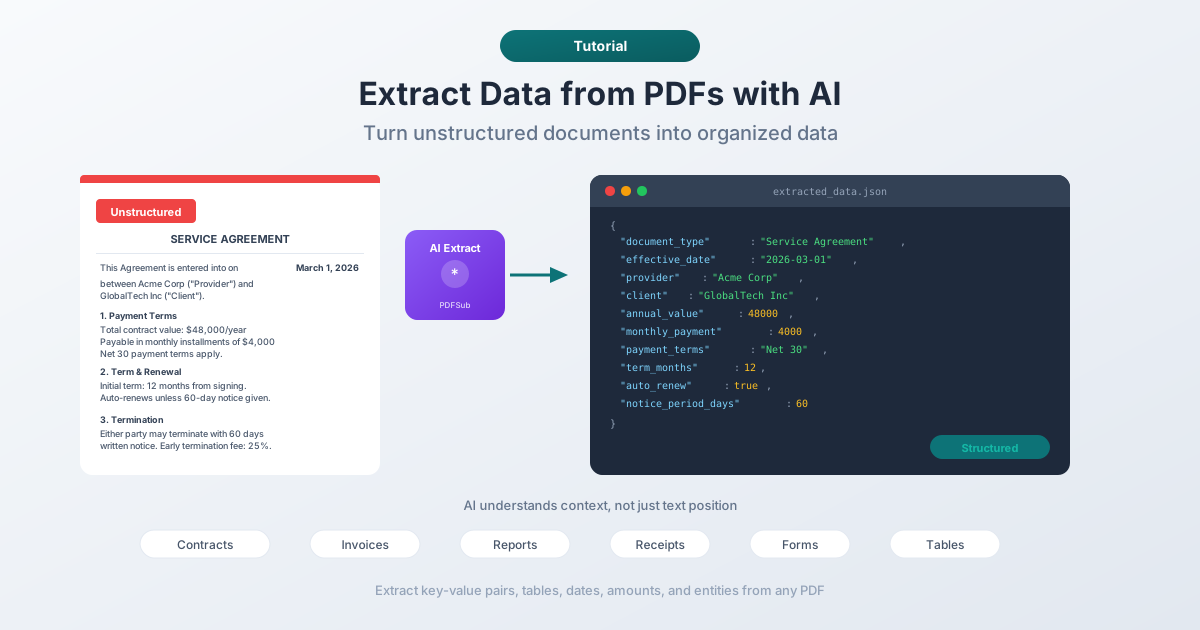
AI-extrahering är annorlunda. Istället för att förlita sig på rigida regler om var texten är placerad på sidan, läser AI dokumentet som en människa skulle – förstår sammanhang, identifierar relationer och matar ut strukturerad data. Den här guiden förklarar hur det fungerar, när det är rätt verktyg och hur du använder det.
Vad AI-dataextrahering faktiskt gör
Traditionell PDF-extrahering fungerar genom position: "ta texten vid koordinaterna (100, 200) och placera den i kolumn A." Detta fungerar för standardiserade dokument där layouten aldrig ändras. Det bryts omedelbart när formatet varierar – olika mallar, olika sidstorlekar, olika teckensnitt.
AI-extrahering fungerar genom förståelse. Den läser texten, känner igen vilken typ av dokument det är, identifierar de meningsfulla datapunkterna och matar ut dem i ett strukturerat format. Här är skillnaden i praktiken:
Traditionellt tillvägagångssätt:
- Definiera en mall med exakta koordinater för varje fält
- Extrahera text vid dessa koordinater
- Hoppas att dokumentet matchar mallen
- Misslyckas när det inte gör det
AI-tillvägagångssätt:
- Ladda upp dokumentet
- AI läser hela innehållet
- AI identifierar datapunkter baserat på sammanhang (inte position)
- Ger ut strukturerad data (JSON, CSV, nyckel-värde-par)
AI-tillvägagångssättet är mer flexibelt eftersom det inte är beroende av exakt formatering. Ett avtalsdatum kan visas på rad 3 i ett dokument och rad 15 i ett annat – AI hittar det oavsett eftersom den förstår vad ett datum är och varför det är viktigt i ett kontrakt.
Typer av data du kan extrahera
AI-extrahering är inte begränsad till en enda datatyp. Här är vad den kan hämta från olika dokumenttyper:
Nyckel-värde-par
Det vanligaste extraheringsmålet. Namn, datum, adresser, belopp, referensnummer – alla fält med en etikett och ett värde.
- Avtal: ikraftträdandedatum, parter, avtalslängd, betalningsbelopp
- Faktura: fakturanummer, datum, leverantör, radposter, totalbelopp
- Kvitto: handlare, datum, artiklar, skatt, totalbelopp
- Formulär: alla ifyllda fält och deras etiketter
Tabeller
Tabeller är notoriskt svåra att extrahera från PDF:er eftersom det visuella rutnätet du ser inte finns i filens underliggande struktur. Raderna och kolumnerna är bara text placerad för att se ut som en tabell. AI förstår den tabulära strukturen från sammanhang och extraherar rena rader och kolumner.
Listor och uppräkningar
Punktlistor, numrerade objekt, kapslade hierarkier – AI kan identifiera liststrukturer och mata ut dem som strukturerade matriser, vilket bevarar hierarkin och ordningen.
Sammanfattningar och nyckelpunkter
Utöver att extrahera rådata kan AI identifiera och sammanfatta den viktigaste informationen. Extrahera bara nyckelvillkoren från ett avtal, de huvudsakliga resultaten från en forskningsrapport eller åtgärdspunkterna från mötesprotokoll.
Finansiell data
Intäktssiffror, kostnadsnedbrytningar, kvartalsjämförelser, år-över-år-tillväxt – AI kan identifiera finansiell data i rapporter och organisera den i strukturerade format redo för analys.
Så här extraherar du data med PDFSub
PDFSub erbjuder flera AI-extraheringsverktyg, var och en optimerad för olika dokumenttyper. Alla använder AI-krediter (ingår i din plan), och processen är enkel.
Allmän dataextrahering
För dokument som inte passar en specifik kategori – kontrakt, rapporter, korrespondens, formulär eller någon PDF med strukturerad information.
Steg 1: Gå till PDFSubs verktyg för dataextrahering.
Steg 2: Ladda upp din PDF eller dra och släpp den i verktyget. PDFSub försöker först extrahera text direkt från PDF:en (för digitala dokument). Om textkvaliteten är bra skickas texten till AI:n. Om PDF:en är skannad eller bildbaserad skickas hela PDF:en för visionsbaserad analys.
Steg 3: Granska den extraherade datan. AI:n matar ut strukturerade nyckel-värde-par och eventuella tabeller den hittade. Du kan kopiera resultaten, ladda ner som JSON eller exportera till ett format som fungerar för din arbetsgång.
Fakturaextraherare
Optimerad för fakturor och faktureringsdokument. Identifierar automatiskt:
- Fakturanummer och datum
- Leverantörsinformation
- Kund-/faktureringsinformation
- Radposter (beskrivning, kvantitet, styckpris, total)
- Skattebelopp och totaler
- Betalningsvillkor och förfallodatum
Gå till PDFSubs fakturaextraherare för att prova den. AI:n är inställd för att känna igen fakturaspecifika mönster, så den är snabbare och mer exakt på fakturor än det allmänna extraheringsverktyget.
Tabell extraherare
Fokuserar enbart på att hitta och extrahera tabeller från PDF:er. Om ditt dokument innehåller tabulär data – finansiella tabeller, jämförelsegrafer, datanät, scheman – hämtar detta verktyg ut dem som ren, strukturerad data.
Gå till PDFSubs tabell extraherare. Verktyget försöker först med positionsbaserad tabelligenkänning (som inte använder några AI-krediter). Om det inte ger bra resultat kan du aktivera AI-extrahering för mer komplexa eller oregelbundna tabeller.
Kvitto-skanner
Designad för kvitton – de där skrynkliga, dåligt tryckta papperslapparna som på något sätt är avgörande för utgiftsrapporter. AI:n hanterar:
- Handlarens namn och plats
- Datum och tid
- Enskilda artiklar och priser
- Skatteuppdelning
- Totalbelopp och betalningsmetod
Gå till PDFSubs kvitto-skanner. Den fungerar på både digitala kvitton (PDF) och skannade/fotograferade kvitton.
AI-extrahering kontra andra metoder
Hur jämför sig AI-extrahering med traditionella metoder?
Kopiera-klistra
Den enklaste metoden – och den minst pålitliga. Markera text i en PDF-visare, kopiera den, klistra in den i ett kalkylblad. Problem: tabeller förlorar sin struktur, flerkolumnslayouter blir röriga, rubriker och sidfötter blandas med brödtext, och specialtecken manglas ofta.
Dom: Bra för att hämta en enstaka mening. Användbar för strukturerad data.
Regelbaserad (mall) extrahering
Definiera exakta koordinater för varje fält: "fakturanumret finns på position X, Y." Fungerar perfekt för dokument som alltid använder samma mall. Bryts helt när mallen ändras. Kräver initial konfiguration för varje dokumenttyp.
Dom: Utmärkt för standardiserade dokument med hög volym (som att bearbeta 10 000 fakturor från samma leverantör). Inte praktiskt för varierande dokumenttyper.
OCR (Optisk teckenigenkänning)
Konverterar bilder av text till faktisk text. Viktigt för skannade dokument. Men OCR ger bara råtext – den förstår inte datan. Du måste fortfarande tolka och strukturera resultatet själv. Och OCR-fel (förväxla "O" med "0", "l" med "1") kräver manuell verifiering.
Dom: Ett nödvändigt steg för skannade dokument, men inte en komplett extraheringslösning i sig.
AI-extrahering
Läser dokumentet med kontextuell förståelse. Hanterar varierande format, identifierar datarelationer och matar ut strukturerade resultat. Fungerar på både digitala och skannade PDF:er. Avvägningen: den använder AI-bearbetning (krediter), så den kostar mer per dokument än ren textextrahering.
Dom: Bäst för varierande dokumenttyper, komplexa layouter och när du behöver strukturerad utdata utan manuell konfiguration.
| Metod | Hanterar varierande format | Strukturerad utdata | Noggrannhet | Kostnad per dokument |
|---|---|---|---|---|
| Kopiera-klistra | Nej | Nej | Låg | Gratis |
| Mallbaserad | Nej | Ja | Hög (vid matchning) | Låg |
| Endast OCR | Endast skannad | Nej | Medium | Låg |
| AI-extrahering | Ja | Ja | Hög | Måttlig |
Få de bästa resultaten från AI-extrahering
Använd digitala PDF:er när det är möjligt
Digitala PDF:er (skapade från Word, InDesign eller annan programvara) innehåller faktisk textdata. AI:n kan läsa denna text direkt, vilket är snabbare, billigare och mer exakt än att bearbeta skannade bilder. Om du har ett val mellan en digital PDF och en skannad kopia, använd alltid den digitala versionen.
En dokumenttyp per extrahering
Om du har en PDF som innehåller flera dokumenttyper (t.ex. en faktura vidhäftad ett kontrakt), överväg att dela upp filen först och extrahera från varje del separat. AI:n presterar bättre när den kan fokusera på en dokumenttyp åt gången.
Kontrollera resultaten
AI-extrahering är mycket noggrann, men inte perfekt. Granska alltid den extraherade datan, särskilt för:
- Siffror och belopp – verifiera att dollartecken, decimaltecken och kommatecken är korrekta
- Datum – bekräfta att formatet stämmer överens med dina förväntningar (är det 1 mars eller 1 januari?)
- Namn och adresser – kontrollera eventuella teckenigenkänningsfel
Använd rätt verktyg
PDFSub har specialiserade extraheringsverktyg för specifika dokumenttyper. Fakturaextraheraren kommer att prestera bättre än det allmänna verktyget för dataextrahering på fakturor eftersom den har optimerats för det specifika formatet. Likaså är kvitto-skannern inställd för kvitton, och tabell extraheraren fokuserar på tabulär data. Använd det mest specifika verktyget som finns tillgängligt för din dokumenttyp.
Förstå AI-krediter
AI-extrahering använder bearbetningskrediter eftersom det innebär att köra AI-modeller på ditt dokument. Här är vad du bör veta:
- Textbaserad extrahering är billigare. När PDFSub kan extrahera bra text från PDF:en direkt, skickar den texten till AI:n. Detta använder färre krediter än att skicka hela PDF:en som en bild.
- Bildbaserad extrahering kostar mer. Skannade PDF:er och dokument med komplexa visuella layouter skickas som bilder till AI:n, vilket kräver mer processorkraft och krediter.
- Krediter ingår i din plan. PDFSub-planer inkluderar AI-krediter. Det exakta antalet beror på din prenumerationsnivå. Du kan se dina återstående krediter på din instrumentpanel.
- Alternativ utan AI finns. Vissa extraheringsuppgifter behöver ingen AI alls. Till exempel använder tabell extraherarens positionsbaserade läge inga krediter. Grundläggande textextrahering är alltid gratis.
Vanliga frågor
Hur exakt är AI-dataextrahering?
För digitala PDF:er med tydlig formatering är noggrannheten vanligtvis 95-99 % för nyckelfält som datum, belopp och namn. Skannade dokument är något lägre på grund av OCR-utmaningar – vanligtvis 85-95 %, beroende på skanningskvalitet. Komplexa layouter med överlappande element eller ovanliga teckensnitt kan ytterligare minska noggrannheten.
Kan jag extrahera data från lösenordsskyddade PDF:er?
Du måste ange lösenordet för att låsa upp PDF:en först. PDFSub har ett verktyg för att låsa upp PDF:er som kan ta bort lösenordsskydd (om du känner till lösenordet). När den är upplåst fungerar extraheringen normalt.
Fungerar AI-extrahering på handskrivna dokument?
För handskriven text sjunker noggrannheten avsevärt. AI kan tolka tydlig handstil rimligt bra, men slarvig handstil, medicinska anteckningar eller kursiv skrift ger opålitliga resultat. Tryckt text – även i skanningar av dålig kvalitet – är mycket mer pålitlig.
Vilka utdataformat finns tillgängliga för extraherad data?
PDFSub matar ut extraherad data som strukturerad JSON och tillhandahåller även formaterade textvyer. Du kan kopiera datan direkt, ladda ner den eller använda den i efterföljande arbetsflöden. Specifikt för tabell extrahering kan du exportera till CSV eller Excel.
Hur skiljer sig detta från PDFSubs verktyg "Chatta med PDF"?
Chatta med PDF-verktyget låter dig ställa frågor om ett dokument i naturligt språk – "Vilket är betalningsvillkoret?" eller "Sammanfatta avsnitt 3." Dataextrahering är mer systematisk – den drar ut all strukturerad data från dokumentet på en gång och matar ut allt i ett organiserat format. Använd chatt för specifika frågor, och dataextrahering när du vill ha omfattande strukturerad utdata.
AI-extrahering förvandlar datan som är låst inuti PDF:er till något du faktiskt kan använda. Istället för att kopiera och klistra, manuellt bygga kalkylblad eller konfigurera mallar för varje dokumentformat, laddar du upp filen och får strukturerad data tillbaka. Det fungerar på kontrakt, fakturor, kvitton, rapporter, formulär och nästan alla andra dokument med data värd att extrahera.
Prova det på pdfsub.com/tools/extract-data.