Kom igång med konvertering av bankkontoutdrag: Den kompletta guiden
En bokförare med 30 klienter hanterar cirka 1 080 bankkontoutdrag per år. Vid 20 minuter vardera blir det 360 timmar manuellt arbete. Här är hur du automatiserar det – från din första uppladdning till import i bokföringsprogram.
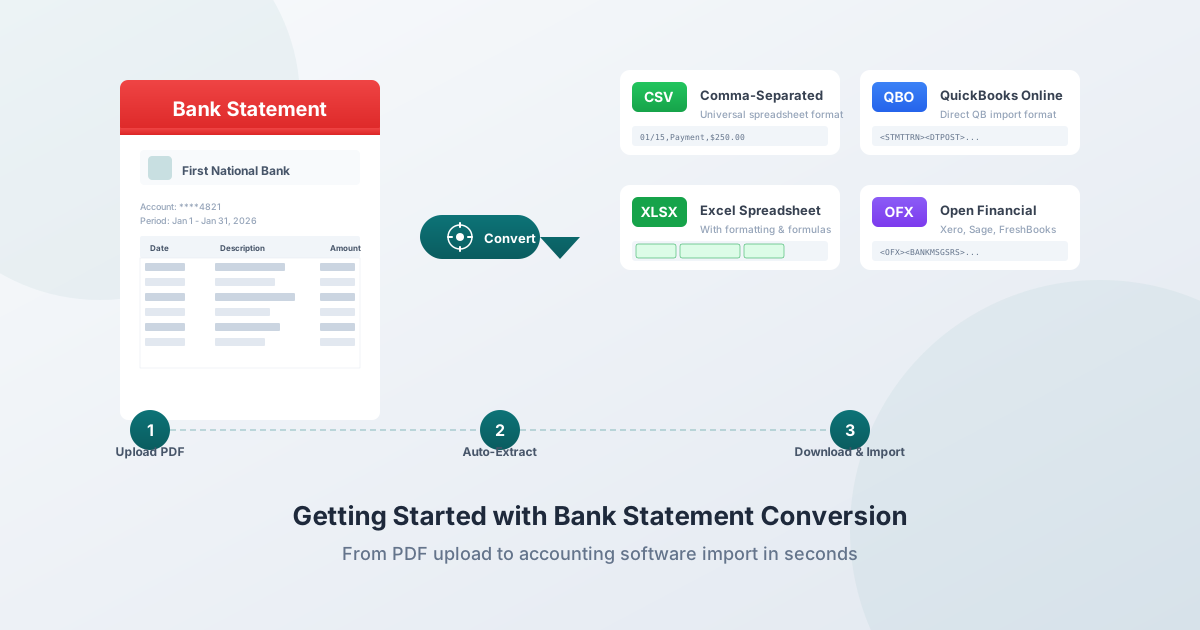
Du har ett bankkontoutdrag i PDF-format och behöver dessa data i ett kalkylblad – eller i QuickBooks, Xero, Sage eller en annan bokföringsplattform. Kopiera-klistra fungerar inte: du kommer att få röriga siffror, trasig formatering och timmar av städning.
Detta är inte en mindre olägenhet. Manuella datainmatningsfel ligger mellan 1 % och 4 % – vilket innebär att för var 1 000 transaktioner du skriver in, innehåller 10 till 40 fel. För 50 kr per korrigering blir det snabbt dyrt. Samtidigt uppnår automatiserad extrahering 99,96 % till 99,99 % noggrannhet och bearbetar ett typiskt utdrag på sekunder snarare än de 20–60 minuter som krävs för manuell inmatning.
Oavsett om du är en bokförare som hanterar 30 klienter, en auktoriserad revisor som förbereder skattedeklarationer, en småföretagare som avstämmer konton eller en privatperson som organiserar personlig ekonomi – den här guiden täcker allt du behöver veta om att konvertera bankkontoutdrag, från din första uppladdning till import i bokföringsprogram.
Vad är konvertering av bankkontoutdrag?
Konvertering av bankkontoutdrag tar ditt PDF-bankkontoutdrag och omvandlar det till strukturerad, importerbar data – ett Excel-kalkylblad, en CSV-fil, en QBO-fil för QuickBooks, en OFX-fil för Xero eller andra format som ditt bokföringsprogram accepterar.
Istället för ett dokument du bara kan visa och skriva ut, får du data du faktiskt kan arbeta med: sortera, filtrera, kategorisera, köra formler på och importera till bokföringsplattformar.
Konverteraren läser ditt utdrag och extraherar transaktioner automatiskt. Datum förblir datum, belopp förblir siffror, beskrivningar bevaras och allt hamnar i rätt kolumner. Löpande saldon kan valideras mot utdragets öppnings- och slutbelopp för att verifiera extraheringsnoggrannheten.
Varför du inte bara kan kopiera och klistra in
PDF-filer är utformade för att se bra ut på skärmen – de är digitala utskrifter, inte databehållare. När du kopierar från en PDF och klistrar in i Excel, händer följande:
- Kolumnjustering bryts. Siffror som visas i prydliga kolumner i PDF:en klistras in som ett enda textblock. Ett datum, en beskrivning och ett belopp som upptar tre kolumner i PDF:en blir en enda rörig cell i Excel.
- Siffror blir text. Excel känner inte igen de inklistrade värdena som siffror eftersom de innehåller valutasymboler, parenteser (bokföringsmässiga negativa tal) eller kommatecken som tusentalsavgränsare. Du kan inte summera en kolumn med text.
- Beskrivningar på flera rader slås samman eller delas. En transaktionsbeskrivning som sträcker sig över två rader i PDF:en slås antingen samman till en enda lång sträng (och förlorar radbrytningskontexten) eller delas upp i två separata rader (vilket skapar en spöktransaktion).
- Rubriker och sidfötter klistras in som data. Sidnummer, banklogotyper, kontosammanfattningar och juridiska friskrivningar kopieras tillsammans med transaktionsdata.
- Skannade utdrag kan inte kopieras alls. Om din PDF är ett skannat pappersdokument finns det ingen markerbar text – det är en bild. Du kan inte markera, kopiera eller klistra in något.
Dedikerade konverteringsverktyg löser dessa problem genom att förstå layouten för bankkontoutdrag – de vet hur en datumkolumn ser ut, hur man skiljer debet från kredit och hur man hanterar dussintals formateringsvariationer mellan olika banker.
Hur du konverterar ditt första utdrag
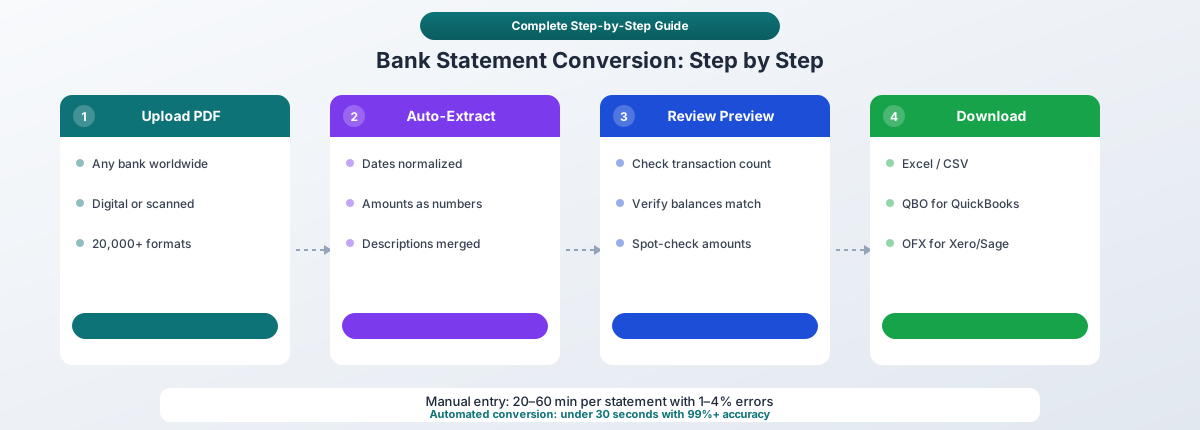
Steg 1: Ladda upp din PDF
Dra ditt bankkontoutdrag till PDFSub-konverteraren eller klicka för att bläddra bland dina filer. Utdrag från alla banker fungerar – Chase, Bank of America, Wells Fargo, HSBC, internationella banker, kreditföreningar och över 20 000 bankformat globalt.
Var du får ditt utdrag: Ladda ner det direkt från din banks onlineportal eller mobilapp. Dessa "inbyggda digitala PDF-filer" innehåller inbäddad text och konverteras med högsta noggrannhet. Navigera till din banks utdragssektion, välj månad och ladda ner som PDF.
Lösenordsskyddade PDF-filer: De flesta stora amerikanska banker skyddar nedladdade utdrag med lösenord:
| Bank | Typiskt lösenord |
|---|---|
| Chase | Hela 9-siffriga personnumret |
| Bank of America | Personnummer eller TIN |
| Wells Fargo | Personnummer eller de sista 4 siffrorna i personnumret |
| Capital One | Födelsedatum (MMDDÅÅÅÅ) |
Om din PDF är lösenordsskyddad måste du ange lösenordet när du uppmanas till det. Alternativt kan du öppna den i valfri PDF-läsare med lösenordet och skriva ut till en ny oskyddad PDF.
Steg 2: Automatisk bearbetning
Konverteraren analyserar ditt dokument och extraherar transaktionsdata automatiskt. Detta inkluderar:
- Datum – detekteras och normaliseras oavsett format (MM/DD/ÅÅÅÅ, DD/MM/ÅÅÅÅ, ÅÅÅÅ-MM-DD)
- Beskrivningar – fullständig transaktionstext bevaras, inklusive sammanslagna beskrivningar på flera rader
- Belopp – parsas som siffror med korrekt tecken (negativt för debet, positivt för kredit)
- Löpande saldon – extraheras och valideras mot utdragsbelopp
- Kontoinformation – banknamn, kontonummer, utdragsperiod
För digitala PDF-filer sker denna bearbetning helt i din webbläsare – filen lämnar aldrig din enhet. Detta är oerhört viktigt för finansiella dokument: ingen uppladdning innebär ingen serverexponering, ingen risk för datalagring och inga GDPR-efterlevnadsproblem.
Bearbetningen tar vanligtvis under 10 sekunder för ett standardutdrag. Utdrag med flera sidor (10–50+ sidor) kan ta lite längre tid, men konverteraren hanterar automatisk detektering av rubriker/sidfötter, sammanslagning av transaktioner vid sidbrytningar och hantering av fortsättningsrader.
Steg 3: Granska förhandsvisningen
Innan du laddar ner, granska den extraherade datan i förhandsvisningspanelen. Kontrollera att:
- Antalet transaktioner stämmer med dina förväntningar
- Öppnings- och slutbelopp är korrekta
- Datum är i rätt format
- Belopp ser korrekta ut (kontrollera några slumpmässigt mot originalet)
- Beskrivningar är fullständiga (inte avkortade eller uppdelade)
Denna 30-sekundersgranskning fångar upp eventuella problem innan du importerar datan till ditt bokföringsprogram.
Steg 4: Välj ditt format och ladda ner
Välj utdataformat som matchar ditt arbetsflöde:
| Format | Bäst för | Använd när |
|---|---|---|
| Excel (.xlsx) | Manuell granskning, anpassad analys | Du vill granska, kategorisera eller manipulera data innan import |
| CSV | Maximal kompatibilitet | Ditt program kräver CSV, eller du behöver importera till flera system |
| QBO | QuickBooks Desktop & Online | Du använder QuickBooks och vill ha den rikaste importen med automatisk matchning |
| OFX | Xero, Wave, Sage | Du använder Xero (mappas automatiskt utan kolumnkonfiguration) eller annan OFX-kompatibel programvara |
| QFX | Quicken | Du använder Quicken för personlig ekonomihantering |
| JSON | API-integrationer, anpassade appar | Du bygger automatiserade arbetsflöden eller matar data till anpassade system |
Förstå utdataformat
Excel (.xlsx)
Det mest flexibla formatet. Öppnas i Microsoft Excel, Google Sheets, LibreOffice Calc och praktiskt taget alla kalkylprogram. Perfekt när du vill:
- Granska och kategorisera transaktioner före import
- Skapa anpassade rapporter, pivottabeller eller diagram
- Använda formler för analys (utgifter per kategori, löpande summor, avdragsberäkningar)
- Dela med klienter eller kollegor som behöver ett läsbart kalkylblad
CSV (Comma-Separated Values)
Ren text, universellt läsbar. Nästan alla bokföringsprogram, databaser och kalkylprogram kan importera CSV-filer. Kompromissen: ingen formatering, inga formler, ingen support för flera blad. Vid import av CSV till Xero måste du manuellt mappa kolumner till rätt fält (datum, belopp, beskrivning). QuickBooks Online accepterar också CSV men med mer begränsad matchning än QBO-format.
QBO (QuickBooks Web Connect)
Föredraget format för QuickBooks-användare. QBO-filer baseras på OFX-specifikationen med QuickBooks-specifika tillägg. De innehåller unika transaktions-ID:n som förhindrar dubblettimporter – om du importerar samma QBO-fil igen känner QuickBooks igen transaktioner den redan har sett.
Viktigt: ".QBO" betyder INTE "QuickBooks Online" – det står för QuickBooks Web Connect-format och fungerar med både QuickBooks Desktop och QuickBooks Online.
QBO innehåller: datum, belopp, betalningsmottagare, memo, checknummer, transaktions-ID, konto-ID, bank-ID, valuta och slutbalans – den rikaste datamängden av alla importformat för QuickBooks.
OFX (Open Financial Exchange)
En öppen standard (XML-baserad) för utbyte av finansiell data, hanterad av Financial Data Exchange (FDX) konsortiet. OFX är formatet som används när du ansluter ditt bankkonto direkt till bokföringsprogram – samma format fungerar för filimporter.
Bäst för Xero-användare: Xero importerar OFX-filer automatiskt utan att kräva manuell kolumnmappning. Du laddar upp filen och transaktionerna visas omedelbart med korrekta datum, belopp och beskrivningar. Wave, Sage och FreshBooks accepterar också OFX.
QFX (Quicken Web Connect)
Intuits proprietära variant av OFX, som endast används av Quicken-programvara för personlig ekonomi. Strukturellt lik OFX med ytterligare fält för Intuits system.
JSON (JavaScript Object Notation)
Maskinläsbar strukturerad data. Används av utvecklare som bygger automatiserade arbetsflöden, fintech-integrationer och anpassade instrumentpaneler. Blir allt viktigare för Open Banking API-integrationer och automatiserade avstämningspipelines.
Digitala vs. skannade utdrag
Den enskilt största faktorn som påverkar konverteringsnoggrannheten är om din PDF innehåller inbäddad text eller är en skannad bild.
Digitala (inbyggda) PDF-filer
Skapade av din banks onlinesystem när du laddar ner ett utdrag. Du kan markera enskilda ord när du visar PDF:en.
- Noggrannhet: 99 %+ för textutdrag – inga igenkänningsfel
- Hastighet: Sekunder att bearbeta
- Integritet: Kan bearbetas helt i din webbläsare (ingen uppladdning krävs)
- Tillgänglighet: De flesta banker erbjuder nedladdning av digitala utdrag upp till 7–10 år tillbaka
Skannade PDF-filer
Bilder av pappersutdrag – skapade genom att skanna eller fotografera ett fysiskt dokument. Du kan inte markera någon text.
- Noggrannhet: 95–99 % med professionella OCR-verktyg; 65–70 % med generisk OCR
- Hastighet: Långsammare – kräver bildbehandling och teckenigenkänning
- Integritet: Kräver vanligtvis serverbaserad bearbetning (filen måste laddas upp för OCR)
- Vanliga källor: Historiska utdrag från före internetbank, utdrag från små banker eller kreditföreningar som bara skickar papper, dokument tillhandahållna av klienter
Hur man skiljer skillnaden
Öppna PDF:en och försök markera ett ord med muspekaren. Om enskilda ord markeras i blått är det en inbyggd digital PDF. Om inget markeras (eller hela sidan markeras som ett block) är det en skannad bild.
Föredra alltid digitala nedladdningar. Om du har möjlighet, ladda ner utdrag från din banks webbplats istället för att skanna papperskopior. Noggrannhetsskillnaden är betydande och eliminerar behovet av OCR helt.
Konvertering av bankkontoutdrag i ditt bokföringsflöde
För bokförare (firmor med flera klienter)
En typisk bokförare hanterar 10–40 klienter (i genomsnitt cirka 30), och varje klient kan ha 2–5 bankkonton. Det är potentiellt 90+ utdrag per månad eller 1 080 per år. Vid 20 minuters manuell inmatning per utdrag blir det 360 timmar per år – nio hela arbetsveckor – spenderade på datainmatning som kunde automatiseras.
Arbetsflödet:
- Ta emot utdrag från klienter (PDF via e-post, klientportal eller direkt nedladdning)
- Konvertera till importerbart format – batchkonvertera alla utdrag för perioden
- Importera till bokföringsprogram – QBO för QuickBooks-klienter, OFX för Xero-klienter, CSV för andra
- Kategorisera transaktioner – tillämpa regler för återkommande leverantörer, matcha mot kontoplanen
- Avstämning – verifiera att importerad data stämmer med bankkontoutdragets totaler
- Generera rapporter – skapa resultaträkning, balansräkning och andra rapporter för klientgranskning
Automatiserad konvertering eliminerar steg 2:s manuella arbete och minskar felen vid importen dramatiskt. De 360 sparade timmarna årligen kan användas för 5–10 ytterligare klienter utan att anställa.
För skatterådgivare
Bankkontoutdrag fungerar som källdokument för att verifiera inkomster, avdrag och affärsutgifter. Under skattesäsongen:
- Kvartalsvisa kontroller (april, juni, september, december) håller register uppdaterade och minskar stressen vid årets slut.
- Konverterade utdrag i Excel ger sökbar, sorterbar transaktionsdata för att identifiera avdragsgilla utgifter.
- Strukturerad data möjliggör automatisk kategorisering – flaggar potentiella avdrag som kan missas vid en manuell granskning.
För småföretagare
Månatlig bankavstämning är en grundläggande finansiell kontroll. Att konvertera ditt utdrag till Excel eller importera direkt till ditt bokföringsprogram möjliggör:
- Utgiftsanalys per leverantör, kategori eller tidsperiod
- Kassflödesuppföljning med korrekta, uppdaterade siffror
- Skatteförberedelser med organiserade, kategoriserade utgifter
- Revisionsberedskap med en tydlig spårning från bankkontoutdrag till bokföringsregister
För privatpersoner
Personlig ekonomihantering gynnas också av strukturerad data:
- Spåra utgiftsmönster över månader
- Identifiera prenumerationer och återkommande avgifter
- Förbereda dokumentation för bolåneansökningar, visumansökningar eller skattedeklarationer
- Organisera finansiella register för arvsplanering eller juridiska ärenden
Integritet och säkerhet: Varför det är viktigt för finansiella dokument
Bankkontoutdrag innehåller några av de mest känsliga personliga och affärsmässiga data som kan tänkas: kontonummer, transaktionshistorik, saldon, utgiftsmönster, arbetsgivarinformation och ibland personnummer.
Risken med molnuppladdningar
När du laddar upp ett bankkontoutdrag till en onlinekonverterare, färdas filen över internet och ligger på en tredjepartsserver under bearbetningen. Även med kryptering har tjänsteleverantören teoretisk tillgång till dina data. Om deras säkerhet komprometteras – och bokföringsfirmor utsätts för i genomsnitt 900 cyberattackförsök under skattesäsongen – kan dina klienters finansiella data exponeras.
År 2024 mottog IRS över 250 rapporter om dataintrång från skatteprofessionella, vilket påverkade mer än 200 000 klienter. Sedan 2020 har rapporterade attacker mot bokföringsverksamheter ökat med 300 %.
Professionella skyldigheter
Om du är auktoriserad revisor eller registrerad skatterådgivare kräver AICPA Code of Professional Conduct (Rule 1.700.001) att du inte avslöjar konfidentiell klientinformation utan specifikt samtycke. IRS kräver att alla skatteprofessionella upprätthåller en Written Information Security Plan (WISP) enligt Gramm-Leach-Bliley Act – och sedan 2023 frågar PTIN-förnyelsen uttryckligen om du har en.
Att använda ett verktyg som laddar upp klienters bankkontoutdrag till externa servrar skapar potentiellt en skyldighet att hantera data enligt både AICPA:s regler och IRS-krav. Du måste säkerställa att all molnbearbetning uppfyller kraven i din säkerhetsplan.
Webbläsarbaserad bearbetning som lösning
PDFSub bearbetar digitala bankkontoutdrag helt i din webbläsare. Filen lämnar aldrig din enhet – ingen uppladdning, ingen serverexponering, ingen datalagring. Detta eliminerar integritetsproblemet helt:
- Ingen tredjepartstillgång till klientdata
- Inga GDPR-skyldigheter för databehandlare (eftersom ingen personlig data samlas in)
- Ingen molnlagring att säkra, granska eller certifiera
- Fullständig efterlevnad av WISP-krav (data stannar på praktikerns maskin)
Serverbaserad bearbetning används endast när det är nödvändigt – för skannade dokument som kräver OCR – och kan helt undvikas genom att använda digitala utdragsnedladdningar.
Hantering av internationella bankkontoutdrag
Om du arbetar med internationella klienter eller har konton utanför USA, kommer du att stöta på formateringsskillnader som ställer till det för de flesta konverteringsverktyg:
Datumformat
| Region | Format | Exempel |
|---|---|---|
| USA | MM/DD/ÅÅÅÅ | 2026-03-15 |
| Europa, Latinamerika | DD/MM/ÅÅÅÅ | 15/03/2026 |
| Japan, Kina, Korea | ÅÅÅÅ-MM-DD | 2026-03-15 |
| Tyskland | DD.MM.ÅÅÅÅ | 15.03.2026 |
Datum "03/04/2026" är 4 mars i USA men 3 april i Europa. När alla datum i ett utdrag har dagvärden på 12 eller mindre, finns det inget algoritmiskt sätt att bestämma rätt format utan att känna till ursprungslandet.
Sifferformat
| Region | Ettusen och femtio cent |
|---|---|
| USA, Storbritannien, Japan, Kina | 1 000,50 |
| Tyskland, Frankrike, Spanien, Brasilien | 1.000,50 |
| Schweiz | 1'000.50 |
| Indien | 1 000,50 (men lakhs använder 1 00 000) |
Ett belopp på "10.000,45" från en europeisk bank betyder tio tusen och fyrtiofem cent – inte tio punkt noll noll noll fyra fem.
Teckenkodningar
Kinesiska utdrag använder GBK-kodning (inte UTF-8), japanska använder Shift_JIS, och många europeiska banker använder ISO 8859-varianter. Att öppna dessa filer på ett amerikanskt system ger förvrängda tecken om inte kodningen korrekt detekteras och konverteras.
PDFSub hanterar 130+ språk med automatisk detektering av datumformat, sifferformat och teckenkodningar – inklusive höger-till-vänster arabiska och hebreiska, CJK-tecken, kyrilliska, devanagari och alla europeiska teckenuppsättningar.
Affärsmässigt argument: Varför automatisera?
Tidsbesparingar
| Utdragstyp | Manuell inmatning | Automatiserad | Besparingar |
|---|---|---|---|
| Privat (30–70 transaktioner) | 15–30 minuter | ~10 sekunder | 15–30 min per utdrag |
| Småföretag (100–500 transaktioner) | 45 min – 2 timmar | ~20 sekunder | 45 min – 2 tim per utdrag |
| Företag (500+ transaktioner) | 2+ timmar | ~30 sekunder | 2+ tim per utdrag |
Felreducering
| Mått | Manuell inmatning | Automatiserad |
|---|---|---|
| Felprocent | 1–4 % | Under 0,5 % |
| Fel per 1 000 transaktioner | 10–40 | 1–5 |
| Kostnad per fel (korrigeringstid) | ~$50 | ~$50 |
| Månadskostnad vid 10 000 transaktioner | $500–$2 000 | $50–$250 |
ROI för en bokförare
En bokförare med 30 klienter, 3 konton vardera, som bearbetar månadsvis:
- Årliga utdrag bearbetade: 1 080
- Sparad tid: 360 timmar/år (vid 20 min per utdrag)
- Sparad arbetskostnad: 14 400 kr/år (vid 40 kr/timme)
- Ytterligare kapacitet: Hantera 5–10 fler klienter utan att anställa
- Programvarukostnad: 4 800–19 000 kr/år
- Netto årlig fördel: 125 000–139 000 kr
Tips för bästa resultat
Använd inbyggda PDF-filer. Ladda ner utdrag från din banks webbplats istället för att skanna papper. Inbyggda PDF-filer konverteras med 99 %+ noggrannhet. Skannade PDF-filer sjunker till 95 % eller lägre.
Kontrollera lösenord. Om konverteraren inte kan läsa din PDF är den troligen lösenordsskyddad. Prova lösenorden som listas ovan för din bank.
Verifiera utdata. Efter konvertering, kontrollera några transaktioner mot ditt ursprungliga PDF. Verifiera öppnings- och slutbelopp, antal transaktioner och några slumpmässiga belopp. Detta tar 30 sekunder och fångar upp eventuella problem före import.
Behåll original-PDF:en. Spara alltid källdokumentet tillsammans med din konverterade fil. Skattelagstiftningen kräver arkivering av finansiella register, och original-PDF:en är din revisionsspår.
Batchbearbeta. Om du har flera utdrag, konvertera dem tillsammans. PDFSub bearbetar flera filer sekventiellt – ladda upp dem alla samtidigt istället för en i taget.
Mata format till programvara. Använd QBO för QuickBooks, OFX för Xero och CSV som en universell reservlösning. Att använda rätt format undviker manuell kolumnmappning och möjliggör funktioner som detektering av dubblettransaktioner.
Vanliga frågor
Vilka banker stöder PDFSub?
PDFSub stöder över 20 000 bankformat globalt – alla stora amerikanska banker (Chase, Bank of America, Wells Fargo, Citi, Capital One, US Bank, PNC, TD Bank), internationella banker, kreditföreningar och digitala banker. Konverteraren detekterar automatiskt bankformatet från PDF-strukturen.
Kan jag konvertera kreditkortsutdrag också?
Ja. Kreditkortsutdrag från Visa, Mastercard, American Express och Discover-utgivare konverteras på samma sätt som bankkontoutdrag. Konverteraren extraherar transaktionsdatum, handlarnamn, belopp och kategoriserar debiteringar och betalningar.
Hur exakt är konverteringen?
För inbyggda digitala PDF-filer (nedladdade från onlinebank), är noggrannheten 99 %+ för textutdrag. Skannade dokument uppnår vanligtvis 95–99 % noggrannhet beroende på skanningskvalitet. PDFSub validerar extraherad data mot utdragsbelopp för att fånga upp avvikelser.
Är mina data säkra?
För digitala PDF-filer sker bearbetningen helt i din webbläsare – filen lämnar aldrig din enhet. Ingen uppladdning, ingen serverlagring, ingen tredjepartstillgång. Skannade dokument som kräver OCR bearbetas serverbaserat med kryptering, och filer raderas efter bearbetning.
Kan jag konvertera utdrag från internationella banker?
Ja. PDFSub stöder 130+ språk och hanterar internationella datumformat (DD/MM/ÅÅÅÅ, ÅÅÅÅ-MM-DD), sifferformat (1.234,56 vs 1,234.56), teckenkodningar (GBK, Shift_JIS, UTF-8) och höger-till-vänster-skript (arabiska, hebreiska).
Hur importerar jag till QuickBooks?
Konvertera ditt utdrag till QBO-format, gå sedan i QuickBooks till Banking → Upload Transactions → välj QBO-filen. QuickBooks matchar transaktioner automatiskt och flaggar potentiella dubbletter med hjälp av de unika transaktions-ID:n som är inbäddade i QBO-filen.
Hur importerar jag till Xero?
Konvertera till OFX-format för smidigast möjliga upplevelse – Xero importerar OFX-filer automatiskt utan manuell kolumnmappning. Gå till Accounting → Bank Accounts → välj kontot → Import a Statement → välj OFX-filen.
Kan jag konvertera flera utdrag samtidigt?
Ja. Ladda upp flera PDF-filer och PDFSub bearbetar dem sekventiellt. Varje utdrag detekteras automatiskt oberoende, även om de är från olika banker med olika layouter.
Prova gratis
Redo att konvertera ditt första utdrag? Ladda upp en PDF nu – starta en 7-dagars gratis provperiod med full tillgång till alla konverteringsfunktioner och utdataformat.