Hur du konverterar PDF till Word utan att förlora formatering
PDF-filer använder absolut positionering. Word använder flödeslayout. Att konvertera mellan dem innebär att överbrygga två fundamentalt inkompatibla dokumentmodeller. Här är hur du får det närmaste resultatet – och vad du kan förvänta dig när du gör det.
Du har en PDF som du behöver redigera i Word. Kanske är det ett kontrakt som behöver en reviderad klausul, en rapport som kräver uppdaterade siffror, eller ett CV du vill omstrukturera. Innehållet finns där – formaterat, polerat, redo att användas. Allt du behöver är en redigerbar version.
Så du konverterar den. Och resultatet ser ut som om någon har matat ditt dokument genom en mixer.
Tabeller som delas över sidor. Rubriker som driver in i brödtexten. Bilder som flyter till slumpmässiga positioner. Tvåkolumnslayouter som blir en enda oläslig ström. Formateringen du försökte bevara är exakt det som förstörs.
Detta är inte ett fel i vilken konverterare du än använde. Det är en fundamental inkompatibilitet mellan hur PDF- och Word-dokument representerar innehåll. Att förstå varför formateringen bryts – och vad "bevara formatering" realistiskt sett betyder – kommer att spara dig timmar av frustration och hjälpa dig att välja rätt metod.
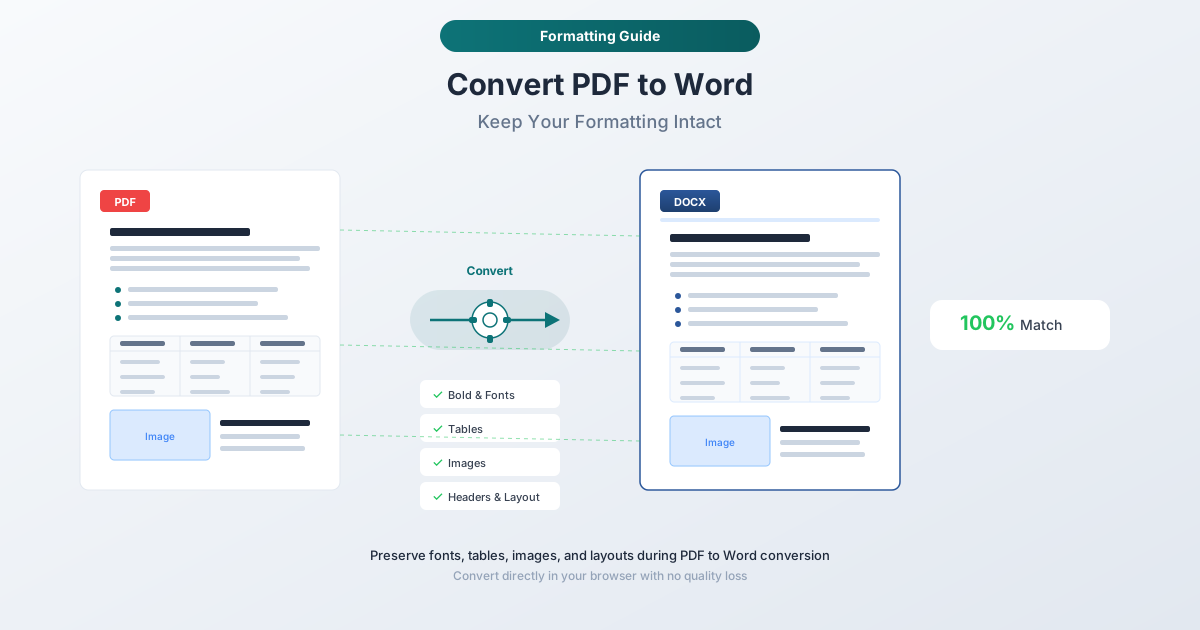
Varför formateringen bryts vid PDF till Word-konvertering: Två inkompatibla modeller
För att förstå varför varje PDF till Word-konverterare kämpar med formatering, måste du förstå vad som händer under ytan. PDF- och Word-dokument använder inte bara olika filformat – de använder fundamentalt olika modeller för att placera innehåll på en sida.
Hur PDF-filer fungerar: Absolut positionering
En PDF är i grunden en uppsättning ritinstruktioner. Varje tecken, linje och bild placeras vid exakta x,y-koordinater på en duk med fast storlek. PDF-specifikationen (ISO 32000-2:2020) definierar operatorer som placerar enskilda element med pixelprecision:
- En rubrik är inte "taggad som Rubrik 1". Det är en textsträng som renderas i ett specifikt typsnitt vid specifika koordinater.
- En tabell är inte ett strukturerat rutnät. Det är enskilda textfragment placerade för att se ut att vara anpassade, med separata kommandon för linjeritning för kanter.
- En tvåkolumnslayout definieras inte som "två kolumner". Det är text placerad i två spatiala regioner på duken.
PDF-filer har inget koncept av "flöde". Om du ändrar sidstorleken, flödar ingenting om – innehållet stannar vid sina absoluta koordinater och klipps eller visar extra blanksteg.
Hur Word-dokument fungerar: Flödeslayout
En .docx-fil är motsatsen. Innehållet flödar genom en dokumentström – stycken följer stycken, texten lindas inom marginaler, tabeller expanderar eller dras ihop baserat på innehåll, och sidbrytningar beräknas dynamiskt. Word tillämpar stilar (Rubrik 1, Brödtext, Listpunkt) som bär semantisk mening, och sidlayouten härleds från dessa stilar i kombination med marginal- och kolumninställningar.
Om du ändrar teckenstorleken i ett Word-dokument, flödar allt efter det om. Tabeller växer eller krymper. Sidbrytningar skiftar. Detta dynamiska beteende är hela poängen med formatet.
Konverteringsgapet
Att konvertera PDF till Word innebär att översätta absolut positionering till flödeslayout. En konverterare måste svara på frågor som:
- "Är dessa textfragment vid koordinaterna (72, 650) och (380, 650) två kolumner eller en rad med ett brett mellanrum?"
- "Är den här texten högst upp på varje sida – en sidhuvud eller en del av brödtexten?"
- "Bildar dessa linjer runt texten en tabell, eller är de dekorativa kanter?"
- "Är den här feta 14pt-texten Rubrik 2, eller bara vanlig text som råkar vara fet och stor?"
Det finns inget enda rätt svar. Olika konverterare gör olika gissningar, och ingen av dem är korrekt 100 % av tiden. Det är därför du kan konvertera samma PDF med tre olika verktyg och få tre märkbart olika Word-dokument.
Vad "Bevara formatering" realistiskt sett betyder
Låt oss sätta ärliga förväntningar. När någon säger "konvertera PDF till Word utan att förlora formatering", är det som är uppnåeligt en nära approximation – inte en pixel-perfekt reproduktion.
Vad som vanligtvis bevaras bra
- Textinnehåll. De faktiska orden kommer nästan alltid igenom korrekt (förutsatt att PDF:en har inbäddad text, inte skannade bilder).
- Grundläggande teckenformatering. Fetstil, kursiv stil, understrykning, teckenstorlek och typsnittsfamilj överlever vanligtvis konverteringen.
- Enkla tabeller. Tabeller med regelbundna rutnät – konsekventa rader och kolumner, inga sammanslagna celler – konverteras pålitligt.
- Rubriker och stycken. Dokumentets visuella hierarki (stor text för rubriker, mindre text för brödtext) bevaras vanligtvis, även om Word-stilarna inte är semantiskt korrekta.
- Hyperlänkar. Klickbara länkar i PDF:en överförs vanligtvis som hyperlänkar i DOCX.
- Sidstorlek och marginaler. De övergripande siddimensionerna bevaras vanligtvis.
Vad som vanligtvis bryts
- Komplexa tabeller. Tabeller med sammanslagna celler, kapslade tabeller eller celler som sträcker sig över flera sidor förlorar ofta sin struktur.
- Flera kolumnlayouter. Två- eller trekolumnsdesigner är bland de svåraste elementen att konvertera. Konverterare kan stapla kolumner sekventiellt eller sammanfläta text från olika kolumner.
- Textrutor och flytande element. Absolut-positionerade textblock blir inline-innehåll, förankrade ramar eller försvinner.
- Sidhuvuden och sidfötter. Upprepat innehåll högst upp och längst ner på sidorna upptäcks inkonsekvent mellan konverterare.
- Exakt avstånd. Radavstånd, styckeavstånd och tabbstopp approximeras men matchar sällan exakt.
- Inbäddade formulär. Fyllbara PDF-formulärfält konverteras vanligtvis som statisk text eller försvinner helt.
- Anpassade typsnitt. Om PDF:en använder typsnitt som inte är installerade på ditt system, ersätter Word dem – vilket ändrar teckenbredder och bryter radbrytningar.
Att förstå dessa begränsningar i förväg innebär att du inte slösar en timme på att försöka "fixa" ett konverteringsverktyg när problemet är inneboende i formatgapet.
Metod 1: PDFSub PDF till Word-konverterare (Rekommenderas)
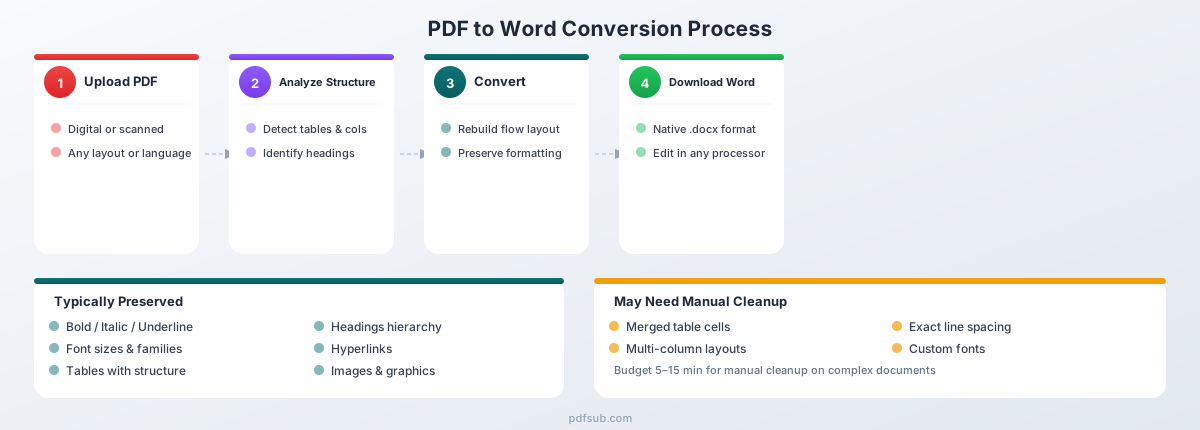
PDFSubs PDF till Word-verktyg är utformat för att hantera hela spektrumet av PDF-dokument – från enkla enkelsidiga brev till komplexa flersidiga rapporter med tabeller, bilder och blandade layouter.
Hur du konverterar
- Gå till PDF till Word-verktyget. Navigera till pdfsub.com/tools/pdf-to-word.
- Ladda upp din PDF. Dra och släpp din fil, eller klicka för att bläddra. Du behöver inte skapa ett konto för att starta en konvertering.
- Konvertera. PDFSub analyserar dokumentstrukturen – upptäcker tabeller, rubriker, bilder, kolumner och textflöde – och genererar en redigerbar DOCX-fil.
- Ladda ner ditt Word-dokument. Den konverterade filen laddas ner som en .docx som öppnas i Microsoft Word, Google Docs, LibreOffice eller vilken ordbehandlare som helst som stöder formatet.
Vad PDFSub hanterar bra
Tabeller med struktur. Konverteraren upptäcker tabellgränser genom att analysera linjepositioner och textjustering, och bygger sedan om dem som inbyggda Word-tabeller med korrekt cellstorlek. Detta innebär att celler förblir redigerbara och tabellen svarar på innehållsförändringar – till skillnad från vissa konverterare som infogar tabeller som bilder.
Rubriker och text-hierarki. Analys av teckenstorlek, tjocklek och position mappar innehåll till lämpliga rubriknivåer. Det resulterande Word-dokumentet har en användbar rubrikstruktur, vilket innebär att navigeringsfönstret, generering av innehållsförteckning och outline-vyn fungerar som förväntat.
Bilder och grafik. Inbäddade bilder extraheras och placeras i ungefärlig korrekt position inom dokumentflödet. Vektorgrafik och diagram bevaras som bilelement.
Flersidiga dokument. Sidhuvuden och sidfötter upptäcks och separeras från brödtexten, så att de visas i Words sidhuvuds-/sidfotsregioner istället för att smutsa ner huvudtextområdet.
130+ språk. PDFSub hanterar PDF-filer på alla språk – inklusive höger-till-vänster-skript som arabiska och hebreiska, CJK-tecken (kinesiska, japanska, koreanska) och europeiska språk med accenttecken och specialtecken.
När du ska använda PDFSub
- Dokument med tabeller du behöver redigera (finansiella rapporter, fakturor, datablad)
- Flersidiga kontrakt eller förslag där bevarande av struktur är viktigt
- PDF-filer du har fått från någon annan och behöver revidera
- Alla dokument där du vill ha en ren, redigerbar Word-fil utan att spendera 30 minuter på manuell städning
PDFSub erbjuder en 7-dagars gratis provperiod, så du kan testa den på dina faktiska dokument innan du binder dig.
Metod 2: Words inbyggda PDF-import
Microsoft Word (2013 och senare) kan öppna PDF-filer direkt och konvertera dem till redigerbara Word-dokument. Detta är inbyggt i Word – inga plugins eller extra program behövs.
Hur du konverterar
- Öppna Microsoft Word
- Gå till Arkiv → Öppna → Bläddra
- Ändra filtypsfiltret till "PDF-filer" eller "Alla filer"
- Välj din PDF – Word visar en varning om att resultatet kanske inte ser exakt ut som originalet
- Klicka på OK, vänta på konvertering, spara sedan som .docx
Vad Word gör bra
- Enkla textdokument. Brev, meddelanden och enkla kolumndokument med grundläggande formatering konverteras rent. Om din PDF i princip är ett textdokument med rubriker och stycken, hanterar Word det bra.
- Grundläggande formatering. Fetstil, kursiv stil, teckenstorlekar och styckeavstånd bevaras med rimlig noggrannhet.
- Ingen extra programvara. Om du redan har Microsoft 365 eller Word 2019+, kostar denna metod inget extra och kräver inga nedladdningar.
- Offline. Allt sker lokalt på din maskin. Inga filer laddas upp till någon server, vilket är viktigt för konfidentiella dokument.
Vad Word kämpar med
- Tabeller. Words mest dokumenterade svaghet för PDF-import. Tabeller blir ofta förvrängda – kolumner feljusterade, celler sammanslagna felaktigt, innehåll förskjutet mellan celler.
- Flera kolumnlayouter. Tvåkolumnsdokument konverteras ofta som en enda kolumn med text i fel läsordning.
- Bilder. Kan skifta position, ändra storlek eller överlappa text. Vattenstämplar försvinner ofta helt.
- Komplexa layouter. Broschyrer, akademiska uppsatser med figurer och icke-standardiserade layouter ger ofta oanvändbara resultat.
- Skannade PDF-filer. Words PDF-import har ingen OCR-kapacitet. Skannade PDF-filer infogas som bilder, inte redigerbar text.
Slutsats
Words inbyggda PDF-import är bäst för enkla, texttunga dokument där du inte behöver exakt layoutbevarande. För komplexa dokument kräver resultaten vanligtvis betydande manuell städning – och i vissa fall är det snabbare att skriva om innehållet än att fixa konverteringsresultatet.
Metod 3: Google Docs
Google Docs erbjuder ett gratis sätt att konvertera PDF-filer till ett redigerbart format, som du sedan kan ladda ner som ett Word-dokument.
Hur du konverterar
- Ladda upp din PDF till Google Drive
- Högerklicka på filen → Öppna med → Google Docs
- Google konverterar PDF:en till ett redigerbart Google Doc
- Redigera vid behov
- Gå till Arkiv → Ladda ner → Microsoft Word (.docx) för att få en Word-fil
Vad Google Docs gör bra
- Gratis. Ingen prenumeration krävs – bara ett Google-konto.
- Tillgängligt. Fungerar i alla webbläsare på alla operativsystem.
- Textutvinning. Det faktiska textinnehållet kommer igenom pålitligt för digitala PDF-filer.
- Grundläggande OCR. Google Docs kan extrahera text från skannade PDF-filer, även om noggrannheten varierar och formateringen inte bevaras.
Vad Google Docs kämpar med
- Aggressiv omformatering. Google Docs tar bort det mesta av den ursprungliga layouten. Flera kolumnlayouter blir enkla kolumner. Komplexa avstånd plattas ut.
- Tabellförstöring. Enkla tabeller kan överleva, men allt med sammanslagna celler eller flerradigt cellinnehåll blir vanligtvis oigenkännligt.
- Bildhantering. Bilder kan flyttas, ändra storlek eller försvinna helt.
- Ingen stilbevarande. Rubrikstilar, styckesstilar och anpassad formatering ignoreras till stor del. Allt blir standardformaterad brödtext.
- Dubbel konverteringsstraff. Eftersom du går PDF → Google Docs → DOCX, försämras formateringen dubbelt.
- Integritet. Ditt dokument laddas upp till Googles servrar för bearbetning – en oro för känsliga dokument.
Slutsats
Google Docs är ett sista utvägsalternativ när du behöver extrahera text från en PDF gratis och inte bryr dig om att bevara formateringen. För alla dokument där layouten är viktig, producerar denna metod resultat som kräver mer manuellt arbete än de andra alternativen.
Tips för bästa möjliga resultat
Att få en ren konvertering handlar inte bara om att välja rätt verktyg. Hur du förbereder dokumentet och vad du gör efter konverteringen spelar lika stor roll.
Före konvertering
Börja med en digital PDF, inte en skannad. Detta är den enskilt största faktorn för konverteringskvalitet. En digital PDF (skapad av programvara, inte en skanner) innehåller inbäddad text som kan extraheras direkt. En skannad PDF kräver OCR, vilket introducerar fel och förstör formateringen. För att se skillnaden: öppna PDF:en och försök markera enskilda ord. Om du kan markera text är den digital. Om hela sidan markeras som ett block är den skannad.
Ta bort lösenordsskydd först. De flesta konverterare misslyckas tyst på krypterade filer. Om PDF:en är lösenordsskyddad, öppna den i din PDF-visare och "Skriv ut till PDF" eller "Spara som" för att skapa en obegränsad kopia.
Dela upp långa dokument. Dokument över 50 sidor kan konverteras mer pålitligt om de delas upp i mindre sektioner först. Layoutanalys kan ackumulera fel över sidor.
Vet vad du behöver redigera. Om du bara behöver ändra några ord, överväg om en PDF-redigerare kan vara mer lämplig än att konvertera till Word.
Efter konvertering
Kontrollera tabeller cell för cell. Tabeller är där formateringen bryts mest synligt. Öppna både original-PDF:en och det konverterade Word-dokumentet sida vid sida. Verifiera att kolumnerna är korrekt justerade, att cellinnehållet inte har förskjutits och att radantalet matchar originalet.
Verifiera sidhuvuden och sidfötter. Dubbelklicka på sidhuvuds-/sidfotsregionen i Word och bekräfta att sidhuvudinnehållet inte dupliceras i brödtexten och att brödtexten inte felaktigt har flyttats till sidhuvudet.
Kontrollera bildpositioner och typsnitt. Bläddra igenom dokumentet för att verifiera att bilder visas nära sitt ursprungliga sammanhang. Om texten ser "fel" ut – oväntade radbrytningar, text som flyter över tabellceller – kan konverteraren ha ersatt ett annat typsnitt. Kontrollera Format → Teckensnitt och installera originaltypsnittet eller välj ett nära alternativ.
Räkna med manuell städning på komplexa dokument. Även den bästa konverteringen från en komplex PDF kommer att kräva 5 till 15 minuters manuell justering. Budgetera denna tid – formatgapet gör perfekt konvertering omöjlig. Spara som .docx omedelbart när städningen är klar.
Specialfall
Konvertera skannade PDF-filer
Skannade PDF-filer kräver OCR (Optical Character Recognition) före konvertering. Resultatet är vanligtvis ett vanligt textdokument i Word med grundläggande styckeindelningar – räkna med felaktig teckenigenkänning och förlust av originalformatering. För bästa resultat, skanna i 300 DPI eller högre med svart text på vit bakgrund.
PDFSub hanterar skannade PDF-filer automatiskt – den upptäcker om PDF:en innehåller inbäddad text eller skannade bilder och tillämpar OCR vid behov.
Konvertera PDF-filer med fyllbara formulär
Fyllbara PDF-formulär (textfält, kryssrutor, rullgardinsmenyer) har ingen direkt motsvarighet i Word. De flesta konverterare antingen plattar till fälten till statisk text eller ignorerar dem helt. Om du behöver ett redigerbart formulär i Word, planera att återskapa formulärstrukturen med hjälp av Words innehållskontroller efter att ha konverterat det statiska innehållet.
Konvertera lösenordsskyddade PDF-filer
PDF-filer med ett öppet lösenord (krävs för att visa) måste låsas upp innan någon konverterare kan komma åt innehållet. PDF-filer med restriktioner endast för behörigheter (förhindrar kopiering/utskrift men tillåter visning) kan vanligtvis konverteras oavsett. Om din PDF är lösenordsskyddad, öppna den med lösenordet i din PDF-visare och "Skriv ut till PDF" eller "Spara som" för att skapa en obegränsad kopia innan du konverterar.
När du INTE ska konvertera till Word
Att konvertera PDF till Word är inte alltid rätt svar. I flera vanliga scenarier finns det bättre alternativ.
Du behöver bara göra små ändringar
Om du behöver ändra ett datum, fixa ett stavfel, uppdatera ett telefonnummer eller byta ett namn – du behöver inte ett Word-dokument. En PDF-redigerare låter dig ändra text direkt i PDF:en utan någon konvertering alls. Detta bevarar 100 % av originalformateringen eftersom du redigerar på plats istället för att översätta mellan format.
PDFSub erbjuder PDF-redigeringsverktyg för vanliga ändringar som att lägga till text, anteckningar och sidmanipulation – ingen konvertering krävs.
Du behöver extrahera data, inte redigera dokumentet
Om ditt mål är att få siffror från en tabell till ett kalkylblad, är konvertering till Word ett onödigt mellansteg. Konvertera direkt till Excel eller CSV istället. PDFSubs PDF till Excel-konverterare extraherar tabulär data till ett strukturerat kalkylbladsformat, vilket är mycket mer användbart för dataanalys än en Word-tabell.
Du behöver en exakt visuell kopia eller PDF:en är signerad
Word är ett flödeslayoutformat – det kommer aldrig att reproducera absolut positionering perfekt. Om du behöver en identisk visuell kopia, behåll PDF:en och använd anteckningsverktyg för att lägga till kommentarer, markeringar eller stämplar. Likaså, om dokumentet har digitalt signerats eller certifierats, bryter konvertering till ett redigerbart format signaturen och kan ogiltigförklara dess juridiska status.
Metodjämförelse: Vilken ska du använda?
| Metod | Kostnad | OCR | Bäst för | Formateringskvalitet |
|---|---|---|---|---|
| PDFSub | 7-dagars gratis provperiod | Ja | Komplexa dokument, tabeller, flersidiga rapporter | Hög |
| Microsoft Word | Gratis (med Word) | Nej | Enkla texttunga dokument | Medium |
| Google Docs | Gratis | Grundläggande | Textutvinning när formatering inte spelar roll | Låg |
PDFSub ger den bästa balansen mellan kvalitet och användarvänlighet för de flesta dokument. Words inbyggda import fungerar bra för enkla texttunga dokument. Google Docs är ett sista utvägsalternativ när du bara behöver orden och inte bryr dig om layouten.
Vanliga frågor
Kan jag konvertera flera PDF-filer till Word samtidigt?
Batchkonvertering beror på verktyget. PDFSub stöder uppladdning och konvertering av flera filer. Microsoft Words inbyggda import hanterar bara en fil åt gången – du skulle behöva upprepa Arkiv → Öppna-processen för varje PDF. Google Docs hanterar också en fil i taget.
Kommer mina hyperlänkar att överleva konverteringen?
I de flesta fall, ja. Hyperlänkar inbäddade i digitala PDF-filer (klickbara URL:er, e-postlänkar, interna dokumentlänkar) överförs vanligtvis till Word-dokumentet som fungerande hyperlänkar. Länkar som bara är stiliserad text (blå och understruken men inte faktiskt länkad) visas som text endast. Efter konvertering, för muspekaren över länkarna för att verifiera att de pekar på rätt URL:er.
Kan jag bara konvertera specifika sidor från en PDF?
Inte direkt med de flesta konverterare – de bearbetar hela dokumentet. Lösningen är att extrahera de sidor du behöver till en separat PDF först (med ett PDF-delningsverktyg), och sedan konvertera den mindre filen. PDFSub erbjuder verktyg för sidutvinning som gör detta till en snabb tvåstegsprocess: dela de sidor du behöver, konvertera sedan resultatet till Word.
Varför har mitt konverterade dokument olika typsnitt?
PDF-filer kan bädda in typsnitt som kanske inte är installerade på din dator. När Word öppnar det konverterade dokumentet ersätter det saknade typsnitt med tillgängliga alternativ. Dessa ersättningar har ofta olika teckenbredder, vilket gör att texten bryts annorlunda, tabellceller flyter över och radbrytningar skiftar. För att åtgärda detta, installera originaltypsnittet eller välj en ersättning med liknande mått (t.ex. Arial för Helvetica, Times New Roman för Times).
Kan jag konvertera en PDF tillbaka till det ursprungliga Word-dokumentet den skapades från?
Nej. Att konvertera en PDF till Word skapar en ny approximation – den återställer inte den ursprungliga .docx-filen. Information går förlorad när Word genererar en PDF (stilar plattas ut, flödeslayout blir absolut positionering, redigeringshistorik tas bort), och den informationen kan inte rekonstrueras. Om original Word-filen finns, använd alltid den istället för att konvertera från PDF.
Hur stor PDF kan jag konvertera?
Filstorleksgränser varierar beroende på verktyg. För mycket stora dokument (50+ sidor) ger uppdelning i mindre sektioner före konvertering vanligtvis bättre resultat eftersom layoutanalys kan ackumulera fel över sidor.
Är det säkert att konvertera konfidentiella dokument?
Säkerheten beror på var konverteringen sker. Verktyg som bearbetar filer i din webbläsare (klient-sidan) laddar aldrig upp ditt dokument till en server – filen stannar på din enhet. Server-baserade konverterare laddar upp din fil för bearbetning, vilket skapar ett exponeringsfönster för data. För kontrakt, finansiella dokument, juridiska filer eller allt som innehåller personlig information, prioritera verktyg med klient-sida eller lokal bearbetning. PDFSub bearbetar digitala PDF-filer i webbläsaren när det är möjligt, och återgår till server-baserad bearbetning endast för skannade dokument som behöver OCR.
Sammanfattning
Att konvertera PDF till Word utan att förlora formatering är en av de vanligaste dokumentuppgifterna – och en av de mest frustrerande. Kärnutmaningen är arkitektonisk: PDF-filer positionerar innehåll vid fasta koordinater, medan Word flödar innehåll dynamiskt. Ingen konverterare överbryggar detta gap perfekt, men rätt verktyg och rätt förväntningar gör en betydande skillnad.
Det praktiska tillvägagångssättet:
- Börja med en digital PDF när det är möjligt – skannade dokument lägger till OCR-fel ovanpå formatöversättning.
- Använd en specialbyggd konverterare som PDFSubs PDF till Word-verktyg för dokument med tabeller, bilder eller komplexa layouter.
- Sätt realistiska förväntningar – sikta på en nära approximation som sparar tid jämfört med att skriva om, inte en pixel-perfekt matchning.
- Budgetera 5 till 15 minuter för städning på komplexa dokument. Kontrollera tabeller, verifiera sidhuvuden och bekräfta bildpositioner.
- Överväg alternativ när konvertering inte är vad du faktiskt behöver. Små ändringar hanteras bättre av PDF-redigerare. Datautvinning hanteras bättre av PDF till Excel-verktyg.
De goda nyheterna: för majoriteten av vardagliga dokument – kontrakt, rapporter, brev, förslag, CV:n – producerar en modern konverterare resultat som bara kräver mindre justeringar. Dagarna då man fick helt förvrängt resultat från varje konvertering är till stor del bakom oss. Nyckeln är att välja rätt metod för din dokumenttyp och veta vad du ska kontrollera efteråt.