Konvertera Chase bankkontoutdrag till Excel (2026)
Steg-för-steg-guide för att konvertera Chase konton, sparkonton och kreditkortsutdrag i PDF-format till Excel, CSV eller QBO.
Du har ett Chase bankkontoutdrag i PDF-format och behöver datan i ett kalkylblad. Kanske spårar du utgifter, avstämmer konton eller förbereder för skattesäsongen. Oavsett anledning gör Chase det inte enkelt.
Chase tillhandahåller kontoutdrag som PDF – punkt slut. Inget Excel-alternativ, inget CSV-alternativ för hela kontoutdrag. Och om du har försökt kopiera och klistra in från ett Chase PDF-dokument till Excel, vet du redan hur det går: datum, beskrivningar och belopp allt ihoptryckt i en enda kolumn.
Här är hur du faktiskt får din Chase kontoutdragsdata till Excel, med metoder som fungerar för både löpande konton, sparkonton och kreditkonton.
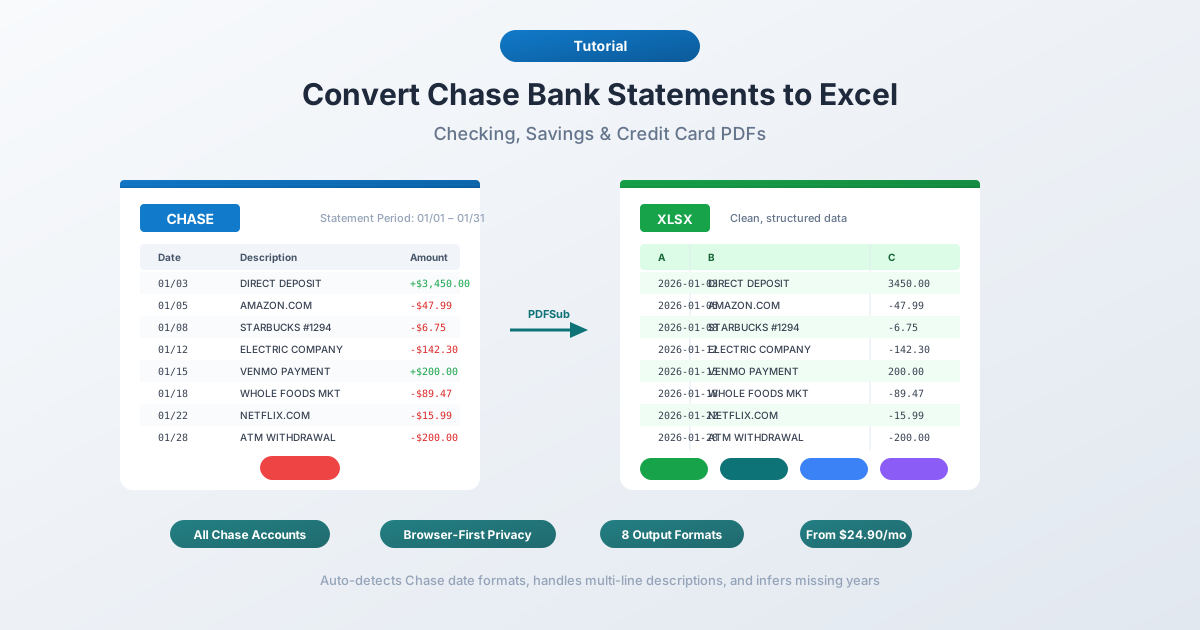
Vad Chase ger dig (och vad de inte ger dig)
Innan du konverterar något är det bra att veta vad Chase faktiskt erbjuder.
PDF-kontoutdrag – tillgängliga i upp till 7 år via Chase Online Banking under "Statements & Documents" (Kontoutdrag och dokument). Dessa är de officiella kontoutdragen som motsvarar det du skulle få per post. Endast PDF, inget annat format.
Nedladdning av aktivitet – tillgänglig via "Account Activity" (Kontohistorik) → "Download" (Ladda ner). Chase erbjuder CSV-, QFX- (Quicken) och QBO- (QuickBooks) exporter här. Låter perfekt, eller hur?
Inte riktigt. Nedladdningen av aktivitet har allvarliga begränsningar:
- Endast ca 24 månaders historik (ibland 90 dagar för kreditkort)
- Hård gräns på 1 000 transaktioner – Chase trunkerar tyst filen utan varning om du överskrider detta
- Inte officiella kontoutdrag – bara en transaktionsström. Saknar ingående/utgående saldon, avgiftsöversikter, ränteuppdelningar och dagliga saldtabeller
- Inget OFX-format – Chase avslutade OFX Direct Connect i oktober 2022
Så om du behöver data från mer än två år tillbaka, eller om du behöver det kompletta kontoutdraget (inte bara transaktioner), är PDF ditt enda alternativ.
Metod 1: Använd en konverterare för bankkontoutdrag (Rekommenderas)
Den snabbaste och mest exakta metoden är en specialiserad konverterare för bankkontoutdrag – ett verktyg som är specifikt utformat för att extrahera transaktionsdata från bankkontoutdrags-PDF:er.
Till skillnad från generiska PDF-till-Excel-verktyg förstår konverterare för bankkontoutdrag strukturen hos finansiella dokument. De vet att Chase kontoutdrag grupperar transaktioner under "Deposits and Additions" (Insättningar och tillägg), "Electronic Withdrawals" (Elektroniska uttag) och "ATM & Debit Card Withdrawals" (Uttag med bankomatkort och betalkort). De hanterar beskrivningar på flera rader, löpande saldon och Chases egendomliga datumformatering.
Steg-för-steg med PDFSub
- Ladda ner ditt Chase-kontoutdrag – Logga in på chase.com → "Statements & Documents" (Kontoutdrag och dokument) → välj kontoutdraget → ladda ner PDF
- Gå till PDFSubs konverterare för bankkontoutdrag
- Ladda upp Chase PDF-filen – dra och släpp eller klicka för att bläddra
- Granska den extraherade datan – PDFSub visar dig transaktionerna innan du laddar ner, så du kan verifiera noggrannheten
- Välj ditt format – Excel (XLSX), CSV, QBO (QuickBooks), OFX (Xero) eller något av 8 andra stödda format
- Ladda ner – klicka på "Download" (Ladda ner) eller använd "Download All" (Ladda ner alla) för en ZIP-fil med alla format
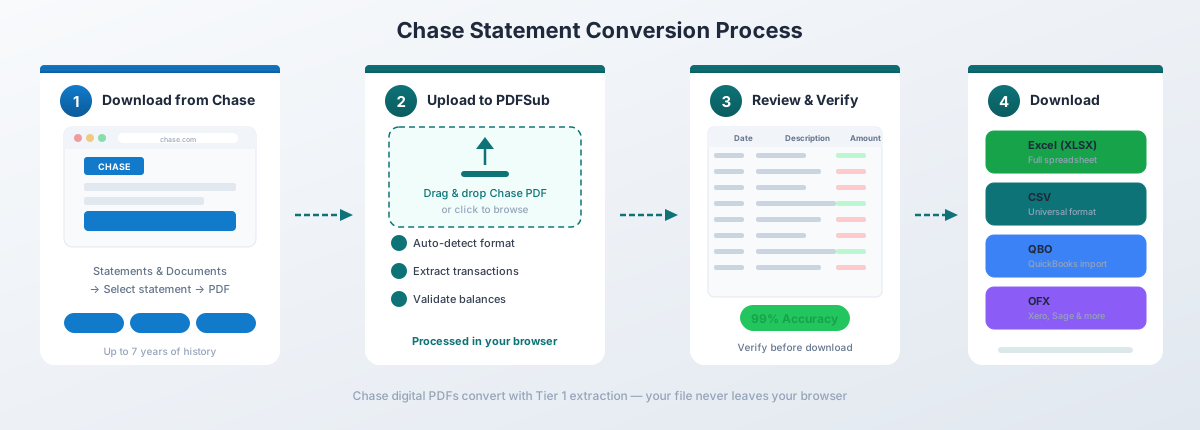
För Chases digitala PDF-filer hanterar PDFSubs "Tier 1 extraction" (nivå 1-extraktion) konverteringen helt i din webbläsare – filen lämnar aldrig din enhet. Detta är viktigt när du arbetar med känslig finansiell data.
Varför detta fungerar bra för Chase specifikt:
- Upptäcker automatiskt Chases datumformat (MM/DD/ÅÅÅÅ för löpande konton, MM/DD för kreditkort) och härleder det saknade året från kontoutdragsperioden
- Hanterar Chases transaktionsbeskrivningar på flera rader utan att skapa dubblettrader
- Fungerar med alla Chase-kontotyper – löpande konton, sparkonton, kreditkort och företagskonton
- Bearbetar sidstorlekarna som inte är standard för Chase kreditkortsutdrag (de använder legal-size-sidor, inte letter-size)
- Exporterar till QBO-format för direkt import till QuickBooks med FITID-dublettdetektering
PDFSubs "All-In-One"-plan kostar 20 USD/användare/månad (årligen) eller 25 USD/användare/månad (månatligen), inklusive 500 sidor bankkontoutdrag per användare och en 7-dagars gratis provperiod.
Metod 2: Chases inbyggda nedladdning av aktivitet
Om du bara behöver de senaste transaktionerna (inte hela kontoutdraget), är Chases inbyggda CSV-export det snabbaste alternativet.
Hur man laddar ner
- Logga in på chase.com
- Navigera till ditt konto
- Ställ in datumintervallet för de transaktioner du behöver
- Klicka på nedladdningsikonen (pil som pekar nedåt)
- Välj "Spreadsheet (Excel, CSV)" (Kalkylblad (Excel, CSV))
- Öppna den nedladdade filen i Excel
Vad du får
Chases CSV innehåller följande kolumner:
| Kolumn | Beskrivning |
|---|---|
| Date | Transaktionsdatum |
| Description | Handlare eller transaktionsdetalj |
| Amount | Signerat belopp (negativt för debet) |
| Type | DEBIT, CREDIT, etc. |
| Balance | Löpande saldo (ibland utelämnat) |
Begränsningar att se upp för
Fällan med 1 000 rader. Chase klipper tyst ner din nedladdning vid 1 000 transaktioner. Ingen felmeddelande, ingen varning – den slutar bara. Om ditt konto har mer än 1 000 transaktioner inom datumintervallet får du en ofullständig fil. Dela upp ditt datumintervall i mindre delar för att kringgå detta.
Ca 24-månaders historikbegränsning. Du kan inte ladda ner aktivitet längre än ungefär två år tillbaka. För äldre data behöver du PDF-kontoutdragen.
Inte officiella kontoutdrag. CSV-exporten inkluderar inte ingående/utgående saldon, avgiftsuppdelningar, ränteavgifter eller dagliga saldtabeller. Om du behöver dessa för redovisnings- eller revisionsändamål behöver du PDF-filen.
Denna metod fungerar bra för snabb personlig ekonomisk spårning av nylig aktivitet. För allt mer omfattande behöver du konvertera PDF-filen.
Metod 3: Kopiera och klistra in från PDF (Rekommenderas ej)
Du kan försöka markera text i en Chase PDF och klistra in den i Excel. Här är vad som faktiskt händer:
Allt hamnar i en enda kolumn. Datum, beskrivningar, belopp och saldon är alla huller om buller. En transaktion som ser ren ut i PDF:en – 01/15 Amazon.com -$47.99 $1,234.56 – blir fyra separata rader i Excel utan kolumnseparation.
Du kan använda Excels "Text till kolumner"-funktion (fliken "Data" → "Text till kolumner") för att dela upp det, men:
- Chases beskrivningar på flera rader bryter radjusteringen
- Löpande saldon stämmer inte överens med sina transaktioner
- Avsnittsrubriker ("DEPOSITS AND ADDITIONS") blandas med transaktionsdata
- Du kommer att spendera 30+ minuter på att städa upp ett enda kontoutdrag
För ett eller två enkla kontoutdrag är detta mödosamt men genomförbart. För allt mer än så är det inte värt tiden.
Metod 4: Adobe Acrobat Pro
Adobe Acrobat Pro har en funktion "Export PDF → Spreadsheet → Microsoft Excel Workbook" (Exportera PDF → Kalkylblad → Microsoft Excel-arbetsbok). I teorin borde det fungera perfekt. I praktiken är Chase-kontoutdrag ett av de värsta scenarierna för Acrobats exportmotor.
Här är vad som vanligtvis händer:
- 20+ kolumner istället för 3–4. Acrobat skapar betydligt fler kolumner än nödvändigt, med sammanslagna celler och feljusterad data utspridd över bladet.
- Fragmenterad text. Ett datum som "01/15/2025" kan visas som "01" i en cell, "/15" i en annan och "/2025" i en tredje.
- Avsnittsrubriker blandade med data. "DEPOSITS AND ADDITIONS" hamnar som en rad som bryter din tabellstruktur.
Adobes egna community-forum är fulla av frustrerade användare som försöker konvertera bankkontoutdrag. Det typiska rådet från Adobes moderatorer? "Försök använda 'Copy with Formatting' istället" eller "hämta datan direkt från banken."
Om du har Acrobat Pro är det värt att prova – vissa Chase-kontoutdrag konverteras bättre än andra beroende på formatversion. Men förvänta dig inte rena resultat utan betydande manuell städning.
Chase-specifika egenheter du bör känna till
Chase PDF-filer har flera särdrag som ställer till det för generiska konverterare:
Lösenordsskydd
Chase-kontoutdrag som laddas ner via säker meddelandetjänst är ibland lösenordsskyddade. Lösenordet är vanligtvis ditt fullständiga 9-siffriga personnummer (utan bindestreck). För att ta bort skyddet: öppna PDF-filen i Chrome, ange ditt personnummer, välj sedan "Skriv ut" → "Spara som PDF". Detta skapar en olåst kopia som du kan konvertera.
Kreditkortsutdrag använder legal-size-sidor
Chase kreditkortsutdrags-PDF:er är 8,5" × 14" (legal size), inte standard 8,5" × 11". Detta orsakar utskriftsproblem och kan förvirra verktyg som förväntar sig letter-size-sidor. Den första sidan innehåller också en betalningskupong som bör exkluderas från transaktionsextraktionen.
Saknat år på kreditkortsdatum
Chase kreditkortsutdrag visar datum som MM/DD utan årtal. En transaktion daterad "01/15" kan vara 15 januari vilket år som helst. Bra konverterare härleder året från kontoutdragsperiodens rubrik. Om din inte gör det, måste du lägga till året manuellt.
Flera versioner av kontoutdragsformat
Chase har ändrat sitt PDF-format minst tre gånger sedan 2015. Version 2 och 3 överlappade under 2024, vilket innebär att kontoutdrag från samma år kan ha olika layouter. Det är därför mall-agnostiska konverterare tenderar att hantera Chase bättre än mall-baserade.
Skillnader för företagskonton
Chase affärskonton kan inkludera inbäddade checkbilder som stör textutvinningen. Ink Business kreditkortsutdrag använder separata debet- och kreditkolumner (istället för ett enda signerat belopp) och delar upp transaktioner per anställds kort.
Tips för att arbeta med konverterad Chase-data
När du har dina Chase-transaktioner i Excel, här är några praktiska tips:
Verifiera med ingående och utgående saldo. Summera alla transaktioner och kontrollera att de stämmer överens med saldiförändringen som visas i kontoutdragsrubriken. Detta är den snabbaste noggrannhetskontrollen.
Ta bort dubbletter. Om du kombinerar flera månader, se upp för transaktioner som visas på två på varandra följande kontoutdrag (slutet av en månad, början av nästa).
Standardisera datumkolumnen. Excel tolkar ibland datum som text istället för datumvärden. Markera datumkolumnen → "Data" → "Text till kolumner" → välj datumformat (MDY) för att säkerställa korrekt datumhantering.
Lägg till en kategorikolumn. När din data är i Excel, lägg till en kolumn för transaktionskategorier (livsmedel, el, prenumerationer, etc.). Du kan använda Excels "SEARCH"-funktion för att automatiskt kategorisera baserat på handlarnamn:
=OM(SÖK("AMAZON";B2)>0;"Shopping";OM(SÖK("COMCAST";B2)>0;"Utilities";"Other"))Konvertera månadsvis, inte årligen. Vänta inte till skattesäsongen med att konvertera 12 månaders kontoutdrag på en gång. Konvertera varje månad när den kommer och behåll en organiserad mappstruktur.
Vanliga frågor
Kan jag ladda ner Chase-kontoutdrag som Excel-filer direkt?
Nej. Chase tillhandahåller endast kontoutdrag i PDF-format. Du kan ladda ner nylig transaktionsaktivitet (upp till ca 24 månader) som CSV via funktionen "Activity Download" (Nedladdning av aktivitet), men detta är en transaktionsström – inte det officiella kontoutdraget. För fullständiga kontoutdrag med saldon och avgifter måste du konvertera PDF-filen.
Hur långt tillbaka kan jag få Chase-kontoutdrag?
Upp till 7 år för PDF-kontoutdrag via Chase Online Banking ("Statements & Documents" – Kontoutdrag och dokument). CSV-exporten via "Activity Download" (Nedladdning av aktivitet) täcker endast cirka 24 månader. För kontoutdrag äldre än 7 år måste du kontakta Chases kundtjänst på (800) 935-9935.
Varför saknar min Chase CSV-nedladdning transaktioner?
Chase trunkerar tyst CSV-nedladdningar vid 1 000 transaktioner. Om ditt datumintervall inkluderar mer än 1 000 transaktioner, kommer filen att vara ofullständig utan varning. Förkorta ditt datumintervall och ladda ner i mindre omgångar.
Kan jag konvertera ett lösenordsskyddat Chase-kontoutdrag?
Ja. Lösenordet är vanligtvis ditt 9-siffriga personnummer (utan bindestreck). Öppna PDF-filen i Chrome, ange lösenordet, välj sedan "Skriv ut" → "Spara som PDF" för att skapa en olåst kopia. Konvertera sedan den olåsta versionen.
Vilket format ska jag välja för import till QuickBooks?
Välj QBO-format. Det är utformat för QuickBooks och inkluderar transaktions-ID:n (FITID) som förhindrar dubblettimporter. CSV fungerar också men kräver manuell mappning av kolumner och har ingen inbyggd dublettdetektering. Se vår guide för att importera bankkontoutdrag till QuickBooks för detaljerade steg.
Fungerar detta för Chase företagskonton?
Ja. Både personliga och företagskonton hos Chase producerar digitala PDF-filer som konverteras bra. Kontoutdrag för företagskonton kan ha olika layouter (separata debet/kreditkolumner, uppdelningar per anställds kort), men specialiserade konverterare hanterar dessa variationer.
Hur exakt är konverteringen?
För Chases digitala PDF-filer (nedladdade direkt från chase.com) uppnår specialiserade konverterare för bankkontoutdrag vanligtvis 95–99 % noggrannhet. Generiska PDF-till-Excel-verktyg ger i genomsnitt cirka 70 % noggrannhet på Chase-kontoutdrag på grund av deras icke-standardiserade formatering. Skannade eller fotograferade Chase-kontoutdrag kommer att ha lägre noggrannhet eftersom de kräver OCR-bearbetning.