Bankkontoavtal till QIF: Importera till Quicken
QIF är Quicken's inbyggda importformat. Här är hur du konverterar bankkontoavtal PDF-filer till QIF och importerar dem till Quicken, GnuCash och annan programvara för privatekonomi.
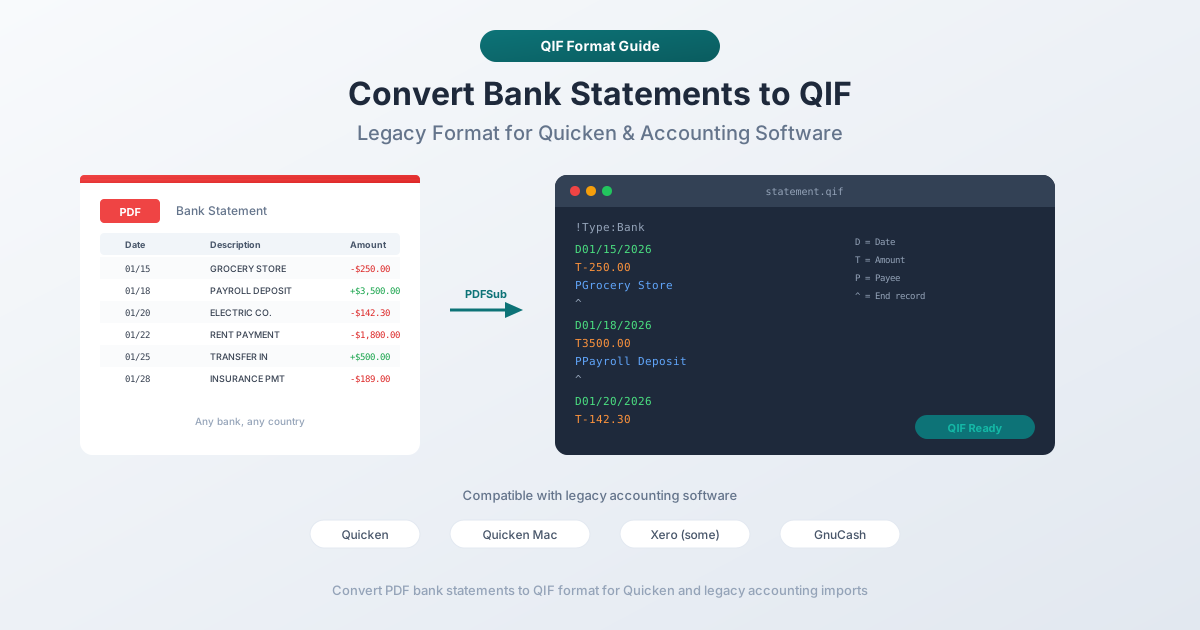
Du använder Quicken för att hålla koll på din privatekonomi. Det fungerar tillräckligt bra – tills din bank tar bort sitt Direct Connect-stöd, eller du byter bank, eller du hittar en skokartong med gamla PDF-kontoutdrag från ett konto du stängde för två år sedan. Plötsligt behöver du ett sätt att få in dessa transaktioner i Quicken, och banken kommer inte att hjälpa dig.
QIF – Quicken Interchange Format – är det klassiska svaret. Det är det ursprungliga filformatet som Intuit byggde för att importera transaktioner till Quicken, och det har funnits sedan slutet av 1980-talet. Varje version av Quicken läser det. GnuCash läser det. Money Manager Ex läser det. KMyMoney läser det. Det är den universella donatorn av filformat för privatekonomi.
Problemet är enkelt: ingen skapar QIF-filer längre. Banker exporterar dem inte. Din onlinebank erbjuder PDF-filer och kanske CSV. Så du sitter fast med en hög med PDF-kontoutdrag och ett format som Quicken har stöttat i nästan fyra decennier – utan någon koppling mellan de två. Förrän nu.
Vad är QIF-format?
QIF (Quicken Interchange Format) utvecklades av Intuit i slutet av 1980-talet som ett sätt att flytta transaktionsdata mellan Quicken och annan finansiell programvara. Det är ett av de äldsta formaten för finansiell datautbyte som fortfarande används aktivt.
Formatet är vanlig text – du kan öppna en QIF-fil i vilken textredigerare som helst och läsa den. Varje rad börjar med en enda bokstav som identifierar vad raden innehåller, följt av värdet. Transaktioner separeras av ett caret-tecken (^). Filändelsen är .qif.
Här är en snabb referens för radprefixen:
| Prefix | Betydelse | Exempel |
|---|---|---|
!Type: |
Kontotypdeklaration | !Type:Bank |
D |
Datum | D03/01/2026 |
T |
Totalt (belopp) | T-85.50 |
P |
Betalningsmottagare | PElektrisk Bolag |
M |
Memo | MMånadsräkning |
L |
Kategori | LService:El |
N |
Kontrollnummer | N1042 |
^ |
Slut på transaktion | ^ |
Intuit avvecklade officiellt QIF 2005 till förmån för QFX (deras varumärkesskyddade version av OFX). Men "avvecklad" är ett starkt ord för ett format som Quicken fortfarande importerar utan klagomål två decennier senare. QIF förblir det enklaste, mest portabla sättet att få in transaktioner i programvara för privatekonomi.
QIF vs QFX vs OFX – Vad är skillnaden?
Dessa tre format är relaterade men inte identiska.
| Funktion | QIF | QFX | OFX |
|---|---|---|---|
| Format | Vanlig text, radbaserat | XML/SGML | XML/SGML |
| Utvecklat av | Intuit (1988) | Intuit | Intuit, Microsoft, CheckFree (1997) |
| Transaktions-ID (FITID) | Nej | Ja | Ja |
| Dublettdetektering | Nej | Ja (via FITID) | Ja (via FITID) |
| Kontometadata | Nej | Ja (routning/kontonummer) | Ja |
| Saldoinformation | Nej | Ja | Ja |
| Primär programvara | Quicken, GnuCash, andra | Quicken | Xero, Wave, många appar |
| Enkelhet vid manuell skapning | Mycket enkel | Svår | Svår |
| Fortfarande stödd | Ja (brett) | Ja | Ja |
Den viktigaste skillnaden är FITID. QFX- och OFX-filer inkluderar ett unikt transaktions-ID från den finansiella institutionen för varje transaktion. Detta gör att programvaran kan upptäcka dubbletter – om du importerar samma fil två gånger hoppar programvaran tyst över transaktioner den redan har sett. QIF har ingen motsvarighet. Importera en QIF-fil två gånger och du får dubbla poster.
QFX är i huvudsak OFX med Intuit-varumärke. Filstrukturerna är nästan identiska. QFX lägger till Intuit-specifika rubriker (INTU.BID för bankidentifiering) som Quicken använder för routning.
QIF är enklast att producera. Det är bara vanlig text med radprefix – vilken textredigerare som helst kan skapa en. OFX och QFX kräver korrekt formaterad XML/SGML med rubriker, meddelandeset och kapslade taggar.
För spårning av privatekonomi i Quicken räcker QIF ofta till. Om dublettdetektering är viktig (och det borde den vara för överlappande datumintervall), är QFX bättre.
Förstå QIF-filstruktur
En QIF-fil är en sekvens av transaktioner grupperade under en rubrik för kontotyp. Här är ett komplett exempel med tre transaktioner:
!Type:Bank
D03/01/2026
T-1,250.00
PApartment Management LLC
MRent - March 2026
LHousing:Rent
^
D03/02/2026
T-85.50
PCity Electric
MMonthly electricity
LUtilities:Electric
^
D03/05/2026
T3,200.00
PEmployer Inc
MPayroll deposit
LIncome:Salary
^
!Type:Bank deklarerar kontotypen. Detta måste vara den första raden. Giltiga typer inkluderar:
| Typvärde | Kontotyp |
|---|---|
!Type:Bank |
Check- eller sparkonto |
!Type:CCard |
Kreditkort |
!Type:Invst |
Investeringskonto |
!Type:Oth A |
Annan tillgång |
!Type:Oth L |
Annan skuld |
!Type:Cash |
Kontantkonto |
D (Datum) – Transaktionsdatum. QIF använder M/D/ÅÅ eller M/D/ÅÅÅÅ som standard. Tolkningen beror på den importerande programvarans regioninställningar.
T (Totalt) – Transaktionsbelopp. Negativt för debet (pengar ut), positivt för kredit (pengar in).
P (Betalningsmottagare) – Enheten du betalade eller fick pengar från.
M (Memo) – Ytterligare beskrivning. Valfritt.
L (Kategori) – Quicken använder kolonteckenseparerade hierarkier: Service:El, Boende:Hyra. Kategorier som inte finns i Quicken skapas vid import.
N (Kontrollnummer) – Valfritt.
^ (Caret) – Slut på transaktion. Varje transaktion måste avslutas med denna avgränsare.
Inga rubriker, ingen XML, inga avslutande taggar. Enkelheten är både QIF:s styrka och svaghet.
Metod 1: Konvertera PDF till QIF med PDFSub
Det snabbaste sättet att gå från ett PDF-bankkontoavtal till en ren QIF-fil.
- Gå till PDFSubs Bank Statement Converter
- Ladda upp ditt PDF-bankkontoavtal – dra och släpp eller klicka för att bläddra
- PDFSub extraherar transaktionerna automatiskt och identifierar datum, belopp och beskrivningar
- Granska de extraherade uppgifterna i förhandsgranskningstabellen
- Välj QIF som utdataformat
- Ladda ner
.qif-filen
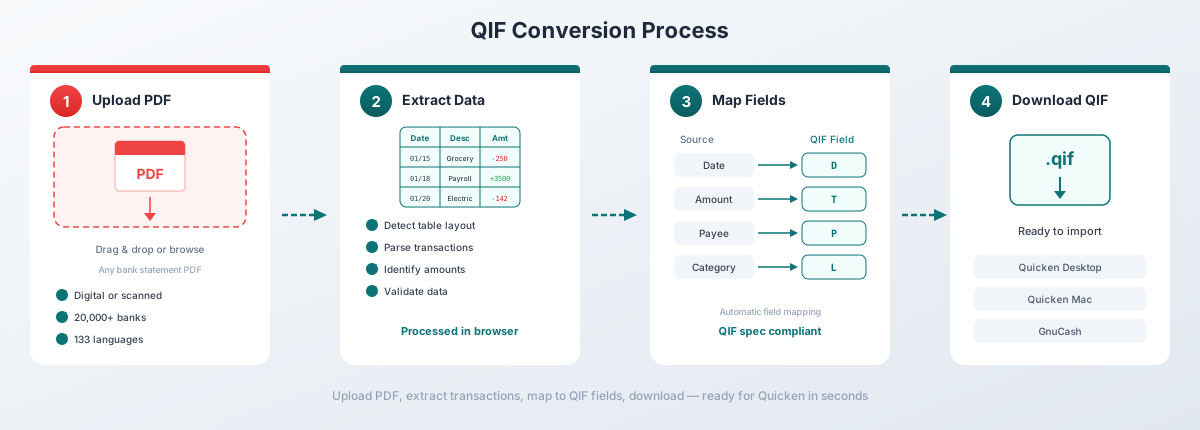
PDFSub genererar giltiga QIF-filer med korrekt datumformatering, korrekta tecken för debet/kredit och rena betalningsmottagarnamn extraherade från ditt avtals transaktionsbeskrivningar. Den hanterar flersidiga avtal, löpande saldon och beskrivningar på flera rader automatiskt.
Konverteraren fungerar med avtal från över 20 000 banker på över 130 språk. För digitala PDF-filer (textbaserade avtal) sker extraheringen helt i din webbläsare – filen lämnar aldrig din dator. Skannade eller bildtunga PDF-filer använder serverbaserad AI-behandling.
All-In-One-planen kostar 20 USD/användare/mån (årligen) eller 25 USD/användare/mån (månadsvis), inklusive 500 bankkontoavtalssidor per användare och en 7-dagars gratis provperiod. Se aktuella priser för detaljer.
Importera QIF till Quicken
När du har en QIF-fil är det enkelt att få in den i Quicken.
Quicken för Windows
- Öppna Quicken och gå till Arkiv > Importera > Quicken Interchange Format (.QIF) fil
- Bläddra till din
.qif-fil och välj den - Quicken frågar vilket konto du vill importera till – välj ett befintligt konto eller skapa ett nytt
- Granska importöversikten som visar antalet hittade transaktioner
- Klicka på Importera för att bekräfta
Quicken för Mac
- Öppna Quicken och gå till Arkiv > Importera > Quicken Interchange Format (.QIF)
- Välj din
.qif-fil - Välj målkonto
- Bekräfta importen
Viktiga anmärkningar för Quicken QIF-import
Matchning av konto. QIF-filer innehåller ingen kontoidentifiering. Quicken ber dig manuellt välja vilket konto transaktionerna tillhör. Se till att du väljer rätt.
Hantering av dubbletter. QIF saknar transaktions-ID, så Quicken kan inte upptäcka dubbletter automatiskt. Importera samma fil två gånger och du får dubbla poster. Kontrollera alltid efter import.
Tolkning av datum. Quicken tolkar QIF-datum baserat på ditt systems regionala inställningar. Om ditt system använder MM/DD/ÅÅÅÅ, betyder 03/01/2026 den 1 mars. Om det använder DD/MM/ÅÅÅÅ, blir samma datum den 3 januari. Se till att din regioninställning matchar QIF-filens datumformat.
Kategorier. Kategorier som inte finns i din Quicken-fil skapas automatiskt under import.
Importera QIF till annan programvara
QIF:s långa historia innebär bred kompatibilitet. Här är hur du importerar till populära alternativ.
GnuCash
- Gå till Arkiv > Importera > Importera QIF
- Välj din
.qif-fil - QIF Import Assistant guidar dig genom kontomatchning, valutaval och kategorimatchning
- Granska transaktionerna och bekräfta
GnuCashs QIF-importör är mogen och hanterar de flesta filer väl. Den matchar QIF-kategorier mot ditt befintliga kontoträd och skapar nya konton för omatchade kategorier.
Money Manager Ex
- Gå till Arkiv > Importera > QIF-filer
- Välj filen och målkontot
- Granska och bekräfta importen
Money Manager Ex stöder hela QIF-specifikationen inklusive investeringstransaktioner (!Type:Invst).
KMyMoney
- Gå till Arkiv > Importera > QIF
- Välj filen, välj kontot och ställ in datumformatet
- KMyMoney förhandsgranskar transaktionerna innan den slutför
KMyMoney inkluderar en QIF-profilredigerare som låter dig konfigurera datumformat och decimalavgränsare före import – användbart för internationella avtal.
Microsoft Money (Äldre)
Microsoft Money avslutades 2009, men många användare kör det fortfarande. Money importerar QIF via Arkiv > Importera > QIF-fil. Processen liknar Quicken: välj filen, välj kontot och bekräfta.
Överväganden kring QIF-datumformat
Datumformatering är den vanligaste källan till problem vid QIF-import. Formatet verkar enkelt – D03/01/2026 – men tvetydighet lurar i varje snedstreck.
Är D01/02/2026 den 2 januari eller den 1 februari? QIF-specifikationen anger inte ett obligatoriskt format:
- Amerikansk konvention:
M/D/ÅÅÅÅ– månad först - Europeisk konvention:
D/M/ÅÅÅÅ– dag först - Quickens standard:
M/D'ÅÅ(tvåsiffrigt år med apostrof) ellerM/D/ÅÅÅÅ
De flesta QIF-verktyg använder amerikanskt format eftersom Intuit är ett amerikanskt företag. Men icke-amerikanska bankkontoutdrag kan följa en annan konvention.
Hur importerande programvara hanterar datum
| Programvara | Datumtolkning |
|---|---|
| Quicken (Windows) | Följer Windows regionala inställningar |
| Quicken (Mac) | Följer macOS språk- och regioninställningar |
| GnuCash | Frågar under importguiden |
| KMyMoney | Konfigurerbar via QIF-profil |
| Money Manager Ex | Följer systemets regioninställningar |
Undvika datumproblem
PDFSub identifierar datumformatet som används i ditt bankkontoavtal (inklusive internationella format som DD/MM/ÅÅÅÅ, ÅÅÅÅ-MM-DD och DD.MM.ÅÅÅÅ) och konverterar alla datum till standardformatet för USA (M/D/ÅÅÅÅ) i QIF-utdata. Detta säkerställer kompatibilitet med Quicken och de flesta andra programvaror för privatekonomi oavsett ursprungsavtalets region.
Om datum fortfarande ser fel ut efter import, kontrollera ditt operativsystems regionala inställningar. Den importerande programvaran använder ditt systemets regioninställningar för att tolka QIF-datum – en konflikt mellan filens format och ditt systems förväntningar kommer att förskjuta varje datum.
Begränsningar med QIF
QIF är enkelt, portabelt och brett stöttat. Men det har verkliga brister som du bör förstå innan du förlitar dig tungt på det.
Ingen dublettdetektering. QIF-filer innehåller inga transaktionsidentifierare. Varje import behandlas som nya data. Importera samma fil igen och du får dubbletter. QFX och OFX löser detta med FITID.
Ingen kontoidentifiering. En QIF-fil säger !Type:Bank men specificerar inte vilken bank, vilket konto eller vilken valuta. Den importerande programvaran frågar dig varje gång. Ett misstag i dialogrutan för kontoval och transaktioner hamnar på fel konto.
Ingen saldoinformation. QIF innehåller endast transaktioner – inget ingående saldo, inget utgående saldo, inget löpande saldo. Du kan inte använda filen för att verifiera att alla transaktioner har fångats korrekt.
Begränsat kategoristöd. QIF-kategorier är enkla textsträngar med kolonteckenseparerade hierarkier. Det finns ingen standardiserad kategorilista. Import mellan olika applikationer via QIF skapar ofta dubbletter eller felaktigt matchade kategorier.
Teckenkodningsproblem. QIF designades 1988 utan deklaration av teckenkodning. Betalningsmottagarnamn med accenterade tecken, icke-latinska skriftspråk eller specialsymboler kan visas felaktigt beroende på programvaran.
Ingen stöd för flera valutor. Varje QIF-fil antar en enda valuta men deklarerar inte vilken. Den importerande programvaran tillämpar den valuta som är konfigurerad för målkontot.
När ska man använda QIF vs andra format?
Olika programvaror förväntar sig olika format. Här är en beslutsguide.
| Din programvara | Rekommenderat format | Varför |
|---|---|---|
| Quicken | QFX (föredraget) eller QIF | QFX har FITID-dublettdetektering; QIF fungerar men saknar skydd mot dubbletter |
| QuickBooks Online | QBO | Inbyggt format med automatisk mappning och FITID-stöd |
| QuickBooks Desktop | QBO | CSV stöds inte för bankimporter; QBO är den primära metoden |
| Xero | OFX eller CSV | OFX för automatisk mappning; CSV med Xeros kolumnformat |
| GnuCash | QIF eller OFX | QIF har utmärkt importguide; OFX stöds också väl |
| Wave | OFX eller CSV | QIF stöds inte |
| KMyMoney | QIF eller OFX | Starkt stöd för båda |
| Money Manager Ex | QIF | Inbyggt QIF-stöd med investeringstransaktioner |
| FreshBooks | CSV | QIF stöds inte |
Tumregel: Om din programvara stöder OFX eller en leverantörsspecifik variant (QBO, QFX), föredra det framför QIF. Enbart dublettdetekteringen är värd det. Använd QIF när det är det enda alternativet din programvara accepterar, när du arbetar med äldre programvara, eller när du behöver maximal portabilitet mellan flera applikationer.
PDFSub matar ut alla åtta format – Excel, CSV, TSV, JSON, OFX, QBO, QFX och QIF – från samma bankkontoavtalsuppladdning. Välj det format som matchar din målmjukvara.
Felsökning av QIF-importproblem
Datum är fel efter import
Orsak: QIF-filen använder M/D/ÅÅÅÅ men ditt systems regioninställningar tolkar datum som D/M/ÅÅÅÅ (eller vice versa).
Åtgärd: Kontrollera ditt operativsystems regionala inställningar. På Windows: Inställningar > Tid och språk > Region. På macOS: Systeminställningar > Allmänt > Språk och region. Ställ in din region så att den matchar datumformatet i QIF-filen.
Fel kontotyp
Orsak: !Type:-rubriken matchar inte den faktiska kontotypen – till exempel användes !Type:Bank för ett kreditkortsavtal.
Åtgärd: Öppna QIF-filen i en textredigerare och ändra den första raden. För kreditkort, använd !Type:CCard. För check- och sparkonton, använd !Type:Bank.
Dubbla transaktioner efter omimport
Orsak: QIF saknar transaktions-ID. Programvaran behandlar varje import som nya data.
Åtgärd: Ta manuellt bort dubbletterna. För att förhindra detta, överväg QFX- eller OFX-format istället – båda inkluderar FITID som förhindrar dubbla importer. Om du måste använda QIF, logga vilka filer du redan har importerat.
Negativa belopp visas som positiva
Orsak: Tecknen är omvända. QIF använder negativa värden för debet (pengar ut) och positiva för kredit (pengar in).
Åtgärd: Öppna QIF-filen i en textredigerare och kontrollera T-raderna. En hyresbetalning bör läsas T-1250.00, inte T1250.00. PDFSub följer automatiskt standardtecknen.
Specialtecken orsakar importfel
Orsak: Icke-ASCII-tecken (accentuerade bokstäver, icke-latinska skriftspråk) som den importerande programvaran inte kan tolka.
Åtgärd: Öppna QIF-filen i en UTF-8-textredigerare. Förenkla eller ta bort ovanliga tecken i betalningsmottagarnamn och memos. PDFSub sanerar betalningsmottagarnamn under QIF-generering för att undvika detta problem.
Import slutförs men inga transaktioner visas
Orsak: Transaktionsdatumen ligger utanför programmets aktuella visningsintervall, eller så matchade programvaran dem med befintliga poster via heuristisk dublettdetektering.
Åtgärd: Utöka datumintervallet i din transaktionsvy för att täcka QIF-filens period.
Vanliga frågor
Kan Quicken fortfarande importera QIF-filer?
Ja. Trots att QIF avvecklades 2005 stöder varje aktuell version av Quicken för Windows och Mac fortfarande QIF-import via Arkiv > Importera > Quicken Interchange Format (.QIF) File.
Vad är skillnaden mellan QIF och QFX?
QIF är vanlig text utan transaktions-ID. QFX är Intuits varumärkesskyddade OFX – ett XML/SGML-format med FITID för dublettdetektering, kontometadata och saldoinformation. QFX är tekniskt överlägset men svårare att skapa. Båda importerar till Quicken.
Kan jag redigera en QIF-fil manuellt?
Ja – detta är en av QIF:s fördelar. Öppna den i vilken textredigerare som helst. Varje transaktion är läsbar på separata rader. Du kan lägga till, ta bort eller ändra transaktioner före import. Behåll bara konventionen med radprefix och avsluta varje transaktion med ^.
Accepterar QuickBooks QIF-filer?
QuickBooks Online accepterar inte QIF-filer. QuickBooks Desktop har begränsat QIF-stöd men det rekommenderas inte – använd QBO-format istället. QIF designades för Quicken (privatekonomi), inte QuickBooks (företagsredovisning).
Hur konverterar jag QIF till QFX?
Du kan inte bara byta namn på filen – de är strukturellt olika format. Ett enklare tillvägagångssätt: gå tillbaka till det ursprungliga PDF-bankkontoavtalet och konvertera det direkt till QFX med PDFSubs Bank Statement Converter.
Kan GnuCash importera QIF?
Ja. GnuCash har en utmärkt QIF Import Assistant som guidar dig genom kontomatchning, valutaval, heuristisk dublettdetektering och kategorimatchning. Den stöder alla QIF-kontotyper inklusive investeringstransaktioner.
Är QIF-formatet detsamma över hela världen?
Formatsspecifikationen är densamma, men datumtolkningen varierar beroende på region. En QIF-fil genererad med amerikanska datum (M/D/ÅÅÅÅ) kommer att läsas fel av programvara som är konfigurerad för europeiska datum (D/M/ÅÅÅÅ). Det finns ingen deklaration av datumformat i själva filen – den importerande programvaran gissar baserat på systemets regioninställningar. Detta är QIF:s vanligaste källa till importfel.
Hur många transaktioner kan en QIF-fil innehålla?
Det finns ingen gräns i formatsspecifikationen. QIF-filer är vanlig text, så även en fil med 10 000 transaktioner är bara några megabyte. Praktiska gränser beror på den importerande programvaran – Quicken hanterar stora QIF-filer utan problem, även om importtiden ökar med filstorleken.
Kan jag inkludera investeringstransaktioner i en QIF-fil?
Ja. Använd !Type:Invst som kontotypens rubrik. Investerings-QIF använder ytterligare radprefix: Y för värdepappersnamn, I för pris, Q för kvantitet och O för provision. Specifikationen för investerings-QIF är mer komplex än för bank-QIF och inte all programvara stöder den fullt ut.
Ska jag använda QIF eller CSV för Quicken?
QIF. Det är Quickens inbyggda format och bevarar kategorier, memos, kontrollnummer och kontext för kontotyp. CSV kräver kolumnmappning varje gång och förlorar kategorihierarkin. Använd QIF för Quicken, och spara CSV för programvara som inte accepterar QIF.