Konvertera bankkontoutdrag till QBO-format
Hur man konverterar PDF-bankkontoutdrag till QBO-filer för QuickBooks - formatdetaljer, steg-för-steg-konvertering och varför QBO slår CSV för import.
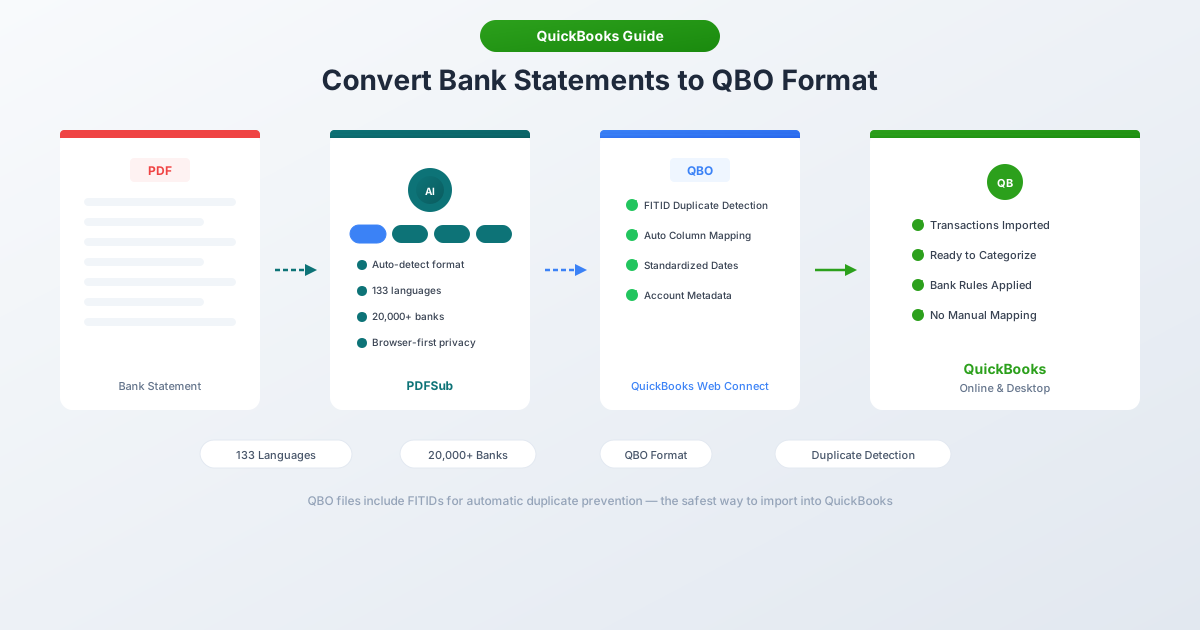
QBO är QuickBooks föredragna filformat för import av banktransaktioner. Det är det format som bara fungerar - ingen kolumnmappning, ingen gissning av datumformat, inga problem med dubbletter. Ladda upp filen, matcha den till ett konto, så är du redo att avstämma.
Men här är problemet: din bank ger dig ett PDF-kontoutdrag, inte en QBO-fil. Och QuickBooks kan inte läsa PDF-filer.
Den här guiden förklarar vad QBO-formatet faktiskt är, varför det är viktigt för QuickBooks-användare och hur du konverterar dina PDF-bankkontoutdrag till QBO-filer som importeras felfritt.
Vad är QBO-format?
QBO (QuickBooks Web Connect) är ett filformat för finansiella data som bygger på OFX-standarden (Open Financial Exchange). Det är i princip en OFX-fil med tillägg av Intuit-specifika taggar för QuickBooks-kompatibilitet.
Formatet använder SGML-markup (liknar XML men med enklare syntax) och lagrar transaktionsdata på ett strukturerat, maskinläsbart sätt. Varje QBO-fil innehåller:
- Transaktionsposter - datum, belopp, betalningsmottagare, memo och checknummer för varje transaktion
- FITIDs - unika Financial Institution Transaction IDs som förhindrar dubblettimporter
- Kontometadata - bankens clearingnummer, kontonummer och kontotyp
- Datumintervall - den period som filen täcker
- Valuta - valutakoden (USD, CAD, GBP, etc.)
När du importerar en QBO-fil till QuickBooks mappas allt detta automatiskt. Ingen kolumnmappning. Ingen manuell datumformatering. Transaktionerna hamnar i ditt bankflöde redo för kategorisering och avstämning.
Varför QBO är bättre än CSV för QuickBooks
Både QBO och CSV kan få in transaktioner i QuickBooks. Men de är inte likvärdiga.
| Funktion | QBO | CSV |
|---|---|---|
| Kolumnmappning | Automatisk | Manuell - du tilldelar varje kolumn |
| Identifiering av dubbletter | Ja (FITID-baserad) | Nej - omimport skapar dubbletter |
| Datumhantering | Standardiserad (YYYYMMDD) | Måste matcha din QuickBooks-region |
| Beloppsformatering | Strukturerad - ingen tvetydighet | Måste ta bort symboler, fixa separatorer |
| Kontometadata | Inkluderad | Ej tillgänglig |
| Checknummer | Bevarade | Kan gå förlorade |
| QuickBooks Desktop | Fullt stöd | Stöds ej för bankimporter |
| Importtid | Uppladdning och klart | Uppladdning, mappning av kolumner, verifiering |
Den största fördelen är förhindrande av dubbletter. Varje transaktion i en QBO-fil har en unik FITID. QuickBooks kommer ihåg varje FITID den någonsin har sett - om du av misstag importerar samma fil två gånger, hoppar QuickBooks tyst över dubbletterna. Med CSV finns inget skydd. Importerar du samma fil två gånger får du dubbla poster att städa upp.
Notering om QuickBooks Desktop: Desktop-versioner accepterar inte CSV för import av banktransaktioner alls. QBO (via Web Connect) är det primära sättet att importera bankdata till QuickBooks Desktop utan manuell inmatning.
Jämförelse av QBO med andra format
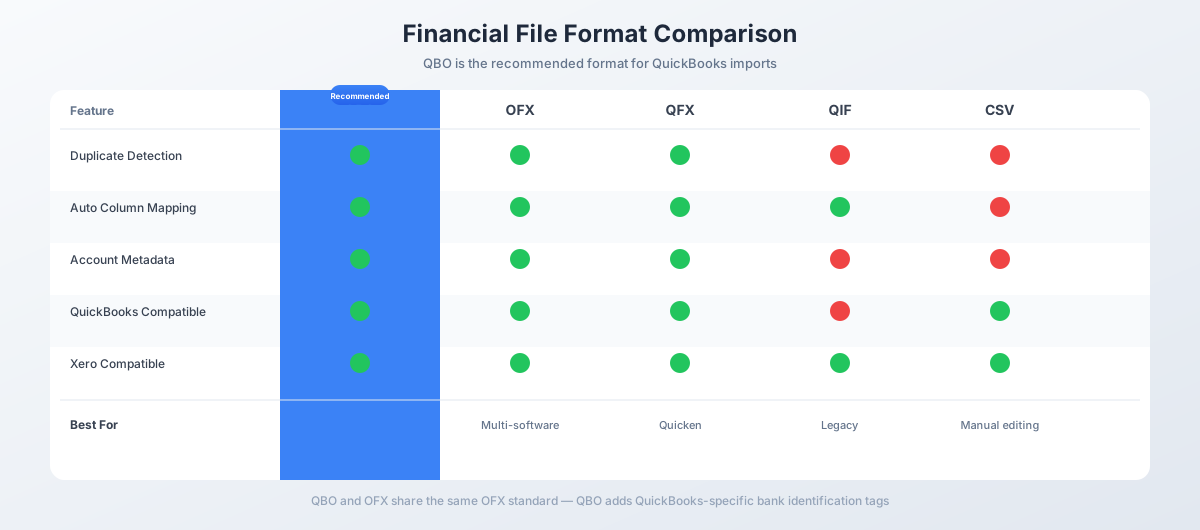
QBO, OFX och QFX är kusiner - de delar alla samma OFX-standardgrund. Skillnaderna ligger i vilken programvara som läser dem:
| Format | Baserat på | Målprogramvara | Filändelse |
|---|---|---|---|
| QBO | OFX + Intuit-taggar | QuickBooks | .qbo |
| QFX | OFX + Intuit-taggar | Quicken | .qfx |
| OFX | Öppen standard | Flera (Xero, Wave, etc.) | .ofx |
| QIF | Intuit proprietär | Äldre Quicken | .qif |
| IIF | Intuit proprietär | Endast QuickBooks Desktop | .iif |
Du kan bokstavligen byta namn på en .ofx-fil till .qbo och QuickBooks kommer oftast att läsa den. Det huvudsakliga Intuit-specifika tillägget är taggen INTU.BID - en bankidentifieringskod som talar om för QuickBooks vilken finansiell institution filen kommer ifrån.
QIF är föråldrat. Det är ett radbaserat textformat från 1988 utan transaktions-ID:n och utan identifiering av dubbletter. Om du har valet, använd alltid QBO eller OFX istället.
Hur man konverterar bankkontoutdrag till QBO
Metod 1: PDFSub (Rekommenderas)
Det snabbaste sättet att gå från PDF-bankkontoutdrag till QBO-fil.
- Gå till PDFSubs konverterare för bankkontoutdrag
- Ladda upp ditt PDF-bankkontoutdrag - dra och släpp eller klicka för att bläddra
- PDFSub extraherar transaktionerna automatiskt och identifierar datum, belopp och beskrivningar
- Granska de extraherade uppgifterna i förhandsgranskningen
- Välj QBO som utdataformat
- Ladda ner filen
PDFSub genererar giltiga QBO-filer med unika FITID:n, korrekt datumformatering och korrekta debet/kredit-tecken. Den hanterar flersidiga kontoutdrag, löpande saldon och beskrivningar med flera rader automatiskt.
Konverteraren fungerar med över 20 000 bankformat på över 130 språk. Digitala PDF-filer (textbaserade) bearbetas i din webbläsare - filen lämnar aldrig din dator.
All-In-One-planen kostar 20 USD/användare/månad (årsvis) eller 25 USD/användare/månad (månadsvis), inklusive 500 sidor bankkontoutdrag per användare och en 7-dagars gratis provperiod.
Metod 2: Ladda ner från din bank
Vissa banker erbjuder nedladdning av QBO eller OFX direkt från sin portal för internetbank.
- Logga in på din banks webbplats
- Gå till kontots sektion för kontoutdrag eller transaktionshistorik
- Leta efter ett nedladdningsalternativ - det kan vara märkt "QuickBooks", "Web Connect", "QBO" eller "OFX"
- Välj datumintervall och ladda ner
Haken: Alla banker erbjuder inte detta, och när de gör det är det vanligtvis begränsat till de senaste 90 dagarna. För historiska data, avslutade konton eller banker utan nedladdningsalternativ behöver du Metod 1.
Metod 3: Konvertera CSV till QBO
Om du redan har en CSV-fil från din bank kan du konvertera den till QBO med PDFSub eller en dedikerad CSV-till-QBO-konverterare. Den stora fördelen är att lägga till FITID:n för skydd mot dubbletter - något som CSV-filer inte inkluderar naturligt.
Importera QBO-filer till QuickBooks
QuickBooks Online
- Gå till Bank (eller Transaktioner → Banktransaktioner)
- Klicka på Ladda upp transaktioner (eller Länka konto → Ladda upp från fil)
- Välj bankkontot att ladda upp till - eller skapa ett nytt
- Välj din
.qbo-fil - QuickBooks tolkar filen och visar en förhandsgranskning
- Bekräfta importen
Transaktionerna visas i fliken Att granska. Kategorisera var och en, matcha med befintliga poster eller skapa nya transaktioner.
QuickBooks Desktop
- Gå till Arkiv → Hjälpmedel → Importera → Web Connect-filer
- Välj din
.qbo-fil - QuickBooks validerar filen (kräver internetanslutning)
- Mappa filen till ett befintligt bankkonto eller skapa ett nytt
- Transaktionerna visas i fönstret Bankflöden
Viktigt: QuickBooks Desktop måste vara inom 3 år från sin utgivning för att importera QBO-filer. Versioner äldre än 3 år tappar funktionaliteten för Web Connect.
Vanliga problem vid QBO-import
"Kan inte verifiera finansiell institution"
Orsak: Taggen INTU.BID i QBO-filen matchar inte en erkänd bank i Intuits katalog. Detta är kosmetiskt - det påverkar banketiketten som visas under importen men förhindrar inte att transaktionerna importeras.
Åtgärd: Acceptera prompten och fortsätt. Transaktionerna importeras normalt. PDFSubs genererade QBO-filer använder en kompatibel standard-BID.
Dubbletter av transaktioner hoppas över
Orsak: QuickBooks kommer ihåg varje FITID den någonsin har bearbetat. Om du importerar en fil igen (även efter att ha raderat de ursprungliga transaktionerna), hoppar QuickBooks tyst över transaktioner med tidigare sedda FITID:n.
Åtgärd: Detta är faktiskt en funktion - det förhindrar oavsiktliga dubbletter. Om du genuint behöver importera igen, skulle du behöva en fil med nya FITID:n.
Specialtecken orsakar importfel
Orsak: Ampersand (&), vinkelparenteser (<, >) eller icke-ASCII-tecken i namn på betalningsmottagare eller beskrivningar. Dessa tecken har speciell betydelse i SGML och måste kodas korrekt.
Åtgärd: PDFSub sanerar automatiskt dessa tecken vid generering av QBO. Om du arbetar med en QBO-fil från en annan källa, öppna den i en textredigerare och ersätt & med &.
Kreditkort importerat som bankkonto
Orsak: QBO-filen använder taggar för bankkonton (BANKMSGSRSV1) istället för taggar för kreditkort (CREDITCARDMSGSRSV1). QuickBooks skapar kontot som "Övriga kortfristiga skulder" istället för ett kreditkort.
Åtgärd: QBO-filen behöver rätt meddelandewrapper för kontotypen. PDFSub identifierar om ett kontoutdrag är från ett checkkonto, sparkonto eller kreditkort och använder lämplig QBO-struktur.
Namn på betalningsmottagare trunkeras
Orsak: Fälten NAME och MEMO i QBO-formatet har ett maxvärde på 32 tecken. Längre namn på betalningsmottagare eller beskrivningar kapas vid import.
Åtgärd: Detta är en formatbegränsning. PDFSub kapar namn rent vid ordgränser vid generering av QBO-filer och bevarar den mest användbara delen av beskrivningen.
När du behöver konvertering från PDF till QBO
Bankflöden hanterar de flesta dagliga transaktionsimporter. Men det finns vanliga scenarier där QBO-konvertering från PDF-kontoutdrag är den enda lösningen:
Bokföring i efterhand. En ny klient har inte gjort sin bokföring på månader. Bankflöden går högst 90 dagar tillbaka. Du behöver resten från PDF-kontoutdrag.
Avslutade konton. Företagskontot stängdes förra året. Inget bankflöde tillgängligt - endast PDF-kontoutdrag. Konvertera till QBO och importera.
Internationella banker. De flesta banker utanför USA stöder inte QuickBooks bankflöden. PDF-kontoutdrag är normen för utländska konton.
Avbrutna flöden. Bankflödet bröts när klienten bytte lösenord. Två veckors transaktioner saknas. Ladda ner PDF-kontoutdraget för den perioden och konvertera.
Användare av QuickBooks Desktop. Desktop accepterar inte CSV för bankimporter. QBO via Web Connect är sättet att få in bankdata utan manuell inmatning.
Skattesäsongens stress. En hög med PDF-kontoutdrag, en ny klient och en deadline för inlämning. Att konvertera PDF-filer till QBO är dramatiskt snabbare än att skriva in varje transaktion för hand.
Vanliga frågor
Vad är skillnaden mellan QBO och OFX?
QBO är i princip OFX med Intuit-specifika taggar (främst INTU.BID, bankidentifieraren). Den underliggande strukturen är identisk. Båda stöder FITID:n för identifiering av dubbletter, automatisk kolumnmappning och kontometadata. QBO är optimerat för QuickBooks; OFX är en bredare standard som accepteras av Xero, Wave och annan redovisningsprogramvara.
Kan jag öppna en QBO-fil för att se vad som finns inuti?
Ja. QBO-filer är vanlig text. Öppna en i valfri textredigerare (Anteckningar, VS Code, TextEdit) och du kommer att se SGML-formaterade transaktionsdata - datum, belopp, namn på betalningsmottagare, FITID:n och kontoinformation.
Accepterar QuickBooks Online QBO-filer?
Ja. QuickBooks Online accepterar QBO-, OFX-, QFX- och CSV-filer. QBO och OFX rekommenderas eftersom de inkluderar FITID:n för att förhindra dubbletter och inte kräver kolumnmappning.
Varför kan jag inte importera en QBO-fil igen till QuickBooks?
QuickBooks spårar varje FITID den någonsin har bearbetat. När en transaktions FITID har setts, kommer den inte att importeras igen - även om du raderade den ursprungliga transaktionen. Detta förhindrar oavsiktliga dubbletter men kan vara frustrerande om du behöver importera igen.
Är QBO-formatet detsamma för QuickBooks Online och Desktop?
Ja. Samma QBO-fil fungerar för både QuickBooks Online och QuickBooks Desktop. Importprocessen skiljer sig åt (Online använder Bankuppladdning; Desktop använder Arkiv → Importera → Web Connect), men filformatet är identiskt.
Hur många transaktioner kan en QBO-fil innehålla?
Det finns ingen hård gräns i formatets specifikation, men QuickBooks Online begränsar uppladdningar till cirka 350 KB per fil - ungefär 1 000–1 500 transaktioner. För större importer, dela filen per månad eller kvartal.
Kan jag konvertera kreditkortsutdrag till QBO?
Ja. QBO stöder både bankkonton och kreditkort. Filstrukturen skiljer sig något - kreditkort använder CREDITCARDMSGSRSV1 istället för BANKMSGSRSV1 - men konverteringsprocessen är densamma. PDFSub identifierar kontotypen och genererar lämplig QBO-struktur.