Konvertera Bank of America-kontoutdrag till Excel (2026)
Steg-för-steg-guide för att konvertera PDF-kontoutdrag från Bank of America för check-, sparkonto och kreditkort till Excel-, CSV- eller QBO-format.
Du har ett PDF-kontoutdrag från Bank of America i din nedladdningsmapp och behöver datan i ett kalkylblad. Oavsett om det är för utgiftsspårning, bokföring eller skatteförberedelser, gör Bank of America det inte direkt enkelt att få in dina kontoutdragsdata i Excel.
Visst, BofA erbjuder vissa nedladdningsalternativ – men de kommer med frustrerande begränsningar. Och om du någonsin har försökt kopiera och klistra in från en BofA PDF, vet du resultatet: en vägg av rörig text i en enda kolumn.
Här är hur du faktiskt får in dina kontoutdragsdata från Bank of America i Excel, med metoder som fungerar för check-, sparkonton och kreditkort.
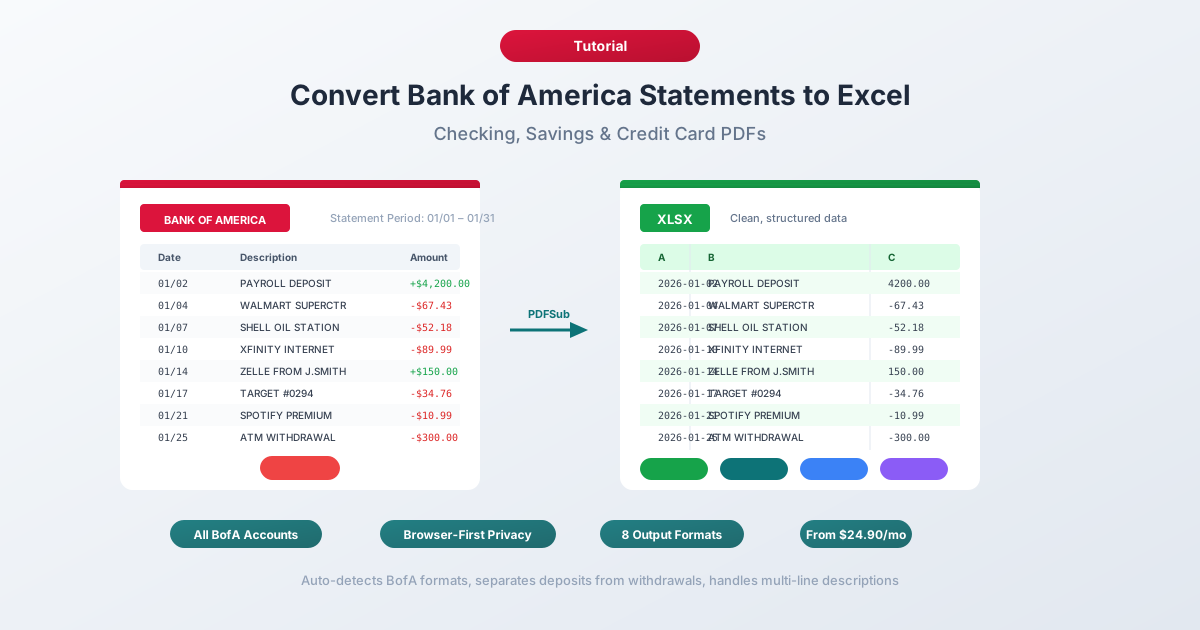
Vad Bank of America Ger Dig (Och Var Det Faller Kort)
Innan vi går in på konverteringsmetoder, låt oss titta på vad BofA erbjuder internt.
PDF-kontoutdrag – tillgängliga för upp till 7 år via Online Banking under Kontoutdrag & Dokument. Dessa är de officiella kontoutdragen med öppnings-/avslutningssaldon, avgiftssammanfattningar och fullständig transaktionsdetalj. Endast PDF-format.
Aktivitetsnedladdningar – tillgängliga via ditt kontos transaktionshistorik. BofA erbjuder CSV-, QFX- (Quicken) och QBO- (QuickBooks) exportalternativ. Det här låter som att det borde lösa problemet, eller hur?
Inte riktigt. Aktivitetsnedladdningen har verkliga begränsningar:
- 60-dagars nedladdningsfönster – BofA begränsar varje CSV-export till ungefär 60 dagars transaktioner, så ett helt år kräver flera nedladdningar som sätts ihop.
- 3 000 transaktioners gräns för check- och sparkonton – om ditt datumintervall innehåller fler transaktioner, trunkeras exporten.
- 12 månaders kreditkortshistorik – CSV-nedladdningar för kreditkort går bara tillbaka ungefär ett år.
- Inte officiella kontoutdrag – nedladdningen är ett transaktionsflöde, inte det fullständiga kontoutdraget. Den saknar öppnings-/avslutningssaldon, ränteuppdelningar, avgiftssammanfattningar och dagliga saldtabeller.
Så om du behöver data som är äldre än ett år, behöver hela kontoutdraget (inte bara en transaktionslista), eller behöver bearbeta kontoutdrag för kreditkort utöver 12 månader – är PDF:en ditt enda alternativ.
Metod 1: Använd en konverterare för bankkontoutdrag (Rekommenderas)
Det snabbaste och mest exakta tillvägagångssättet är en specialiserad konverterare för bankkontoutdrag – ett verktyg som är byggt specifikt för att extrahera strukturerad transaktionsdata från PDF-kontoutdrag.
Till skillnad från generiska PDF-till-Excel-verktyg förstår konverterare för bankkontoutdrag layouten på finansiella dokument. De vet att BofA checkkontoutdrag separerar "Insättningar och andra krediter" från "Uttag och andra debiteringar". De hanterar handlarbeskrivningar med flera rader, löpande saldon och BofA:s datumformatering.
Steg-för-steg med PDFSub
- Ladda ner ditt BofA-kontoutdrag – Logga in på bankofamerica.com → Kontoutdrag & Dokument → välj månad → ladda ner PDF.
- Gå till PDFSubs bankkontoutdrags-konverterare
- Ladda upp BofA PDF:en – dra och släpp eller klicka för att bläddra.
- Granska den extraherade datan – PDFSub visar dig transaktionerna innan du laddar ner, så du kan verifiera noggrannheten.
- Välj ditt format – Excel (XLSX), CSV, QBO (QuickBooks), OFX (Xero) eller något av 8 andra stödda format.
- Ladda ner – klicka på Ladda ner eller använd "Ladda ner alla" för en ZIP-fil med alla format.
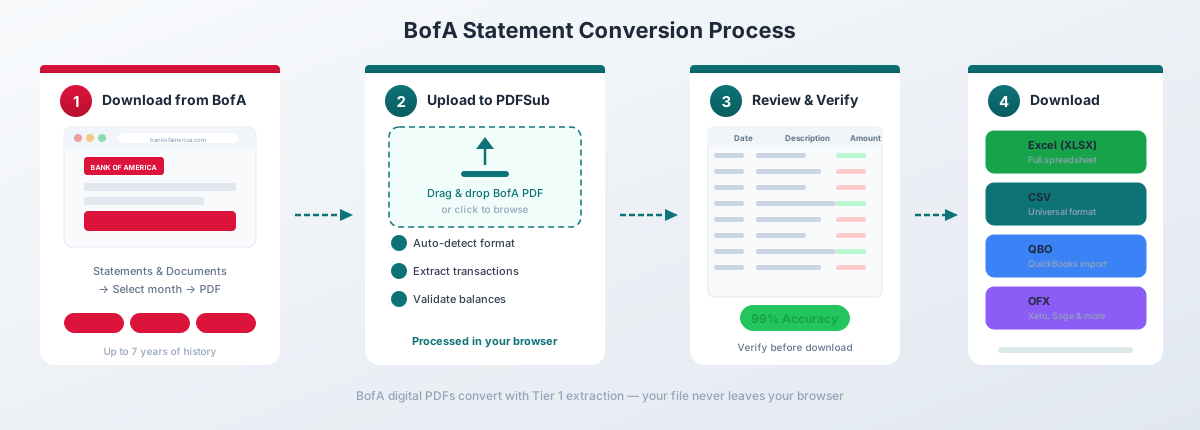
För Bank of America:s digitala PDF-filer (nedladdade direkt från Online Banking) hanterar PDFSubs Nivå 1-extraktion konverteringen helt i din webbläsare – filen lämnar aldrig din enhet.
Varför detta fungerar bra för BofA specifikt:
- Upptäcker automatiskt BofA:s datumformat och kolumnstruktur för kontoutdrag för check-, sparkonton och kreditkort.
- Hanterar BofA:s transaktionsbeskrivningar med flera rader utan att skapa dubblettrader.
- Separerar insättningar från uttag korrekt till signerade belopp.
- Känner igen BofA:s internationella valutatransaktioner och avgiftsrader.
- Exporterar till QBO-format för direkt import till QuickBooks med FITID-dublettdetektering.
PDFSubs Allt-i-ett-plan kostar 20 USD/användare/månad (årligen) eller 25 USD/användare/månad (månadsvis), inklusive 500 bankkontoutdragssidor per användare och en 7-dagars gratis provperiod.
Metod 2: BofA:s inbyggda aktivitetsnedladdning
Om du bara behöver nyliga transaktioner (inte hela kontoutdraget), är BofA:s inbyggda CSV-export det snabbaste alternativet.
Hur man laddar ner
- Logga in på bankofamerica.com
- Navigera till ditt konto
- Klicka på "Ladda ner transaktioner" eller nedladdningsikonen
- Ställ in ditt datumintervall (max ca 60 dagar per nedladdning)
- Välj "Microsoft Excel & Kalkylblad (CSV)"
- Öppna den nedladdade filen i Excel
Vad du får
BofA:s CSV innehåller dessa kolumner:
| Kolumn | Beskrivning |
|---|---|
| Datum | Transaktionsdatum (MM/DD/ÅÅÅÅ) |
| Beskrivning | Handlare eller transaktionsdetalj |
| Belopp | Signerat belopp (negativt för debet) |
| Löpande saldo | Saldo efter transaktion (ibland inkluderat) |
Begränsningar att se upp för
60-dagars nedladdningsfönster. Varje nedladdning täcker ungefär 60 dagar. Behöver du ett helt år? Du måste ladda ner i delar och kombinera dem manuellt. Det innebär 6–7 separata nedladdningar, där varje kräver att du ställer in datumintervallet, exporterar och slår ihop.
3 000 transaktioners gräns. För check- och sparkonton begränsar BofA CSV-export till 3 000 transaktioner per nedladdning. Konton med hög volym, som företagskonton, kan lätt nå denna gräns.
12-månaders gräns för kreditkort. CSV-nedladdningar för kreditkort täcker bara cirka 12 månaders historik. För allt äldre behöver du PDF-kontoutdraget.
Inte det officiella kontoutdraget. CSV:n är ett transaktionsflöde – den inkluderar inte öppnings-/avslutningssaldon, avgiftssammanfattningar, ränteavgifter eller tabellen för dagligt saldo. Om du behöver dessa för revisions- eller skatteändamål behöver du PDF:en.
Denna metod fungerar för snabb personlig ekonomispårning av nylig aktivitet. För något mer omfattande, konvertera PDF:en.
Metod 3: Kopiera och klistra in från PDF (Rekommenderas ej)
Du kan försöka markera text i en BofA PDF och klistra in den i Excel. Här är vad som faktiskt händer:
Allt hamnar i en enda kolumn. Datum, beskrivningar, belopp och saldon krossas ihop eftersom BofA PDF-filer använder mellanslagsbaserad formatering – och Excel kan inte skilja var ett fält slutar och ett annat börjar när det finns mellanslag även inom beskrivningar.
Du kan försöka använda Excels funktion "Text till kolumner" (fliken Data → Text till kolumner) för att dela upp det, men:
- BofA:s beskrivningar med flera rader bryter radjusteringen.
- Löpande saldon stämmer inte överens med sina transaktioner.
- Avsnittsrubriker ("INSÄTTNINGAR OCH ANDRA KREDITER") blandas med transaktionsdata.
- BofA-logotypen och rubrikinformationen flyter in i de första raderna.
- Du kommer att spendera 30+ minuter på att städa upp ett enda kontoutdrag.
För ett eller två enkla kontoutdrag med få transaktioner är detta mödosamt men genomförbart. För allt mer än så är det inte värt ansträngningen.
Metod 4: Adobe Acrobat Pro
Adobe Acrobat Pro har en funktion "Exportera PDF → Kalkylblad → Microsoft Excel-arbetsbok". För BofA-kontoutdrag är resultaten konsekvent dåliga.
Här är vad som vanligtvis händer:
- Spridda kolumner. Acrobat skapar långt fler kolumner än nödvändigt, med datfragment spridda över arket på till synes slumpmässiga platser.
- Rörig text. Vissa användare rapporterar att BofA-kontoutdragstext konverteras till symboler eller oläsliga tecken istället för ren text.
- Sammanslagen rubrikdata. BofA-logotypen, kontonummersblocket och rubriken för kontoutdragsperioden slås samman i transaktionslistan.
- Trasiga belopp. Dollarbelopp kan vara uppdelade över celler – "1 234 USD" i en cell och ",56" i nästa.
Adobes egna communityforum har flera trådar från frustrerade användare som försöker konvertera Bank of America-kontoutdrag specifikt. Det typiska svaret från Adobe-moderatorer föreslår att man använder alternativa metoder eller hämtar data direkt från banken.
Om du har Acrobat Pro är det värt ett snabbt försök – vissa BofA-kontoutdragsperioder konverteras bättre än andra. Men budgetera betydande tid för städning.
BofA-specifika egenheter du bör känna till
Bank of America PDF-filer har flera egenskaper som ställer till det för generiska konverterare:
Konsekvens i kontoutdragsformat
Till skillnad från Chase (som har ändrat format flera gånger), har BofA bibehållit en relativt konsekvent kontoutdragslayout. Detta är goda nyheter för konvertering – ett verktyg som fungerar på ett BofA-kontoutdrag kommer generellt att fungera på kontoutdrag från andra perioder också.
Avsnitt för insättningar och uttag
BofA checkkontoutdrag delar upp transaktioner i tydligt märkta avsnitt: "Insättningar och andra krediter" och "Uttag och andra debiteringar". Denna avdelningsbaserade layout hjälper specialiserade konverterare att kategorisera transaktioner, men förvirrar generiska PDF-till-Excel-verktyg som inte förstår strukturen.
Skillnader i kreditkortsutdrag
BofA kreditkortsutdrag har en annan layout än kontoutdrag för check- och sparkonton. De inkluderar:
- En betalningsöversikt högst upp.
- Transaktionsgrupper per bokföringsdatum.
- Avgifter för utländska transaktioner listade som separata poster.
- Sammanfattning av belöningar som inte bör extraheras som transaktioner.
Företagskontofunktioner
BofA företagskonton och Merrill Lynch-kontoutdrag kan inkludera ytterligare avsnitt som kontoanalys, "lockbox"-insättningar och detaljer om kassahantering. Dessa extra avsnitt kan störa transaktionsextraktionen om konverteraren inte vet att hoppa över dem.
E-kontoutdrag vs. PDF-filer från papperskontoutdrag
Kontoutdrag nedladdade direkt från BofA Online Banking är digitala (textbaserade) PDF-filer – idealiska för konvertering. Om du har skannat ett papperskontoutdrag, sjunker kvaliteten avsevärt eftersom OCR-bearbetning krävs. Använd alltid den digitala versionen från Online Banking när det är möjligt.
Tips för att arbeta med konverterad BofA-data
När du har dina BofA-transaktioner i Excel, här är några praktiska tips:
Verifiera med öppnings- och avslutningssaldot. Summera alla transaktioner och kontrollera att de stämmer överens med saldoförändringen som visas i kontoutdragsrubriken. Detta är den snabbaste noggrannhetskontrollen.
Se upp för skillnader mellan väntande och bokförda transaktioner. Om du jämför konverterad kontoutdragsdata med BofA:s CSV-nedladdning, kan beloppen skilja sig något på grund av väntande transaktioner som inte hade bokförts när CSV:n laddades ner.
Standardisera datumkolumnen. Excel tolkar ibland datum som text istället för datumvärden. Markera datumkolumnen → Data → Text till kolumner → välj datumformat (MDY) för att säkerställa korrekt datumhantering.
Kombinera flera månader noggrant. Om du sätter ihop data från flera månader, se upp för dubblettransaktioner vid månadsskiften – den sista transaktionen i ett kontoutdrag och den första i nästa kan överlappa.
Lägg till en kategorikolumn. Använd Excels SEARCH-funktion för att automatiskt kategorisera baserat på handlarnamn:
=OM(SÖK("AMAZON";B2)>0;"Shopping";OM(SÖK("TRANSFER";B2)>0;"Överföringar";"Annat"))Konvertera månadsvis, inte årligen. Vänta inte till skattesäsongen med att konvertera 12 månaders kontoutdrag samtidigt. Konvertera varje månad när den kommer och behåll en organiserad mappstruktur.
Vanliga frågor
Kan jag ladda ner BofA-kontoutdrag direkt som Excel-filer?
Nej. Bank of America tillhandahåller endast kontoutdrag i PDF-format. Du kan ladda ner nylig transaktionsaktivitet som CSV via funktionen för nedladdning av transaktionshistorik, men detta är ett transaktionsflöde – inte det officiella kontoutdraget. För fullständiga kontoutdrag med saldon och avgifter måste du konvertera PDF:en.
Hur långt tillbaka kan jag få BofA-kontoutdrag?
Upp till 7 år för PDF-kontoutdrag via BofA Online Banking (Kontoutdrag & Dokument). CSV-nedladdningen av aktivitet täcker kortare perioder – ungefär 12–18 månader för de flesta konton. För kontoutdrag äldre än 7 år, kontakta Bank of America kundtjänst på (800) 432-1000 och fråga om arkiverade kontoutdragsframtagningar.
Varför är min BofA CSV-nedladdning ofullständig?
BofA har två viktiga begränsningar: ett 60-dagars nedladdningsfönster per export och en 3 000 transaktioners gräns för check- och sparkonton. Om din nedladdning ser ofullständig ut, prova kortare datumintervall. För kreditkort är CSV-nedladdningar begränsade till cirka 12 månaders historik.
Fungerar detta för BofA kreditkortsutdrag?
Ja. Både check-/sparkonton och kreditkortsutdrag från Bank of America ger digitala PDF-filer som konverteras bra. Kreditkortsutdrag har en annan layout (betalningsöversikt, belöningsavsnitt, avgifter för utländska transaktioner), men specialiserade konverterare hanterar dessa variationer.
Vilket format ska jag välja för import till QuickBooks?
Välj QBO-format. Det är utformat för QuickBooks och inkluderar transaktions-ID (FITID) som förhindrar dubblettimporter. CSV fungerar också men kräver manuell mappning av kolumner och har ingen inbyggd dublettdetektering. Se vår guide för att importera bankkontoutdrag till QuickBooks för detaljerade steg.
Hur exakt är konverteringen?
För BofA:s digitala PDF-filer (nedladdade direkt från bankofamerica.com) uppnår specialiserade konverterare för bankkontoutdrag vanligtvis 95–99 % noggrannhet. Generiska PDF-till-Excel-verktyg uppnår i genomsnitt cirka 70 % på bankkontoutdrag på grund av deras komplexa formatering. Skannade eller fotograferade kontoutdrag kommer att ha lägre noggrannhet eftersom de kräver OCR-bearbetning.
Fungerar detta för Merrill Lynch-kontoutdrag?
Merrill Lynch investeringskontoutdrag har en annan struktur än vanliga BofA bankkontoutdrag. De kan inkludera portföljöversikter, tillgångsfördelningsdiagram och prestationslistor. Specialiserade konverterare för bankkontoutdrag fokuserar på transaktionsextraktion, så resultaten kan variera för kontoutdrag för investeringskonton.