Bästa webbläsarbaserade PDF-redigerare (ingen installation krävs)
Vill du inte installera programvara? Här är de bästa PDF-redigerarna som fungerar helt i din webbläsare – på alla enheter, alla operativsystem.
PDFSub är bäst för:
- Användare som vill ha äkta klient-sidig bearbetning där filer aldrig lämnar webbläsaren
- Chromebook- och låsta enhetsanvändare som behöver 84+ verktyg utan installation
- Alla som behöver AI-funktioner (sammanfatta, översätta, chatta) tillsammans med webbläsarbaserad redigering
- Team som bearbetar känsliga dokument och vill undvika molnbaserade redigerare
PDFSub är INTE bäst för:
- Användare som behöver en fullständig stationär PDF-redigerare med offline-funktioner
- Yrkesverksamma som kräver avancerad textflödesredigering (Sejda utmärker sig här)
- Vanliga användare som bara behöver 1-2 uppgifter per dag och föredrar ett helt gratis verktyg
Du sitter vid en arbetsdator utan administratörsrättigheter. Eller en Chromebook. Eller en väns dator. Eller en iPad utan installerade PDF-appar. Du behöver redigera en PDF just nu, och du kan inte installera programvara.
Detta är inte ett undantagsfall. Det blir alltmer normen. Enligt Statcounter har Chrome OS över 10 % av den amerikanska utbildningsmarknaden. BYOD (bring your own device)-policyer innebär att anställda regelbundet arbetar på maskiner de inte kontrollerar. Fjärrarbete innebär att det är vanligt att växla mellan enheter. Och "jag behöver bara göra den här enda saken"-ögonblicket drabbar alla, oftast vid sämsta möjliga tidpunkt.
Webbläsarbaserade PDF-redigerare löser detta. Öppna en flik, ladda upp en fil (eller i vissa fall, bearbeta den direkt i webbläsaren utan uppladdning), gör dina ändringar, ladda ner resultatet. Ingen installation. Inga kompatibilitetsproblem. Inga meddelanden om "detta kräver Windows 10 eller senare".
Här är en ärlig jämförelse av de bästa webbläsarbaserade PDF-redigerarna som finns tillgängliga 2026.
Vad "Webbläsarbaserad" Faktiskt Betyder
Innan vi jämför verktyg är det bra att förstå att "webbläsarbaserad" omfattar två mycket olika arkitekturer:
Server-sidig bearbetning. Du laddar upp din PDF till tjänstens servrar, bearbetningen sker där, och du laddar ner resultatet. Din fil lämnar din enhet. Fördelen: serverbearbetning kan hantera tyngre operationer (OCR, AI-analys, komplexa konverteringar). Nackdelen: integriteten beror helt på tjänstens databehandlingspraxis.
Klient-sidig (i webbläsaren) bearbetning. PDF:en bearbetas med JavaScript som körs i din webbläsare. Filen lämnar aldrig din enhet. Fördelen: maximal integritet. Nackdelen: begränsad av din enhets bearbetningskraft, och vissa operationer (som OCR eller AI) kräver server-sidig bearbetning av naturen.
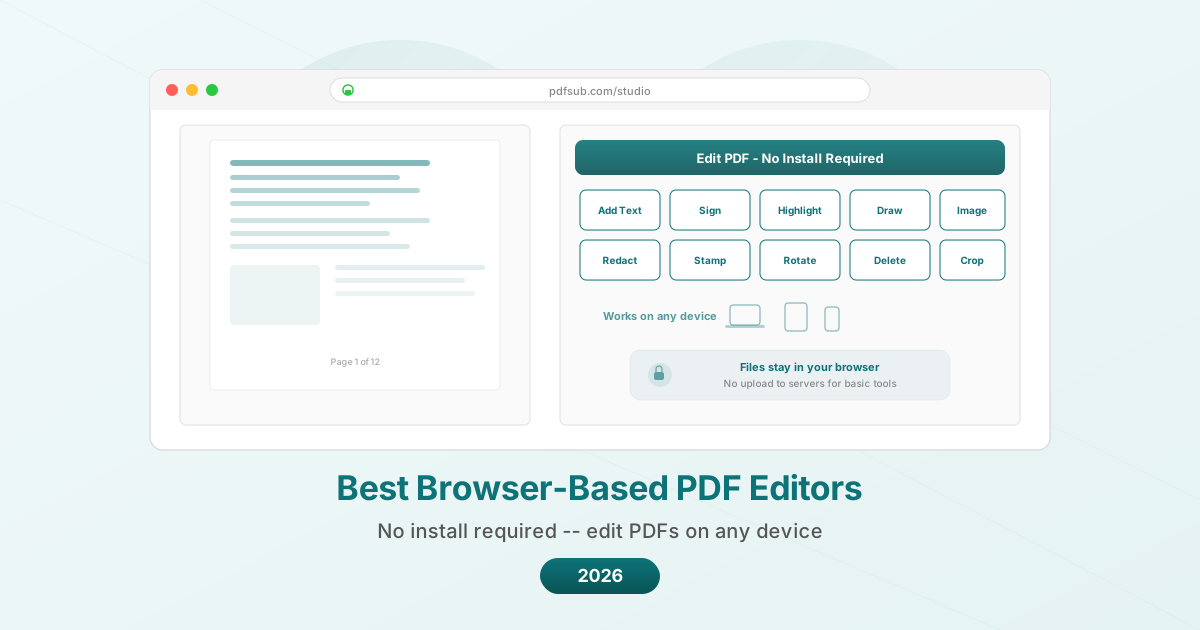
De flesta verktyg använder server-sidig bearbetning. Några få, inklusive PDFSub för grundläggande operationer, bearbetar filer i webbläsaren. De bästa verktygen är transparenta om vilka operationer som sker var.
Vad du ska utvärdera
Tillgängliga operationer. Kan du bara annotera, eller kan du också slå samman, dela, konvertera, komprimera, redigera bort (redact) och signera? "PDF-redigerare" betyder olika saker för olika verktyg.
Integritetsmodell. Vart går din fil? Hur länge lagras den? Används den för att träna AI-modeller?
Användbarhet i gratisversionen. Hur mycket kan du faktiskt göra utan att betala? Två uppgifter per dag är mycket annorlunda än obegränsade grundläggande operationer.
Enhetskompatibilitet. Fungerar den på din telefon? På en surfplatta? På en Chromebook? På en långsam bärbar dator?
Hastighet. Hur lång tid tar en operation? Serverbaserade verktyg är beroende av internethastighet och serverbelastning. Klient-sidiga verktyg är beroende av din enhet.
Utgångskvalitet. Bibehåller den redigerade PDF:en originalkvaliteten, eller komprimeras eller försämras den?
De 7 Bästa Webbläsarbaserade PDF-redigerarna
1. PDFSub -- Bäst för integritet (Klient-sidig bearbetning)
PDFSub bearbetar grundläggande PDF-operationer (Slå samman PDF-filer, Dela PDF, Rotera PDF, Komprimera PDF, ordna sidor, Lägg till vattenstämpel och mer) helt i din webbläsare. Filen lämnar aldrig din enhet för dessa uppgifter. AI-drivna funktioner (Sammanfatta PDF, Översätt PDF, Chatta med PDF, Extrahera data) använder krypterad serverbearbetning med automatisk radering.
Prissättning: Gratisversion med begränsade operationer. Planer från $20/användare/mån (årligen).
**Vad du kan göra i webbläsaren (klient-sidigt):
- Slå samman, dela, rotera, ordna om och ta bort sidor
- Komprimera PDF-filer
- Lägg till vattenstämplar och Sidnummer
- Lösenordsskydda och Lås upp PDF
- Visa och annotera
- Lägg till text, former och ritningar
- E-signera PDF (rita, skriv eller ladda upp signatur)
- Extrahera bilder
- Bild till PDF
Vad som kräver serverbearbetning:
- AI-sammanfattning, översättning, chatt och dataextraktion
- PDF till Word/Excel/PowerPoint-konvertering
- OCR för skannade dokument
- Bankkontoutdragskonverterare
Styrkor:
- Äkta klient-sidig bearbetning för grundläggande operationer
- 84+ verktyg i en plattform
- AI-drivna funktioner för dokumentanalys
- Fungerar på alla enheter med en modern webbläsare
- Ingen app att installera eller uppdatera
- 130+ språköversättning
Begränsningar:
- Kräver ett gratis konto
- AI- och konverteringsfunktioner använder serverbearbetning
- Ingen offline-läge
- Gratisversionen har användningsgränser
- SOC 2 Ready men inte SOC 2 Type II-certifierad
Bäst för: Användare som prioriterar integritet för grundläggande PDF-operationer och vill ha en omfattande verktygslåda som inkluderar AI-funktioner vid behov. Idealisk för användare som arbetar på delade eller hanterade enheter.
2. Smallpdf -- Bästa användargränssnittet
Smallpdf är det mest polerade webbläsarbaserade PDF-verktyget som finns. Varje operation känns smidig, gränssnittet är intuitivt och designen är konsekvent ren över alla verktyg.
Prissättning: Gratis (2 uppgifter/dag). Pro från $9/användare/månad (årligen). Team från $7/användare/månad (årligen).
Vad du kan göra:
- Redigera PDF (lägg till text, bilder, former, annoteringar)
- Slå samman, dela, komprimera, rotera
- Konvertera till/från Word, Excel, PowerPoint, JPG
- E-signera
- Lösenordsskydda och lås upp
- OCR (endast Pro)
Styrkor:
- Bästa användargränssnittet och upplevelsen i sin klass
- Konsekvent design över alla verktyg
- Integration med Google Drive och Dropbox
- 7-dagars gratis provperiod för Pro
- Stationär app tillgänglig med Pro
Begränsningar:
- Endast 2 gratis uppgifter per dag (delas mellan alla verktyg)
- Filer laddas upp till servrar (raderas efter 1 timme)
- Inga AI-funktioner (ingen sammanfattning, översättning eller dataextraktion)
- Inga finansiella dokumentbearbetningsverktyg
- Aggressiv uppsäljning i gratisversionen
- OCR kräver Pro-prenumeration
Bäst för: Användare som värdesätter ett polerat gränssnitt och bara behöver 1-2 PDF-operationer per dag gratis. Den bästa upplevelsen pengar kan köpa om du prenumererar på Pro.
3. iLovePDF -- Bästa generösa gratisversionen
iLovePDF erbjuder den mest användbara gratisversionen bland webbläsarbaserade verktyg. Du kan göra mer per dag utan att stöta på en betalvägg än med någon jämförbar tjänst.
Prissättning: Gratis med begränsningar. Premium från $4/användare/månad. Business från $15/användare/månad.
Vad du kan göra:
- Redigera PDF (lägg till text, bilder, ritningar)
- Slå samman, dela, komprimera, rotera, organisera
- Konvertera till/från Word, Excel, PowerPoint, JPG
- E-signera
- Vattenstämpel, sidnummer, sidhuvuden/sidfötter
- Lösenordsskydda och lås upp
- OCR (Premium)
- Batchbearbetning (Premium)
Styrkor:
- Mest generösa gratisversionen av alla jämförbara verktyg
- Lägsta betalpriset på $4/månad
- Stationära och mobila appar tillgängliga
- Rent, organiserat gränssnitt
- Omfattande urval av verktyg
Begränsningar:
- Annonser i gratisversionen
- Filer laddas upp till servrar
- Inga AI-funktioner
- Inga finansiella dokumentbearbetningsverktyg
- Filstorleksbegränsningar i gratisversionen
- Komplex PDF-redigering (textflöde) är inte tillgänglig
Bäst för: Budgetmedvetna användare som behöver regelbunden PDF-redigering gratis eller nästan gratis. Premiumplanen på $4/månad är det lägsta priset för att ta bort annonser och lägga till OCR.
4. Sejda -- Bäst för redigering av befintlig text
Sejda utmärker sig för en funktion som de flesta webbläsarbaserade verktyg saknar: möjligheten att redigera befintlig text i en PDF. Inte bara lägga till ny text – utan att välja befintliga ord och ändra dem.
Prissättning: Gratis (3 uppgifter/dag, 200 sidors gräns, max 50 MB). Web Monthly från $7.50/månad. Desktop+Web Annual från $63/år.
Vad du kan göra:
- Redigera befintlig text direkt i PDF:en
- Lägg till text, bilder, länkar och former
- Slå samman, dela, komprimera, rotera
- Konvertera till/från Word, Excel, JPG
- Fyll i och signera formulär
- Whiteout (täck innehåll med en vit rektangel)
- Lägg till sidnummer, sidhuvuden, sidfötter
- Beskär sidor
Styrkor:
- Äkta textredigering (välj och ändra befintlig text)
- Generös gratisversion (3 uppgifter/dag, vilket är mer än Smallpdf)
- Alternativ för webbveckopass ($5 för 7 dagar) – perfekt för engångsbehov
- Bra funktioner för formulärfyllning
- Gratis för lärare i K-12-skolor och universitet
Begränsningar:
- Filer laddas upp till servrar
- Inga AI-funktioner
- Inga finansiella dokumentverktyg
- 200 sidors gräns i gratisversionen
- Viss fontsubstitution vid textredigering
- Gränssnittet är funktionellt men mindre polerat än Smallpdf
Bäst för: Användare som behöver redigera befintlig text i PDF-filer utan att installera stationär programvara. Webbveckopasset ($5 för 7 dagar) är utmärkt för tillfällig tung användning.
5. PDF24 -- Bästa helt gratis alternativet
PDF24 erbjuder alla funktioner gratis. Ingen betalversion, inga begränsningar, inga uppsäljningar. Det är det sällsynta verktyget som är genuint, helt gratis utan hake.
Prissättning: Gratis. Allt. Alltid.
Vad du kan göra:
- Redigera PDF (lägg till text, bilder, ritningar)
- Slå samman, dela, komprimera, rotera, organisera
- Konvertera till/från många format
- E-signera
- Vattenstämpel, sidnummer
- Lösenordsskydda och lås upp
- OCR
- Jämför PDF-filer
- Redigera bort innehåll
- Skapa PDF-filer från grunden
Styrkor:
- Allt är gratis utan användningsbegränsningar
- Ingen konto krävs för de flesta verktyg
- Överraskande omfattande funktionsuppsättning
- OCR ingår gratis (ovanligt)
- Inga annonser trots att det är gratis
Begränsningar:
- Filer laddas upp till servrar för bearbetning
- Inga AI-funktioner
- Inga finansiella dokumentverktyg
- Endast Windows stationär app (ingen Mac-app)
- Gränssnittet är mindre polerat än betalda alternativ
- Supportalternativen är begränsade
Bäst för: Användare som vill ha obegränsad gratis PDF-redigering och inte har något emot server-sidig bearbetning. Svårt att slå i pris (det finns inget pris).
6. Google Docs -- Bäst för samarbetesredigering
Google Docs marknadsförs inte som en PDF-redigerare, men den kan öppna PDF-filer och konvertera dem till redigerbara Google-dokument. För användare som redan är i Google-ekosystemet är detta ett naturligt arbetsflöde.
Hur du använder det som en PDF-redigerare:
- Ladda upp PDF till Google Drive
- Högerklicka > Öppna med > Google Docs
- Redigera innehållet
- Arkiv > Ladda ner > PDF eller DOCX
Prissättning: Gratis med ett Google-konto.
Vad du kan göra:
- Konvertera PDF till redigerbart dokument
- Redigera textinnehåll
- Samarbeta i realtid med andra
- Lägg till kommentarer och förslag
- Ladda ner som PDF, DOCX eller andra format
Styrkor:
- Gratis och obegränsat
- Realtidssamarbete (flera redigerare samtidigt)
- Kommentar- och förslagsfunktion för granskning
- Automatisk sparande
- Fungerar på alla enheter med en webbläsare
- Google Workspace-integration
Begränsningar:
- Förstör PDF-formatering (konverterar till dokumentformat)
- Tabeller, kolumner och bilder är ofta trasiga
- Inte en äkta PDF-redigerare (konverterar formatet)
- Utdata-PDF kommer att se annorlunda ut än indata
- Ingen sammanslagning, komprimering eller andra PDF-specifika operationer
- Filer lagras på Googles servrar
- Skannade PDF-filer har begränsad OCR-kvalitet
Bäst för: Samarbetsgranskning av dokument där innehållet är viktigare än formateringen. Inte lämpligt när du behöver behålla den ursprungliga PDF-layouten.
7. DocHub -- Bäst för formulär och signaturer
DocHub specialiserar sig på dokumentunderteckning och formulärfyllning. Gränssnittet är utformat kring arbetsflödet att ta emot ett dokument, fylla i det, signera det och skicka tillbaka det.
Prissättning: Gratis (3 dokument/månad, 3 signaturförfrågningar). Pro från $8/användare/månad.
Vad du kan göra:
- Fyll i formulärfält
- Lägg till signaturer (rita, skriv eller ladda upp)
- Lägg till text, bilder och ritningar
- Markera, genomstryk och annotera
- Skapa återanvändbara mallar
- Skicka dokument för signering
- Slå samman PDF-filer
Styrkor:
- Utmärkt upplevelse för formulärfyllning
- Möjlighet att skicka för signering (liknar DocuSign)
- Integration med Google Drive, Dropbox och OneDrive
- Mallsystem för återkommande dokument
- Rent, fokuserat gränssnitt
Begränsningar:
- Gratisversionen begränsad till 3 dokument per månad
- Inga verktyg för komprimering, konvertering eller formatändring
- Inga AI-funktioner
- Ingen OCR
- Ingen batchbearbetning
- Begränsad PDF-redigering utöver annotering och formulärfyllning
- Pro för $8/månad är mellanklassprissättning för begränsad funktionalitet
Bäst för: Användare vars primära behov är att fylla i och signera PDF-formulär och skicka dem för signering. Om formulär och signaturer utgör 80 % av ditt PDF-arbete är DocHub specialbyggt för det arbetsflödet.
Jämförelsetabell
| Funktion | PDFSub | Smallpdf | iLovePDF | Sejda | PDF24 | Google Docs | DocHub |
|---|---|---|---|---|---|---|---|
| Klient-sidig bearbetning | Grundläggande operationer | Nej | Nej | Nej | Nej | Nej | Nej |
| Gratis uppgifter/dag | Begränsad | 2 | Generös | 3 | Obegränsad | Obegränsad | 3/mån |
| Redigera befintlig text | Begränsad | Nej | Nej | Ja | Nej | Ja (konverterar) | Nej |
| Slå samman/Dela/Komprimera | Ja | Ja | Ja | Ja | Ja | Nej | Begränsad |
| AI-funktioner | Ja | Nej | Nej | Nej | Nej | Nej | Nej |
| OCR | Ja | Endast Pro | Premium | Nej | Ja (gratis) | Grundläggande | Nej |
| E-signera | Ja | Ja | Ja | Ja | Ja | Nej | Ja |
| Skicka för signering | Nej | Nej | Nej | Nej | Nej | Nej | Ja |
| Formatkonvertering | Ja | Ja | Ja | Ja | Ja | Begränsad | Nej |
| Finansiella verktyg | Ja | Nej | Nej | Nej | Nej | Nej | Nej |
| Offline-läge | Nej | Nej | Nej | Stationär | Stationär (Win) | Nej | Nej |
| Startpris | $15/mån | $9/mån | $4/mån | $7.50/mån | Gratis | Gratis | $8/mån |
| Totalt antal verktyg | 84+ | ~20 | ~25 | ~15 | ~30 | N/A | ~10 |
Frågan om integritet
För de flesta vardagliga dokument (mötesanteckningar, marknadsföringsmaterial, offentliga rapporter) är server-sidig bearbetning acceptabelt. Tjänsterna som listas här är ansedda företag med publicerade integritetspolicyer och rutiner för radering av data.
För känsliga dokument – juridiska avtal, finansiella register, medicinsk information, proprietär företagsdata – spelar bearbetningsplatsen roll:
- Klient-sidig (i webbläsaren): PDFSub för grundläggande operationer. Filer lämnar aldrig din enhet.
- Lokala stationära appar: LibreOffice (gratis), Adobe Acrobat (betald), Foxit (betald). Inte webbläsarbaserade, men värda att nämna för integritet.
- Server med raderingspolicy: De flesta verktyg hävdar att de raderar filer inom 1-24 timmar. Verifiera genom att läsa den specifika integritetspolicyn.
Om du regelbundet arbetar med känsliga dokument är det värt ansträngningen att välja ett verktyg med klient-sidig bearbetning eller en tydlig, granskningsbar raderingspolicy.
Chromebook-användare: Dina bästa alternativ
Chromebooks förtjänar särskild uppmärksamhet eftersom de bara kan köra webbläsarbaserade verktyg (och vissa Android-appar). För Chromebook-användare:
- PDFSub -- Fungerar helt i Chrome, klient-sidig bearbetning för grundläggande operationer
- PDF24 -- Obegränsade gratisverktyg i webbläsaren
- iLovePDF -- Generös gratisversion, har även en Android-app
- Google Docs -- Inbyggt i ChromeOS, bästa integrationen
- Smallpdf -- Polerat gränssnitt, men gränsen på 2 uppgifter är smärtsam på en enhet utan alternativ
Vanliga frågor
Är webbläsarbaserade PDF-redigerare säkra att använda?
För ansedda tjänster, ja. De viktigaste säkerhetsaspekterna är: använder verktyget HTTPS (alla listade verktyg gör det), raderar tjänsten dina filer efter bearbetning (kontrollera varje verktygs integritetspolicy), och använder tjänsten dina dokument för att träna AI-modeller (de flesta säger att de inte gör det). För maximal säkerhet, använd verktyg som bearbetar filer i din webbläsare (som PDFSub för grundläggande operationer) så att filer aldrig lämnar din enhet.
Kan jag redigera en skannad PDF i min webbläsare?
Du behöver OCR (Optical Character Recognition) först för att konvertera skannad bild till markerbar text. PDFSub, PDF24 och Sejda erbjuder OCR. Smallpdf och iLovePDF erbjuder det på betalda planer. Google Docs har grundläggande OCR när du öppnar en PDF via Google Drive. Efter OCR kan du redigera den extraherade texten, även om formateringen av den ursprungliga skanningen kanske inte bevaras perfekt.
Vilken webbläsarbaserad redigerare fungerar bäst på mobilen?
Alla verktyg som listas här fungerar i mobila webbläsare, men upplevelsen varierar. Smallpdf och iLovePDF har de mest mobilvänliga webbgränssnitten. PDFSub fungerar bra i mobil Safari och Chrome. Google Docs har en dedikerad mobilapp. Sejdass gränssnitt är funktionellt men utformat för stationära skärmar. För regelbunden mobil PDF-redigering ger en app (iLovePDF, Google Docs eller en dedikerad PDF-app) en bättre upplevelse än en webbläsare.
Kan jag använda dessa verktyg offline?
Webbläsarbaserade verktyg kräver generellt en internetanslutning. Undantag: Sejda erbjuder en stationär app som fungerar offline ($63/år). PDF24 har en Windows stationär app. Om offline-funktionalitet är kritisk är en stationär applikation (även en gratis som LibreOffice) mer pålitlig än något webbläsarbaserat verktyg.
Vad är skillnaden mellan en PDF-redigerare och en PDF-annoterare?
En annoterare lägger till lager ovanpå PDF:en – post-it-lappar, markeringar, textrutor, ritningar, stämplar. Originalinnehållet ändras inte. En redigerare modifierar det faktiska innehållet – ändrar befintlig text, ersätter bilder, flyttar objekt. De flesta gratis webbläsarbaserade verktyg är annoterare. Sejda är det anmärkningsvärda undantaget och erbjuder äkta textredigering i webbläsaren.
Slutsatsen
Den bästa webbläsarbaserade PDF-redigeraren beror på vad du menar med "redigera".
Om du menar annotera, signera och fylla i formulär: DocHub eller vilket verktyg som helst på den här listan hanterar det bra.
Om du menar slå samman, komprimera, konvertera och organisera: PDFSub, iLovePDF eller PDF24 erbjuder de bredaste verktygsuppsättningarna.
Om du menar ändra befintlig text: Sejda är utmärkande för webbläsarbaserad textredigering.
Om du menar hela paketet (redigering, AI, översättning, finansiella verktyg, integritet): PDFSub erbjuder den mest omfattande webbläsarbaserade verktygslådan.
Om priset är avgörande: PDF24 är gratis för allt. iLovePDF kostar $4/månad för Premium. Du kan göra mycket utan att spendera mycket.
Börja med en gratisversion. Använd den på ett riktigt dokument. Om den hanterar det du behöver, sluta leta. Det bästa verktyget är det som kommer ur vägen och låter dig slutföra uppgiften.
Prova PDFSubs webbläsarbaserade PDF-redigerare på pdfsub.com/studio.