Как импортировать банковские выписки в Wave Accounting
Банковское подключение Wave не охватывает все банки и не заходит достаточно далеко в прошлое. Вот как импортировать банковские выписки вручную - с помощью преобразования CSV, OFX или PDF.
Wave Accounting — это бесплатное бухгалтерское программное обеспечение для фрилансеров и малого бизнеса. Оно занимается выставлением счетов, отслеживанием расходов и базовым учетом без каких-либо затрат. Но когда дело доходит до переноса данных банковских выписок в Wave, вы столкнетесь с ограничениями быстрее, чем ожидаете.
Автоматическое банковское подключение Wave охватывает основные банки, но не поддерживает все учреждения — особенно международные банки, кредитные союзы и небольшие региональные банки. Обычно оно заходит только на 30-90 дней назад, что означает, что исторические транзакции за предыдущий квартал или налоговый год недоступны. И если счет закрыт, подключение банковской ленты просто не будет работать.
Обходной путь — ручной импорт CSV. Wave позволяет загружать CSV-файлы с вашими транзакциями, и как только вы узнаете требования к формату, процесс будет простым. Это руководство охватывает все: формат CSV Wave, как преобразовать PDF-выписки в нужный формат и как избежать ошибок импорта, которые мешают большинству пользователей.
Варианты импорта в Wave
Wave поддерживает два метода для переноса банковских транзакций в ваши книги:
Автоматическое банковское подключение
Перейдите в раздел Учет > Транзакции > Подключить банковский счет. Найдите свой банк, введите свои учетные данные, и Wave автоматически загрузит транзакции.
Когда это работает: Текущие открытые счета в поддерживаемых банках, для недавних транзакций (обычно за последние 30-90 дней).
Когда это не работает:
- Закрытые счета
- Международные банки, не входящие в сеть подключений Wave
- Исторические транзакции старше 90 дней
- Банки, которые часто нарушают сторонние подключения
- Кредитные союзы и небольшие учреждения
Ручная загрузка CSV
Перейдите в раздел Учет > Транзакции > Импорт CSV/OFX. Выберите банковский счет, загрузите свой CSV-файл, сопоставьте столбцы и подтвердите.
Когда использовать: В любое время, когда банковское подключение не удовлетворяет вашим потребностям — что на практике случается удивительно часто.
Требования к формату CSV в Wave
Вот где большинство людей застревает. Wave очень требователен к форматированию CSV, и файлы, не соответствующие требованиям, отклоняются с бесполезными сообщениями об ошибках.
Три обязательных столбца
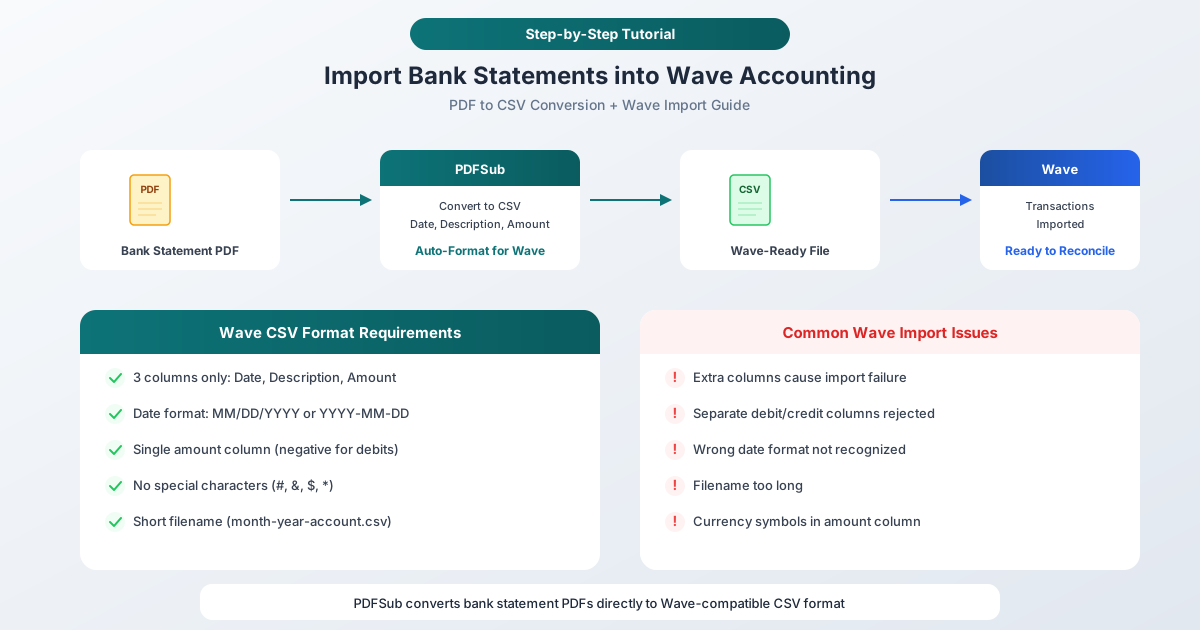
Импорт CSV в Wave принимает ровно три столбца:
| Столбец | Описание | Пример |
|---|---|---|
| Дата | Дата транзакции | 2026-03-15 |
| Описание | Название/примечание к транзакции | ПРОДУКТОВЫЙ МАГАЗИН #1234 |
| Сумма | Сумма транзакции | -45.67 |
Вот и все. Три столбца, в таком порядке. Если ваш CSV содержит более трех или четырех столбцов, Wave может отклонить его или неправильно сопоставить данные.
Формат даты
Wave принимает даты в следующих форматах:
- ГГГГ-ММ-ДД (рекомендуется — однозначно) —
2026-03-15 - ММ/ДД/ГГГГ —
03/15/2026 - ДД/ММ/ГГГГ —
15/03/2026(рискованно — Wave может спутать ДД/ММ с ММ/ДД)
Wave рекомендует формат ISO (ГГГГ-ММ-ДД), поскольку он предотвращает ошибки интерпретации даты. Если ваши даты в формате ДД/ММ/ГГГГ, а день равен 12 или меньше, Wave может интерпретировать их как ММ/ДД/ГГГГ, бесшумно меняя местами месяц и день.
Правила столбца суммы
- Один столбец — депозиты положительные, снятия/дебеты отрицательные
- Используйте знак минус или скобки для отрицательных сумм:
-45.67или(45.67) - Без символов валюты —
45.67, а не$45.67 - Без разделителей тысяч —
1234.56, а не1,234.56 - Десятичная точка, а не запятая, для центов:
45.67, а не45,67
Кредитные карты: Покупки должны быть положительными суммами, платежи — отрицательными. Это противоположно тому, что показывают некоторые банки в выписках.
Чего следует избегать
Wave отклонит ваш файл, если:
- В данных более 3-4 столбцов
- В данных присутствуют специальные символы:
#,&,$,* - Имя файла слишком длинное — сделайте его коротким, например
march-2026-checking.csv - В середине данных есть пустые строки
- Заголовки строк не соответствуют ожидаемым типам столбцов
- Используются отдельные столбцы дебета и кредита (Wave нужен один столбец суммы)
Преобразование PDF-выписок в CSV, готовый для Wave
Большинство банков предоставляют выписки в формате PDF, а не CSV. Если ваш банк предлагает загрузку CSV, используйте их — но для выписок только в PDF или исторических записей вам потребуется преобразование.
Шаг 1: Преобразование PDF в CSV
Загрузите PDF-выписку вашего банка в Конвертер банковских выписок PDFSub. Инструмент автоматически извлекает транзакции:
- Перейдите на pdfsub.com/tools/bank-statement-converter
- Загрузите PDF-выписку вашего банка
- Просмотрите извлеченные транзакции
- Экспортируйте в формате CSV
PDFSub поддерживает более 20 000 банков по всему миру, автоматически определяя структуру выписки и извлекая даты, описания и суммы.
Шаг 2: Проверка формата CSV
Откройте экспортированный CSV в табличном редакторе и проверьте:
- Только три столбца: Дата, Описание, Сумма
- Формат даты: ГГГГ-ММ-ДД или ММ/ДД/ГГГГ
- Сумма: Один столбец, отрицательная для дебетов, без символов
- Без дополнительных столбцов: Удалите любые столбцы с балансом, номером ссылки или категорией
- Без специальных символов: Удалите
#,&,$,*из описаний
Если вы экспортировали из PDFSub в формате CSV, файл уже должен иметь правильную структуру. Возможно, вам придется удалить столбец баланса, если он был включен.
Шаг 3: Загрузка в Wave
- В Wave перейдите в раздел Учет > Транзакции
- Нажмите Импорт CSV/OFX (или найдите опцию загрузки)
- Выберите банковский счет, к которому относятся эти транзакции
- Загрузите свой CSV-файл
- Wave покажет предварительный просмотр — проверьте сопоставление столбцов: - Столбец 1 → Дата - Столбец 2 → Описание - Столбец 3 → Сумма
- Убедитесь, что формат даты соответствует вашему файлу
- Нажмите Импорт
Шаг 4: Проверка и категоризация
После импорта:
- Проверьте, соответствует ли количество транзакций вашей выписке
- Сверьте несколько дат и сумм с исходным PDF
- Категоризируйте транзакции, используя систему категорий Wave
- Ищите дубликаты, если у вас также подключена банковская лента
Использование OFX вместо CSV
Wave также принимает OFX-файлы, что может упростить процесс. OFX (Open Financial Exchange) — это структурированный формат финансовых данных, который включает даты транзакций, суммы, описания и типы транзакций — все в стандартизированном формате, который Wave читает без сопоставления столбцов.
Преимущества OFX перед CSV для Wave:
- Сопоставление столбцов не требуется — Wave читает OFX автоматически
- Типы транзакций (дебет/кредит) явные, а не подразумеваемые из положительных/отрицательных сумм
- Меньше возможностей для ошибок форматирования
- Включает уникальные идентификаторы транзакций, которые помогают предотвратить дубликаты
PDFSub может экспортировать преобразования банковских выписок в формате OFX. Если вы регулярно импортируете в Wave, OFX часто является более простым путем.
Устранение распространенных ошибок импорта в Wave
«Мы не можем прочитать вашу выписку»
Причина: Формат CSV не соответствует ожиданиям Wave.
Решение: Откройте CSV и проверьте:
- Только 3 столбца (Дата, Описание, Сумма)
- Нет пустых строк
- Нет специальных символов
- Короткое имя файла
«Столбец даты не распознан»
Причина: Формат даты не соответствует ожидаемому формату Wave, или даты неоднозначны (например, 03/04/2026 может быть 4 марта или 3 апреля).
Решение: Преобразуйте все даты в формат ГГГГ-ММ-ДД. Это устранит неоднозначность.
Суммы перепутаны
Причина: Кредиты отображаются как дебеты и наоборот.
Решение: Проверьте, нужно ли инвертировать суммы. Для расчетных счетов депозиты должны быть положительными, а снятия — отрицательными. Для кредитных карт покупки — положительными, а платежи — отрицательными. Если они перепутаны, умножьте столбец суммы на -1.
Дубликаты транзакций после импорта
Причина: Импорт транзакций за период, который уже охвачен банковской лентой.
Решение: Перед импортом проверьте, какой диапазон дат уже есть в Wave из банковской ленты. Импортируйте данные CSV только для дат, которые не охвачены. Если были импортированы дубликаты, вы можете удалить их по отдельности в списке транзакций Wave.
Импорт успешен, но суммы неверны
Причина: Разделители тысяч (запятые) в столбце суммы интерпретируются как десятичные разделители, или файл использует запятую в качестве десятичного разделителя.
Решение: Удалите все разделители тысяч из столбца суммы. Используйте точку в качестве десятичного разделителя. 1,234.56 должно стать 1234.56.
Советы по регулярному импорту в Wave
Установите ежемесячную рутину
Если вам регулярно нужно импортировать выписки, которые не охватывает банковская лента:
- Загрузите PDF-выписку, как только она станет доступна
- Преобразуйте в CSV с помощью PDFSub в течение той же сессии
- Немедленно импортируйте в Wave
- Категоризируйте транзакции, пока они свежи в вашей памяти
Соблюдайте соглашение об именовании файлов
Используйте последовательный формат: имябанка-ГГГГ-ММ-типсчета.csv
Пример: chase-2026-03-checking.csv
Это предотвратит ошибки Wave с слишком длинными именами файлов и сохранит ваши записи организованными.
Создавайте правила для банков
После импорта используйте правила для банков Wave, чтобы автоматически категоризировать повторяющиеся транзакции. Настройте правила для ваших наиболее распространенных поставщиков, коммунальных услуг и сервисов подписки. Это сэкономит часы ручной категоризации в течение года.
Wave по сравнению с другими бухгалтерскими программами: возможности импорта
Импорт CSV в Wave функционален, но ограничен по сравнению с некоторыми альтернативами:
| Функция | Wave | QuickBooks Online | Xero | Zoho Books |
|---|---|---|---|---|
| Импорт CSV | Только 3 столбца | 3-4 столбца | Гибкий | Очень гибкий |
| Импорт OFX | Да | Да | Да | Да |
| Импорт QBO | Нет | Да | Нет | Нет |
| Гибкость дат | Ограниченная | Средняя | Хорошая | Хорошая |
| Сопоставление столбцов | Базовое | Продвинутое | Продвинутое | Продвинутое |
| Обнаружение дубликатов | Ручное | Автоматическое | Автоматическое | Автоматическое |
| Цена | Бесплатно | Платно | Платно | Платно (бесплатный уровень) |
Сила Wave в том, что он действительно бесплатен. Ограничения импорта — это компромисс.
Часто задаваемые вопросы
Могу ли я импортировать файлы QBO в Wave?
Нет. Wave не поддерживает формат QBO (QuickBooks Web Connect). Ваши варианты — CSV и OFX. Если у вас есть QBO-файл, вам нужно будет преобразовать его в CSV или OFX перед импортом. PDFSub может напрямую преобразовывать PDF-выписки в формат CSV или OFX, полностью обходя формат QBO.
Как далеко назад я могу импортировать исторические транзакции?
В Wave нет ограничений по дате для импорта CSV. Вы можете импортировать транзакции за любой период времени, если данные имеют правильный формат. Это делает импорт CSV единственным способом получить исторические данные в Wave, когда банковская лента заходит только на 90 дней назад.
Поддерживает ли Wave отдельные столбцы дебета и кредита?
Нет. Wave требует один столбец суммы, где дебеты отрицательные, а кредиты положительные. Если ваш CSV имеет отдельные столбцы для дебетов и кредитов, вам нужно будет объединить их в один столбец суммы перед импортом. Экспорт CSV из PDFSub делает это автоматически.
Могу ли я отменить импорт CSV в Wave?
Кнопки «отменить импорт» нет. Вам придется удалять импортированные транзакции по отдельности или массово. Чтобы избежать ошибок, сначала импортируйте небольшую партию, чтобы проверить форматирование, а затем импортируйте полный файл, когда убедитесь, что все выглядит правильно.
Почему Wave отклоняет мой CSV, когда он работает в других инструментах?
Wave имеет более строгие требования к форматированию, чем большинство бухгалтерских программ. Наиболее распространенные проблемы — это дополнительные столбцы (Wave хочет ровно 3), специальные символы в описаниях и неоднозначные форматы дат. Экспорт PDFSub разработан в соответствии с этими требованиями, но если вы готовите CSV вручную, дважды проверьте правила форматирования в этом руководстве.
Итог
Перенос данных банковских выписок в Wave не обязательно должен быть разочаровывающим. Ключ к успеху — понимание узких требований Wave к CSV и наличие надежного способа преобразования PDF-выписок в нужный формат. Конвертер банковских выписок PDFSub выполняет преобразование — извлекает транзакции из PDF-выписок и экспортирует их в совместимые с Wave файлы CSV или OFX.
Для фрилансеров и владельцев малого бизнеса, использующих Wave, этот рабочий процесс заполняет пробел между тем, что предоставляет банковская лента, и тем, что необходимо для вашего учета.
Преобразовать банковские выписки для Wave — PDF в CSV или OFX за секунды.