Как импортировать банковские выписки в Sage
Все методы переноса данных банковских выписок в Sage 50, Sage Business Cloud и Sage Intacct — от банковских фидов до конвертации PDF.
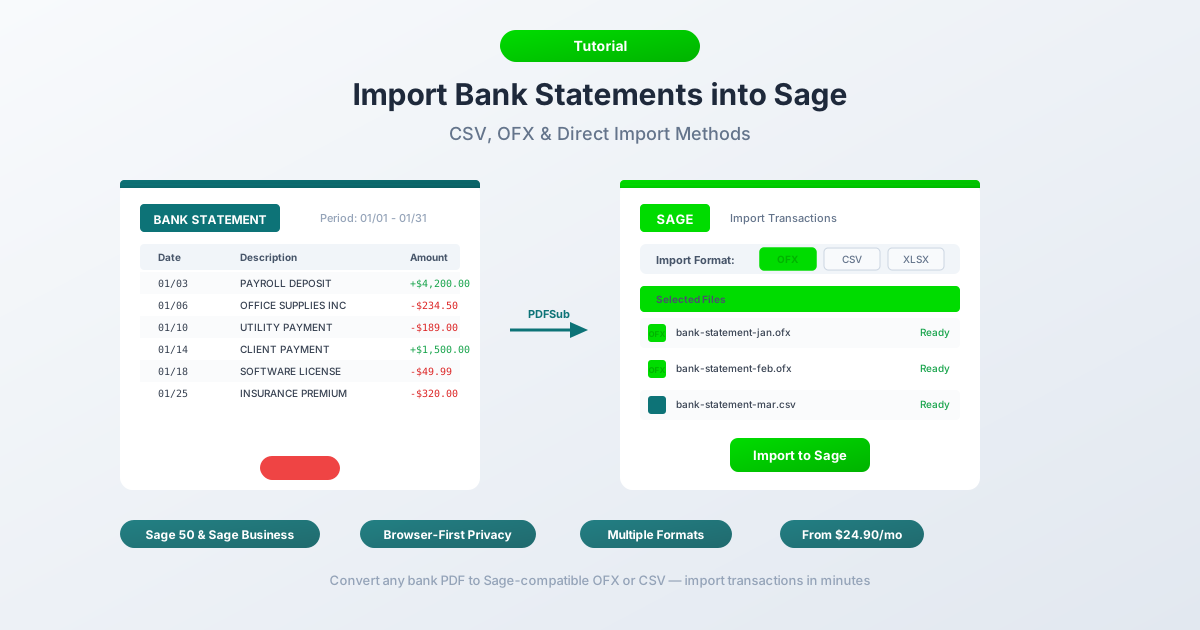
Sage используют миллионы компаний по всему миру — от индивидуальных бухгалтеров, работающих с Sage 50 на настольном компьютере, до финансовых отделов крупных предприятий, использующих Sage Intacct. Но когда клиент передает вам PDF-выписку по закрытому счету, иностранному банку или за предыдущий год, который предшествует вашему подключению к банковскому фиду, вы быстро упираетесь в стену.
Sage не может напрямую читать PDF-выписки. Ни одна из трех версий не может. Вы не можете перетащить PDF в диалоговое окно импорта и ожидать, что он разберет транзакции. Данные заблокированы в форматировании документа — таблицах, заголовках, разрывах страниц — а Sage нуждается в структурированных данных в определенном формате файла, прежде чем он сможет сделать что-либо полезное.
Так как же перенести эти транзакции в Sage, не перепечатывая каждую строку? Это руководство охватывает все методы для всех трех платформ Sage: автоматические банковские фиды, ручная загрузка файлов и конвертация PDF в CSV/OFX. К концу вы будете точно знать, какой подход подходит для вашей версии Sage и как избежать подводных камней форматирования, вызывающих сбои импорта.
Три версии Sage (и их возможности импорта)
Прежде чем углубляться в методы, полезно понять, с какой версией Sage вы работаете. Каждая версия имеет разные возможности импорта, и шаги значительно различаются.
Sage 50 (Desktop) — классический локальный пакет бухгалтерского учета, популярный в Великобритании и Северной Америке. Sage 50 работает локально на вашем компьютере и хранит данные в локальной базе данных. Он поддерживает импорт CSV и OFX, но имеет самые строгие требования к форматированию из трех версий.
Sage Business Cloud Accounting (Online) — облачная платформа Sage, ранее известная как Sage One. Работает в браузере, доступна из любого места. Поддерживает импорт CSV, OFX и QIF с интерфейсом сопоставления столбцов, который дает вам больше гибкости, чем Sage 50.
Sage Intacct (Enterprise) — корпоративная облачная ERP-система. Используется средними и крупными организациями. Импорт осуществляется через модуль управления денежными средствами с самым гибким сопоставлением столбцов среди всех продуктов Sage. CSV является основным форматом импорта.
Хорошая новость: все три версии принимают файлы CSV. Если вы можете перенести данные банковской выписки в правильно отформатированный CSV, вы можете импортировать его в любой продукт Sage.
Метод 1: Банковские фиды (Sage Business Cloud и Sage Intacct)
Самый простой подход — подключите свой банк, и транзакции будут поступать автоматически.
Sage Business Cloud использует Yodlee в качестве агрегатора банковских фидов. Перейдите в Banking > Connect to Your Bank, найдите свое учреждение и авторизуйте подключение. После привязки транзакции обычно синхронизируются ежедневно.
Sage Intacct поддерживает банковские фиды через свой модуль управления денежными средствами. Подключения настраиваются в разделе Cash Management > Bank Feeds. Intacct сотрудничает с несколькими агрегаторами в зависимости от региона.
Sage 50 имеет более ограниченную поддержку банковских фидов. Sage 50cloud (подключенная версия) предлагает некоторую функциональность банковских фидов, но она варьируется в зависимости от региона и банка. Многие пользователи Sage 50 вообще не имеют доступа к банковским фидам.
Банковские фиды работают, когда:
- Счет открыт и активен
- Ваш банк есть в списке поддерживаемых Sage
- Вам нужны недавние транзакции (обычно за последние 90 дней)
- Вы хотите постоянный автоматический импорт
Банковские фиды не работают, когда:
- Счет закрыт — подключение невозможно
- Вам нужны транзакции старше 90 дней
- Ваш банк не поддерживается (часто встречается с международными банками, кредитными союзами и небольшими региональными учреждениями)
- Подключение Yodlee постоянно отключается (частая жалоба, особенно с банками, использующими агрессивную многофакторную аутентификацию)
- Вы принимаете нового клиента и вам нужны исторические данные, предшествующие фиду
Если банковские фиды подходят для вашей ситуации, используйте их. Для всего остального — закрытые счета, исторические данные, международные банки, выписки только в PDF — вам нужен Метод 2 или Метод 3.
Метод 2: Ручная загрузка файла
Каждая версия Sage имеет свой собственный путь импорта и поддерживаемые форматы. Вот как работает каждая из них.
Sage 50 (Desktop)
Путь импорта: File > Import > Bank Transactions (или File > Import > Audit Trail Transactions, в зависимости от вашей версии и региона).
Поддерживаемые форматы: CSV и OFX.
Требования к столбцам CSV для Sage 50:
Sage 50 ожидает столбцы в определенном порядке. Точная компоновка зависит от того, используете ли вы британскую или американскую/канадскую версию:
| Столбец | Британская версия | Американская/Канадская версия |
|---|---|---|
| 1 | Тип (например, BP, BR, JD, JC) | Дата |
| 2 | Ссылка на счет | Ссылка |
| 3 | Код счета | Описание |
| 4 | Дата | Сумма |
| 5 | Ссылка | - |
| 6 | Описание | - |
| 7 | Чистая сумма | - |
| 8 | Код налога | - |
| 9 | Сумма налога | - |
Для базового импорта банковских транзакций в Sage 50 UK минимальные столбцы: Дата, Ссылка, Описание, Сумма (или отдельные столбцы Дебет/Кредит). Формат даты должен соответствовать вашей локали Sage — DD/MM/YYYY для Великобритании, MM/DD/YYYY для США.
Импорт OFX: Sage 50 может импортировать файлы OFX напрямую. Это часто проще, чем CSV, потому что файлы OFX содержат собственный формат даты и структуру транзакций. Перейдите в File > Import > Bank Statement (OFX) и выберите файл.
Sage Business Cloud Accounting (Online)
Путь импорта: Banking > Import Statement (или Banking > [Select Account] > Import Statement).
Поддерживаемые форматы: CSV, OFX, QIF.
Sage Business Cloud имеет интерфейс сопоставления столбцов — при загрузке CSV он просит вас указать, какой столбец является Датой, какой Описанием, а какой Суммой. Это гораздо более снисходительно, чем строгий порядок столбцов Sage 50.
Шаги:
- Перейдите в Banking и выберите целевой банковский счет
- Нажмите Import Statement
- Выберите файл (CSV, OFX или QIF)
- Если CSV: сопоставьте столбцы с Датой, Описанием, Суммой (или отдельными Деньгами Входящими/Исходящими)
- Выберите формат даты
- Предварительный просмотр и подтверждение
- Импортированные транзакции появятся для сверки
Sage Intacct (Enterprise)
Путь импорта: Cash Management > Bank Transactions > Import
Поддерживаемые форматы: CSV (основной), с некоторой поддержкой OFX через интеграции.
Sage Intacct предлагает самое гибкое сопоставление столбцов. Вы можете определять и сохранять шаблоны импорта для повторяющихся форматов файлов — полезно, если вы регулярно импортируете из одного и того же банка. Сопоставление позволяет назначать столбцы таким полям, как Дата, Описание, Номер ссылки, Сумма транзакции и т. д.
Общие подводные камни во всех версиях
Несоответствие форматов дат. Это главная причина сбоев импорта. Если ваш CSV использует 03/02/2026, а Sage ожидает DD/MM/YYYY, он читает это как 3 февраля, а не 2 марта. Всегда проверяйте, соответствует ли формат даты локали Sage.
Проблемы с десятичным разделителем. Европейские банковские выписки часто используют запятую в качестве десятичного разделителя (1.234,56). Sage 50 UK ожидает десятичные точки (1234.56). Возможно, вам придется переформатировать суммы перед импортом.
Особенности обнаружения дубликатов. Обнаружение дубликатов Sage варьируется в зависимости от версии. Sage Business Cloud проверяет комбинации даты и суммы, но все же может импортировать дубликаты, если описания немного отличаются. Файлы OFX с идентификаторами транзакций обеспечивают лучшую защиту от дубликатов, чем CSV.
Метод 3: Конвертация PDF в формат, совместимый с Sage
Это метод, который вам понадобится чаще всего — когда у вас есть только PDF-выписка из банка, и вам нужно перенести ее в Sage.
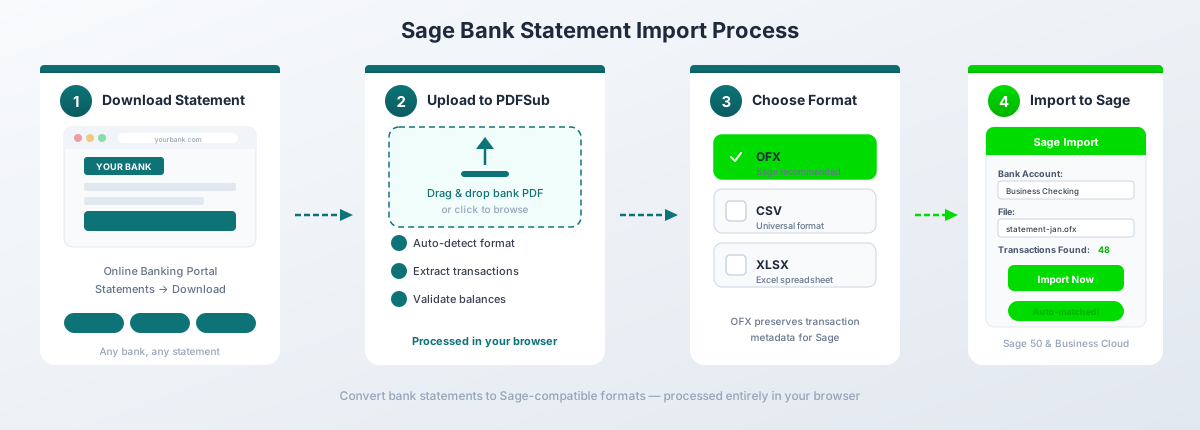
Пошаговая инструкция с Конвертером банковских выписок PDFSub:
- Скачайте PDF-выписку из банка из онлайн-портала вашего банка (или отсканируйте бумажную выписку)
- Перейдите на Конвертер банковских выписок PDFSub
- Загрузите PDF — перетащите или нажмите, чтобы выбрать файл
- Просмотрите извлеченные транзакции — убедитесь, что даты, описания и суммы выглядят правильно
- Выберите формат вывода: CSV для Sage 50, OFX для Sage Business Cloud (или CSV, если вы предпочитаете интерфейс сопоставления столбцов)
- Скачайте сконвертированный файл и импортируйте его в Sage, используя Метод 2 выше
Какой формат для какой версии Sage?
| Версия Sage | Рекомендуемый формат | Почему |
|---|---|---|
| Sage 50 (Desktop) | CSV | Лучшая совместимость с диалогом импорта Sage 50 |
| Sage Business Cloud | OFX | Автоматическое сопоставление столбцов, включает идентификаторы транзакций для обнаружения дубликатов |
| Sage Intacct | CSV | Лучшая совместимость с гибкими шаблонами импорта Intacct |
Прямая обработка цифровых PDF-выписок Tier 1 от PDFSub происходит полностью в вашем браузере — файл никогда не покидает ваше устройство. Он работает с более чем 20 000 банковских форматов на более чем 130 языках и автоматически определяет форматы дат, десятичные соглашения и компоновку столбцов для депозитов/снятий. План All-In-One стоит 20 долларов США за пользователя в месяц (годовой) или 25 долларов США за пользователя в месяц (ежемесячно), включая 500 страниц банковских выписок на пользователя. Все платные планы включают 7-дневную бесплатную пробную версию.
Правила форматирования CSV для Sage
Если вы импортируете файлы CSV — независимо от того, создали ли вы их вручную, экспортировали из другого инструмента или сконвертировали из PDF — вот правила форматирования, которые определяют, будет ли импорт успешным или нет.
Требования к столбцам
Минимум Sage требует три столбца:
- Дата — дата транзакции
- Описание — получатель платежа или описание транзакции
- Сумма — сумма транзакции (один столбец) или отдельные столбцы Деньги Входящие / Деньги Исходящие
Дополнительные столбцы, такие как Ссылка, Номер чека и Категория, являются необязательными, но полезными.
Формат даты
Даты в вашем CSV должны соответствовать настройкам локали вашей организации Sage:
| Регион | Формат даты | Пример |
|---|---|---|
| Великобритания / Ирландия | DD/MM/YYYY |
02/03/2026 |
| США / Канада | MM/DD/YYYY |
03/02/2026 |
| Международный (безопасный) | YYYY-MM-DD |
2026-03-02 |
Sage 50 особенно строг в этом отношении — неправильный формат даты приведет к молчаливому сбою импорта или, что хуже, к неправильной интерпретации дат без предупреждения. Всегда проверяйте перед загрузкой.
Строка заголовка
- Sage Business Cloud: Ожидает строку заголовка. Отметьте "First row is headers" во время импорта.
- Sage 50: Зависит от метода импорта. Некоторые диалоги импорта Sage 50 не ожидают заголовка; другие — ожидают. Тестируйте с заголовком и без.
- Sage Intacct: Ожидает строку заголовка, соответствующую вашему сохраненному шаблону импорта.
Формат суммы
- Без символов валюты — удалите
$,GBP,EURи т. д. - Без разделителей тысяч — пишите
1234.56, а не1,234.56 - Точка как десятичный разделитель — пишите
49.99, а не49,99 - Соглашение о положительных/отрицательных числах: - Один столбец "Сумма": депозиты — положительные, снятия — отрицательные - Отдельные столбцы "Деньги Входящие"/"Деньги Исходящие": все значения положительные, помещаются в соответствующий столбец
- Без отрицательных чисел в скобках — используйте
-234.56, а не(234.56)
Кодировка
- UTF-8 — самый безопасный выбор для большинства импортов Sage
- Windows-1252 (ANSI) может потребоваться для некоторых старых установок Sage 50, особенно для британских версий, которые испытывают трудности с UTF-8 BOM (маркер порядка байтов)
- Если после импорта вы видите искаженные символы (особенно с акцентированными символами, такими как умлауты или седили), попробуйте сохранить CSV с другой кодировкой
Детали импорта OFX
OFX (Open Financial Exchange) — это структурированный формат на основе XML, разработанный специально для обмена финансовыми данными. Он предлагает несколько преимуществ перед CSV для импорта в Sage.
Что OFX предоставляет, а CSV нет:
- Идентификаторы транзакций (FITID) — уникальные идентификаторы для каждой транзакции, которые Sage использует для обнаружения дубликатов. Импортируйте один и тот же файл OFX дважды, и Sage пропустит уже импортированные транзакции.
- Идентификация счета — номер маршрутизации, номер счета и тип счета встроены в файл
- Стандартизированный формат даты — даты всегда
YYYYMMDD, что устраняет неоднозначность формата - Коды типов транзакций — дебет, кредит, перевод, комиссия, проценты и т. д.
- Информация о валюте — файл указывает валюту, уменьшая неверное толкование
Когда использовать OFX:
- Импорт в Sage Business Cloud (полностью пропускает сопоставление столбцов)
- В любое время, когда важно предотвращение дубликатов (исторический импорт, перекрывающиеся диапазоны дат)
- При импорте из международных банков, где форматы дат/чисел различаются
Когда использовать CSV вместо этого:
- Sage 50 Desktop (некоторые версии обрабатывают CSV более надежно, чем OFX)
- Когда вам нужно вручную редактировать транзакции перед импортом (OFX сложнее редактировать вручную)
- Импорт в Sage Intacct с пользовательскими шаблонами
Импорт QIF (Sage Business Cloud)
QIF (Quicken Interchange Format) — это устаревший формат, изначально созданный Intuit для Quicken. Sage Business Cloud по-прежнему поддерживает его, хотя он становится все менее распространенным.
Когда QIF полезен:
- Вы мигрируете из старой системы, которая экспортирует только QIF
- Ваш банк предоставляет загрузки QIF, но не OFX или CSV
- У вас есть исторические файлы QIF из предыдущей установки Quicken
Ограничения:
- Нет идентификаторов транзакций — нет обнаружения дубликатов
- Нет гибкости в сопоставлении столбцов
- Не поддерживается в Sage 50 или Sage Intacct
- Ограниченные метаданные по сравнению с OFX
Для большинства пользователей OFX или CSV являются лучшим выбором. QIF — это запасной вариант для устаревших сценариев.
Устранение распространенных ошибок импорта
"Формат даты не совпадает" / даты неверны
Причина: Ваш CSV использует MM/DD/YYYY, а Sage ожидает DD/MM/YYYY (или наоборот). Это особенно коварно для дат, где день и месяц оба равны 12 или меньше — 03/02/2026 может быть 2 марта или 3 февраля, и Sage не предупредит вас, если выберет неверную интерпретацию.
Решение: Проверьте настройки локали Sage. В Sage Business Cloud перейдите в Settings > Financial Settings, чтобы проверить ожидаемый формат даты. Переформатируйте ваш CSV в соответствии с ним. Если сомневаетесь, используйте YYYY-MM-DD — он однозначен.
"Недопустимые данные" или "Невозможно импортировать файл"
Причина: Обычно это структурная проблема — лишние пустые строки в конце, итоговая строка с суммами, невидимые символы или файл, сохраненный с точками с запятой вместо запятых (часто встречается в европейском Excel).
Решение: Откройте файл в простом текстовом редакторе (Notepad, TextEdit, VS Code — не Excel). Проверьте наличие пустых строк в конце. Убедитесь, что поля разделены запятыми. Удалите все строки, которые не являются транзакциями (итоги, заголовки страниц, сводки баланса).
Дубликаты транзакций после импорта
Причина: Вы импортировали перекрывающиеся диапазоны дат или импортировали один и тот же файл дважды. Файлы CSV не имеют идентификаторов транзакций, поэтому Sage не может автоматически обнаруживать дубликаты.
Решение: Перед импортом проверьте диапазон дат существующих транзакций на целевом счете. Если вам нужно импортировать перекрывающиеся периоды, внимательно просмотрите транзакции после импорта и вручную удалите дубликаты. Лучше всего — использовать формат OFX, который включает FITID для автоматического обнаружения дубликатов.
Отсутствующие транзакции
Причина: Транзакции с нулевой суммой, транзакции за один и тот же день, которые выглядят для Sage как дубликаты, или строки, которые не соответствуют ожидаемой структуре столбцов.
Решение: Проверьте исходный CSV на наличие строк с нулевой суммой (некоторые банки включают авторизационные блокировки или отмененные транзакции как записи $0.00). Убедитесь, что все строки имеют одинаковое количество столбцов. Некоторые версии Sage молча пропускают строки, которые не парсятся должным образом — сравните количество транзакций в вашем файле с количеством импортированных.
Проблемы с кодировкой международных символов
Причина: CSV сохранен в кодировке Latin-1, Windows-1252 или другой, которая не соответствует ожиданиям Sage. Символы, такие как умлауты (ae), акценты (e с акцентом) и нелатинские шрифты, отображаются как искаженный текст.
Решение: Пересохраните файл в кодировке UTF-8 в вашем текстовом редакторе или приложении для работы с электронными таблицами. В Excel: File > Save As > CSV UTF-8 (Comma delimited). В Google Sheets экспорт по умолчанию уже в UTF-8.
Сравнение импорта Sage 50 и Sage Business Cloud
| Функция | Sage 50 (Desktop) | Sage Business Cloud |
|---|---|---|
| Поддерживаемые форматы | CSV, OFX | CSV, OFX, QIF |
| Интерфейс сопоставления столбцов | Нет (фиксированный порядок столбцов) | Да (интерактивное сопоставление) |
| Формат даты | Должен точно соответствовать локали | Выбирается во время импорта |
| Обнаружение дубликатов | Ограниченное | Лучше (OFX FITID) |
| Макс. размер файла | Нет жесткого лимита (производительность снижается) | Зависит от плана |
| Банковские фиды | Ограниченное (только Sage 50cloud) | Да (на основе Yodlee) |
| Путь импорта | File > Import > Bank Transactions | Banking > Import Statement |
| Отдельные столбцы Дебет/Кредит | Поддерживается | Поддерживается (Деньги Входящие/Исходящие) |
| Кодировка | Предпочтительно Windows-1252 | Предпочтительно UTF-8 |
| Пакетный импорт | Один файл за раз | Один файл за раз |
| Лучший формат | CSV | OFX |
Советы для бухгалтеров
Пакетная обработка нескольких клиентов
Если вы бухгалтер или аудитор, работающий с банковскими выписками нескольких клиентов, выработайте повторяемый рабочий процесс:
- Соберите все PDF-выписки сразу — запросите их у клиентов одним пакетом в конце месяца или квартала
- Конвертируйте пакетами — используйте Конвертер банковских выписок PDFSub для обработки каждой выписки. Храните сконвертированные файлы, организованные по клиентам и диапазонам дат
- Используйте последовательное именование файлов —
ИмяКлиента_ТипСчета_ГГГГ-ММ.csv(например,AcmeCorp_Checking_2026-02.csv) - Импортируйте в хронологическом порядке — сначала импортируйте самый старый месяц и двигайтесь вперед. Это поможет системе сверки Sage правильно сопоставлять транзакции
- Сверяйте сразу после импорта — не оставляйте импортированные транзакции в состоянии несверенных. Сравните конечные балансы с исходной PDF-выпиской
Организация файлов
Создайте структуру папок, отражающую ваш список клиентов — отдельные папки для исходных PDF, сконвертированных файлов и импортированных/архивированных файлов. Перемещайте файлы в папку "Импортированные" после успешного импорта в Sage. Это предотвратит случайные повторные импорты и упростит отслеживание обработанных файлов.
Ежемесячный рабочий процесс
Для постоянных клиентов установите ежемесячный распорядок:
- Скачайте или получите PDF-выписки из банка до 5-го числа следующего месяца
- Конвертируйте PDF в CSV или OFX
- Импортируйте в правильный банковский счет Sage
- Сверьте с конечным балансом выписки
- Исследуйте и устраните любые расхождения
- Архивируйте исходный PDF и сконвертированный файл
Этот рабочий процесс занимает 10-15 минут на банковский счет в месяц, как только вы его освоите.
Часто задаваемые вопросы
Могу ли я импортировать в Sage банковские выписки старше 90 дней?
Да, но не через банковские фиды. Банковские фиды обычно загружают только транзакции за последние 30-90 дней. Для более старых выписок скачайте PDF с веб-сайта вашего банка, сконвертируйте их в CSV или OFX и импортируйте файл вручную. Все три версии Sage поддерживают ручной импорт файлов для любого диапазона дат.
Какой формат файла лучше всего подходит для импорта банковских выписок в Sage?
Это зависит от вашей версии Sage. Для Sage 50 Desktop используйте CSV — он имеет самую широкую совместимость с диалогами импорта Sage 50. Для Sage Business Cloud используйте OFX — он автоматически сопоставляет столбцы и включает идентификаторы транзакций для обнаружения дубликатов. Для Sage Intacct используйте CSV с сохраненным шаблоном импорта для единообразия.
Почему Sage отклоняет мой CSV-файл?
Наиболее распространенные причины: формат даты не соответствует настройкам локали Sage, наличие символов валюты или разделителей-запятых в столбце "Сумма", пустые строки в конце файла или строка сводки/итогов, которую Sage не может разобрать. Откройте файл в текстовом редакторе (не в Excel), чтобы просмотреть необработанные данные и проверить форматирование.
Могу ли я импортировать банковские выписки из международных банков в Sage?
Да. Сначала сконвертируйте PDF-выписку в CSV или OFX, убедившись, что вы переформатировали даты и десятичные разделители в соответствии с вашей локалью Sage. Например, немецкая банковская выписка с датами DD.MM.YYYY и десятичными запятыми (1.234,56) должна быть сконвертирована в формат, ожидаемый Sage, перед импортом. PDFSub выполняет эту конвертацию автоматически, включая нормализацию форматов дат и чисел.
Как избежать дубликатов транзакций при импорте в Sage?
Используйте формат OFX, когда это возможно — файлы OFX включают уникальные идентификаторы транзакций (FITID), которые Sage использует для обнаружения и пропуска дубликатов. Для импорта CSV ведите журнал диапазонов дат, которые вы уже импортировали, и избегайте перекрывающихся периодов. После импорта внимательно просмотрите транзакции и вручную удалите любые дубликаты.
Поддерживает ли Sage 50 импорт файлов OFX?
Да, Sage 50 поддерживает импорт OFX через File > Import > Bank Statement (OFX) (точный путь меню зависит от версии и региона). Однако некоторые старые версии Sage 50 имеют ограниченную поддержку OFX. Если у вас возникнут проблемы, вернитесь к импорту CSV.
Могу ли я импортировать файлы QIF в Sage 50?
Нет. QIF (Quicken Interchange Format) поддерживается только в Sage Business Cloud Accounting. Sage 50 и Sage Intacct не принимают файлы QIF. Если у вас есть файл QIF и вам нужно импортировать его в Sage 50, сначала сконвертируйте его в CSV.
В чем разница между импортом как единый столбец "Сумма" и отдельными "Деньги Входящие"/"Деньги Исходящие"?
Единый столбец "Сумма" использует положительные числа для депозитов и отрицательные числа для снятий. Отдельные столбцы "Деньги Входящие"/"Деньги Исходящие" используют положительные числа в обоих — размещение в столбце определяет направление. Подход с отдельными столбцами позволяет избежать путаницы с соглашениями о знаках и, как правило, менее подвержен ошибкам, особенно для пользователей, не знакомых с тем, как их банк форматирует суммы.
Как обрабатывать многовалютные банковские выписки в Sage?
Создайте банковский счет в Sage с правильной валютой перед импортом. Sage 50 поддерживает мультивалютность в версиях Professional и выше. Sage Business Cloud и Intacct поддерживают мультивалютность нативно. Убедитесь, что суммы в вашем файле импорта указаны в базовой валюте счета — Sage не выполняет автоматическую конвертацию валют во время импорта.
Могу ли я отменить импорт банковской выписки в Sage?
В Sage Business Cloud вы можете удалить импортированные строки выписки с экрана сверки банковских счетов до их сверки. В Sage 50 вам потребуется найти и удалить отдельные транзакции или восстановить из резервной копии, сделанной до импорта. Всегда делайте резервную копию перед импортом больших пакетов. В Sage Intacct импортированные транзакции можно отменить через модуль управления денежными средствами.