Как импортировать банковские выписки в QuickBooks Online
Каждый метод получения данных банковских выписок в QuickBooks — от банковских лент до конвертации PDF. Включает правила форматирования CSV и устранение неполадок.
У вас есть PDF-выписка из банка от клиента. Возможно, это счет закрытого счета, предыдущего налогового года или международного банка, к которому QuickBooks не подключается. Вам нужны эти транзакции в QuickBooks Online. Вчера.
Проблема в том, что QuickBooks не может читать PDF напрямую (ну, не очень надежно). А банковские ленты идут только на 90 дней назад. Так как же получить шесть месяцев исторических транзакций в вашу бухгалтерию?
Это руководство охватывает каждый метод — от автоматических банковских лент до ручной загрузки файлов и конвертации PDF в форматы, готовые для QuickBooks. К концу вы будете точно знать, какой подход подходит для вашей ситуации и как избежать распространенных ошибок, которые сбивают с толку даже опытных бухгалтеров.
Три способа получения банковских данных в QuickBooks
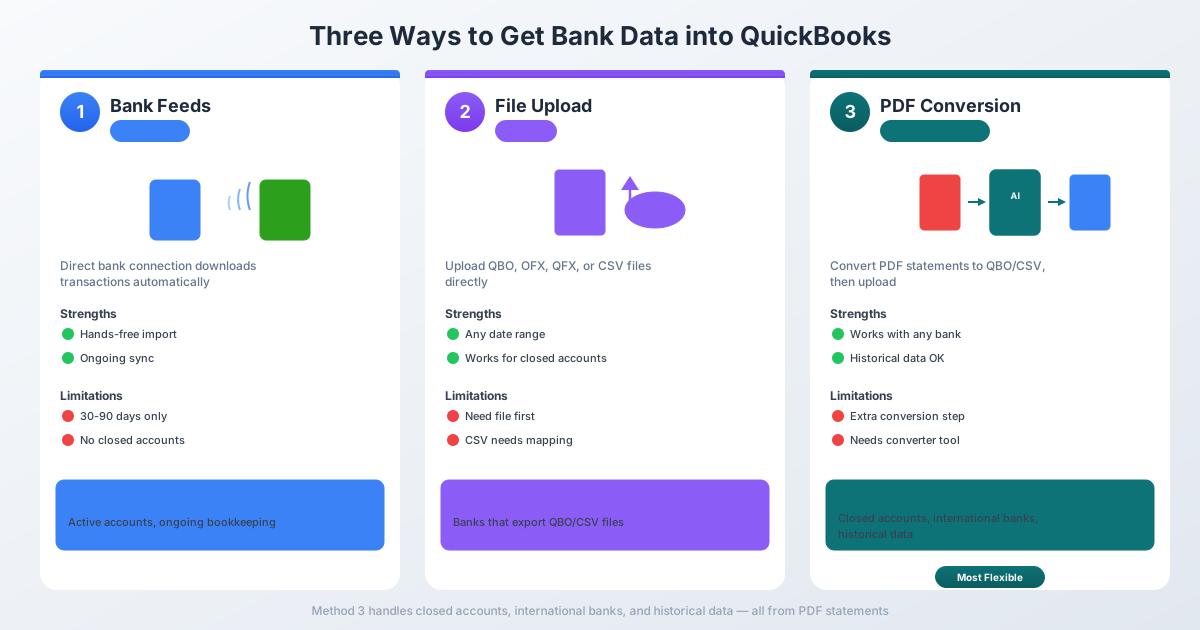
QuickBooks Online предлагает три метода импорта банковских транзакций. Каждый имеет свои сильные и слабые стороны — и знание того, когда какой использовать, сэкономит вам часы разочарований.
Метод 1: Банковские ленты (Автоматическое подключение)
Это метод, который QuickBooks хочет, чтобы вы использовали. Вы подключаете свой банковский счет напрямую, и транзакции поступают автоматически.
Как это работает: Перейдите в Банкинг → Связать счет → найдите свой банк → войдите, используя свои банковские учетные данные. QuickBooks устанавливает безопасное соединение и автоматически загружает транзакции.
Подвох: Банковские ленты обычно загружают только последние 30–90 дней транзакций. Некоторые банки позволяют до 24 месяцев, но большинство ограничиваются 90 днями. И после установления соединения оно будет загружать только новые транзакции вперед.
Банковские ленты отлично работают, когда:
- Счет открыт и активен в настоящее время
- Вам нужны только недавние транзакции
- Ваш банк есть в списке поддерживаемых QuickBooks
- Вы ведете текущий, ежемесячный учет
Банковские ленты не работают, когда:
- Счет закрыт — подключение невозможно
- Вам нужны транзакции старше 90 дней
- Ваш банк не поддерживается (часто встречается с международными банками и небольшими кредитным союзами)
- Обновления безопасности банка нарушают соединение (случается чаще, чем вы думаете)
- Вы регистрируете нового клиента и вам нужны исторические данные
Если банковские ленты удовлетворяют вашим потребностям, используйте их. Это самый простой вариант. Но для всего остального вам понадобятся два следующих метода.
Метод 2: Ручная загрузка файла (CSV, QBO, OFX)
QuickBooks позволяет вручную загружать файлы транзакций в нескольких форматах. Это основной метод для исторических данных, закрытых счетов и неподдерживаемых банков.
Поддерживаемые форматы файлов:
| Формат | Расширение | Лучше всего подходит для |
|---|---|---|
| QBO | .qbo |
QuickBooks Web Connect (рекомендуется) |
| OFX | .ofx |
Open Financial Exchange (универсальный) |
| QFX | .qfx |
Quicken Financial Exchange |
| CSV | .csv |
Значения, разделенные запятыми (самый гибкий) |
Не поддерживается в QuickBooks Online:
- QIF (Quicken Interchange Format)
- IIF (Intuit Interchange Format — только для настольных версий)
- XLS/XLSX (необходимо сначала конвертировать в CSV)
Лимиты файлов: Максимум 350 КБ на загрузку, до 1000 транзакций на файл.
Как загрузить:
- Перейдите в Банкинг (или Транзакции → Банковские транзакции)
- Выберите плитку счета или нажмите Связать счет → Загрузить из файла
- Перетащите или найдите свой файл
- Если CSV: сопоставьте столбцы (Дата, Описание, Сумма)
- Выберите правильный формат даты
- Просмотрите разобранные транзакции
- Нажмите Готово — транзакции появятся на вкладке На проверку
Ключевой вопрос: где взять файл QBO или CSV, если у вас есть только PDF? Вот тут и приходит Метод 3.
Метод 3: Конвертация PDF в формат, готовый для QuickBooks
Это метод, который на самом деле нужен большинству бухгалтеров — но QuickBooks почти не поддерживает его нативно.
QuickBooks Online имеет встроенную функцию загрузки PDF, которая использует ИИ для извлечения транзакций. Но она ограничена: лимит размера файла 350 КБ и только на английском языке. Для многостраничных выписок, международных банков или документов не на английском языке она не подойдет.
Лучший подход: используйте конвертер банковских выписок для преобразования вашего PDF в файл QBO или CSV, а затем загрузите этот файл, используя Метод 2.
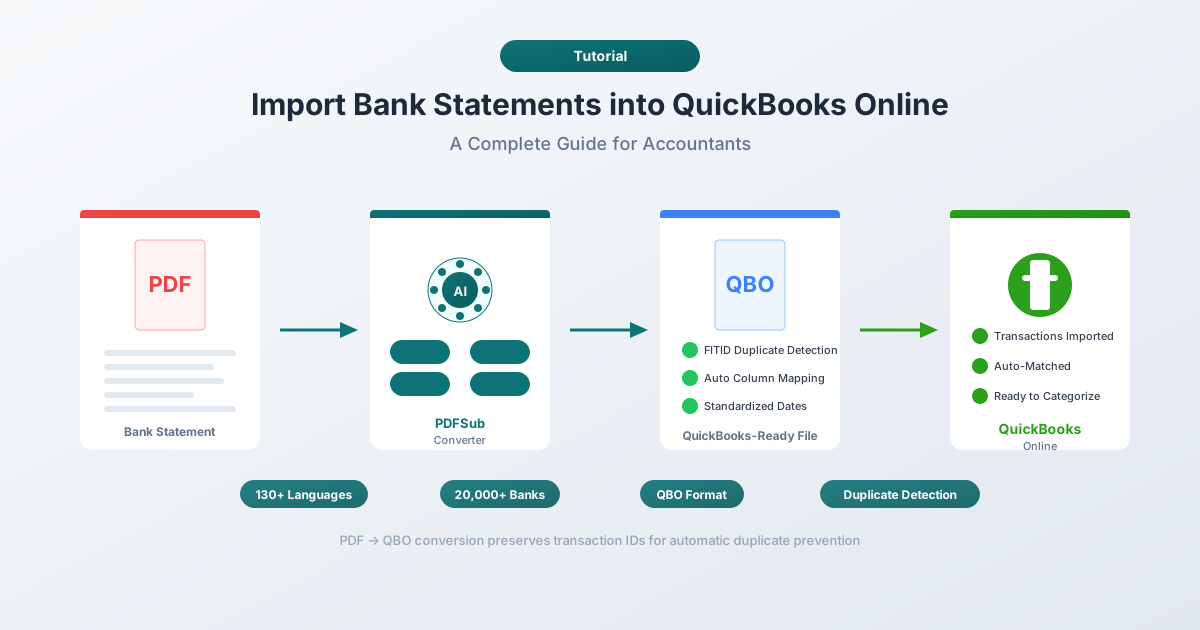
Инструменты, такие как PDFSub, специализируются на этом. Вы загружаете свою PDF-выписку из банка, выбираете QBO или CSV в качестве выходного формата и загружаете файл, готовый к импорту в QuickBooks. Без ручного ввода данных. Без переформатирования столбцов.
PDFSub обрабатывает выписки на 130+ языках и работает с более чем 20 000 банками — включая международные и региональные учреждения, которые не поддерживаются банковскими лентами QuickBooks.
Пошаговое руководство: Конвертация PDF-выписки из банка для QuickBooks
Вот полный рабочий процесс от PDF до сведенных транзакций в QuickBooks:
Шаг 1: Конвертируйте ваш PDF
- Перейдите в Конвертер банковских выписок PDFSub
- Загрузите вашу PDF-выписку из банка
- Выберите QBO в качестве выходного формата (рекомендуется) или CSV, если предпочитаете
- Скачайте сконвертированный файл
Почему QBO вместо CSV? Файлы QBO содержат уникальные идентификаторы транзакций (FITID), которые QuickBooks использует для обнаружения дубликатов. Файлы CSV не имеют этого — если вы случайно загрузите один и тот же CSV дважды, вы получите дублирующиеся записи без предупреждения.
Шаг 2: Загрузите в QuickBooks
- В QuickBooks Online перейдите в Банкинг
- Выберите банковский счет, на который вы хотите импортировать
- Нажмите на выпадающее меню Связать счет → Загрузить из файла
- Выберите скачанный файл QBO или CSV
Шаг 3: Сопоставьте ваши столбцы (только для CSV)
Если вы загрузили CSV, QuickBooks попросит вас сопоставить столбцы:
- Столбец 1: Дата
- Столбец 2: Описание
- Столбец 3: Сумма (один столбец) — или Кредит и Дебет (два столбца)
Выберите формат даты, который соответствует вашему файлу (ММ/ДД/ГГГГ или ДД/ММ/ГГГГ).
Файлы QBO полностью пропускают этот шаг — формат автоматически обрабатывает сопоставление столбцов.
Шаг 4: Проверьте и примите
Импортированные транзакции попадают на вкладку На проверку. Отсюда:
- Сопоставьте транзакции с существующими записями (переводы, вручную введенные транзакции)
- Категоризируйте новые транзакции по правильным счетам
- Добавьте подтвержденные транзакции в вашу бухгалтерию
- Исключите любые дубликаты или нерелевантные записи
Шаг 5: Сверьте
После принятия транзакций запустите ежемесячную сверку (Банкинг → Сверка). Сравните итоговый баланс QuickBooks с конечным балансом банковской выписки.
QBO против CSV: Какой формат использовать?
Если у вас есть выбор, всегда выбирайте QBO для импорта в QuickBooks. Вот почему:
| Функция | QBO / OFX | CSV |
|---|---|---|
| Обнаружение дубликатов | Да (на основе FITID) | Нет — дубликаты импортируются без предупреждения |
| Сопоставление столбцов | Автоматическое | Ручное (вы сопоставляете Дату, Описание, Сумму) |
| Формат даты | Стандартизированный (ГГГГММДД) | Вы должны выбрать правильный формат |
| Знаки сумм | Встроенные в формат | Вы должны обеспечить правильные положительные/отрицательные значения |
| Метаданные счета | Включены (номер маршрутизации, тип счета) | Не включены |
| Рекомендовано Intuit | Да | Запасной вариант |
Единственное преимущество CSV — гибкость. Вы можете открыть его в Excel и вручную редактировать транзакции перед импортом. Но для большинства случаев QBO — более чистый путь.
Правила форматирования CSV (когда необходимо использовать CSV)
Если вы работаете с файлами CSV, QuickBooks имеет специфические требования к форматированию. Нарушьте любое из них, и импорт не удастся или приведет к некорректным данным.
Структура столбцов
QuickBooks принимает два макета CSV:
3-столбцовый формат:
Дата,Описание,Сумма
15.01.2026,Покупка на Amazon,-49.99
16.01.2026,Прямой депозит,3500.00
4-столбцовый формат:
Дата,Описание,Кредит,Дебет
15.01.2026,Покупка на Amazon,,49.99
16.01.2026,Прямой депозит,3500.00,
Правила форматирования
- Обязательна строка заголовка — первая строка должна содержать названия столбцов
- Удалите символы валюты — никаких
$,€или£в столбце «Сумма» - Удалите запятые из чисел — пишите
1234.56, а не1,234.56 - Единообразный формат даты — каждая дата должна использовать одинаковый формат во всем файле
- Кодировка UTF-8 — сохраните как «CSV UTF-8 (с разделителями-запятыми)» в Excel
- Прямые косые черты или тире для дат — используйте
/или-, никогда обратные косые черты - Нет отрицательных чисел в скобках — преобразуйте
(234.56)в-234.56 - Нет итоговых строк в конце — удалите итоговые балансы, заголовки страниц и нижний колонтитул
Совет: 4-столбцовый формат позволяет избежать большинства проблем с соглашениями о знаках. Если вы не уверены, должны ли снятия быть положительными или отрицательными, используйте вместо этого отдельные столбцы «Кредит» и «Дебет».
Распространенные ошибки импорта (и как их исправить)
Даже опытные бухгалтеры сталкиваются с этим. Вот что идет не так и как это исправить.
«Формат даты не совпадает»
Причина: Ваш CSV использует ДД/ММ/ГГГГ, а QuickBooks ожидает ММ/ДД/ГГГГ (или наоборот).
Решение: На этапе сопоставления импорта QuickBooks просит вас выбрать формат даты. Убедитесь, что он соответствует вашему файлу. Если даты все еще выглядят неправильно, откройте CSV в текстовом редакторе (не в Excel — он переформатирует даты) и проверьте фактический формат.
Дублирующиеся транзакции после импорта
Причина: Файлы CSV не имеют идентификаторов транзакций, поэтому QuickBooks не может обнаружить дубликаты. Если вы загрузите один и тот же диапазон дат дважды, вы получите двойные записи.
Решение: Ведите журнал, какие диапазоны дат вы уже импортировали. Лучше используйте формат QBO — он включает FITID, которые автоматически предотвращают дублирование. После импорта всегда проверяйте вкладку На проверку и используйте Сопоставить, прежде чем Добавить, для транзакций, которые могут уже существовать.
Списания отображаются как депозиты (или наоборот)
Причина: Ваш банк использует противоположное соглашение о знаках, чем ожидает QuickBooks. Некоторые банки отображают снятия как положительные числа; QuickBooks ожидает их как отрицательные.
Решение: В одном столбце «Сумма» депозиты должны быть положительными, а снятия — отрицательными. Для счетов кредитных карт списания должны быть отрицательными, а платежи — положительными. Если ваши знаки перепутаны, умножьте столбец «Сумма» на -1 в Excel перед импортом.
Ошибка «Файл слишком большой»
Причина: Ваш файл превышает лимит в 350 КБ.
Решение: Разделите файл на меньшие диапазоны дат (месячные интервалы хорошо подходят). Удалите ненужные столбцы, сократите длинные описания и убедитесь, что нет лишних пробелов или раздутого форматирования.
Искаженные символы в описаниях
Причина: Файл сохранен с кодировкой ANSI или Latin-1 вместо UTF-8. Часто встречается при экспорте из международных банков.
Решение: В Excel перейдите в Файл → Сохранить как и выберите CSV UTF-8 (с разделителями-запятыми). Если вы используете Mac, некоторые текстовые редакторы по умолчанию используют неправильную кодировку — явно используйте «Сохранить с кодировкой → UTF-8».
Когда банковские ленты ломаются: Сценарии, с которыми вы столкнетесь на самом деле
Банковские ленты — это здорово в теории. На практике вот ситуации, когда вам придется конвертировать и загружать банковские выписки вручную:
Первоначальная настройка нового клиента. Ваш новый клиент приходит с годовым запасом PDF-выписок. Банковские ленты не могут получить исторические данные за 90 дней. Вам нужно конвертировать эти PDF в CSV или QBO и импортировать их.
Закрытые счета. Клиент закрыл свой расчетный счет шесть месяцев назад. Соединение банковской ленты отсутствует. Единственные записи — это PDF-выписки, скачанные (или полученные по почте) до закрытия.
Международные банки. У вашего клиента есть счета в Deutsche Bank, BNP Paribas или ICBC. Список банковских лент QuickBooks ориентирован на США. Большинство международных банков не поддерживаются. PDF-выписки на немецком, французском или китайском языках требуют конвертации — и им нужен конвертер, который обрабатывает неанглийский текст и форматы дат/чисел.
Налоговые проверки и исторический учет. Налоговая служба требует трехлетнюю историю транзакций. Ваши данные QuickBooks охватывают только последние 18 месяцев. Более старые записи существуют в виде PDF-выписок из банка.
Миграция банковских систем. Банк вашего клиента объединился с другим учреждением, изменил свой онлайн-портал или обновил свою безопасность. Банковская лента сломалась, а транзакции за этот период существуют только в виде скачиваемых PDF-выписок.
Во всех этих случаях рабочий процесс одинаков: получите PDF, сконвертируйте его в QBO или CSV, загрузите в QuickBooks.
Конвертер банковских выписок PDFSub обрабатывает все эти сценарии. Он поддерживает 130+ языков (для международных банков), выводит файлы QBO с правильными FITID (для предотвращения дубликатов) и автоматически определяет форматы дат и чисел (ДД.ММ.ГГГГ, запятая как десятичный разделитель и т. д.) — так что вам не придется вручную ничего переформатировать перед импортом.
Часто задаваемые вопросы
Могу ли я импортировать в QuickBooks банковские выписки старше 90 дней?
Да, но не через банковские ленты. Банковские ленты обычно загружают только последние 30–90 дней транзакций. Для более старых выписок вам нужно будет скачать их в формате PDF с веб-сайта вашего банка, сконвертировать их в формат CSV или QBO с помощью такого инструмента, как PDFSub, а затем вручную загрузить файл через Банкинг → Загрузить из файла.
Какой формат файла лучше всего подходит для импорта банковских данных в QuickBooks?
QBO (QuickBooks Web Connect) — лучший формат. Он включает идентификаторы транзакций для обнаружения дубликатов, стандартизированное форматирование дат и встроенные соглашения о знаках. QuickBooks рекомендует QBO как предпочтительный формат загрузки. CSV работает как запасной вариант, но требует ручного сопоставления столбцов и не обеспечивает защиты от дубликатов.
Почему QuickBooks отклоняет мой CSV-файл?
Наиболее распространенные причины: отсутствует строка заголовка, символы валюты в столбце «Сумма» (удалите $), запятые в числах (1,234.56 должно быть 1234.56), несогласованные форматы дат или превышение размера файла 350 КБ. Откройте файл в текстовом редакторе (не в Excel), чтобы проверить фактическое форматирование.
Могу ли я импортировать банковские выписки из международных банков в QuickBooks?
Да, но вам, скорее всего, придется сначала их конвертировать. Большинство международных банков не входят в список банковских лент QuickBooks, а встроенный импорт PDF в QuickBooks поддерживает только англоязычные документы. Используйте конвертер, который поддерживает несколько языков и международные форматы дат/чисел. PDFSub поддерживает 130+ языков и автоматически определяет форматы, такие как ДД.ММ.ГГГГ и европейское форматирование чисел (1.234,56).
Как избежать дублирования транзакций при импорте?
Используйте формат QBO или OFX вместо CSV — эти форматы включают уникальные идентификаторы транзакций (FITID), которые QuickBooks использует для автоматического обнаружения и предотвращения дубликатов. Если вам нужно использовать CSV, ведите журнал, какие диапазоны дат вы уже импортировали, и всегда используйте функцию Сопоставить на вкладке «На проверку» перед нажатием Добавить.
Поддерживает ли QuickBooks Online импорт файлов QIF?
Нет. QuickBooks Online не поддерживает QIF (Quicken Interchange Format). QIF поддерживается только в QuickBooks Desktop. Если у вас есть файл QIF, вам нужно будет конвертировать его в QBO, OFX или CSV перед импортом в QuickBooks Online.
Попробуйте PDFSub бесплатно в течение 7 дней — полный доступ к Конвертеру банковских выписок и 84+ другим инструментам для работы с PDF в рамках плана «Все включено» (20 $/пользователь/месяц при годовой оплате). Отмена в любое время.