Как извлекать данные из PDF с помощью ИИ
Нужно извлечь структурированные данные из договоров, отчетов или форм? Вот как работает извлечение с помощью ИИ — преобразование неструктурированного содержимого PDF в организованные, пригодные для использования данные.
PDF отлично сохраняют документы в первозданном виде. Но они ужасно мешают получить данные, которые находятся внутри. Вы можете видеть таблицу. Вы можете видеть список дат и сумм. Вы можете прочитать условия договора и имена сторон. Но как извлечь эту информацию из PDF и поместить ее в электронную таблицу, базу данных или приложение? Вот тут-то и начинаются проблемы.
Копирование и вставка дают вам перемешанный текст. Инструменты извлечения таблиц спотыкаются на сложных макетах. OCR (оптическое распознавание символов) неправильно считывает символы. А ручной ввод всего заново — это медленно, чревато ошибками и убивает всякое желание работать.
Извлечение с помощью ИИ — это другое. Вместо того чтобы полагаться на жесткие правила о положении текста на странице, ИИ читает документ так, как это сделал бы человек — понимая контекст, выявляя взаимосвязи и выдавая структурированные данные. В этом руководстве объясняется, как это работает, когда это подходящий инструмент и как им пользоваться.
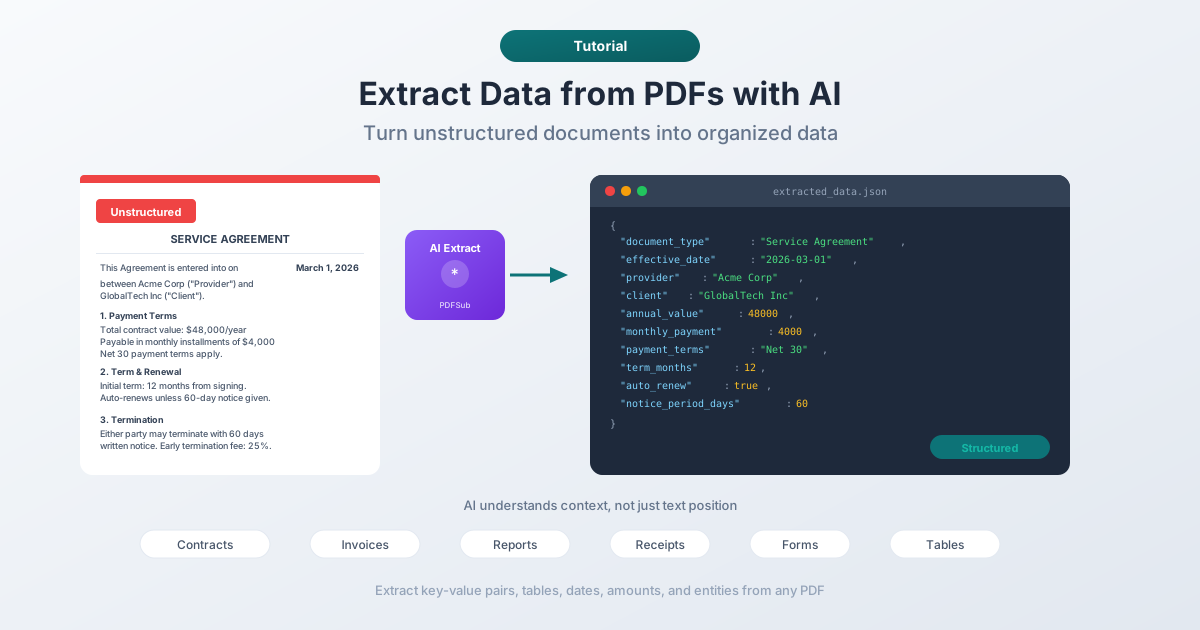
Что на самом деле делает извлечение данных с помощью ИИ
Традиционное извлечение данных из PDF работает по принципу положения: «взять текст по координатам (100, 200) и поместить его в столбец A». Это работает для стандартизированных документов, где макет никогда не меняется. Это немедленно ломается, когда формат меняется — разные шаблоны, разные размеры страниц, разные шрифты.
Извлечение с помощью ИИ работает на основе понимания. Он читает текст, распознает тип документа, определяет значимые точки данных и выводит их в структурированном формате. Вот разница на практике:
Традиционный подход:
- Определить шаблон с точными координатами для каждого поля
- Извлечь текст по этим координатам
- Надеяться, что документ соответствует шаблону
- Терпеть неудачу, когда это не так
Подход с ИИ:
- Загрузить документ
- ИИ читает полное содержимое
- ИИ определяет точки данных на основе контекста (а не положения)
- Выводит структурированные данные (JSON, CSV, пары ключ-значение)
Подход с ИИ более гибок, поскольку он не зависит от точного форматирования. Дата договора может появиться в строке 3 одного документа и в строке 15 другого — ИИ найдет ее в любом случае, потому что понимает, что такое дата и почему она важна в договоре.
Типы данных, которые можно извлечь
Извлечение с помощью ИИ не ограничивается одним типом данных. Вот что он может извлечь из различных типов документов:
Пары ключ-значение
Наиболее распространенная цель извлечения. Имена, даты, адреса, суммы, номера ссылок — любое поле с меткой и значением.
- Договор: дата вступления в силу, стороны, срок действия, сумма платежа
- Счет-фактура: номер счета, дата, поставщик, позиции, итоговая сумма
- Квитанция: продавец, дата, товары, налог, итоговая сумма
- Форма: все заполненные поля и их метки
Таблицы
Таблицы, как известно, трудно извлекать из PDF, потому что визуальная сетка, которую вы видите, не существует в базовой структуре файла. Строки и столбцы — это просто текст, расположенный так, чтобы выглядеть как таблица. ИИ понимает табличную структуру из контекста и извлекает чистые строки и столбцы.
Списки и перечисления
Маркированные списки, нумерованные пункты, вложенные иерархии — ИИ может идентифицировать структуры списков и выводить их как структурированные массивы, сохраняя иерархию и порядок.
Резюме и ключевые моменты
Помимо извлечения необработанных данных, ИИ может определять и обобщать наиболее важную информацию. Извлеките только ключевые условия из договора, основные выводы из исследовательского отчета или пункты действий из протокола совещания.
Финансовые данные
Данные о доходах, разбивке расходов, квартальные сравнения, рост год к году — ИИ может идентифицировать финансовые данные в отчетах и организовать их в структурированные форматы, готовые для анализа.
Как извлекать данные с помощью PDFSub
PDFSub предлагает несколько инструментов для извлечения данных с помощью ИИ, каждый из которых оптимизирован для различных типов документов. Все они используют кредиты ИИ (включены в ваш тарифный план), и процесс прост.
Общее извлечение данных
Для документов, которые не подпадают под определенную категорию — договоров, отчетов, переписки, форм или любых PDF-файлов со структурированной информацией.
Шаг 1: Перейдите в инструмент Извлечение данных PDFSub.
Шаг 2: Загрузите свой PDF-файл или перетащите его в инструмент. PDFSub сначала пытается извлечь текст непосредственно из PDF (для цифровых документов). Если качество текста хорошее, он отправляет текст в ИИ. Если PDF отсканирован или основан на изображении, он отправляет полный PDF для анализа с помощью компьютерного зрения.
Шаг 3: Просмотрите извлеченные данные. ИИ выводит структурированные пары ключ-значение и любые найденные таблицы. Вы можете скопировать результаты, скачать в формате JSON или экспортировать в формат, подходящий для вашего рабочего процесса.
Экстрактор счетов
Оптимизирован для счетов и платежных документов. Автоматически определяет:
- Номер и дату счета
- Информацию о поставщике/продавце
- Информацию о клиенте/плательщике
- Позиции (описание, количество, цена за единицу, сумма)
- Суммы налогов и итоговые суммы
- Условия оплаты и сроки погашения
Перейдите в Экстрактор счетов PDFSub, чтобы попробовать. ИИ настроен на распознавание специфических для счетов шаблонов, поэтому он работает быстрее и точнее на счетах, чем общий инструмент извлечения.
Экстрактор таблиц
Сфокусирован исключительно на поиске и извлечении таблиц из PDF. Если ваш документ содержит табличные данные — финансовые таблицы, сравнительные диаграммы, сетки данных, расписания — этот инструмент извлекает их в виде чистых, структурированных данных.
Перейдите в Экстрактор таблиц PDFSub. Инструмент сначала пытается обнаружить таблицы на основе координат (что не использует кредиты ИИ). Если это не дает хороших результатов, вы можете включить извлечение с помощью ИИ для более сложных или нестандартных таблиц.
Сканер квитанций
Разработан для квитанций — этих смятых, плохо напечатанных клочков бумаги, которые каким-то образом критически важны для отчетов о расходах. ИИ обрабатывает:
- Название и местоположение продавца
- Дата и время
- Отдельные позиции и цены
- Разбивка налогов
- Итоговая сумма и способ оплаты
Перейдите в Сканер квитанций PDFSub. Он работает как с цифровыми квитанциями (PDF), так и с отсканированными/сфотографированными квитанциями.
Извлечение с помощью ИИ против других методов
Как извлечение с помощью ИИ сравнивается с традиционными подходами?
Копирование и вставка
Самый простой метод — и наименее надежный. Выделите текст в средстве просмотра PDF, скопируйте его, вставьте в электронную таблицу. Проблемы: таблицы теряют свою структуру, макеты с несколькими столбцами перемешиваются, заголовки и нижние колонтитулы смешиваются с основным текстом, а специальные символы часто искажаются.
Вердикт: Подходит для получения одного предложения. Бесполезен для структурированных данных.
Правиловое (шаблонное) извлечение
Определите точные координаты для каждого поля: «номер счета находится в позиции X, Y». Идеально работает для документов, которые всегда используют один и тот же шаблон. Полностью ломается, когда шаблон меняется. Требует предварительной настройки для каждого типа документа.
Вердикт: Отлично подходит для больших объемов стандартизированных документов (например, обработки 10 000 счетов от одного поставщика). Непрактично для различных типов документов.
OCR (оптическое распознавание символов)
Преобразует изображения текста в реальный текст. Необходимо для отсканированных документов. Но OCR дает только необработанный текст — он не понимает данные. Вам все равно придется самостоятельно анализировать и структурировать вывод. А ошибки OCR (путаница «O» с «0», «l» с «1») требуют ручной проверки.
Вердикт: Необходимый шаг для отсканированных документов, но сам по себе не является полным решением для извлечения.
Извлечение с помощью ИИ
Читает документ с пониманием контекста. Обрабатывает различные форматы, определяет взаимосвязи данных и выдает структурированные результаты. Работает как с цифровыми, так и с отсканированными PDF. Компромисс: он использует обработку ИИ (кредиты), поэтому стоит дороже за документ, чем чистое извлечение текста.
Вердикт: Лучше всего подходит для различных типов документов, сложных макетов и когда вам нужен структурированный вывод без ручной настройки.
| Метод | Обрабатывает различные форматы | Структурированный вывод | Точность | Стоимость за документ |
|---|---|---|---|---|
| Копирование и вставка | Нет | Нет | Низкая | Бесплатно |
| Шаблонный | Нет | Да | Высокая (при совпадении) | Низкая |
| Только OCR | Только отсканированные | Нет | Средняя | Низкая |
| Извлечение с помощью ИИ | Да | Да | Высокая | Умеренная |
Получение наилучших результатов от извлечения с помощью ИИ
По возможности используйте цифровые PDF
Цифровые PDF (созданные из Word, InDesign или другого программного обеспечения) содержат фактические текстовые данные. ИИ может читать этот текст напрямую, что быстрее, дешевле и точнее, чем обработка отсканированных изображений. Если у вас есть выбор между цифровым PDF и отсканированной копией, всегда используйте цифровую версию.
Один тип документа на извлечение
Если у вас есть PDF-файл, содержащий несколько типов документов (например, счет-фактура, прикрепленный к договору), рассмотрите возможность сначала разделить файл и извлекать данные из каждой части отдельно. ИИ работает лучше, когда может сосредоточиться на одном типе документа за раз.
Проверяйте результаты
Извлечение с помощью ИИ очень точное, но не идеальное. Всегда проверяйте извлеченные данные, особенно для:
- Числа и суммы — убедитесь, что знаки доллара, десятичные точки и запятые верны
- Даты — подтвердите, что формат соответствует вашим ожиданиям (это 3 марта или 1 января?)
- Имена и адреса — проверьте наличие ошибок распознавания символов
Используйте правильный инструмент
PDFSub имеет специализированные инструменты извлечения для конкретных типов документов. Экстрактор счетов превзойдет общий инструмент извлечения данных для счетов, поскольку он был оптимизирован для этого конкретного формата. Аналогично, сканер квитанций настроен для квитанций, а экстрактор таблиц сфокусирован на табличных данных. Используйте наиболее специфичный инструмент, доступный для вашего типа документа.
Понимание кредитов ИИ
Извлечение с помощью ИИ использует кредиты на обработку, поскольку оно включает запуск моделей ИИ на вашем документе. Вот что вам следует знать:
- Извлечение на основе текста дешевле. Когда PDFSub может извлечь хороший текст непосредственно из PDF, он отправляет этот текст в ИИ. Это использует меньше кредитов, чем отправка полного PDF в виде изображения.
- Извлечение на основе изображений стоит дороже. Отсканированные PDF-файлы и документы со сложными визуальными макетами отправляются в ИИ в виде изображений, что требует большей вычислительной мощности и кредитов.
- Кредиты включены в ваш тарифный план. Тарифные планы PDFSub включают кредиты ИИ. Точное количество зависит от вашего уровня подписки. Вы можете увидеть оставшиеся кредиты на своей панели управления.
- Существуют альтернативы без ИИ. Некоторые задачи извлечения вообще не требуют ИИ. Например, режим обнаружения таблиц на основе координат в Экстракторе таблиц не использует кредиты. Базовое извлечение текста всегда бесплатно.
Часто задаваемые вопросы
Насколько точно извлечение данных с помощью ИИ?
Для цифровых PDF с четким форматированием точность обычно составляет 95-99% для ключевых полей, таких как даты, суммы и имена. Отсканированные документы немного уступают из-за проблем с OCR — обычно 85-95%, в зависимости от качества сканирования. Сложные макеты с перекрывающимися элементами или необычными шрифтами могут дополнительно снизить точность.
Могу ли я извлекать данные из PDF, защищенных паролем?
Вам нужно будет сначала ввести пароль, чтобы разблокировать PDF. PDFSub имеет инструмент разблокировки PDF, который может снять защиту паролем (если вы знаете пароль). После разблокировки извлечение работает нормально.
Работает ли извлечение с помощью ИИ на рукописных документах?
Для рукописного текста точность значительно снижается. ИИ может разумно интерпретировать четкий почерк, но неразборчивый почерк, медицинские заметки или курсив дадут ненадежные результаты. Печатный текст — даже в отсканированных документах низкого качества — гораздо более надежен.
Какие форматы вывода доступны для извлеченных данных?
PDFSub выводит извлеченные данные в виде структурированного JSON, а также предоставляет форматированные текстовые представления. Вы можете скопировать данные напрямую, скачать их или использовать в последующих рабочих процессах. Специально для извлечения таблиц вы можете экспортировать в CSV или Excel.
Чем это отличается от инструмента «Чат с PDF» в PDFSub?
Инструмент «Чат с PDF» позволяет задавать вопросы о документе на естественном языке — «Каков срок оплаты?» или «Суммируй раздел 3». Извлечение данных является более систематическим — оно извлекает все структурированные данные из документа одновременно, выдавая все в организованном формате. Используйте Чат для конкретных вопросов и Извлечение данных, когда вам нужен исчерпывающий структурированный вывод.
Извлечение с помощью ИИ превращает данные, запертые внутри PDF, в нечто, что вы можете реально использовать. Вместо копирования и вставки, ручного создания электронных таблиц или настройки шаблонов для каждого формата документа, вы загружаете файл и получаете обратно структурированные данные. Это работает с договорами, счетами, квитанциями, отчетами, формами и практически любыми другими документами, из которых стоит извлекать данные.
Попробуйте на pdfsub.com/tools/extract-data.