Как преобразовать PDF в Word без потери форматирования
В PDF используется абсолютное позиционирование, а в Word — потоковое размещение. Преобразование между ними означает преодоление двух принципиально несовместимых моделей документов. Вот как добиться наилучшего результата и чего ожидать.
У вас есть PDF-файл, который нужно отредактировать в Word. Возможно, это контракт, требующий изменения пункта, отчет с необходимостью обновить данные или резюме, которое вы хотите переструктурировать. Содержимое уже готово — отформатировано, выверено, готово к использованию. Вам нужна только редактируемая версия.
Итак, вы конвертируете его. И результат выглядит так, будто ваш документ пропустили через блендер.
Таблицы, разделенные между страницами. Заголовки, сместившиеся в основной текст. Изображения, плавающие в случайных позициях. Двухколоночный макет превратился в один нечитаемый поток. Форматирование, которое вы пытались сохранить, — это именно то, что разрушается.
Это не ошибка конвертера, который вы использовали. Это фундаментальная несовместимость между тем, как PDF и документы Word представляют контент. Понимание того, почему форматирование ломается — и что реально означает «сохранение форматирования» — сэкономит вам часы разочарования и поможет выбрать правильный подход.
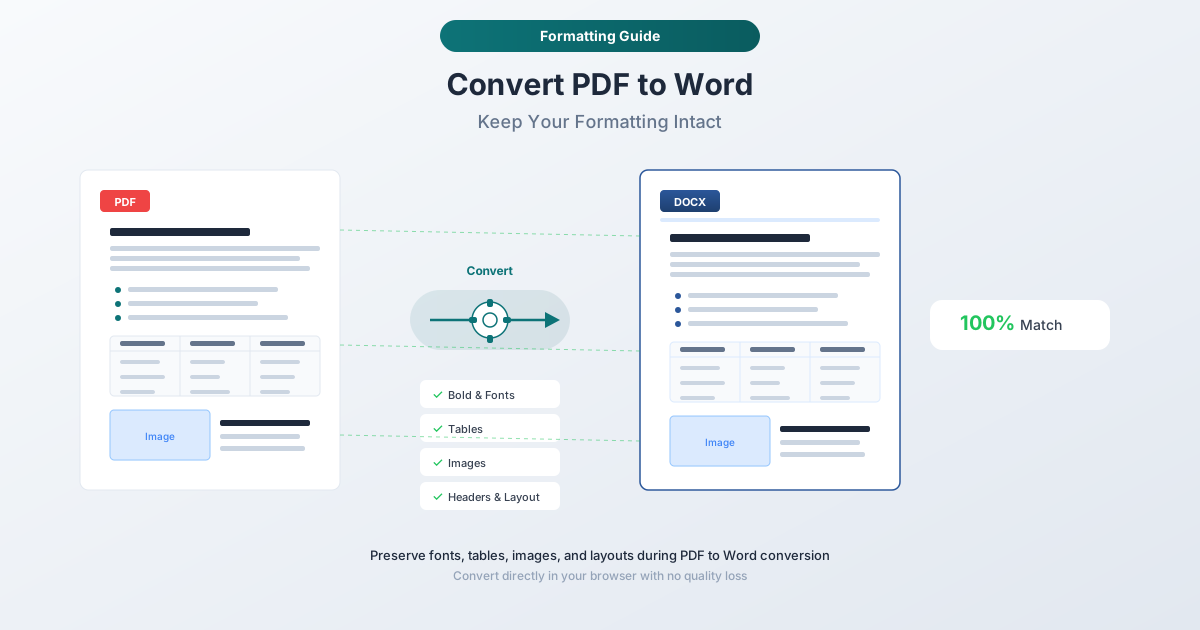
Почему форматирование при преобразовании PDF в Word ломается: две несовместимые модели
Чтобы понять, почему каждый конвертер PDF в Word испытывает трудности с форматированием, вам нужно понять, что происходит «под капотом». PDF и документы Word используют не просто разные форматы файлов — они используют принципиально разные модели для размещения контента на странице.
Как работают PDF: абсолютное позиционирование
PDF — это, по сути, набор инструкций для рисования. Каждый символ, линия и изображение размещаются в точных координатах x,y на холсте фиксированного размера. Спецификация PDF (ISO 32000-2:2020) определяет операторы, которые позиционируют отдельные элементы с точностью до пикселя:
- Заголовок не «помечен как Заголовок 1». Это текстовая строка, отображаемая определенным шрифтом в конкретных координатах.
- Таблица — это не структурированная сетка. Это отдельные фрагменты текста, расположенные так, чтобы выглядеть выровненными, с отдельными командами рисования линий для границ.
- Двухколоночный макет определяется не как «две колонки». Это текст, размещенный в двух пространственных областях на холсте.
В PDF нет понятия «потока». Если вы измените размер страницы, ничего не изменится — контент останется в своих абсолютных координатах и будет обрезан или покажет лишнее пустое пространство.
Как работают документы Word: потоковое размещение
Файл .docx — это противоположность. Контент течет через поток документа — абзацы следуют друг за другом, текст переносится в пределах полей, таблицы расширяются или сжимаются в зависимости от содержимого, а переносы страниц рассчитываются динамически. Word применяет стили (Заголовок 1, Основной текст, Маркированный список), которые несут семантическое значение, а макет страницы определяется этими стилями в сочетании с настройками полей и колонок.
Если вы измените размер шрифта в документе Word, все последующее содержимое будет перестроено. Таблицы увеличатся или уменьшатся. Переносы страниц изменятся. Это динамическое поведение — суть формата.
Разрыв при конвертации
Преобразование PDF в Word означает перевод абсолютного позиционирования в потоковое размещение. Конвертер должен ответить на вопросы типа:
- «Эти фрагменты текста в координатах (72, 650) и (380, 650) — это две колонки или одна строка с широким пробелом?»
- «Этот текст вверху каждой страницы — это заголовок или часть основного контента?»
- «Эти линии вокруг текста — образуют ли они таблицу или это декоративные рамки?»
- «Этот жирный текст размером 14pt — это Заголовок 2 или просто обычный текст, который случайно оказался жирным и крупным?»
Нет единственно правильного ответа. Разные конвертеры делают разные предположения, и ни одно из них не является верным на 100% случаев. Именно поэтому вы можете конвертировать один и тот же PDF с помощью трех разных инструментов и получить три заметно отличающихся документа Word.
Что реально означает «сохранить форматирование»
Давайте установим честные ожидания. Когда кто-то говорит «конвертировать PDF в Word без потери форматирования», достижимым результатом является близкое приближение, а не точное воспроизведение пиксель в пиксель.
Что обычно сохраняется хорошо
- Текстовое содержимое. Сами слова почти всегда передаются корректно (при условии, что PDF содержит встроенный текст, а не отсканированные изображения).
- Базовое форматирование символов. Жирный шрифт, курсив, подчеркивание, размер шрифта и семейство шрифтов обычно сохраняются при конвертации.
- Простые таблицы. Таблицы с регулярной сеткой — с последовательными строками и столбцами, без объединенных ячеек — надежно конвертируются.
- Заголовки и абзацы. Визуальная иерархия документа (крупный текст для заголовков, мелкий текст для основного содержимого) обычно сохраняется, даже если стили Word не являются семантически правильными.
- Гиперссылки. Кликабельные ссылки в PDF обычно переносятся как гиперссылки в DOCX.
- Размер страницы и поля. Общие размеры страницы обычно сохраняются.
Что обычно ломается
- Сложные таблицы. Таблицы с объединенными ячейками, вложенными таблицами или ячейками, охватывающими несколько страниц, часто теряют свою структуру.
- Многоколоночные макеты. Двух- или трехколоночные дизайны — одни из самых сложных элементов для конвертации. Конвертеры могут располагать колонки последовательно или чередовать текст из разных колонок.
- Текстовые поля и плавающие элементы. Абсолютно позиционированные текстовые блоки становятся встроенным контентом, привязанными фреймами или исчезают.
- Верхние и нижние колонтитулы. Повторяющийся контент вверху и внизу страниц обнаруживается непоследовательно разными конвертерами.
- Точное расстояние. Межстрочный интервал, интервал между абзацами и табуляция аппроксимируются, но редко совпадают точно.
- Встроенные формы. Поля заполняемых PDF-форм обычно конвертируются как статический текст или полностью исчезают.
- Пользовательские шрифты. Если в PDF используются шрифты, не установленные в вашей системе, Word заменяет их — изменяя ширину символов и нарушая переносы строк.
Понимание этих ограничений заранее означает, что вы не потратите час на «исправление» инструмента конвертации, когда проблема присуща разрыву форматов.
Метод 1: Конвертер PDF в Word от PDFSub (Рекомендуется)
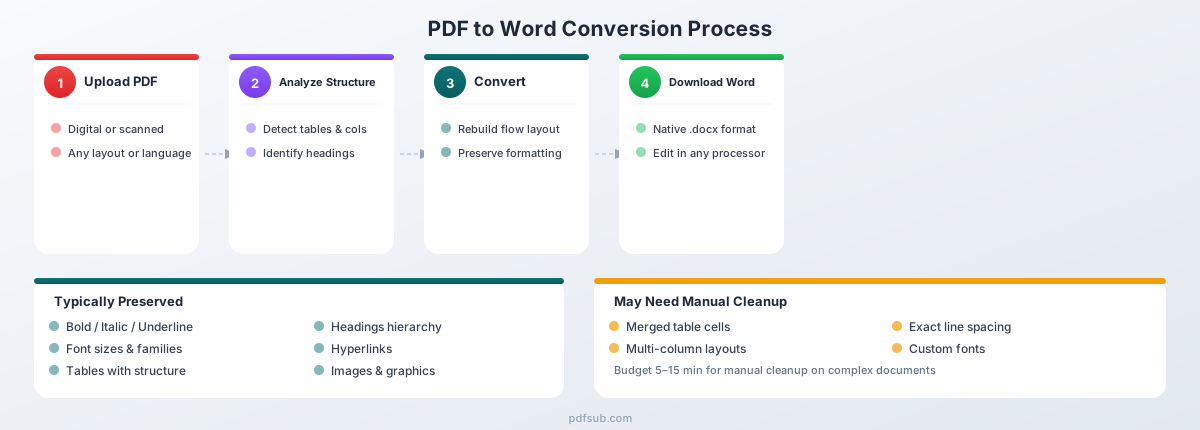
Инструмент PDF в Word от PDFSub разработан для работы со всем спектром PDF-документов — от простых одностраничных писем до сложных многостраничных отчетов с таблицами, изображениями и смешанными макетами.
Как конвертировать
- Перейдите в инструмент PDF в Word. Перейдите по адресу pdfsub.com/tools/pdf-to-word.
- Загрузите ваш PDF. Перетащите файл или нажмите, чтобы выбрать. Для начала конвертации не нужно создавать учетную запись.
- Конвертируйте. PDFSub анализирует структуру документа — обнаруживая таблицы, заголовки, изображения, колонки и поток текста — и генерирует редактируемый файл DOCX.
- Скачайте ваш документ Word. Конвертированный файл скачивается как .docx, который открывается в Microsoft Word, Google Docs, LibreOffice или любом текстовом процессоре, поддерживающем этот формат.
Что хорошо обрабатывает PDFSub
Структурированные таблицы. Конвертер определяет границы таблиц, анализируя положение линий и выравнивание текста, а затем воссоздает их как нативные таблицы Word с правильным размером ячеек. Это означает, что ячейки остаются редактируемыми, и таблица реагирует на изменения содержимого — в отличие от некоторых конвертеров, которые вставляют таблицы как изображения.
Заголовки и иерархия текста. Анализ размера шрифта, насыщенности и положения сопоставляет контент с соответствующими уровнями заголовков. Результирующий документ Word имеет удобную структуру заголовков, что означает, что панель навигации, генерация оглавления и режим структуры работают как ожидается.
Изображения и графика. Встроенные изображения извлекаются и размещаются примерно в правильном положении в потоке документа. Векторная графика и диаграммы сохраняются как графические элементы.
Многостраничные документы. Верхние и нижние колонтитулы обнаруживаются и отделяются от основного контента, поэтому они появляются в областях верхних и нижних колонтитулов Word, а не засоряют основную область текста.
130+ языков. PDFSub обрабатывает PDF на любом языке — включая скрипты справа налево, такие как арабский и иврит, символы CJK (китайский, японский, корейский) и европейские языки с акцентированными символами и специальной пунктуацией.
Когда использовать PDFSub
- Документы с таблицами, которые вам нужно редактировать (финансовые отчеты, счета, спецификации)
- Многостраничные контракты или предложения, где важно сохранение структуры
- PDF, полученные от кого-то другого, и которые вам нужно пересмотреть
- Любой документ, для которого вам нужен чистый, редактируемый файл Word без получасового ручного исправления
PDFSub предлагает 7-дневную бесплатную пробную версию, так что вы можете протестировать его на своих реальных документах перед покупкой.
Метод 2: Встроенный импорт PDF в Microsoft Word
Microsoft Word (начиная с версии 2013) может открывать PDF-файлы напрямую и конвертировать их в редактируемые документы Word. Это встроено в Word — никаких плагинов или дополнительного ПО не требуется.
Как конвертировать
- Откройте Microsoft Word.
- Перейдите в Файл → Открыть → Обзор.
- Измените фильтр типа файла на «Файлы PDF» или «Все файлы».
- Выберите ваш PDF — Word отобразит предупреждение о том, что результат может не точно соответствовать оригиналу.
- Нажмите ОК, дождитесь конвертации, затем сохраните как .docx.
Что хорошо получается у Word
- Простые текстовые документы. Письма, служебные записки и одноколоночные документы с базовым форматированием конвертируются чисто. Если ваш PDF, по сути, является текстовым документом с заголовками и абзацами, Word справляется хорошо.
- Базовое форматирование. Жирный шрифт, курсив, размеры шрифтов и интервалы между абзацами сохраняются с достаточной точностью.
- Нет дополнительного ПО. Если у вас уже есть Microsoft 365 или Word 2019+, этот метод не требует дополнительных затрат и загрузок.
- Офлайн. Все происходит локально на вашем компьютере. Файлы не загружаются на какой-либо сервер, что важно для конфиденциальных документов.
С чем испытывает трудности Word
- Таблицы. Наиболее известная слабость Word при импорте PDF. Таблицы часто получаются искаженными — столбцы не выровнены, ячейки объединены некорректно, содержимое смещено между ячейками.
- Многоколоночные макеты. Двухколоночные документы часто конвертируются как одна колонка с неправильным порядком чтения текста.
- Изображения. Могут смещаться, изменять размер или накладываться на текст. Водяные знаки часто полностью исчезают.
- Сложные макеты. Брошюры, научные статьи с иллюстрациями и нестандартные макеты часто дают неудобоваримые результаты.
- Отсканированные PDF. Импорт PDF в Word не имеет возможности OCR. Отсканированные PDF вставляются как изображения, а не редактируемый текст.
Вердикт
Встроенный импорт PDF в Word лучше всего подходит для простых, насыщенных текстом документов, где вам не требуется точное сохранение макета. Для сложных документов результаты обычно требуют значительной ручной доработки — а в некоторых случаях быстрее перепечатать содержимое, чем исправлять результат конвертации.
Метод 3: Google Docs
Google Docs предлагает бесплатный способ конвертации PDF в редактируемый формат, который затем можно скачать как документ Word.
Как конвертировать
- Загрузите ваш PDF в Google Drive.
- Щелкните правой кнопкой мыши по файлу → Открыть с помощью → Google Docs.
- Google конвертирует PDF в редактируемый документ Google Docs.
- Редактируйте по мере необходимости.
- Перейдите в Файл → Скачать → Microsoft Word (.docx), чтобы получить файл Word.
Что хорошо получается у Google Docs
- Бесплатно. Подписка не требуется — только аккаунт Google.
- Доступно. Работает в любом браузере на любой операционной системе.
- Извлечение текста. Сам текстовый контент надежно передается для цифровых PDF.
- Базовый OCR. Google Docs может извлекать текст из отсканированных PDF, хотя точность варьируется, и форматирование не сохраняется.
С чем испытывает трудности Google Docs
- Агрессивное переформатирование. Google Docs удаляет большую часть исходного макета. Многоколоночные дизайны становятся одноколоночными. Сложные интервалы сглаживаются.
- Разрушение таблиц. Простые таблицы могут сохраниться, но все, что содержит объединенные ячейки или многострочное содержимое ячеек, обычно становится неузнаваемым.
- Обработка изображений. Изображения могут перемещаться, изменять размер или исчезать.
- Отсутствие сохранения стилей. Стили заголовков, стили абзацев и пользовательское форматирование в значительной степени игнорируются. Все становится основным текстом со стандартным форматированием.
- Двойной штраф за конвертацию. Поскольку вы идете PDF → Google Docs → DOCX, форматирование ухудшается дважды.
- Конфиденциальность. Ваш документ загружается на серверы Google для обработки — это вызывает опасения для конфиденциальных документов.
Вердикт
Google Docs — это крайний вариант, когда вам нужно бесплатно извлечь текст из PDF и вас не волнует сохранение форматирования. Для любого документа, где важен макет, этот метод дает результаты, требующие больше ручной работы, чем другие варианты.
Советы для наилучших возможных результатов
Получение чистого преобразования — это не только выбор правильного инструмента. То, как вы подготовите документ и что сделаете после преобразования, имеет такое же значение.
Перед конвертацией
Начните с цифрового PDF, а не отсканированного. Это самый важный фактор качества конвертации. Цифровой PDF (созданный программой, а не сканером) содержит встроенный текст, который можно извлечь напрямую. Отсканированный PDF требует OCR, который вносит ошибки и разрушает форматирование. Чтобы отличить одно от другого: откройте PDF и попробуйте выделить отдельные слова. Если вы можете выделить текст, он цифровой. Если выделяется вся страница как один блок, он отсканирован.
Сначала удалите защиту паролем. Большинство конвертеров молча сбоят на зашифрованных файлах. Если PDF защищен паролем, откройте его в вашем PDF-просмотрщике, затем «Печатать в PDF» или «Сохранить как», чтобы создать неограниченную копию.
Разделяйте длинные документы. Документы объемом более 50 страниц могут конвертироваться более надежно, если их сначала разделить на более мелкие разделы. Анализ макета может накапливать ошибки на протяжении страниц.
Знайте, что вам нужно редактировать. Если вам нужно изменить всего несколько слов, подумайте, не будет ли редактор PDF более подходящим, чем конвертация в Word.
После конвертации
Проверяйте таблицы ячейка за ячейкой. Таблицы — это то место, где форматирование ломается наиболее заметно. Откройте исходный PDF и конвертированный документ Word рядом. Убедитесь, что столбцы правильно выровнены, содержимое ячеек не сместилось, и количество строк соответствует оригиналу.
Проверяйте верхние и нижние колонтитулы. Дважды щелкните область верхнего/нижнего колонтитула в Word и убедитесь, что содержимое колонтитула не дублируется в основном тексте, и что основной текст не был ошибочно перемещен в колонтитул.
Проверяйте положение изображений и шрифты. Прокрутите документ, чтобы убедиться, что изображения находятся рядом с их исходным контекстом. Если текст выглядит «неправильно» — неожиданные переносы строк, текст, выходящий за пределы ячеек таблицы — конвертер мог подставить другой шрифт. Проверьте Формат → Шрифт и установите исходный шрифт или выберите близкую альтернативу.
Ожидайте ручной доработки для сложных документов. Даже лучшая конвертация сложного PDF потребует 5-15 минут ручной корректировки. Заложите это время — разрыв форматов делает идеальную конвертацию невозможной. Сохраните как .docx сразу после завершения доработки.
Особые случаи
Конвертация отсканированных PDF
Отсканированные PDF требуют OCR (оптического распознавания символов) перед конвертацией. Результатом обычно является простой текстовый документ в Word с базовыми переносами абзацев — ожидайте ошибок распознавания символов и потери исходного форматирования. Для наилучших результатов сканируйте с разрешением 300 DPI или выше с черным текстом на белом фоне.
PDFSub автоматически обрабатывает отсканированные PDF — он определяет, содержит ли PDF встроенный текст или отсканированные изображения, и применяет OCR при необходимости.
Конвертация PDF с заполняемыми формами
Заполняемые PDF-формы (текстовые поля, флажки, выпадающие списки) не имеют прямого эквивалента в Word. Большинство конвертеров либо преобразуют поля в статический текст, либо полностью игнорируют их. Если вам нужна редактируемая форма в Word, планируйте воссоздать структуру формы, используя элементы управления содержимым Word после конвертации статического контента.
Конвертация PDF, защищенных паролем
PDF с открытым паролем (требуется для просмотра) должны быть разблокированы, прежде чем любой конвертер сможет получить доступ к содержимому. PDF с ограничениями прав (запрещает копирование/печать, но разрешает просмотр) обычно можно конвертировать независимо. Если ваш PDF защищен паролем, откройте его с паролем в вашем PDF-просмотрщике, затем «Печатать в PDF» или «Сохранить как», чтобы создать неограниченную копию перед конвертацией.
Когда НЕ стоит конвертировать в Word
Конвертация PDF в Word — не всегда правильное решение. В нескольких распространенных сценариях существуют лучшие альтернативы.
Вам нужно внести лишь небольшие правки
Если вам нужно изменить дату, исправить опечатку, обновить номер телефона или заменить имя — вам не нужен документ Word. Редактор PDF позволяет изменять текст непосредственно в PDF без какой-либо конвертации. Это сохраняет 100% исходного форматирования, поскольку вы редактируете на месте, а не переводите между форматами.
PDFSub предлагает инструменты редактирования PDF для распространенных модификаций, таких как добавление текста, аннотаций и манипулирование страницами — конвертация не требуется.
Вам нужно извлечь данные, а не редактировать документ
Если ваша цель — получить числа из таблицы в электронную таблицу, конвертация в Word — это ненужный промежуточный шаг. Вместо этого конвертируйте напрямую в Excel или CSV. Конвертер PDF в Excel от PDFSub извлекает табличные данные в структурированный формат электронной таблицы, что гораздо полезнее для анализа данных, чем таблица Word.
Вам нужна точная визуальная копия, или PDF подписан
Word — это формат потокового размещения; он никогда не воспроизведет абсолютное позиционирование идеально. Если вам нужна идентичная визуальная копия, оставьте PDF и используйте инструменты аннотирования для добавления комментариев, выделений или штампов. Аналогично, если документ был цифровой подписан или сертифицирован, его конвертация в редактируемый формат нарушит подпись и может аннулировать его юридическую силу.
Сравнение методов: какой использовать?
| Метод | Стоимость | OCR | Лучше всего подходит для | Качество форматирования |
|---|---|---|---|---|
| PDFSub | 7-дневная бесплатная пробная версия | Да | Сложные документы, таблицы, многостраничные отчеты | Высокое |
| Microsoft Word | Бесплатно (с Word) | Нет | Простые документы с большим количеством текста | Среднее |
| Google Docs | Бесплатно | Базовый | Извлечение текста, когда форматирование не имеет значения | Низкое |
PDFSub обеспечивает наилучший баланс качества и простоты использования для большинства документов. Встроенный импорт Word хорошо работает для простых документов с большим количеством текста. Google Docs — это крайний вариант, когда вам нужны только слова, а макет не имеет значения.
Часто задаваемые вопросы
Могу ли я конвертировать несколько PDF в Word одновременно?
Пакетная конвертация зависит от инструмента. PDFSub поддерживает загрузку и конвертацию нескольких файлов. Встроенный импорт Microsoft Word обрабатывает только один файл за раз — вам придется повторять процесс «Файл → Открыть» для каждого PDF. Google Docs также обрабатывает один файл за раз.
Сохранятся ли мои гиперссылки при конвертации?
В большинстве случаев да. Гиперссылки, встроенные в цифровые PDF (кликабельные URL, ссылки на электронную почту, внутренние ссылки документа), обычно переносятся в документ Word как рабочие гиперссылки. Ссылки, которые являются просто стилизованным текстом (синие и подчеркнутые, но фактически не связанные), будут отображаться только как текст. После конвертации наведите курсор на ссылки, чтобы убедиться, что они указывают на правильные URL.
Могу ли я конвертировать только определенные страницы из PDF?
Не напрямую с большинством конвертеров — они обрабатывают весь документ. Обходной путь — сначала извлечь нужные страницы в отдельный PDF (используя инструмент разделения PDF), а затем конвертировать этот меньший файл. PDFSub предлагает инструменты для извлечения страниц, что делает этот процесс быстрым двухэтапным: разделите нужные страницы, затем конвертируйте результат в Word.
Почему в моем конвертированном документе другие шрифты?
PDF могут содержать шрифты, которые могут быть не установлены на вашем компьютере. Когда Word открывает конвертированный документ, он заменяет отсутствующие шрифты доступными альтернативами. Эти замены часто имеют разную ширину символов, что приводит к разным переносам текста, переполнению ячеек таблицы и смещению строк. Чтобы исправить это, установите исходный шрифт или выберите заменитель с похожими метриками (например, Arial вместо Helvetica, Times New Roman вместо Times).
Могу ли я конвертировать PDF обратно в исходный документ Word, из которого он был создан?
Нет. Конвертация PDF в Word создает новую аппроксимацию — она не восстанавливает исходный файл .docx. Информация теряется при генерации PDF из Word (стили сглаживаются, потоковое размещение становится абсолютным позиционированием, история редактирования отбрасывается), и эту информацию невозможно восстановить. Если исходный файл Word существует, всегда используйте его вместо конвертации из PDF.
Какого размера PDF я могу конвертировать?
Ограничения по размеру файла варьируются в зависимости от инструмента. Для очень больших документов (50+ страниц) разделение на более мелкие разделы перед конвертацией обычно дает лучшие результаты, поскольку анализ макета может накапливать ошибки на протяжении страниц.
Безопасно ли конвертировать конфиденциальные документы?
Безопасность зависит от того, где происходит конвертация. Инструменты, которые обрабатывают файлы в вашем браузере (на стороне клиента), никогда не загружают ваш документ на сервер — файл остается на вашем устройстве. Серверные конвертеры загружают ваш файл для обработки, что создает окно уязвимости данных. Для контрактов, финансовых документов, юридических файлов или чего-либо, содержащего личную информацию, отдавайте предпочтение инструментам с обработкой на стороне клиента или локальной обработкой. PDFSub обрабатывает цифровые PDF в браузере, когда это возможно, переходя к серверной обработке только для отсканированных документов, требующих OCR.
Итог
Конвертация PDF в Word без потери форматирования — одна из самых распространенных задач с документами — и одна из самых разочаровывающих. Основная проблема архитектурная: PDF позиционируют контент в фиксированных координатах, в то время как Word динамически размещает контент. Ни один конвертер не преодолевает этот разрыв идеально, но правильный инструмент и правильные ожидания имеют существенное значение.
Практический подход:
- Начните с цифрового PDF, когда это возможно — отсканированные документы добавляют ошибки OCR поверх трансляции формата.
- Используйте специализированный конвертер, такой как инструмент PDF в Word от PDFSub для документов с таблицами, изображениями или сложными макетами.
- Установите реалистичные ожидания — стремитесь к близкому приближению, которое экономит время по сравнению с перепечаткой, а не к идеальному совпадению пиксель в пиксель.
- Заложите 5-15 минут на доработку для сложных документов. Проверяйте таблицы, подтверждайте колонтитулы и положение изображений.
- Рассмотрите альтернативы, когда конвертация на самом деле не то, что вам нужно. Небольшие правки лучше обрабатываются редакторами PDF. Извлечение данных лучше обрабатывается инструментами PDF в Excel.
Хорошая новость: для большинства повседневных документов — контрактов, отчетов, писем, предложений, резюме — современный конвертер дает результаты, требующие лишь незначительных корректировок. Дни, когда из каждой конвертации получался совершенно искаженный вывод, в основном позади. Ключ в том, чтобы выбрать правильный метод для вашего типа документа и знать, что проверять после этого.