Банковская выписка в QIF: импорт в Quicken
QIF — это собственный формат импорта Quicken. Вот как преобразовать PDF-файлы банковских выписок в QIF и импортировать их в Quicken, GnuCash и другое ПО для управления личными финансами.
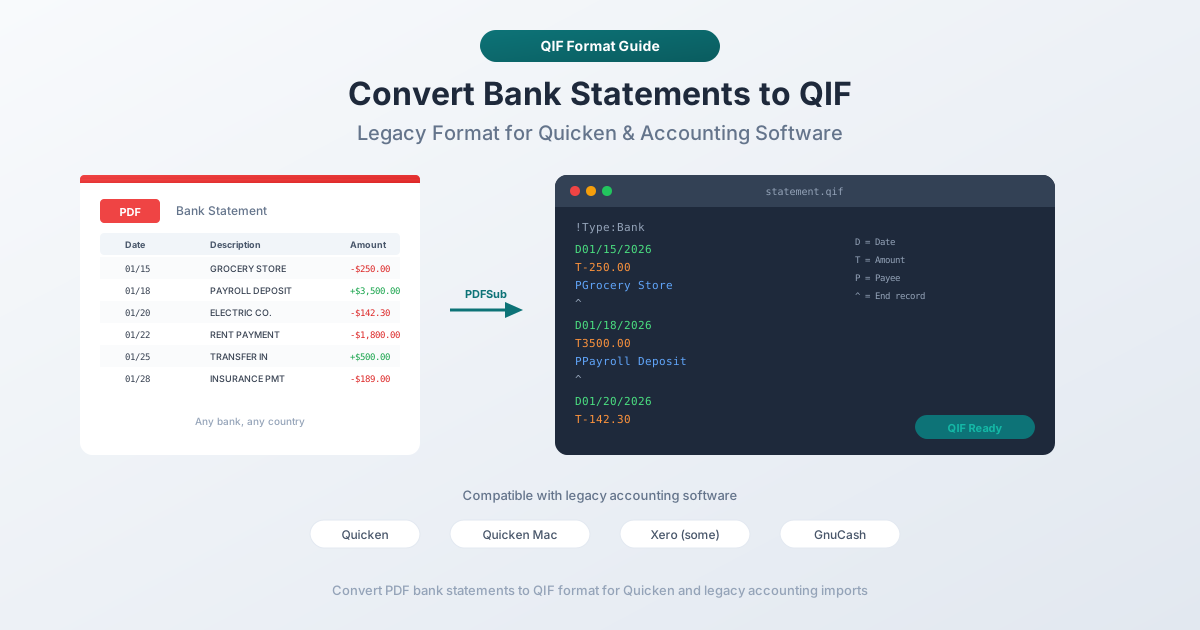
Вы используете Quicken для отслеживания личных финансов. Он работает достаточно хорошо — до тех пор, пока ваш банк не прекратит поддержку Direct Connect, или вы не смените банк, или не найдете коробку старых PDF-выписок по счету, который вы закрыли два года назад. Внезапно вам нужен способ перенести эти транзакции в Quicken, а банк вам не поможет.
QIF — Quicken Interchange Format — это классическое решение. Это исходный формат файла, созданный Intuit для импорта транзакций в Quicken, и он существует с конца 1980-х годов. Его читает каждая версия Quicken. Его читает GnuCash. Его читает Money Manager Ex. Его читает KMyMoney. Это универсальный донор форматов файлов для управления личными финансами.
Проблема проста: QIF-файлы больше никто не создает. Банки их не экспортируют. Ваш портал онлайн-банкинга предлагает PDF и, возможно, CSV. Таким образом, вы остаетесь с кучей PDF-выписок и форматом, который Quicken поддерживает почти четыре десятилетия — без моста между ними. До сих пор.
Что такое формат QIF?
QIF (Quicken Interchange Format) был разработан Intuit в конце 1980-х годов как способ переноса данных транзакций между Quicken и другим финансовым ПО. Это один из старейших форматов обмена финансовыми данными, который до сих пор активно используется.
Формат представляет собой обычный текст — вы можете открыть QIF-файл в любом текстовом редакторе и прочитать его. Каждая строка начинается с одной буквы, обозначающей содержимое строки, за которой следует значение. Транзакции разделяются символом каретки (^). Расширение файла — .qif.
Вот краткая справка по префиксам строк:
| Префикс | Значение | Пример |
|---|---|---|
!Type: |
Объявление типа счета | !Type:Bank |
D |
Дата | D03/01/2026 |
T |
Сумма (итог) | T-85.50 |
P |
Получатель | PElectric Company |
M |
Примечание | MMonthly bill |
L |
Категория | LUtilities:Electric |
N |
Номер чека | N1042 |
^ |
Конец транзакции | ^ |
Intuit официально отказался от QIF в 2005 году в пользу QFX (их брендированной версии OFX). Но «устаревший» — это сильное слово для формата, который Quicken по-прежнему импортирует без нареканий два десятилетия спустя. QIF остается самым простым и переносимым способом переноса транзакций в ПО для управления личными финансами.
QIF против QFX против OFX — в чем разница?
Эти три формата связаны, но не идентичны.
| Характеристика | QIF | QFX | OFX |
|---|---|---|---|
| Формат | Обычный текст, построчный | XML/SGML | XML/SGML |
| Разработано | Intuit (1988) | Intuit | Intuit, Microsoft, CheckFree (1997) |
| Идентификаторы транзакций (FITID) | Нет | Да | Да |
| Обнаружение дубликатов | Нет | Да (через FITID) | Да (через FITID) |
| Метаданные счета | Нет | Да (номера маршрутизации/счета) | Да |
| Информация о балансе | Нет | Да | Да |
| Основное ПО | Quicken, GnuCash, др. | Quicken | Xero, Wave, многие приложения |
| Простота ручного создания | Очень легко | Сложно | Сложно |
| Поддерживается до сих пор | Да (широко) | Да | Да |
Ключевое отличие — FITID. Файлы QFX и OFX содержат уникальный идентификатор транзакции финансового учреждения для каждой транзакции. Это позволяет ПО обнаруживать дубликаты — если вы импортируете один и тот же файл дважды, ПО молча пропускает уже увиденные транзакции. В QIF нет эквивалента. Импортируйте QIF-файл дважды, и вы получите двойные записи.
QFX — это, по сути, OFX с брендингом Intuit. Структуры файлов практически идентичны. QFX добавляет заголовки, специфичные для Intuit (INTU.BID для идентификации банка), которые Quicken использует для маршрутизации.
QIF проще всего создавать. Это просто обычный текст с префиксами строк — любой текстовый редактор может его создать. OFX и QFX требуют правильно сформированного XML/SGML с заголовками, наборами сообщений и вложенными тегами.
Для отслеживания личных финансов в Quicken QIF часто бывает достаточно. Если обнаружение дубликатов имеет значение (а оно должно быть при перекрывающихся диапазонах дат), QFX лучше.
Понимание структуры файла QIF
QIF-файл — это последовательность транзакций, сгруппированных под заголовком типа счета. Вот полный пример с тремя транзакциями:
!Type:Bank
D03/01/2026
T-1,250.00
PApartment Management LLC
MRent - March 2026
LHousing:Rent
^
D03/02/2026
T-85.50
PCity Electric
MMonthly electricity
LUtilities:Electric
^
D03/05/2026
T3,200.00
PEmployer Inc
MPayroll deposit
LIncome:Salary
^
!Type:Bank объявляет тип счета. Это должна быть первая строка. Допустимые типы включают:
| Значение типа | Тип счета |
|---|---|
!Type:Bank |
Расчетный или сберегательный счет |
!Type:CCard |
Кредитная карта |
!Type:Invst |
Инвестиционный счет |
!Type:Oth A |
Другой актив |
!Type:Oth L |
Другое обязательство |
!Type:Cash |
Денежный счет |
D (Дата) — Дата транзакции. По умолчанию QIF использует M/D/YYYY или M/D/YYYY. Интерпретация зависит от региональных настроек импортирующего ПО.
T (Сумма) — Сумма транзакции. Отрицательная для дебетов (деньги уходят), положительная для кредитов (деньги приходят).
P (Получатель) — Субъект, которому вы заплатили или от которого получили деньги.
M (Примечание) — Дополнительное описание. Необязательно.
L (Категория) — Quicken использует иерархии, разделенные двоеточиями: Utilities:Electric, Housing:Rent. Категории, которых нет в Quicken, создаются при импорте.
N (Номер чека) — Необязательно.
^ (Каретка) — Конец транзакции. Каждая транзакция должна заканчиваться этим разделителем.
Никаких заголовков, никакого XML, никаких закрывающих тегов. Простота — это и сила, и слабость QIF.
Метод 1: Преобразование PDF в QIF с помощью PDFSub
Самый быстрый способ перейти от PDF-выписки банка к чистому QIF-файлу.
- Перейдите в Конвертер банковских выписок PDFSub
- Загрузите PDF-файл вашей банковской выписки — перетащите или нажмите, чтобы выбрать.
- PDFSub автоматически извлекает транзакции, определяя даты, суммы и описания.
- Просмотрите извлеченные данные в таблице предварительного просмотра.
- Выберите QIF в качестве выходного формата.
- Скачайте файл
.qif.
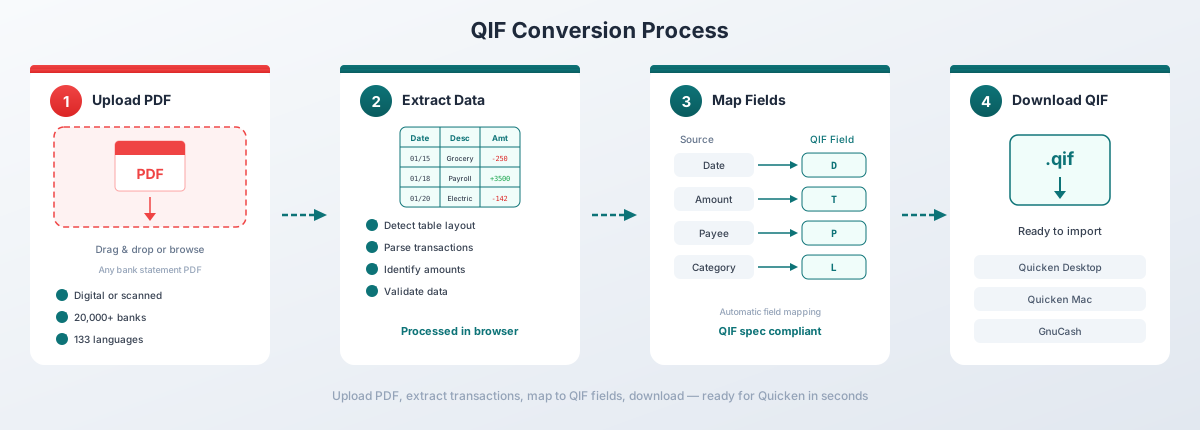
PDFSub генерирует корректные QIF-файлы с правильным форматированием дат, корректными знаками дебета/кредита и чистыми именами получателей, извлеченными из описаний транзакций вашей выписки. Он автоматически обрабатывает многостраничные выписки, текущие балансы и описания в несколько строк.
Конвертер работает с выписками от более чем 20 000 банков на 130+ языках. Для цифровых PDF (текстовых выписок) извлечение происходит полностью в вашем браузере — файл никогда не покидает ваш компьютер. Сканированные или преимущественно графические PDF-файлы используют серверную обработку с помощью ИИ.
План All-In-One стоит 20 долларов США за пользователя в месяц (годовая подписка) или 25 долларов США за пользователя в месяц (ежемесячная подписка), включая 500 страниц банковских выписок на пользователя и 7-дневную бесплатную пробную версию. Подробности см. в текущих ценах.
Импорт QIF в Quicken
После получения QIF-файла импорт в Quicken несложен.
Quicken для Windows
- Откройте Quicken и перейдите в Файл > Импорт > Файл формата Quicken Interchange (.QIF)
- Найдите ваш
.qif-файл и выберите его. - Quicken спросит, в какой счет импортировать — выберите существующий счет или создайте новый.
- Просмотрите сводку импорта, показывающую количество найденных транзакций.
- Нажмите Импорт, чтобы подтвердить.
Quicken для Mac
- Откройте Quicken и перейдите в Файл > Импорт > Формат Quicken Interchange (.QIF)
- Выберите ваш
.qif-файл. - Выберите целевой счет.
- Подтвердите импорт.
Важные примечания по импорту QIF в Quicken
Сопоставление счетов. QIF-файлы не содержат идентификации счета. Quicken просит вас вручную выбрать, к какому счету относятся транзакции. Убедитесь, что вы выбрали правильный.
Обработка дубликатов. В QIF нет идентификаторов транзакций, поэтому Quicken не может автоматически обнаруживать дубликаты. Импортируйте один и тот же файл дважды, и вы получите двойные записи. Всегда проверяйте после импорта.
Интерпретация дат. Quicken интерпретирует даты QIF на основе региональных настроек вашей системы. Если ваша система использует MM/DD/YYYY, 03/01/2026 означает 1 марта. Если она использует DD/MM/YYYY, та же дата становится 1 января. Убедитесь, что ваша локаль соответствует формату дат в QIF-файле.
Категории. Категории, которых нет в вашем файле Quicken, создаются автоматически во время импорта.
Импорт QIF в другое ПО
Долгая история QIF означает широкую совместимость. Вот как импортировать в популярные альтернативы.
GnuCash
- Перейдите в Файл > Импорт > Импорт QIF
- Выберите ваш
.qif-файл. - Мастер импорта QIF проведет вас через сопоставление счетов, выбор валюты и сопоставление категорий.
- Просмотрите транзакции и подтвердите.
Импортер QIF GnuCash зрелый и хорошо обрабатывает большинство файлов. Он сопоставляет категории QIF с вашим существующим деревом счетов и создает новые счета для несопоставленных категорий.
Money Manager Ex
- Перейдите в Файл > Импорт > Файлы QIF
- Выберите файл и целевой счет.
- Просмотрите и подтвердите импорт.
Money Manager Ex поддерживает полную спецификацию QIF, включая инвестиционные транзакции (!Type:Invst).
KMyMoney
- Перейдите в Файл > Импорт > QIF
- Выберите файл, выберите счет и установите формат даты.
- KMyMoney предварительно просматривает транзакции перед завершением.
KMyMoney включает редактор профилей QIF, который позволяет настраивать форматы дат и десятичные разделители перед импортом — полезно для международных выписок.
Microsoft Money (устаревшая версия)
Microsoft Money был снят с производства в 2009 году, но многие пользователи до сих пор его используют. Money импортирует QIF через Файл > Импорт > Файл QIF. Процесс аналогичен Quicken: выберите файл, выберите счет и подтвердите.
Соображения по формату дат QIF
Форматирование дат — наиболее частая причина проблем при импорте QIF. Формат кажется простым — D03/01/2026 — но за каждой косой чертой скрывается неоднозначность.
Является ли D01/02/2026 2 января или 1 февраля? Спецификация QIF не предписывает формат:
- Американский стандарт:
M/D/YYYY— сначала месяц - Европейский стандарт:
D/M/YYYY— сначала день - Стандарт Quicken:
M/D'YY(двузначный год с апострофом) илиM/D/YYYY
Большинство инструментов QIF используют американский формат, поскольку Intuit — американская компания. Но неамериканские банковские выписки могут следовать другому стандарту.
Как импортирующее ПО обрабатывает даты
| ПО | Интерпретация дат | |---|-------------------|-------------------| | Quicken (Windows) | Следует региональным настройкам Windows | | Quicken (Mac) | Следует настройкам языка и региона macOS | | GnuCash | Спрашивает во время мастера импорта | | KMyMoney | Настраивается через профиль QIF | | Money Manager Ex | Следует системной локали |
Избежание проблем с датами
PDFSub определяет формат дат, используемый в вашей банковской выписке (включая международные форматы, такие как DD/MM/YYYY, YYYY-MM-DD и DD.MM.YYYY), и преобразует все даты в стандартный американский формат (M/D/YYYY) в выходном QIF-файле. Это обеспечивает совместимость с Quicken и большинством другого ПО для управления личными финансами, независимо от локали исходной выписки.
Если даты все еще выглядят неправильно после импорта, проверьте региональные настройки вашей операционной системы. Импортирующее ПО использует локаль вашей системы для интерпретации дат QIF — несоответствие между форматом файла и ожиданиями вашей системы приведет к смещению каждой даты.
Ограничения QIF
QIF прост, переносим и широко поддерживается. Но у него есть реальные недостатки, которые следует понимать, прежде чем полагаться на него в полной мере.
Нет обнаружения дубликатов. QIF-файлы не содержат идентификаторов транзакций. Каждый импорт рассматривается как новые данные. Повторный импорт того же файла приведет к дубликатам. QFX и OFX решают эту проблему с помощью FITID.
Нет идентификации счета. QIF-файл содержит !Type:Bank, но не указывает, какой банк, какой счет или какая валюта. Импортирующее ПО спрашивает вас каждый раз. Одна ошибка в диалоговом окне выбора счета — и транзакции попадут не в тот счет.
Нет информации о балансе. QIF содержит только транзакции — нет начального баланса, конечного баланса, текущего баланса. Вы не можете использовать файл для проверки того, все ли транзакции были правильно захвачены.
Ограниченная поддержка категорий. Категории QIF — это простые текстовые строки с иерархиями, разделенными двоеточиями. Нет стандартизированного списка категорий. Импорт между различными приложениями через QIF часто создает дубликаты или несопоставленные категории.
Проблемы с кодировкой. QIF был разработан в 1988 году без объявления кодировки символов. Имена получателей с диакритическими знаками, нелатинскими символами или специальными символами могут отображаться некорректно в зависимости от ПО.
Нет поддержки мультивалютности. Каждый QIF-файл предполагает одну валюту, но не объявляет, какую именно. Импортирующее ПО применяет ту валюту, которая настроена для целевого счета.
Когда использовать QIF по сравнению с другими форматами
Разное ПО ожидает разные форматы. Вот руководство по принятию решений.
| Ваше ПО | Рекомендуемый формат | Почему |
|---|---|---|
| Quicken | QFX (предпочтительно) или QIF | QFX имеет обнаружение дубликатов FITID; QIF работает, но без защиты от дубликатов |
| QuickBooks Online | QBO | Собственный формат с автоматическим сопоставлением и поддержкой FITID |
| QuickBooks Desktop | QBO | CSV не поддерживается для банковских импортов; QBO — основной метод |
| Xero | OFX или CSV | OFX для автоматического сопоставления; CSV с форматом столбцов Xero |
| GnuCash | QIF или OFX | QIF имеет отличный мастер импорта; OFX также хорошо поддерживается |
| Wave | OFX или CSV | QIF не поддерживается |
| KMyMoney | QIF или OFX | Отличная поддержка обоих |
| Money Manager Ex | QIF | Собственная поддержка QIF с инвестиционными транзакциями |
| FreshBooks | CSV | QIF не поддерживается |
Общее правило: Если ваше ПО поддерживает OFX или его вариант от поставщика (QBO, QFX), отдавайте предпочтение ему, а не QIF. Только обнаружение дубликатов того стоит. Используйте QIF, когда это единственный вариант, который принимает ваше ПО, когда вы работаете с устаревшим ПО или когда вам нужна максимальная переносимость между несколькими приложениями.
PDFSub выводит все восемь форматов — Excel, CSV, TSV, JSON, OFX, QBO, QFX и QIF — из одной загрузки банковской выписки. Выберите формат, соответствующий вашему целевому ПО.
Устранение проблем с импортом QIF
Даты неверны после импорта
Причина: QIF-файл использует M/D/YYYY, но локаль вашей системы интерпретирует даты как D/M/YYYY (или наоборот).
Решение: Проверьте региональные настройки вашей операционной системы. В Windows: Параметры > Время и язык > Регион. В macOS: Системные настройки > Основные > Язык и регион. Установите регион, соответствующий формату дат в QIF-файле.
Неверный тип счета
Причина: Заголовок !Type: не соответствует фактическому типу счета — например, для выписки по кредитной карте использовался !Type:Bank.
Решение: Откройте QIF-файл в текстовом редакторе и измените первую строку. Для кредитных карт используйте !Type:CCard. Для расчетных и сберегательных счетов используйте !Type:Bank.
Дубликаты транзакций после повторного импорта
Причина: В QIF нет идентификаторов транзакций. ПО рассматривает каждый импорт как новые данные.
Решение: Вручную удалите дубликаты. Чтобы избежать этого, рассмотрите вместо этого формат QFX или OFX — оба включают FITID, которые предотвращают повторный импорт.
Отрицательные суммы отображаются как положительные
Причина: Инвертирован порядок знаков. QIF использует отрицательные значения для дебетов (деньги уходят) и положительные для кредитов (деньги приходят).
Решение: Откройте QIF-файл в текстовом редакторе и проверьте строки T. Плата за аренду должна быть T-1250.00, а не T1250.00. PDFSub автоматически следует стандартному порядку знаков.
Специальные символы вызывают сбой импорта
Причина: Не-ASCII символы (буквы с диакритикой, нелатинские шрифты), которые импортирующее ПО не может разобрать.
Решение: Откройте QIF-файл в текстовом редакторе с поддержкой UTF-8. Упростите или удалите необычные символы в именах получателей и примечаниях. PDFSub очищает имена получателей при генерации QIF, чтобы избежать этой проблемы.
Импорт завершается, но транзакции не отображаются
Причина: Даты транзакций выходят за пределы текущего диапазона отображения ПО, или ПО сопоставило их с существующими записями с помощью эвристического обнаружения дубликатов.
Решение: Расширьте диапазон дат в представлении транзакций, чтобы охватить период QIF-файла.
Часто задаваемые вопросы
Может ли Quicken по-прежнему импортировать QIF-файлы?
Да. Несмотря на отказ от QIF в 2005 году, каждая текущая версия Quicken для Windows и Mac по-прежнему поддерживает импорт QIF через Файл > Импорт > Файл формата Quicken Interchange (.QIF).
В чем разница между QIF и QFX?
QIF — это обычный текст без идентификаторов транзакций. QFX — это брендированный OFX от Intuit — формат XML/SGML с FITID для обнаружения дубликатов, метаданных счета и информации о балансе. QFX технически превосходит, но его сложнее создавать. Оба импортируются в Quicken.
Могу ли я редактировать QIF-файл вручную?
Да — это одно из преимуществ QIF. Откройте его в любом текстовом редакторе. Каждая транзакция читаема в отдельных строках. Вы можете добавлять, удалять или изменять транзакции перед импортом. Просто соблюдайте соглашение о префиксах строк и заканчивайте каждую транзакцию символом ^.
Принимает ли QuickBooks QIF-файлы?
QuickBooks Online не принимает QIF-файлы. QuickBooks Desktop имеет ограниченную поддержку QIF, но она не рекомендуется — вместо этого используйте формат QBO. QIF был разработан для Quicken (личные финансы), а не для QuickBooks (бизнес-бухгалтерия).
Как преобразовать QIF в QFX?
Вы не можете просто переименовать файл — это структурно разные форматы. Более простой подход: вернитесь к исходной PDF-выписке банка и преобразуйте ее напрямую в QFX с помощью Конвертера банковских выписок PDFSub.
Может ли GnuCash импортировать QIF?
Да. GnuCash имеет отличный мастер импорта QIF, который проведет вас через сопоставление счетов, выбор валюты, эвристическое обнаружение дубликатов и сопоставление категорий. Он поддерживает все типы счетов QIF, включая инвестиционные транзакции.
Является ли формат QIF одинаковым во всем мире?
Спецификация формата одинакова, но интерпретация дат варьируется в зависимости от региона. QIF-файл, сгенерированный с американскими датами (M/D/YYYY), будет неправильно прочитан ПО, настроенным на европейские даты (D/M/YYYY). В самом файле нет объявления формата дат — импортирующее ПО угадывает на основе системной локали. Это самая распространенная причина ошибок импорта QIF.
Сколько транзакций может содержать QIF-файл?
В спецификации формата нет ограничений. QIF-файлы — это обычный текст, поэтому даже файл с 10 000 транзакций будет весить всего несколько мегабайт. Практические ограничения зависят от импортирующего ПО — Quicken без проблем обрабатывает большие QIF-файлы, хотя время импорта увеличивается с размером файла.
Могу ли я включить инвестиционные транзакции в QIF-файл?
Да. Используйте !Type:Invst в качестве заголовка типа счета. Инвестиционный QIF использует дополнительные префиксы строк: Y для названия ценной бумаги, I для цены, Q для количества и O для комиссии. Спецификация инвестиционного QIF сложнее, чем банковского QIF, и не все ПО полностью ее поддерживает.
Стоит ли использовать QIF или CSV для Quicken?
QIF. Это собственный формат Quicken, который сохраняет категории, примечания, номера чеков и контекст типа счета. CSV требует сопоставления столбцов каждый раз и теряет иерархию категорий. Используйте QIF для Quicken и оставьте CSV для ПО, которое не принимает QIF.