Конвертировать банковские выписки в формат QBO
Как конвертировать PDF-банковские выписки в файлы QBO для QuickBooks — детали формата, пошаговая конвертация и почему QBO лучше CSV для импорта.
QBO — это предпочтительный формат файлов QuickBooks для импорта банковских транзакций. Это тот формат, который просто работает — без сопоставления столбцов, без угадывания формата дат, без проблем с дубликатами. Загрузите файл, сопоставьте его со счетом, и вы готовы к сверке.
Но вот проблема: ваш банк предоставляет вам PDF-выписку, а не файл QBO. А QuickBooks не умеет читать PDF.
В этом руководстве объясняется, что такое формат QBO на самом деле, почему он важен для пользователей QuickBooks и как конвертировать ваши PDF-банковские выписки в файлы QBO, которые импортируются без проблем.
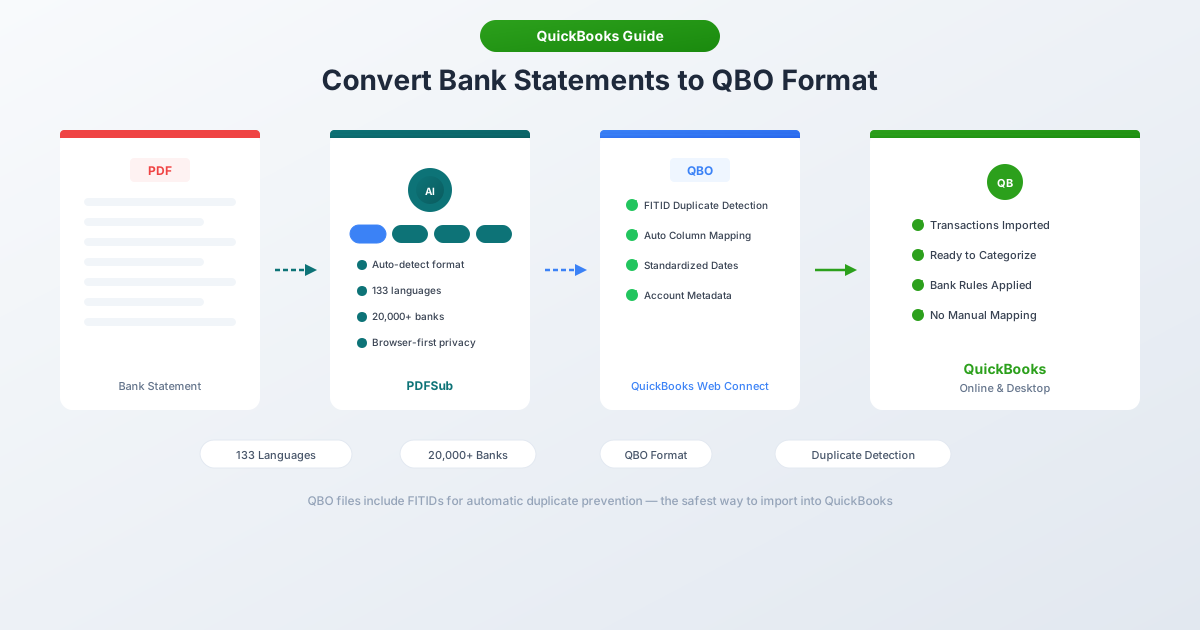
Что такое формат QBO?
QBO (QuickBooks Web Connect) — это формат файла финансовых данных, основанный на стандарте OFX (Open Financial Exchange). По сути, это файл OFX с расширением .qbo и добавленными тегами Intuit для совместимости с QuickBooks.
Формат использует разметку SGML (похожую на XML, но с более простым синтаксисом) и хранит данные транзакций в структурированном, машиночитаемом виде. Каждый файл QBO включает:
- Записи транзакций — дата, сумма, получатель, назначение и номер чека для каждой транзакции
- FITID — уникальные идентификаторы транзакций финансового учреждения, которые предотвращают дублирование при импорте
- Метаданные счета — банковский номер маршрутизации, номер счета и тип счета
- Диапазон дат — период выписки, охватываемый файлом
- Валюта — код валюты (USD, CAD, GBP и т. д.)
Когда вы импортируете файл QBO в QuickBooks, все это сопоставляется автоматически. Никакого назначения столбцов. Никакой ручной настройки формата даты. Транзакции попадают в ленту банка, готовые к категоризации и сверке.
Почему QBO лучше CSV для QuickBooks
И QBO, и CSV могут загружать транзакции в QuickBooks. Но они не равны.
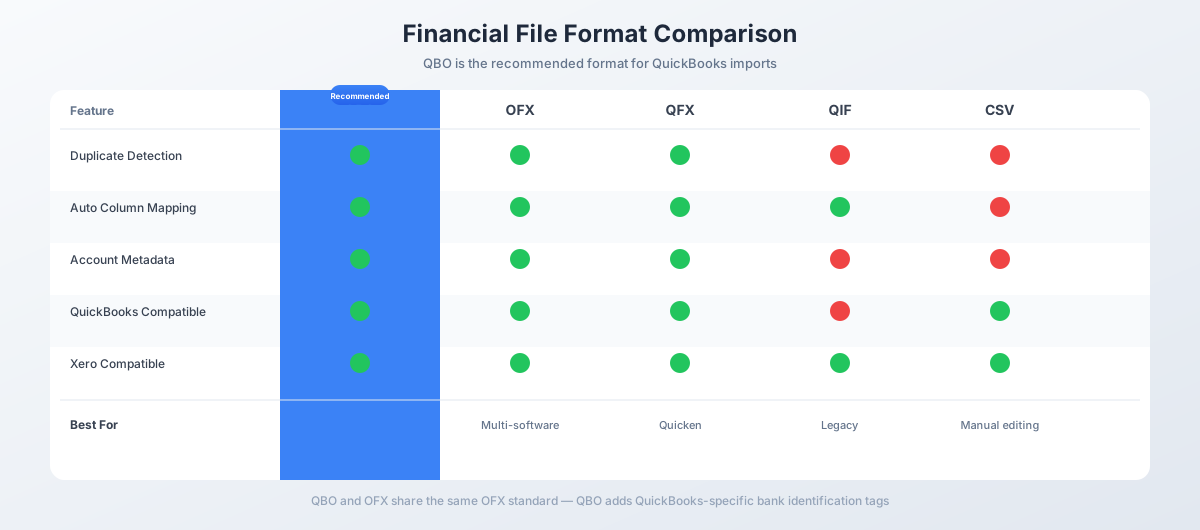
| Функция | QBO | CSV |
|---|---|---|
| Сопоставление столбцов | Автоматическое | Ручное — вы назначаете каждый столбец |
| Обнаружение дубликатов | Да (на основе FITID) | Нет — повторный импорт создает дубликаты |
| Обработка дат | Стандартизированная (ГГГГММДД) | Должна соответствовать вашему региону QuickBooks |
| Форматирование суммы | Структурированное — без двусмысленности | Необходимо удалить символы, исправить разделители |
| Метаданные счета | Включены | Недоступны |
| Номера чеков | Сохраняются | Могут быть потеряны |
| QuickBooks Desktop | Полная поддержка | Не поддерживается для импорта банковских данных |
| Время импорта | Загрузка и готово | Загрузка, сопоставление столбцов, проверка |
Самое большое преимущество — предотвращение дубликатов. Каждая транзакция в файле QBO имеет уникальный FITID. QuickBooks запоминает каждый FITID, который он когда-либо видел — если вы случайно импортируете один и тот же файл дважды, QuickBooks молча пропустит дубликаты. С CSV нет никакой защиты. Импортируйте один и тот же файл дважды, и вам придется исправлять двойные записи.
Примечание для QuickBooks Desktop: Настольные версии вообще не принимают CSV для импорта банковских транзакций. QBO (через Web Connect) — основной способ импорта банковских данных в QuickBooks Desktop без ручного ввода.
Сравнение QBO с другими форматами
QBO, OFX и QFX — родственники — все они основаны на одном стандарте OFX. Различия заключаются в том, какое программное обеспечение их читает:
| Формат | Основан на | Целевое ПО | Расширение |
|---|---|---|---|
| QBO | OFX + теги Intuit | QuickBooks | .qbo |
| QFX | OFX + теги Intuit | Quicken | .qfx |
| OFX | Открытый стандарт | Множество (Xero, Wave и т. д.) | .ofx |
| QIF | Собственность Intuit | Устаревший Quicken | .qif |
| IIF | Собственность Intuit | Только QuickBooks Desktop | .iif |
Вы можете буквально переименовать файл .ofx в .qbo, и QuickBooks обычно его прочитает. Основное добавление Intuit — это тег INTU.BID — код идентификатора банка, который сообщает QuickBooks, из какого финансового учреждения файл.
QIF устарел. Это текстовый формат на основе строк 1988 года без идентификаторов транзакций и без обнаружения дубликатов. Если есть выбор, всегда используйте QBO или OFX вместо него.
Как конвертировать банковские выписки в QBO
Метод 1: PDFSub (Рекомендуется)
Самый быстрый способ перейти от PDF-выписки к файлу QBO.
- Перейдите в Конвертер банковских выписок PDFSub
- Загрузите вашу PDF-банковскую выписку — перетащите или нажмите, чтобы выбрать файл
- PDFSub автоматически извлекает транзакции, определяя даты, суммы и описания
- Просмотрите извлеченные данные в предварительном просмотре
- Выберите QBO в качестве выходного формата
- Скачайте файл
PDFSub генерирует действительные файлы QBO с уникальными FITID, правильным форматированием дат и корректными знаками дебета/кредита. Он автоматически обрабатывает многостраничные выписки, текущие балансы и описания из нескольких строк.
Конвертер работает с более чем 20 000 банковских форматов на 130+ языках. Цифровые PDF (текстовые) обрабатываются в вашем браузере — файл никогда не покидает ваш компьютер.
План All-In-One стоит 20 долларов США за пользователя в месяц (при годовой оплате) или 25 долларов США за пользователя в месяц (при ежемесячной оплате), включая 500 страниц банковских выписок на пользователя и 7-дневную бесплатную пробную версию.
Метод 2: Скачать из вашего банка
Некоторые банки предлагают загрузку QBO или OFX непосредственно из своего онлайн-портала.
- Войдите на сайт вашего банка
- Перейдите в раздел выписок или истории транзакций счета
- Найдите опцию загрузки — она может быть помечена как «QuickBooks», «Web Connect», «QBO» или «OFX»
- Выберите диапазон дат и скачайте
Подвох: Не все банки предлагают это, и когда предлагают, то обычно ограничиваются последними 90 днями. Для исторических данных, закрытых счетов или банков без опций загрузки вам понадобится Метод 1.
Метод 3: Конвертировать CSV в QBO
Если у вас уже есть файл CSV из вашего банка, вы можете конвертировать его в QBO с помощью PDFSub или специального конвертера CSV в QBO. Ключевое преимущество — добавление FITID для защиты от дубликатов — чего файлы CSV изначально не включают.
Импорт файлов QBO в QuickBooks
QuickBooks Online
- Перейдите в раздел Банкинг (или Транзакции → Банковские транзакции)
- Нажмите Загрузить транзакции (или Связать счет → Загрузить из файла)
- Выберите банковский счет для загрузки — или создайте новый
- Выберите ваш файл
.qbo - QuickBooks анализирует файл и показывает предварительный просмотр
- Подтвердите импорт
Транзакции появятся на вкладке На проверку. Категоризируйте каждую, сопоставьте с существующими записями или создайте новые транзакции.
QuickBooks Desktop
- Перейдите в Файл → Утилиты → Импорт → Файлы Web Connect
- Выберите ваш файл
.qbo - QuickBooks проверяет файл (требуется подключение к Интернету)
- Сопоставьте файл с существующим банковским счетом или создайте новый
- Транзакции появятся в окне Банковские ленты
Важно: QuickBooks Desktop должен быть выпущен не более чем 3 года назад, чтобы импортировать файлы QBO. Версии старше 3 лет теряют функциональность Web Connect.
Распространенные проблемы при импорте QBO
«Не удается проверить финансовое учреждение»
Причина: Тег INTU.BID в файле QBO не соответствует распознанному банку в каталоге Intuit. Это косметическая проблема — она влияет на метку банка, отображаемую во время импорта, но не мешает импорту транзакций.
Решение: Примите запрос и продолжите. Транзакции будут импортированы нормально. Файлы QBO, сгенерированные PDFSub, используют совместимый идентификатор BID по умолчанию.
Дублирующиеся транзакции пропускаются
Причина: QuickBooks запоминает каждый FITID, который он когда-либо обрабатывал. Если вы повторно импортируете файл (даже после удаления исходных транзакций), QuickBooks молча пропускает транзакции с ранее увиденными FITID.
Решение: Это на самом деле функция — она предотвращает случайные дубликаты. Если вам действительно нужно повторно импортировать, вам понадобится файл с новыми FITID.
Специальные символы вызывают сбой импорта
Причина: Амперсанды (&), угловые скобки (<, >) или не-ASCII символы в именах получателей или описаниях. Эти символы имеют специальное значение в SGML и должны быть правильно закодированы.
Решение: PDFSub автоматически очищает эти символы при генерации QBO. Если вы работаете с файлом QBO из другого источника, откройте его в текстовом редакторе и замените & на &.
Кредитная карта импортирована как банковский счет
Причина: Файл QBO использует теги банковского счета (BANKMSGSRSV1) вместо тегов кредитной карты (CREDITCARDMSGSRSV1). QuickBooks создает счет как «Другие текущие обязательства» вместо кредитной карты.
Решение: Файл QBO должен иметь правильный блок сообщений для типа счета. PDFSub определяет, является ли выписка с текущего счета, сберегательного счета или кредитной карты, и использует соответствующую структуру QBO.
Имена получателей усечены
Причина: Поля NAME и MEMO в формате QBO имеют максимальную длину 32 символа. Более длинные имена получателей или описания обрезаются во время импорта.
Решение: Это ограничение формата. PDFSub чисто обрезает имена по границам слов при генерации файлов QBO, сохраняя наиболее полезную часть описания.
Когда вам нужно преобразование PDF в QBO
Банковские ленты обрабатывают большинство повседневных импортов транзакций. Но есть распространенные сценарии, когда преобразование QBO из PDF-выписок — единственный вариант:
Наверстывание упущенного в бухгалтерии. Новый клиент не вел учет месяцами. Банковские ленты охватывают максимум 90 дней. Остальное вам нужно из PDF-выписок.
Закрытые счета. Банковский счет был закрыт в прошлом году. Банковской ленты нет — только PDF-выписки. Конвертируйте в QBO и импортируйте.
Международные банки. Большинство банков за пределами США не поддерживают банковские ленты QuickBooks. PDF-выписки — это норма для зарубежных счетов.
Сбои ленты. Банковская лента оборвалась, когда клиент сменил пароль. Пропали транзакции за две недели. Скачайте PDF-выписку за этот период и конвертируйте.
Пользователи QuickBooks Desktop. Desktop не принимает CSV для импорта банковских данных. QBO через Web Connect — это способ получить банковские данные без ручного ввода.
Налоговый сезон. Стопка PDF-выписок, новый клиент и срок подачи отчетности. Конвертация PDF в QBO значительно быстрее, чем ручной ввод каждой транзакции.
Часто задаваемые вопросы
В чем разница между QBO и OFX?
QBO — это, по сути, OFX с тегами Intuit (в основном INTU.BID, идентификатор банка). Базовая структура идентична. Оба поддерживают FITID для обнаружения дубликатов, автоматическое сопоставление столбцов и метаданные счета. QBO оптимизирован для QuickBooks; OFX — это более широкий стандарт, принимаемый Xero, Wave и другим бухгалтерским ПО.
Могу ли я открыть файл QBO, чтобы увидеть его содержимое?
Да. Файлы QBO — это обычный текст. Откройте его в любом текстовом редакторе (Блокнот, VS Code, TextEdit), и вы увидите данные транзакций в формате SGML — даты, суммы, имена получателей, FITID и информацию о счете.
Принимает ли QuickBooks Online файлы QBO?
Да. QuickBooks Online принимает файлы QBO, OFX, QFX и CSV. QBO и OFX рекомендуются, поскольку они включают FITID для предотвращения дубликатов и не требуют сопоставления столбцов.
Почему я не могу повторно импортировать файл QBO в QuickBooks?
QuickBooks отслеживает каждый FITID, который он когда-либо обрабатывал. Как только FITID транзакции был увиден, он больше не будет импортирован — даже если вы удалили исходную транзакцию. Это предотвращает случайные дубликаты, но может быть неприятно, если вам нужно повторно импортировать.
Формат QBO одинаков для QuickBooks Online и Desktop?
Да. Один и тот же файл QBO работает как для QuickBooks Online, так и для QuickBooks Desktop. Процесс импорта отличается (Online использует загрузку из Банкинга; Desktop использует Файл → Импорт → Web Connect), но формат файла идентичен.
Сколько транзакций может содержать файл QBO?
В спецификации формата нет жесткого ограничения, но QuickBooks Online ограничивает загрузку примерно 350 КБ на файл — около 1000–1500 транзакций. Для более крупных импортов разделите файл по месяцам или кварталам.
Могу ли я конвертировать выписки по кредитным картам в QBO?
Да. QBO поддерживает как банковские счета, так и кредитные карты. Структура файла немного отличается — кредитные карты используют CREDITCARDMSGSRSV1 вместо BANKMSGSRSV1 — но процесс конвертации такой же. PDFSub определяет тип выписки и генерирует соответствующую структуру QBO.