Конвертировать выписки Bank of America в Excel (2026)
Пошаговое руководство по конвертации PDF-выписок Bank of America для расчетных счетов, сберегательных счетов и кредитных карт в форматы Excel, CSV или QBO.
У вас в папке загрузок лежит PDF-выписка из Bank of America, и вам нужны эти данные в таблице. Будь то отслеживание расходов, ведение бухгалтерии или подготовка к налоговой отчетности, Bank of America не особо облегчает получение данных выписки в Excel.
Конечно, BofA предлагает некоторые варианты загрузки, но они сопряжены с досадными ограничениями. И если вы когда-либо пытались копировать и вставлять из PDF-файла BofA, вы знаете результат: стена из спутанного текста в одном столбце.
Вот как на самом деле получить данные выписки Bank of America в Excel, используя методы, которые работают для расчетных счетов, сберегательных счетов и кредитных карт.
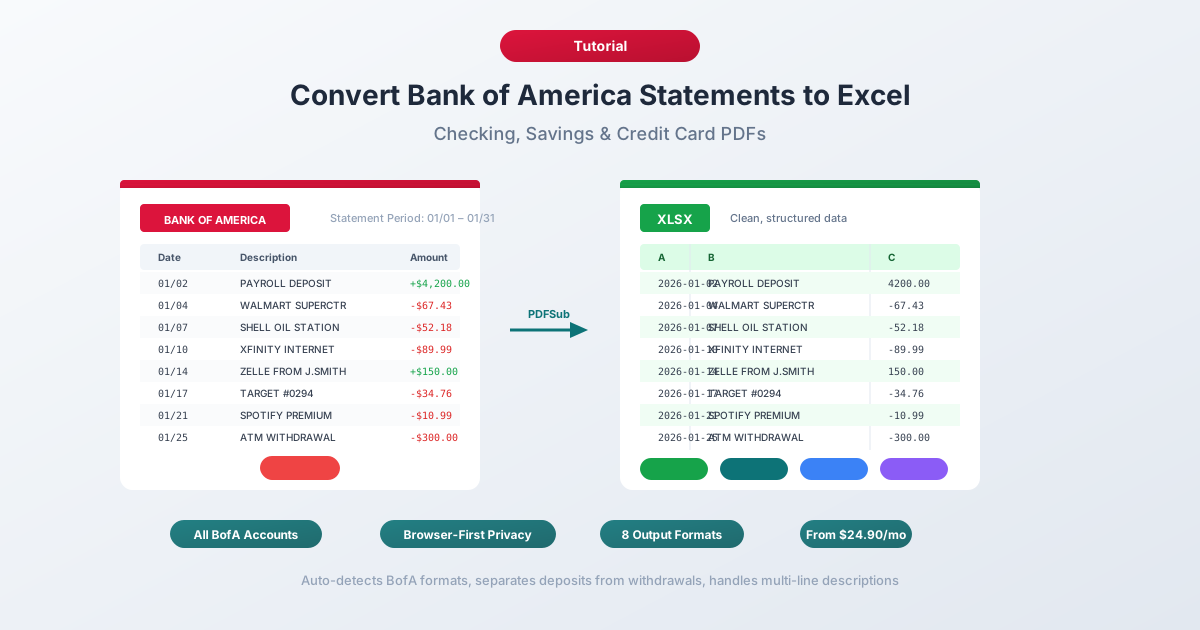
Что предлагает Bank of America (и где он не справляется)
Прежде чем перейти к методам конвертации, давайте посмотрим, что BofA предоставляет нативно.
PDF-выписки — доступны за срок до 7 лет через Онлайн-банкинг в разделе "Выписки и документы". Это официальные выписки с начальным/конечным балансом, сводкой комиссий и полными деталями транзакций. Только в формате PDF.
Загрузка активности — доступна через историю транзакций вашего счета. BofA предлагает экспорт в форматах CSV, QFX (Quicken) и QBO (QuickBooks). Звучит так, будто это должно решить проблему, верно?
Не совсем. Загрузка активности имеет реальные ограничения:
- Окно загрузки 60 дней — BofA ограничивает каждую выгрузку CSV примерно 60 днями транзакций, поэтому для полного года требуется несколько загрузок, объединенных вместе.
- Лимит в 3000 транзакций для расчетных и сберегательных счетов — если в выбранном диапазоне дат больше транзакций, экспорт будет усечен.
- 12 месяцев истории кредитных карт — выгрузки CSV для кредитных карт идут только примерно за год.
- Не официальные выписки — загрузка представляет собой поток транзакций, а не полную выписку. В ней отсутствуют начальный/конечный баланс, разбивка процентов, сводка комиссий и таблицы ежедневного баланса.
Так что, если вам нужны данные старше года, полная выписка (а не просто список транзакций) или выписки по кредитным картам за период более 12 месяцев — PDF является вашим единственным вариантом.
Метод 1: Использование конвертера банковских выписок (Рекомендуется)
Самый быстрый и точный подход — это специализированный конвертер банковских выписок — инструмент, созданный специально для извлечения структурированных данных транзакций из PDF-выписок.
В отличие от универсальных инструментов PDF-в-Excel, конвертеры банковских выписок понимают структуру финансовых документов. Они знают, что выписки BofA для расчетных счетов разделяют "Депозиты и другие кредиты" от "Снятия и другие дебеты". Они обрабатывают многострочные описания продавцов, текущие балансы и форматирование дат BofA.
Пошаговая инструкция с PDFSub
- Скачайте выписку BofA — Войдите на bankofamerica.com → Statements & Documents → выберите месяц → скачайте PDF.
- Перейдите в Конвертер банковских выписок PDFSub
- Загрузите PDF BofA — перетащите или нажмите, чтобы выбрать файл.
- Просмотрите извлеченные данные — PDFSub показывает вам транзакции перед загрузкой, чтобы вы могли проверить точность.
- Выберите формат — Excel (XLSX), CSV, QBO (QuickBooks), OFX (Xero) или любой из 8 поддерживаемых форматов.
- Скачайте — нажмите "Download" или "Download All" для ZIP-архива со всеми форматами.
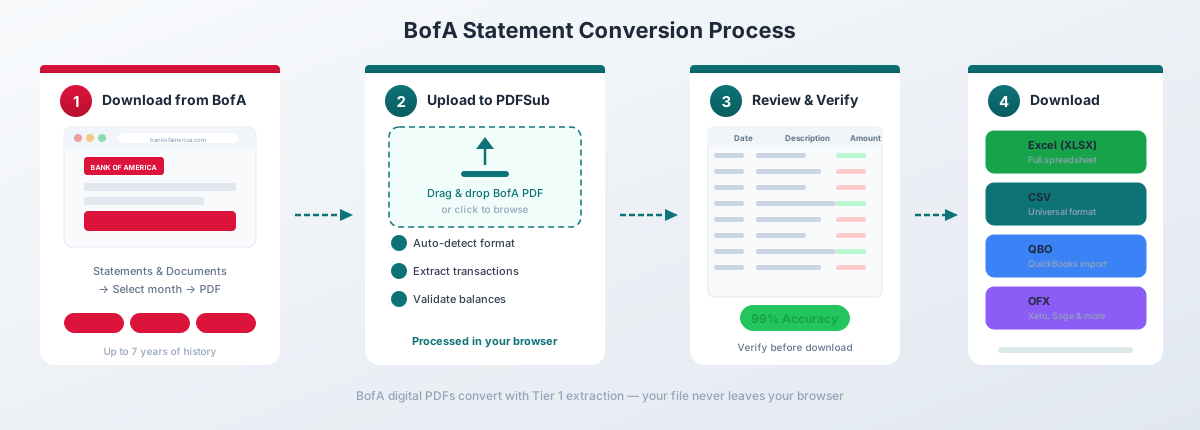
Для цифровых PDF-файлов Bank of America (скачанных напрямую из Онлайн-банкинга) экстракция Уровня 1 PDFSub полностью выполняется в вашем браузере — файл никогда не покидает ваше устройство.
Почему это хорошо работает именно для BofA:
- Автоматически определяет формат дат и структуру столбцов BofA для выписок по расчетным счетам, сберегательным счетам и кредитным картам.
- Обрабатывает многострочные описания транзакций BofA без создания дублирующих строк.
- Корректно разделяет депозиты и снятия на правильные суммы со знаком.
- Распознает международные валютные транзакции BofA и строки комиссий.
- Экспортирует в формат QBO для прямого импорта в QuickBooks с обнаружением дубликатов FITID.
План PDFSub "Все-в-одном" стоит $20/пользователь/месяц (годовой) или $25/пользователь/месяц (ежемесячный), включая 500 страниц банковских выписок на пользователя и 7-дневную бесплатную пробную версию.
Метод 2: Встроенная загрузка активности BofA
Если вам нужны только недавние транзакции (а не полная выписка), встроенный экспорт CSV от BofA — самый быстрый вариант.
Как скачать
- Войдите на bankofamerica.com
- Перейдите к вашему счету
- Нажмите "Download Transactions" или значок загрузки
- Установите диапазон дат (максимум ~60 дней на загрузку)
- Выберите "Microsoft Excel & Spreadsheet (CSV)"
- Откройте скачанный файл в Excel
Что вы получите
CSV от BofA включает следующие столбцы:
| Столбец | Описание |
|---|---|
| Date | Дата транзакции (ММ/ДД/ГГГГ) |
| Description | Продавец или детали транзакции |
| Amount | Сумма со знаком (отрицательная для дебетов) |
| Running Bal. | Баланс после транзакции (иногда включен) |
Ограничения, на которые стоит обратить внимание
Окно загрузки 60 дней. Каждая загрузка охватывает примерно 60 дней. Нужен полный год? Вам придется скачивать по частям и объединять их вручную. Это означает 6–7 отдельных загрузок, каждая из которых требует установки диапазона дат, экспорта и объединения.
Лимит в 3000 транзакций. Для расчетных и сберегательных счетов BofA ограничивает выгрузку CSV 3000 транзакциями за загрузку. Счета с большим объемом операций могут легко достичь этого лимита.
12-месячный лимит для кредитных карт. Выгрузки CSV для кредитных карт охватывают только примерно 12 месяцев истории. Для более старых данных вам нужна PDF-выписка.
Не официальная выписка. CSV — это поток транзакций; он не включает начальный/конечный баланс, сводку комиссий, процентные начисления или таблицу ежедневного баланса. Если они вам нужны для аудита или налоговых целей, вам нужен PDF.
Этот метод подходит для быстрого отслеживания недавней активности в личных финансах. Для чего-то более комплексного — конвертируйте PDF.
Метод 3: Копирование и вставка из PDF (Не рекомендуется)
Вы можете попробовать выделить текст в PDF-файле BofA и вставить его в Excel. Вот что на самом деле происходит:
Все попадает в один столбец. Даты, описания, суммы и балансы смешиваются, потому что PDF-файлы BofA используют форматирование на основе пробелов — и Excel не может определить, где заканчивается одно поле и начинается другое, когда пробелы появляются и внутри описаний.
Вы можете попробовать функцию "Текст по столбцам" в Excel (вкладка "Данные" → "Текст по столбцам"), но:
- Многострочные описания BofA нарушают выравнивание строк.
- Текущие балансы не совпадают с транзакциями.
- Заголовки разделов ("DEPOSITS AND OTHER CREDITS") смешиваются с данными транзакций.
- Логотип BofA и информация в заголовке проникают в первые строки.
- Вы потратите 30+ минут на очистку одной выписки.
Для одной-двух простых выписок с небольшим количеством транзакций это утомительно, но выполнимо. Для чего-то большего — это не стоит усилий.
Метод 4: Adobe Acrobat Pro
Adobe Acrobat Pro имеет функцию "Экспорт PDF → Электронная таблица → Microsoft Excel Workbook". Для выписок BofA результаты стабильно плохие.
Вот что обычно происходит:
- Разбросанные столбцы. Acrobat создает гораздо больше столбцов, чем необходимо, с фрагментами данных, разбросанными по листу в случайных позициях.
- Искаженный текст. Некоторые пользователи сообщают, что текст выписок BofA преобразуется в символы или нечитаемые знаки вместо чистого текста.
- Объединенные данные заголовка. Логотип BofA, блок номера счета и заголовок периода выписки объединяются в таблицу транзакций.
- Разбитые суммы. Суммы в долларах могут быть разделены между ячейками — "$1,234" в одной ячейке и ".56" в следующей.
На форумах сообщества Adobe есть несколько тем от разочарованных пользователей, пытающихся конвертировать выписки Bank of America. Типичный ответ модератора Adobe предлагает использовать альтернативные методы или получать данные напрямую от банка.
Если у вас есть Acrobat Pro, стоит попробовать — некоторые выписки BofA конвертируются лучше других. Но заложите значительное время на очистку.
Особенности BofA, о которых следует знать
PDF-файлы Bank of America имеют несколько характеристик, которые сбивают с толку универсальные конвертеры:
Единообразие формата выписок
В отличие от Chase (который несколько раз менял форматы), BofA сохранил относительно единообразную структуру выписок. Это хорошая новость для конвертации — инструмент, который работает с одной выпиской BofA, как правило, будет работать и с выписками за другие периоды.
Разделы депозитов и снятий
Выписки BofA для расчетных счетов разделяют транзакции на четко обозначенные разделы: "Deposits and Other Credits" (Депозиты и другие кредиты) и "Withdrawals and Other Debits" (Снятия и другие дебеты). Эта секционная структура помогает специализированным конвертерам классифицировать транзакции, но сбивает с толку универсальные инструменты PDF-в-Excel, которые не понимают структуру.
Отличия выписок по кредитным картам
Выписки BofA по кредитным картам имеют другую структуру, чем выписки по расчетным/сберегательным счетам. Они включают:
- Сводку платежей вверху.
- Группы транзакций по дате проводки.
- Комиссии за иностранные транзакции, перечисленные отдельными строками.
- Сводку вознаграждений, которую не следует извлекать как транзакции.
Особенности бизнес-счетов
Выписки BofA для бизнес-счетов и Merrill Lynch могут включать дополнительные разделы, такие как анализ счета, депозиты по системе "lockbox" и детали управления казначейством. Эти дополнительные разделы могут мешать извлечению транзакций, если конвертер не знает, что их следует пропускать.
Электронные выписки против PDF-файлов бумажных выписок
Выписки, скачанные напрямую из Онлайн-банкинга BofA, являются цифровыми (текстовыми) PDF-файлами — идеальными для конвертации. Если вы сканировали бумажную выписку, качество значительно снижается, поскольку требуется обработка OCR. Всегда используйте цифровой вариант из Онлайн-банкинга, когда это возможно.
Советы по работе с конвертированными данными BofA
После того как вы получили транзакции BofA в Excel, вот несколько практических советов:
Проверьте начальный и конечный баланс. Сложите все транзакции и убедитесь, что они соответствуют изменению баланса, указанному в заголовке выписки. Это самая быстрая проверка точности.
Следите за расхождениями между ожидающими и проведенными операциями. Если вы сравниваете конвертированные данные выписки с выгрузкой CSV от BofA, суммы могут незначительно отличаться из-за ожидающих транзакций, которые еще не были проведены на момент загрузки CSV.
Стандартизируйте столбец дат. Excel иногда интерпретирует даты как текст, а не как числовые значения дат. Выберите столбец дат → Данные → Текст по столбцам → выберите формат Даты (MDY), чтобы обеспечить правильную обработку дат.
Аккуратно объединяйте данные за несколько месяцев. Если вы объединяете данные за несколько месяцев, следите за дублирующимися транзакциями на границах месяцев — последняя транзакция одной выписки и первая следующей могут пересекаться.
Добавьте столбец категорий. Используйте функцию Excel SEARCH для автоматической категоризации на основе имен продавцов:
=IF(SEARCH("AMAZON",B2)>0,"Shopping",IF(SEARCH("TRANSFER",B2)>0,"Transfers","Other"))Конвертируйте ежемесячно, а не ежегодно. Не ждите налогового сезона, чтобы конвертировать 12 месяцев выписок одновременно. Конвертируйте каждый месяц по мере его поступления и поддерживайте организованную структуру папок.
Часто задаваемые вопросы
Могу ли я скачать выписки BofA напрямую в виде файлов Excel?
Нет. Bank of America предоставляет выписки только в формате PDF. Вы можете скачать недавнюю активность транзакций в формате CSV через функцию загрузки истории транзакций, но это поток транзакций, а не официальная выписка. Для полных выписок с балансами и комиссиями вам необходимо конвертировать PDF.
Как далеко назад я могу получить выписки BofA?
До 7 лет для PDF-выписок через Онлайн-банкинг BofA (Statements & Documents). Загрузка активности в CSV охватывает более короткие периоды — примерно 12–18 месяцев для большинства счетов. Для выписок старше 7 лет свяжитесь со службой поддержки Bank of America по телефону (800) 432-1000 и спросите об извлечении архивных выписок.
Почему моя загрузка CSV от BofA неполная?
BofA имеет два ключевых ограничения: окно загрузки 60 дней на экспорт и лимит в 3000 транзакций для расчетных/сберегательных счетов. Если ваша загрузка выглядит неполной, попробуйте более короткие диапазоны дат. Для кредитных карт загрузки CSV ограничены примерно 12 месяцами истории.
Работает ли это для выписок по кредитным картам BofA?
Да. Как расчетные/сберегательные счета, так и кредитные карты Bank of America генерируют цифровые PDF-файлы, которые хорошо конвертируются. Выписки по кредитным картам имеют другую структуру (сводка платежей, раздел вознаграждений, комиссии за иностранные транзакции), но специализированные конвертеры справляются с этими вариациями.
Какой формат выбрать для импорта в QuickBooks?
Выберите формат QBO. Он разработан для QuickBooks и включает идентификаторы транзакций (FITID), которые предотвращают дублирование импорта. CSV тоже работает, но требует ручного сопоставления столбцов и не имеет встроенного обнаружения дубликатов. См. наше руководство по импорту банковских выписок в QuickBooks для подробных инструкций.
Насколько точна конвертация?
Для цифровых PDF-файлов BofA (скачанных напрямую с bankofamerica.com) специализированные конвертеры банковских выписок обычно достигают 95–99% точности. Универсальные инструменты PDF-в-Excel в среднем показывают около 70% для банковских выписок из-за их сложного форматирования. Сканированные или сфотографированные выписки будут иметь более низкую точность, поскольку требуют обработки OCR.
Работает ли это для выписок Merrill Lynch?
Выписки по инвестиционным счетам Merrill Lynch имеют другую структуру, чем стандартные банковские выписки BofA. Они могут включать сводки портфеля, диаграммы распределения активов и таблицы доходности. Специализированные конвертеры банковских выписок фокусируются на извлечении транзакций, поэтому результаты могут отличаться для выписок по инвестиционным счетам.