Лучшие браузерные PDF-редакторы (без установки)
Не хотите устанавливать ПО? Вот лучшие редакторы PDF, которые работают полностью в вашем браузере — на любом устройстве, в любой операционной системе.
PDFSub лучше всего подходит для:
- Пользователей, которым нужна настоящая клиентская обработка, когда файлы никогда не покидают браузер
- Пользователей Chromebook и устройств с ограниченными правами, которым требуется 84+ инструмента без установки
- Любого, кому нужны функции ИИ (суммирование, перевод, чат) наряду с редактированием в браузере
- Команд, обрабатывающих конфиденциальные документы и желающих избежать облачных редакторов
PDFSub НЕ лучше всего подходит для:
- Пользователей, которым нужен полнофункциональный настольный редактор PDF с возможностью работы офлайн
- Профессионалов, которым требуется продвинутое редактирование текста с переносом строк (Sejda преуспевает в этом)
- Обычных пользователей, которым нужно всего 1-2 задачи в день и которые предпочитают полностью бесплатный инструмент
Вы находитесь на рабочем ноутбуке без прав администратора. Или на Chromebook. Или на компьютере друга. Или на iPad без установленных приложений для работы с PDF. Вам нужно отредактировать PDF прямо сейчас, и вы не можете установить ПО.
Это не крайний случай. Это становится нормой. По данным Statcounter, Chrome OS занимает более 10% рынка образования в США. Политики BYOD (принеси свое устройство) означают, что сотрудники регулярно работают на машинах, которые они не контролируют. Удаленная работа означает, что переключение между устройствами является обычным делом. И момент «мне просто нужно сделать это одно дело» наступает у всех, обычно в самое неподходящее время.
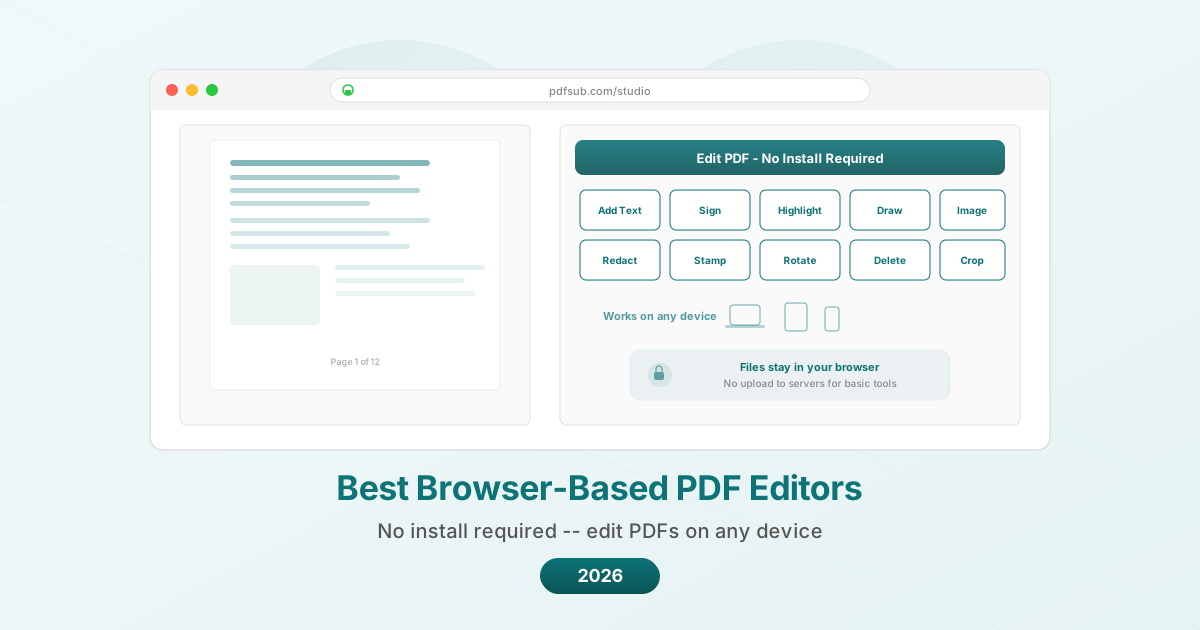
Браузерные редакторы PDF решают эту проблему. Откройте вкладку, загрузите файл (или в некоторых случаях обработайте его прямо в браузере без загрузки), внесите изменения, скачайте результат. Без установки. Без проблем с совместимостью. Без сообщений «это требует Windows 10 или новее».
Вот честное сравнение лучших браузерных редакторов PDF, доступных в 2026 году.
Что на самом деле означает «браузерный»
Прежде чем сравнивать инструменты, полезно понять, что «браузерный» охватывает две совершенно разные архитектуры:
Серверная обработка. Вы загружаете свой PDF на серверы сервиса, обработка происходит там, и вы скачиваете результат. Ваш файл покидает ваше устройство. Плюс: серверная обработка может выполнять более сложные операции (OCR, анализ ИИ, сложные преобразования). Минус: конфиденциальность полностью зависит от практики обработки данных сервиса.
Клиентская (в браузере) обработка. PDF обрабатывается с помощью JavaScript, работающего в вашем браузере. Файл никогда не покидает ваше устройство. Плюс: максимальная конфиденциальность. Минус: ограничено вычислительной мощностью вашего устройства, а некоторые операции (например, OCR или ИИ) по своей природе требуют серверной обработки.
Большинство инструментов используют серверную обработку. Некоторые, включая PDFSub для базовых операций, обрабатывают файлы в браузере. Лучшие инструменты прозрачно сообщают, какие операции выполняются где.
Что оценивать
Доступные операции. Можете ли вы просто аннотировать, или также объединять, разделять, конвертировать, сжимать, редактировать, подписывать? «Редактор PDF» означает разные вещи для разных инструментов.
Модель конфиденциальности. Куда попадает ваш файл? Как долго он хранится? Используется ли он для обучения моделей ИИ?
Полезность бесплатного тарифа. Сколько вы можете сделать, не платя? Две задачи в день — это совсем не то же самое, что неограниченное количество базовых операций.
Совместимость с устройствами. Работает ли он на вашем телефоне? На планшете? На Chromebook? На медленном ноутбуке?
Скорость. Сколько времени занимает операция? Серверные инструменты зависят от скорости интернета и загрузки сервера. Клиентские инструменты зависят от вашего устройства.
Качество вывода. Сохраняет ли отредактированный PDF исходное качество, или он перекомпрессируется или ухудшается?
7 лучших браузерных редакторов PDF
1. PDFSub — Лучший для конфиденциальности (клиентская обработка)
PDFSub обрабатывает базовые операции с PDF (Объединить PDF, Разделить PDF, Повернуть PDF, Сжать PDF, изменить порядок страниц, Добавить водяной знак и многое другое) полностью в вашем браузере. Файл никогда не покидает ваше устройство для этих задач. Функции на базе ИИ (Суммировать PDF, Перевести PDF, Чат с PDF, Извлечь данные) используют зашифрованную серверную обработку с автоматическим удалением.
Цены: Бесплатный тариф с ограниченными операциями. Планы от 20 долларов США за пользователя в месяц (годовая оплата).
Что можно делать в браузере (клиентская сторона):
- Объединять, разделять, поворачивать, изменять порядок и удалять страницы
- Сжимать PDF
- Добавлять водяные знаки и Номера страниц
- Защитить паролем и Разблокировать PDF
- Просматривать и аннотировать
- Добавлять текст, фигуры и рисунки
- Электронная подпись PDF (нарисовать, напечатать или загрузить подпись)
- Извлечь изображения
- Изображение в PDF
Что требует серверной обработки:
- Суммирование, перевод, чат и извлечение данных с помощью ИИ
- Конвертация PDF в Word/Excel/PowerPoint
- OCR для сканированных документов
- Конвертер банковских выписок
Преимущества:
- Настоящая клиентская обработка для базовых операций
- Более 84 инструментов на одной платформе
- Функции на базе ИИ для анализа документов
- Работает на любом устройстве с современным браузером
- Нет необходимости устанавливать или обновлять приложения
- Перевод на 130+ языков
Ограничения:
- Требуется бесплатная учетная запись
- Функции ИИ и конвертации используют серверную обработку
- Нет офлайн-режима
- Бесплатный тариф имеет ограничения по использованию
- Готовность к SOC 2, но нет сертификации SOC 2 Type II
Лучше всего подходит для: Пользователей, которые ценят конфиденциальность при базовых операциях с PDF и которым нужен комплексный набор инструментов, включающий функции ИИ при необходимости. Идеально для пользователей, работающих на общих или управляемых устройствах.
2. Smallpdf — Лучший пользовательский интерфейс
Smallpdf — самый отполированный браузерный инструмент для работы с PDF. Каждая операция ощущается плавной, интерфейс интуитивно понятен, а дизайн последовательно чист во всех инструментах.
Цены: Бесплатно (2 задачи в день). Pro за 9 долларов США за пользователя в месяц (годовая оплата). Team за 7 долларов США за пользователя в месяц (годовая оплата).
Что можно делать:
- Редактировать PDF (добавлять текст, изображения, фигуры, аннотации)
- Объединять, разделять, сжимать, поворачивать
- Конвертировать в/из Word, Excel, PowerPoint, JPG
- Электронная подпись
- Защищать паролем и разблокировать
- OCR (только Pro)
Преимущества:
- Лучший в своем классе пользовательский интерфейс и опыт
- Последовательный дизайн во всех инструментах
- Интеграция с Google Drive и Dropbox
- 7-дневная бесплатная пробная версия Pro
- Доступно настольное приложение для Pro
Ограничения:
- Всего 2 бесплатные задачи в день (распределяются между всеми инструментами)
- Файлы загружаются на серверы (удаляются через 1 час)
- Нет функций ИИ (нет суммирования, перевода или извлечения данных)
- Нет обработки финансовых документов
- Агрессивные предложения при бесплатном использовании
- OCR требует подписки Pro
Лучше всего подходит для: Пользователей, которые ценят отполированный интерфейс и которым нужно всего 1-2 операции с PDF в день бесплатно. Лучший опыт за деньги, если вы подпишетесь на Pro.
3. iLovePDF — Лучшая щедрость бесплатного тарифа
iLovePDF предлагает самый удобный бесплатный тариф среди браузерных инструментов. Вы можете сделать больше в день, не прибегая к платной версии, чем с любым сопоставимым сервисом.
Цены: Бесплатно с ограничениями. Premium за 4 доллара США за пользователя в месяц. Business за 15 долларов США за пользователя в месяц.
Что можно делать:
- Редактировать PDF (добавлять текст, изображения, рисунки)
- Объединять, разделять, сжимать, поворачивать, организовывать
- Конвертировать в/из Word, Excel, PowerPoint, JPG
- Электронная подпись
- Водяные знаки, номера страниц, колонтитулы
- Защищать паролем и разблокировать
- OCR (Premium)
- Пакетная обработка (Premium)
Преимущества:
- Самый щедрый бесплатный тариф среди всех сопоставимых инструментов
- Самая низкая цена платной версии — 4 доллара США в месяц
- Доступны настольные и мобильные приложения
- Чистый, организованный интерфейс
- Комплексный выбор инструментов
Ограничения:
- Реклама на бесплатном тарифе
- Файлы загружаются на серверы
- Нет функций ИИ
- Нет обработки финансовых документов
- Ограничения размера файла на бесплатном тарифе
- Сложное редактирование PDF (перенос текста) недоступно
Лучше всего подходит для: Пользователей с ограниченным бюджетом, которым требуется регулярное редактирование PDF бесплатно или почти бесплатно. План Premium за 4 доллара США в месяц — самая низкая цена для удаления рекламы и добавления OCR.
4. Sejda — Лучший для редактирования существующего текста
Sejda выделяется одной функцией, которой не хватает большинству браузерных инструментов: возможностью редактировать существующий текст в PDF. Не просто добавлять новый текст, а выбирать существующие слова и изменять их.
Цены: Бесплатно (3 задачи в день, лимит 200 страниц, максимум 50 МБ). Web Monthly за 7,50 долларов США в месяц. Desktop+Web Annual за 63 доллара США в год.
Что можно делать:
- Редактировать существующий текст непосредственно в PDF
- Добавлять текст, изображения, ссылки и фигуры
- Объединять, разделять, сжимать, поворачивать
- Конвертировать в/из Word, Excel, JPG
- Заполнять и подписывать формы
- Закрашивать (закрывать контент белым прямоугольником)
- Добавлять номера страниц, верхние и нижние колонтитулы
- Обрезать страницы
Преимущества:
- Настоящее редактирование текста (выбор и изменение существующего текста)
- Щедрый бесплатный тариф (3 задачи в день, что больше, чем у Smallpdf)
- Опция недельного пропуска Web (5 долларов США на 7 дней) — отлично подходит для разовых нужд
- Хорошие возможности заполнения форм
- Бесплатно для преподавателей в школах и университетах K-12
Ограничения:
- Файлы загружаются на серверы
- Нет функций ИИ
- Нет инструментов для финансовых документов
- Лимит 200 страниц на бесплатном тарифе
- Замена шрифтов при редактировании текста
- Интерфейс функционален, но менее отполирован, чем у Smallpdf
Лучше всего подходит для: Пользователей, которым нужно редактировать существующий текст в PDF без установки настольного ПО. Недельный пропуск Web (5 долларов США на 7 дней) отлично подходит для периодического интенсивного использования.
5. PDF24 — Лучший полностью бесплатный вариант
PDF24 предлагает все функции бесплатно. Нет платного тарифа, нет ограничений, нет дополнительных предложений. Это редкий инструмент, который действительно, полностью бесплатен без подвоха.
Цены: Бесплатно. Все. Всегда.
Что можно делать:
- Редактировать PDF (добавлять текст, изображения, рисунки)
- Объединять, разделять, сжимать, поворачивать, организовывать
- Конвертировать в/из множества форматов
- Электронная подпись
- Водяные знаки, номера страниц
- Защищать паролем и разблокировать
- OCR
- Сравнивать PDF
- Редактировать контент
- Создавать PDF с нуля
Преимущества:
- Все бесплатно без ограничений по использованию
- Учетная запись не требуется для большинства инструментов
- Удивительно полный набор функций
- OCR включен бесплатно (редкость)
- Нет рекламы, несмотря на бесплатность
Ограничения:
- Файлы загружаются на серверы для обработки
- Нет функций ИИ
- Нет инструментов для финансовых документов
- Только настольное приложение для Windows (нет приложения для Mac)
- Интерфейс менее отполирован, чем у платных альтернатив
- Ограниченные варианты поддержки
Лучше всего подходит для: Пользователей, которые хотят неограниченное бесплатное редактирование PDF и не возражают против серверной обработки. Трудно превзойти по цене (цены нет).
6. Google Docs — Лучший для совместного редактирования
Google Docs не позиционируется как редактор PDF, но он может открывать PDF и конвертировать их в редактируемые документы Google. Для пользователей, уже находящихся в экосистеме Google, это естественный рабочий процесс.
Как использовать как редактор PDF:
- Загрузите PDF в Google Drive
- Щелкните правой кнопкой мыши > Открыть с помощью > Google Docs
- Отредактируйте контент
- Файл > Скачать > PDF или DOCX
Цены: Бесплатно с учетной записью Google.
Что можно делать:
- Конвертировать PDF в редактируемый документ
- Редактировать текстовый контент
- Совместно работать в реальном времени с другими
- Добавлять комментарии и предложения
- Скачивать как PDF, DOCX или другие форматы
Преимущества:
- Бесплатно и без ограничений
- Совместная работа в реальном времени (несколько редакторов одновременно)
- Режим комментариев и предложений для рецензирования
- Автоматическое сохранение
- Работает на любом устройстве с браузером
- Интеграция с Google Workspace
Ограничения:
- Разрушает форматирование PDF (конвертирует в формат документа)
- Таблицы, колонки и изображения часто ломаются
- Не настоящий редактор PDF (конвертирует формат)
- Выходной PDF будет отличаться от входного
- Нет объединения, сжатия или других операций, специфичных для PDF
- Файлы хранятся на серверах Google
- Сканированные PDF имеют ограниченное качество OCR
Лучше всего подходит для: Совместного рецензирования документов, когда контент важнее форматирования. Не подходит, когда вам нужно сохранить исходный макет PDF.
7. DocHub — Лучший для форм и подписей
DocHub специализируется на подписании документов и заполнении форм. Интерфейс разработан вокруг рабочего процесса получения документа, его заполнения, подписания и отправки обратно.
Цены: Бесплатно (3 документа в месяц, 3 запроса на подпись). Pro за 8 долларов США за пользователя в месяц.
Что можно делать:
- Заполнять поля форм
- Добавлять подписи (нарисовать, напечатать или загрузить)
- Добавлять текст, изображения и фигуры
- Выделять, зачеркивать и аннотировать
- Создавать многоразовые шаблоны
- Отправлять документы на подпись
- Объединять PDF
Преимущества:
- Отличный опыт заполнения форм
- Возможность отправки на подпись (аналогично DocuSign)
- Интеграция с Google Drive, Dropbox и OneDrive
- Система шаблонов для повторяющихся документов
- Чистый, сфокусированный интерфейс
Ограничения:
- Бесплатный тариф ограничен 3 документами в месяц
- Нет инструментов для сжатия, конвертации или изменения формата
- Нет функций ИИ
- Нет OCR
- Нет пакетной обработки
- Ограниченное редактирование PDF, кроме аннотирования и заполнения форм
- Pro за 8 долларов США в месяц — это средняя цена за ограниченную функциональность
Лучше всего подходит для: Пользователей, чья основная потребность — заполнение и подписание PDF-форм и отправка их на подпись. Если формы и подписи составляют 80% вашей работы с PDF, DocHub создан специально для этого рабочего процесса.
Сравнительная таблица
| Функция | PDFSub | Smallpdf | iLovePDF | Sejda | PDF24 | Google Docs | DocHub |
|---|---|---|---|---|---|---|---|
| Клиентская обработка | Базовые операции | Нет | Нет | Нет | Нет | Нет | Нет |
| Бесплатные задачи/день | Ограничено | 2 | Щедро | 3 | Без ограничений | Без ограничений | 3/месяц |
| Редактирование существующего текста | Ограничено | Нет | Нет | Да | Нет | Да (конвертирует) | Нет |
| Объединение/Разделение/Сжатие | Да | Да | Да | Да | Да | Нет | Ограничено |
| Функции ИИ | Да | Нет | Нет | Нет | Нет | Нет | Нет |
| OCR | Да | Только Pro | Premium | Нет | Да (бесплатно) | Базовый | Нет |
| Электронная подпись | Да | Да | Да | Да | Да | Нет | Да |
| Отправка на подпись | Нет | Нет | Нет | Нет | Нет | Нет | Да |
| Конвертация форматов | Да | Да | Да | Да | Да | Ограничено | Нет |
| Финансовые инструменты | Да | Нет | Нет | Нет | Нет | Нет | Нет |
| Офлайн-режим | Нет | Нет | Нет | Desktop | Desktop (Win) | Нет | Нет |
| Начальная цена | 15 $/мес | 9 $/мес | 4 $/мес | 7,50 $/мес | Бесплатно | Бесплатно | 8 $/мес |
| Всего инструментов | 84+ | ~20 | ~25 | ~15 | ~30 | N/A | ~10 |
Вопрос конфиденциальности
Для большинства повседневных документов (заметки о встречах, маркетинговые материалы, публичные отчеты) серверная обработка подходит. Перечисленные здесь сервисы — авторитетные компании с опубликованными политиками конфиденциальности и практиками удаления данных.
Для конфиденциальных документов — юридических контрактов, финансовых записей, медицинской информации, проприетарных бизнес-данных — место обработки имеет значение:
- Клиентская (в браузере): PDFSub для базовых операций. Файлы никогда не покидают ваше устройство.
- Локальные настольные приложения: LibreOffice (бесплатно), Adobe Acrobat (платно), Foxit (платно). Не браузерные, но стоит упомянуть для конфиденциальности.
- Сервер с политикой удаления: Большинство инструментов утверждают, что удаляют файлы в течение 1-24 часов. Проверьте, прочитав конкретную политику конфиденциальности.
Если вы регулярно работаете с конфиденциальными документами, выбор инструмента с клиентской обработкой или четкой, проверяемой политикой удаления стоит усилий.
Пользователи Chromebook: Ваши лучшие варианты
Chromebook заслуживают особого упоминания, поскольку они могут запускать только браузерные инструменты (и некоторые приложения для Android). Для пользователей Chromebook:
- PDFSub — работает полностью в Chrome, клиентская обработка для базовых операций
- PDF24 — неограниченные бесплатные инструменты в браузере
- iLovePDF — щедрый бесплатный тариф, также есть приложение для Android
- Google Docs — встроен в ChromeOS, лучшая интеграция
- Smallpdf — отполированный интерфейс, но лимит в 2 задачи болезненный на устройстве без альтернатив
Часто задаваемые вопросы
Безопасно ли использовать браузерные редакторы PDF?
Для авторитетных сервисов — да. Основные соображения безопасности: использует ли инструмент HTTPS (все перечисленные инструменты используют), удаляет ли сервис ваши файлы после обработки (проверьте политику конфиденциальности каждого инструмента) и использует ли сервис ваши документы для обучения моделей ИИ (большинство говорят, что нет). Для максимальной безопасности используйте инструменты, которые обрабатывают файлы в вашем браузере (например, PDFSub для базовых операций), чтобы файлы никогда не покидали ваше устройство.
Могу ли я редактировать отсканированный PDF в браузере?
Вам понадобится OCR (оптическое распознавание символов) сначала, чтобы преобразовать отсканированное изображение в выбираемый текст. PDFSub, PDF24 и Sejda предлагают OCR. Smallpdf и iLovePDF предлагают его на платных тарифах. Google Docs имеет базовый OCR при открытии PDF через Google Drive. После OCR вы можете редактировать извлеченный текст, хотя форматирование исходного скана может быть не идеально сохранено.
Какой браузерный редактор лучше всего работает на мобильных устройствах?
Все перечисленные здесь инструменты работают в мобильных браузерах, но опыт использования различается. Smallpdf и iLovePDF имеют наиболее удобные для мобильных устройств веб-интерфейсы. PDFSub хорошо работает в мобильных Safari и Chrome. Google Docs имеет специальное мобильное приложение. Интерфейс Sejda функционален, но разработан для настольных экранов. Для регулярного редактирования PDF на мобильных устройствах приложение (iLovePDF, Google Docs или специальное приложение для PDF) обеспечивает лучший опыт, чем браузер.
Могу ли я использовать эти инструменты офлайн?
Браузерные инструменты, как правило, требуют подключения к Интернету. Исключения: Sejda предлагает настольное приложение, которое работает офлайн (63 доллара США в год). PDF24 имеет настольное приложение для Windows. Если офлайн-возможность критична, настольное приложение (даже бесплатное, такое как LibreOffice) надежнее любого браузерного инструмента.
В чем разница между редактором PDF и аннотатором PDF?
Аннотатор добавляет слои поверх PDF — стикеры, выделения, текстовые поля, рисунки, штампы. Исходное содержимое не изменяется. Редактор изменяет фактическое содержимое — изменяет существующий текст, заменяет изображения, перемещает объекты. Большинство бесплатных браузерных инструментов являются аннотаторами. Sejda — заметное исключение, предлагающее настоящее редактирование текста в браузере.
Итог
Лучший браузерный редактор PDF зависит от того, что вы подразумеваете под «редактированием».
Если вы имеете в виду аннотирование, подписание и заполнение форм: DocHub или любой инструмент из этого списка хорошо справятся.
Если вы имеете в виду объединение, сжатие, конвертацию и организацию: PDFSub, iLovePDF или PDF24 предлагают самые широкие наборы инструментов.
Если вы имеете в виду изменение существующего текста: Sejda — выдающийся выбор для браузерного редактирования текста.
Если вы имеете в виду полный пакет (редактирование, ИИ, перевод, финансовые инструменты, конфиденциальность): PDFSub предлагает самый комплексный браузерный набор инструментов.
Если цена является решающим фактором: PDF24 бесплатен для всего. iLovePDF стоит 4 доллара США в месяц за Premium. Вы можете сделать многое, не тратя много.
Начните с бесплатного тарифа. Используйте его на реальном документе. Если он справится с тем, что вам нужно, прекратите поиски. Лучший инструмент — это тот, который не мешает вам и позволяет завершить задачу.
Попробуйте браузерный редактор PDF от PDFSub на pdfsub.com/studio.