Выписка из банка в CSV: Полное руководство (2026)
Все, что вам нужно знать о преобразовании PDF-выписок из банка в CSV: сопоставление столбцов, форматы дат, требования к бухгалтерскому ПО и распространенные ошибки.
CSV — универсальный язык финансовых данных. Каждая бухгалтерская платформа — QuickBooks, Xero, Sage, FreshBooks, Wave — может импортировать его. Каждое приложение для работы с электронными таблицами может его открыть. Это простой текст, читаемый человеком и бесконечно гибкий.
Но как получить выписку из банка в хороший CSV-файл? Вот тут-то и начинаются сложности. Банки предоставляют PDF-файлы. Бухгалтерское ПО ожидает определенную структуру столбцов. Форматы дат различаются по регионам. И один неверный разделитель может испортить весь импорт.
Это руководство охватывает все: что такое CSV на самом деле, как преобразовать выписки из банка в CSV, чего ожидает каждая бухгалтерская платформа и какие ошибки форматирования незаметно нарушают ваш импорт.
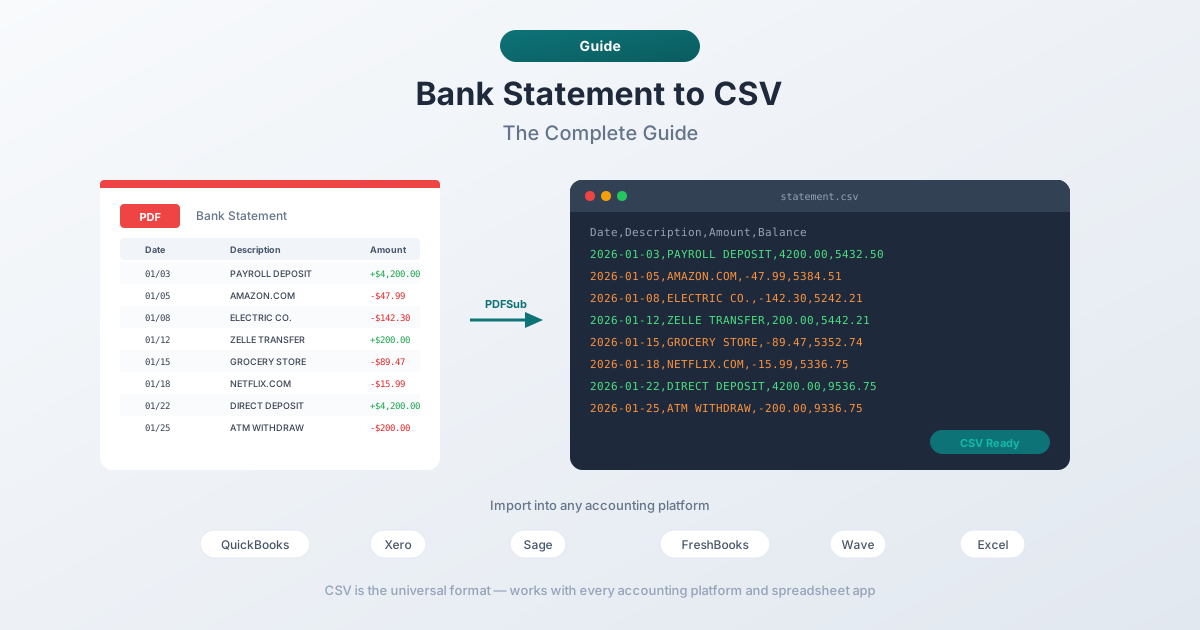
Что такое CSV-файл (и почему бухгалтеры его любят)
CSV расшифровывается как Comma-Separated Values (значения, разделенные запятыми). Это простой текстовый файл, где каждая строка представляет собой запись, а запятые разделяют столбцы. Никакого форматирования, формул или макросов — только необработанные данные.
Вот как выглядит CSV-файл выписки из банка:
Дата,Описание,Сумма,Баланс
03.01.2026,Зарплата,4200.00,5432.50
05.01.2026,AMAZON.COM,-47.99,5384.51
08.01.2026,ЭЛЕКТРИЧЕСТВО,-142.30,5242.21
Бухгалтеры предпочитают CSV для банковских данных, потому что:
- Универсальная совместимость — каждая бухгалтерская платформа импортирует CSV
- Малый размер файла — год транзакций может занимать 50 КБ
- Отсутствие привязки к ПО — в отличие от QBO (QuickBooks) или QFX (Quicken), CSV не привязан к одному поставщику
- Легкость проверки — вы можете открыть его в Блокноте и увидеть, что именно там находится
- Возможность автоматизации — Python, макросы Excel или любой инструмент автоматизации могут обрабатывать CSV-файлы
Недостаток? CSV не имеет встроенного стандарта для банковских данных. В отличие от QBO или OFX — которые точно определяют, где находятся даты, суммы и описания — CSV является свободным форматом. Эта гибкость является одновременно его сильной стороной и самой большой головной болью.
Как преобразовать PDF выписки из банка в CSV
Большинство банков предоставляют выписки в формате PDF, а не CSV. Вот методы, от лучшего к худшему.
Метод 1: Специализированный конвертер выписок из банка (Рекомендуется)
Самый быстрый и точный подход. Инструменты, созданные специально для банковских выписок, понимают структуру финансовых документов: разделы транзакций, текущие балансы, многострочные описания и форматы дат.
Пошаговая инструкция с PDFSub:
- Скачайте PDF-выписку из онлайн-портала вашего банка
- Перейдите в Конвертер выписок из банка PDFSub
- Загрузите PDF — перетащите файл или нажмите, чтобы выбрать
- Просмотрите извлеченные транзакции перед скачиванием
- Выберите CSV в качестве формата вывода
- Скачайте — или используйте "Скачать все" для ZIP-архива со всеми 8 форматами
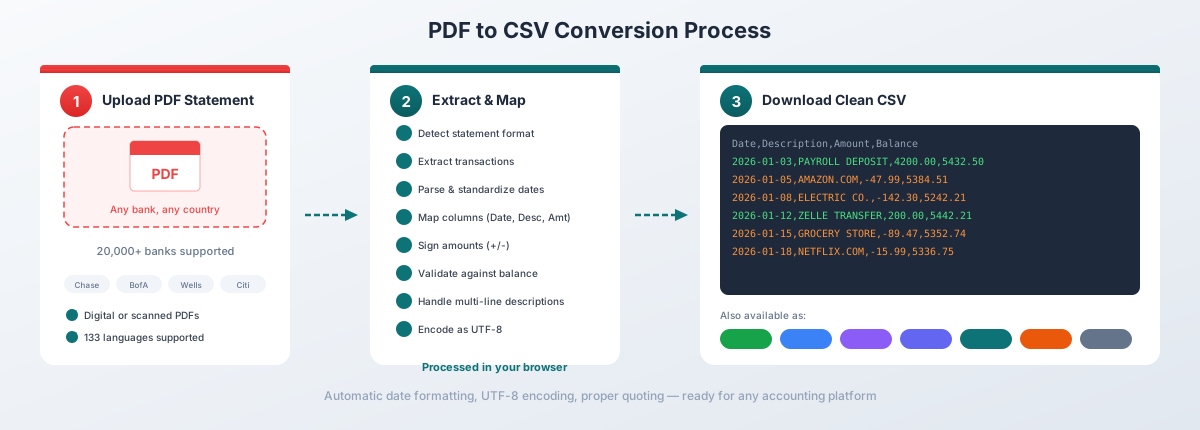
Обработка PDFSub для цифровых PDF происходит полностью в вашем браузере — файл никогда не покидает ваше устройство. Он автоматически определяет форматы дат, разделяет депозиты и снятия средств, а также обрабатывает многострочные описания.
PDFSub экспортирует в 8 форматов: CSV, XLSX (Excel), TSV, JSON, QBO, OFX, QFX и QIF. План "Все в одном" стоит 20 долларов США за пользователя в месяц (годовая оплата) или 25 долларов США за пользователя в месяц (ежемесячная оплата), включая 500 страниц выписок из банка на пользователя и 7-дневную бесплатную пробную версию.
Метод 2: Собственный экспорт CSV вашего банка
Некоторые банки предлагают загрузку CSV через свой онлайн-портал. Это подходит для недавних транзакций, но обратите внимание на следующие ограничения:
| Банк | История CSV | Макс. транзакций | Примечания |
|---|---|---|---|
| Chase | ~24 месяца | 1000 строк | Без предупреждения обрезает данные |
| Bank of America | ~60 дней за загрузку | 3000 строк | Кредитные карты ограничены 12 месяцами |
| Wells Fargo | ~18 месяцев | Варьируется | Также доступен QFX |
| Citi | ~24 месяца | Варьируется | Варианты CSV и QFX |
Ключевое ограничение: Это потоки транзакций, а не официальные выписки. В них отсутствуют начальные/конечные балансы, сводки комиссий и разбивка процентов. Если вам нужна полная выписка, вам нужен PDF.
Метод 3: Копирование-вставка + ручная очистка
Скопируйте текст из PDF, вставьте в Excel, очистите с помощью "Текст по столбцам", затем сохраните как CSV. Технически это работает, но ожидайте 30+ минут очистки на каждую выписку. Не рекомендуется для более чем одной или двух простых выписок.
Метод 4: Экспорт Adobe Acrobat
Acrobat Pro может экспортировать PDF в электронные таблицы, но выписки из банка — один из худших сценариев для него. Ожидайте фрагментированные столбцы, объединенные заголовки и значительный объем ручной работы.
Структура столбцов CSV для бухгалтерского ПО
Вот где преобразование CSV становится тонким моментом. Различные бухгалтерские платформы ожидают разную структуру столбцов.
Три распространенных структуры
Один столбец суммы (наиболее распространенный):
Дата,Описание,Сумма
03.01.2026,Зарплата,4200.00
05.01.2026,AMAZON.COM,-47.99
Депозиты положительные, снятия — отрицательные. Используется QuickBooks Online, Xero, Wave и FreshBooks.
Отдельные столбцы дебета/кредита:
Дата,Описание,Поступления,Списания
03.01.2026,Зарплата,4200.00,
05.01.2026,AMAZON.COM,,47.99
Оба значения положительные — столбец определяет направление. Используется Sage, некоторыми конфигурациями Dynamics 365 и некоторым региональным бухгалтерским ПО.
Со столбцом баланса:
Дата,Описание,Сумма,Баланс
03.01.2026,Зарплата,4200.00,5432.50
05.01.2026,AMAZON.COM,-47.99,5384.51
Некоторые платформы используют столбец баланса для сверки. Необязательно для большинства импортов.
Чего ожидает каждая платформа
| Платформа | Формат даты | Стиль суммы | Обязательные столбцы | Примечания |
|---|---|---|---|---|
| QuickBooks Online | MM/DD/YYYY | Один столбец, знаковый | Дата, Описание, Сумма | Без символов валюты |
| QuickBooks Desktop | MM/DD/YYYY | Один столбец, знаковый | Дата, Описание, Сумма | Предпочитает формат QBO/IIF |
| Xero | DD/MM/YYYY или MM/DD/YYYY | Один столбец, знаковый | Дата, Описание, Сумма | Соответствует настройкам региона организации |
| Sage | DD/MM/YYYY | Отдельные столбцы "Поступления"/"Списания" | Дата, Описание, Поступления, Списания | Оба значения положительные |
| FreshBooks | MM/DD/YYYY | Только отрицательные суммы | Дата, Поставщик, Сумма, Категория | Импортирует только отрицательные суммы (расходы) |
| Wave | MM/DD/YYYY | Один столбец, знаковый | Дата, Описание, Сумма | Гибкое распознавание дат |
Ключевой вывод: Всегда проверяйте документацию по импорту вашего бухгалтерского ПО перед преобразованием. CSV, который идеально импортируется в QuickBooks, может не работать в Sage, потому что Sage ожидает отдельные столбцы вместо знаковых сумм.
Пять распространенных ошибок при работе с CSV
Эти проблемы незаметно искажают ваши данные. Вы можете не заметить этого, пока ваша сверка не будет отличаться на тысячи долларов.
1. Несоответствие формата даты
Самая частая ошибка при импорте. Ваш CSV указывает 01/03/2026 — это 3 января или 1 марта?
- Формат США: MM/DD/YYYY (3 января = 01/03/2026)
- Формат Великобритания/ЕС/Австралия: DD/MM/YYYY (3 января = 03/01/2026)
- ISO формат: YYYY-MM-DD (3 января = 2026-01-03)
Если ваша бухгалтерская программа настроена на британский формат дат, а ваш CSV использует американский формат, каждая дата с днем ≤ 12 будет незаметно импортирована с перепутанными днем и месяцем. 3 января станет 1 марта. Вы не получите ошибки — только неверные данные.
Исправление: Используйте формат ISO (YYYY-MM-DD), когда это возможно. Он однозначен и поддерживается большинством платформ. В противном случае сопоставьте формат даты с региональными настройками вашего бухгалтерского ПО.
2. Числа, сохраненные как текст
Excel иногда сохраняет суммы как текст, а не числа. Ваш CSV выглядит нормально визуально, но "47.99" на самом деле является текстовой строкой, а не числом. Подсказка: когда вы выбираете несколько ячеек в Excel, в строке состояния отображается "Количество", а не "Сумма".
Исправление: Перед сохранением в CSV выберите столбец суммы → Данные → Текст по столбцам → Готово. Это заставит Excel переинтерпретировать значения как числа.
3. Проблема с запятой в описании
CSV использует запятые в качестве разделителей. Но что происходит, когда описание содержит запятую?
15.01.2026,SMITH, JOHN - ОПЛАТА,250.00Без надлежащего оформления в кавычки ваша программа прочитает четыре столбца вместо трех: 15.01.2026, SMITH, JOHN - ОПЛАТА, 250.00. Импорт либо завершится ошибкой, либо сопоставит данные с неверными столбцами.
Исправление: Описания, содержащие запятые, должны быть заключены в двойные кавычки:
15.01.2026,"SMITH, JOHN - ОПЛАТА",250.00Хорошие конвертеры обрабатывают это автоматически. Если вы создаете свой собственный CSV, всегда заключайте поле описания в кавычки.
4. Проблемы с кодировкой (специальные символы)
Описания в банке иногда содержат специальные символы — имена с диакритикой (José), амперсанды (&) или тире (—). Если файл не сохранен с кодировкой UTF-8, эти символы после импорта отображаются как искаженные знаки.
Исправление: Сохраните CSV в формате UTF-8. В Excel: Файл → Сохранить как → выберите "CSV UTF-8 (с разделителями-запятыми)". Избегайте "CSV (с разделителями-запятыми)", который использует кодировку вашей локальной системы.
5. Форматирование отрицательных сумм
В разных регионах отрицательные числа форматируются по-разному:
-47.99(стандарт, США)(47.99)(бухгалтерский формат)-47,99(европейский, запятая как десятичный разделитель)
Большинство бухгалтерских программ ожидают формат с типом (-47.99). Отрицательные числа в скобках и с запятой в качестве десятичного разделителя не импортируются или импортируются как текст.
Исправление: Стандартизируйте до формата -47.99 с точкой в качестве десятичного разделителя перед импортом. Если ваш банк использует европейское форматирование чисел, вам может потребоваться поменять местами запятые и точки.
CSV по сравнению с другими форматами выписок из банка
CSV не всегда лучший выбор. Вот когда что использовать:
| Формат | Лучше всего подходит для | Поддерживает обнаружение дубликатов | Стандартизированный макет | |--------|---------|----------------------------|-------------------|| | CSV | Универсальная совместимость, пользовательские рабочие процессы, анализ | Нет | Нет | | QBO | Импорт в QuickBooks Desktop/Online | Да (FITID) | Да | | OFX | Импорт в Xero, Sage, мультиплатформенный | Да (FITID) | Да | | QFX | Импорт в Quicken | Да (FITID) | Да | | XLSX | Анализ, отчетность, сводные таблицы | Нет | Нет | | QIF | Устаревший Quicken, Money | Нет | Частично |
Когда использовать CSV: Вам нужна максимальная гибкость, вы хотите проверить или отредактировать данные перед импортом, или ваше ПО принимает только CSV.
Когда использовать QBO/OFX вместо: Вы импортируете в QuickBooks или Xero и хотите обнаружить дубликаты. Файлы QBO и OFX содержат идентификаторы транзакций (FITID), которые предотвращают двойной импорт одной и той же транзакции. CSV не имеет такой защиты — импортируйте один и тот же файл дважды, и вы получите дублирующиеся записи.
Советы по работе с CSV-файлами выписок из банка
Сначала протестируйте на небольшом файле. Перед импортом 12 месяцев транзакций импортируйте один месяц. Убедитесь, что даты, суммы и описания выглядят правильно. Выявляйте проблемы форматирования на ранней стадии.
Храните один CSV на каждый счет, на каждый месяц. Не объединяйте несколько банковских счетов в один CSV-файл. Большинство бухгалтерских программ импортируют по одному счету за раз.
Не открывайте CSV в Excel перед импортом. Excel автоматически переформатирует даты и числа при открытии CSV. Дата 01-03 станет 1 марта. Если вам нужно проверить файл, используйте вместо этого текстовый редактор (Блокнот, VS Code).
Проверьте свои итоги. После импорта сравните сумму транзакций в вашем бухгалтерском ПО с начальным/конечным балансом в выписке из банка. Если они не совпадают, у вас отсутствуют или дублируются транзакции.
Удалите строки заголовков при необходимости. Некоторые бухгалтерские платформы автоматически определяют заголовки, другие — нет. Если импорт не удался, попробуйте удалить строку заголовка из CSV.
Следите за проблемами с несколькими валютами. Если у вас есть транзакции в нескольких валютах в одной выписке, они обычно требуют отдельных CSV — по одному на каждую валюту. Большинство бухгалтерских программ не могут обрабатывать смешанные валюты в одном импорте.
Часто задаваемые вопросы
Какие столбцы нужны в CSV-файле выписки из банка?
Минимум: Дата, Описание и Сумма. Некоторые платформы также принимают Баланс, Категорию или отдельные столбцы Дебета/Кредита. Проверьте документацию по импорту вашего бухгалтерского ПО на предмет точных требований.
Могу ли я преобразовать отсканированную выписку из банка в CSV?
Да, но точность значительно снижается. Отсканированные выписки требуют OCR (оптического распознавания символов) для извлечения текста из изображений, что вносит ошибки — особенно с мелкими шрифтами, плохим качеством сканирования или рукописными записями. Цифровые PDF (загруженные с веб-сайта вашего банка) преобразуются с точностью 95–99%. Отсканированные PDF в среднем — 80–90%.
Почему Excel меняет мои даты при открытии CSV?
Excel автоматически интерпретирует типы данных. При открытии CSV Excel угадывает, являются ли значения датами, числами или текстом — и часто угадывает неправильно. Чтобы предотвратить это, импортируйте CSV с помощью "Данные" → "Получить данные" → "Из текста/CSV" вместо двойного щелчка по файлу. Это дает вам контроль над тем, как интерпретируется каждый столбец.
Использовать CSV или QBO для QuickBooks?
Используйте QBO, когда это возможно. QBO включает идентификаторы транзакций (FITID), которые предотвращают дублирование импорта — импортируйте один и тот же файл дважды, и QuickBooks пропустит уже импортированные транзакции. CSV не имеет такой защиты. Однако CSV дает вам больше гибкости для редактирования данных перед импортом. Подробные инструкции см. в нашем руководстве по импорту выписок из банка в QuickBooks.
Как обрабатывать выписки из банка с отдельными столбцами депозитов и снятий?
Некоторые банки указывают депозиты и снятия в отдельных столбцах вместо использования единой знаковой суммы. Для большинства бухгалтерских программ вам нужно объединить их в один столбец "Сумма", где депозиты положительные, а снятия — отрицательные. В Excel: создайте новый столбец с формулой =ЕСЛИ(D2>0; D2; -E2), где D — депозиты, а E — снятия.
Могу ли я объединить несколько месяцев в один CSV?
Да, но будьте осторожны с дубликатами. Транзакции на границах месяцев иногда появляются в двух последовательных выписках. Удалите дубликаты перед импортом. Также убедитесь, что ваше бухгалтерское ПО может обрабатывать большие файлы — некоторые платформы имеют ограничения по количеству строк для импорта CSV.
Какой формат даты лучше всего подходит для CSV-выписок из банка?
ISO 8601 (YYYY-MM-DD) — самый безопасный, поскольку он однозначен во всем мире. Если ваше бухгалтерское ПО его не принимает, используйте формат, соответствующий региональным настройкам вашего ПО — обычно MM/DD/YYYY для платформ на базе США или DD/MM/YYYY для платформ Великобритании/ЕС/Австралии.