O Que é o Formato de Arquivo QBO? Um Guia para Contadores
QBO é o formato nativo de importação de extratos bancários do QuickBooks. Veja o que há dentro de um arquivo QBO, como ele funciona e por que é melhor que CSV para importações no QuickBooks.
Se você já importou transações bancárias para o QuickBooks, já ouviu o conselho: "use o formato QBO". Todos os fóruns do QuickBooks, todas as comunidades de contadores, todos os blogs de contabilidade dizem a mesma coisa. QBO é o caminho a seguir.
Mas o que é realmente um arquivo QBO? Não é uma planilha. Não é um banco de dados. Você não pode abri-lo no Excel e ver linhas e colunas. Se você der um duplo clique em um, seu computador pode nem saber o que fazer com ele.
Este guia detalha o formato de arquivo QBO de dentro para fora --- o que ele contém, como é estruturado, por que o QuickBooks o prefere ao CSV e como os arquivos QBO são criados quando seu banco não oferece um para download.
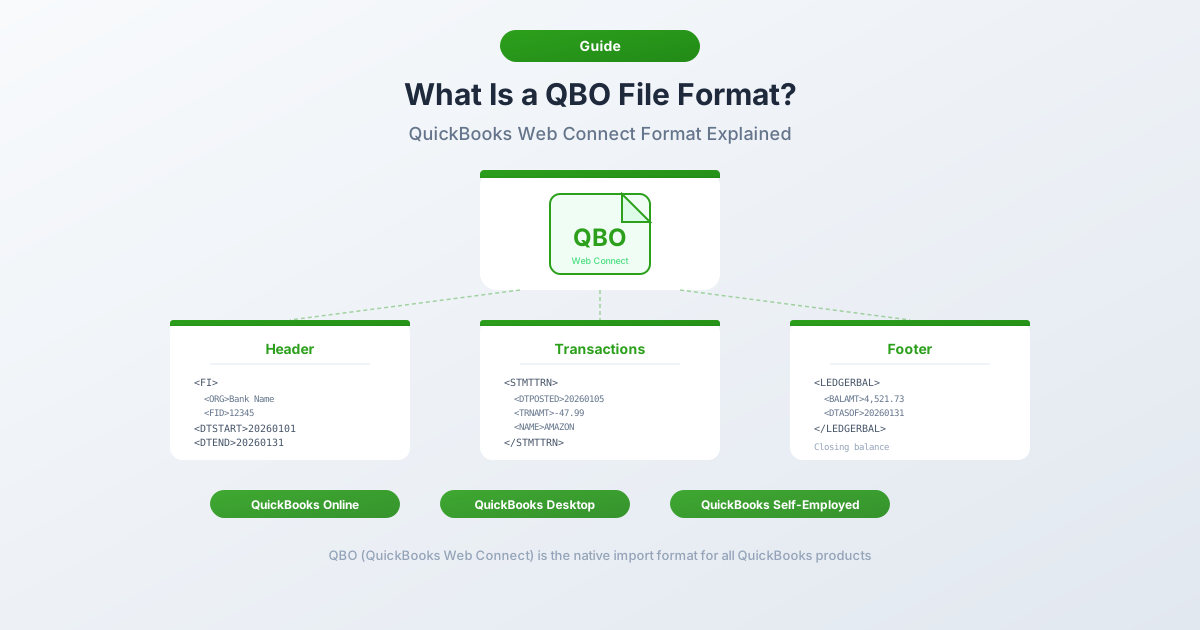
QBO em Uma Frase
Um arquivo QBO é um arquivo de dados financeiros baseado em XML que segue a especificação Open Financial Exchange (OFX), personalizado para o QuickBooks. Ele armazena transações bancárias em um formato estruturado e legível por máquina --- completo com IDs de transação exclusivos que o QuickBooks usa para detecção automática de duplicatas.
A extensão .qbo significa "QuickBooks Web Connect". É o formato de arquivo que a Intuit projetou para importar dados bancários para o QuickBooks sem exigir uma conexão de feed bancário em tempo real.
Pense assim: se CSV é uma lista de transações em texto simples, QBO é um pacote autoexplicativo que diz ao QuickBooks exatamente o que cada dado significa --- qual campo é a data, qual é o valor, qual é o beneficiário --- sem ambiguidade e sem a necessidade de mapeamento manual.
A História Por Trás do QBO
A história do QBO começa em 1997, quando três empresas --- Microsoft, Intuit e CheckFree --- se uniram para criar a especificação Open Financial Exchange (OFX). O objetivo era simples: construir um padrão universal para a troca eletrônica de dados financeiros entre bancos, consumidores e software financeiro.
Antes do OFX, cada banco e cada pacote de software usava seu próprio formato proprietário. O OFX resolveu isso definindo uma única estrutura baseada em SGML (posteriormente baseada em XML) que qualquer sistema compatível poderia ler e escrever.
A Intuit adaptou o OFX para seus produtos, criando dois formatos de marca:
- QFX (Quicken Financial Exchange) --- para importação no Quicken
- QBO (QuickBooks Web Connect) --- para importação no QuickBooks
Ambos são essencialmente arquivos OFX com tags de metadados específicas da Intuit adicionadas --- notavelmente INTU.BID, um código identificador do banco que informa ao software qual instituição financeira gerou o arquivo.
Originalmente, os bancos geravam arquivos QBO diretamente através de seus portais de banco online. Os clientes faziam login, selecionavam "QuickBooks" ou "Web Connect" como formato de download e recebiam um arquivo .qbo pronto para importação. Mas à medida que os bancos modernizaram e passaram para conexões baseadas em API (Plaid, Yodlee, MX), muitos abandonaram completamente os downloads diretos de QBO.
Hoje, menos bancos oferecem exportações QBO. As transações ainda existem --- elas estão apenas trancadas em extratos PDF. Essa mudança é o que torna os conversores QBO essenciais para fluxos de trabalho contábeis modernos.
Dentro de um Arquivo QBO
Abra um arquivo QBO em qualquer editor de texto e você verá uma marcação estruturada que se parece com um cruzamento entre XML e HTML. Aqui está um exemplo completo e anotado:
OFXHEADER:100
DATA:OFXSGML
VERSION:102
SECURITY:NONE
ENCODING:USASCII
CHARSET:1252
COMPRESSION:NONE
OLDFILEUID:NONE
NEWFILEUID:NONE

<OFX> <SIGNONMSGSRSV1> <SONRS> <STATUS> <CODE>0 <SEVERITY>INFO </STATUS> <DTSERVER>20260215120000 <LANGUAGE>ENG <FI> <ORG>First National Bank <FID>12345 </FI> <INTU.BID>12345 </SONRS> </SIGNONMSGSRSV1> <BANKMSGSRSV1> <STMTTRNRS> <TRNUID>0 <STATUS> <CODE>0 <SEVERITY>INFO </STATUS> <STMTRS> <CURDEF>USD <BANKACCTFROM> <BANKID>021000021 <ACCTID>123456789 <ACCTTYPE>CHECKING </BANKACCTFROM> <BANKTRANLIST> <DTSTART>20260101 <DTEND>20260131 <STMTTRN> <TRNTYPE>DEBIT <DTPOSTED>20260103 <TRNAMT>-85.50 <FITID>202601030001 <NAME>WHOLE FOODS MARKET <MEMO>Grocery purchase </STMTTRN> <STMTTRN> <TRNTYPE>CREDIT <DTPOSTED>20260115 <TRNAMT>3500.00 <FITID>202601150001 <NAME>ACME CORP PAYROLL <MEMO>Direct deposit </STMTTRN> <STMTTRN> <TRNTYPE>CHECK <DTPOSTED>20260120 <TRNAMT>-1200.00 <FITID>202601200001 <CHECKNUM>4521 <NAME>LANDLORD PROPERTIES LLC <MEMO>January rent </STMTTRN> </BANKTRANLIST> <LEDGERBAL> <BALAMT>4214.50 <DTASOF>20260131 </LEDGERBAL> </STMTRS> </STMTTRNRS> </BANKMSGSRSV1>
</OFX>
Vamos analisar cada seção.
Bloco de cabeçalho --- As primeiras nove linhas são o cabeçalho OFX. Elas definem o formato dos dados do arquivo (OFXSGML), a versão (102), a codificação (USASCII) e o conjunto de caracteres (1252 para Windows Latin-1). Este cabeçalho diz ao QuickBooks como analisar o restante do arquivo.
SIGNONMSGSRSV1 --- A resposta da mensagem de login. Contém o timestamp do servidor (DTSERVER), idioma (ENG) e informações da instituição financeira (FI). A tag INTU.BID é o identificador do banco da Intuit --- informa ao QuickBooks de qual banco o arquivo veio e afeta o logotipo do banco exibido durante a importação.
BANKMSGSRSV1 --- O conjunto de mensagens bancárias. Ele envolve todos os dados da conta bancária. Extratos de cartão de crédito usam CREDITCARDMSGSRSV1 em vez disso.
STMTRS --- A resposta do extrato. Especifica a moeda (CURDEF), as informações da conta (BANKACCTFROM com número de roteamento, número da conta e tipo de conta) e contém a lista de transações.
BANKTRANLIST --- A lista de transações com um intervalo de datas (DTSTART e DTEND). Cada transação individual vive dentro deste bloco como um elemento STMTTRN.
STMTTRN --- Uma única transação. Cada uma inclui o tipo de transação, data, valor, um identificador exclusivo (FITID), nome do beneficiário e, opcionalmente, um número de cheque e um memorando.
LEDGERBAL --- O saldo final na data de término do extrato. O QuickBooks usa isso para verificação de reconciliação.
Campos Principais Explicados
Nem todos os campos QBO têm o mesmo peso. Aqui estão os que mais importam --- e por quê.
| Campo | Descrição | Exemplo | Por Que Importa |
|---|---|---|---|
| FITID | ID da Transação da Instituição Financeira | 202601030001 |
O identificador exclusivo que impede importações duplicadas. O QuickBooks lembra de cada FITID que já viu. |
| TRNTYPE | Tipo de transação | DEBIT, CREDIT, CHECK, DEP, ATM, POS, XFER |
Diz ao QuickBooks como classificar a transação. |
| DTPOSTED | Data da transação | 20260103 |
Formato YYYYMMDD --- sem ambiguidade, sem confusão de datas regionais. |
| TRNAMT | Valor da transação | -85.50 |
Negativo para débitos (dinheiro saindo), positivo para créditos (dinheiro entrando). |
| BANKID | Número de roteamento do banco | 021000021 |
Identifica a instituição financeira. Usado para correspondência de contas. |
| ACCTID | Número da conta | 123456789 |
Identifica a qual conta as transações pertencem. |
| ACCTTYPE | Tipo de conta | CHECKING, SAVINGS, CREDITLINE |
Determina como o QuickBooks categoriza a conta. |
| NAME | Nome do beneficiário | WHOLE FOODS MARKET |
A descrição da transação mostrada no QuickBooks. Máximo de 32 caracteres. |
| MEMO | Descrição adicional | Grocery purchase |
Detalhe suplementar. Também limitado a 32 caracteres na especificação OFX. |
| CHECKNUM | Número do cheque | 4521 |
Opcional. Preservado para transações de cheque para que você possa corresponder a cheques físicos. |
O campo mais crítico é FITID. Sem FITIDs únicos e consistentes, todo o sistema de detecção de duplicatas desmorona. Cada FITID deve ser exclusivo dentro de uma determinada conta bancária --- se duas transações compartilharem o mesmo FITID, o QuickBooks as tratará como a mesma transação e ignorará silenciosamente a segunda.
Por Que QBO é Melhor Que CSV Para o QuickBooks
Tanto QBO quanto CSV podem inserir dados de transações no QuickBooks. Mas a experiência é fundamentalmente diferente. Aqui está uma comparação lado a lado:
| Recurso | QBO | CSV |
|---|---|---|
| Detecção de duplicatas | Automática via FITID | Nenhuma --- reimportar cria duplicatas |
| Mapeamento de colunas | Não necessário --- campos são pré-definidos | Necessário --- você atribui manualmente Data, Descrição, Valor |
| Análise de datas | Formato YYYYMMDD sem ambiguidade | Depende das configurações regionais --- confusão MM/DD ou DD/MM |
| Manuseio de valores | Estruturado com convenção de sinal clara | Deve remover símbolos de moeda, corrigir separadores decimais |
| Identificação da conta | Embutido (número de roteamento, número da conta, tipo) | Não incluído |
| Verificação de saldo | Saldo final incluído para reconciliação | Não disponível |
| Números de cheque | Preservado no campo CHECKNUM | Pode ser perdido ou exigir uma coluna separada |
| Fluxo de trabalho de importação | Upload, confirmação, pronto | Upload, mapeamento de colunas, seleção de formato de data, verificação, confirmação |
| QuickBooks Desktop | Suporte completo via Web Connect | Não suportado para importações de transações bancárias |
A detecção de duplicatas é a vantagem decisiva. Cada transação em um arquivo QBO carrega um FITID exclusivo. O QuickBooks armazena cada FITID que já processou em um registro permanente. Se você importar acidentalmente o mesmo arquivo duas vezes --- ou importar intervalos de datas sobrepostos de dois arquivos diferentes --- o QuickBooks ignorará silenciosamente as duplicatas. Sem entradas duplicadas. Sem necessidade de limpeza.
Com CSV, não há proteção. Importe o mesmo arquivo duas vezes e você terá todas as transações duplicadas. Você nem receberá um aviso. Limpar essas duplicatas significa excluir manualmente as entradas uma por uma, que é exatamente o tipo de trabalho tedioso que você estava tentando evitar.
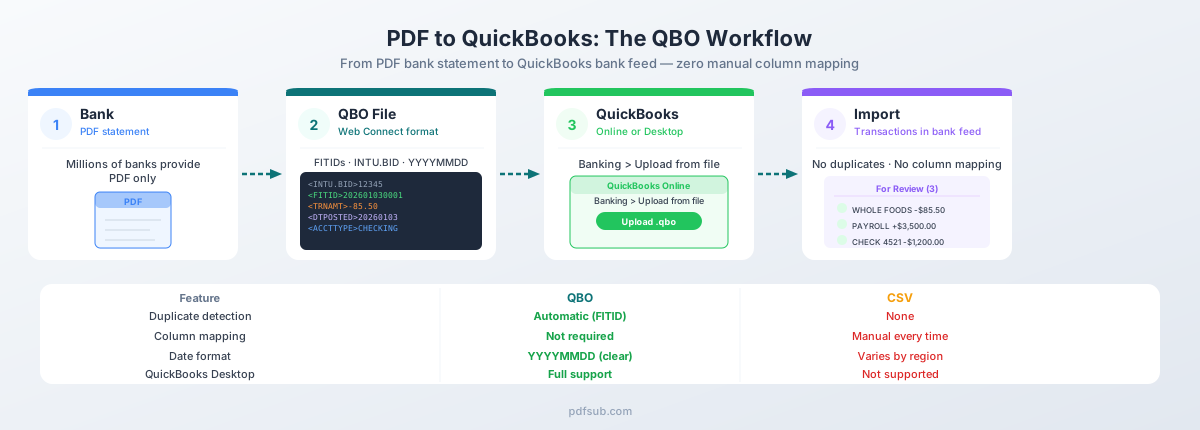
O QuickBooks Desktop é apenas para QBO. Se você estiver trabalhando com o QuickBooks Desktop (Pro, Premier ou Enterprise), o CSV nem é uma opção para importações de transações bancárias. O Web Connect --- significando arquivos QBO --- é o caminho de importação principal. Isso por si só torna o QBO essencial para qualquer escritório que atenda clientes Desktop.
De Onde Vêm os Arquivos QBO
Existem três fontes para arquivos QBO, e o cenário mudou drasticamente na última década.
Bancos (via downloads Web Connect). Esta foi a fonte original. Os bancos geravam arquivos QBO diretamente de seus portais de banco online. Isso está se tornando cada vez mais raro --- à medida que os bancos migram para o compartilhamento de dados baseado em API, muitos removeram completamente os downloads diretos de arquivos. Aqueles que ainda o oferecem geralmente limitam as exportações a 90 dias.
Conversores de extratos bancários. Esta é agora a principal fonte para a maioria dos profissionais de contabilidade. Ferramentas como o PDFSub pegam extratos bancários em PDF --- o formato que todos os bancos ainda fornecem --- e os convertem em arquivos QBO devidamente estruturados com FITIDs válidos, formatação de data correta e classificação precisa de débito/crédito. Para contabilidade de recuperação, contas encerradas, bancos internacionais e dados históricos, os conversores são a única opção prática.
Criação manual. Teoricamente, você poderia escrever um arquivo QBO manualmente em um editor de texto. Mas uma tag mal colocada, um FITID inválido, um erro de codificação, e o QuickBooks rejeita o arquivo. A criação manual é um último recurso, não um fluxo de trabalho. A mudança dos downloads de QBO fornecidos pelos bancos é o que torna os conversores indispensáveis. Os bancos de seus clientes produzem extratos em PDF. O QuickBooks precisa de arquivos QBO. O conversor preenche essa lacuna.
Como Importar um Arquivo QBO para o QuickBooks
O processo de importação é simples --- uma das principais vantagens de usar QBO em vez de CSV.
QuickBooks Online
- Vá para Banking (ou Transactions e depois Bank Transactions)
- Clique em Link account e selecione Upload from file
- Procure seu arquivo
.qboou arraste e solte-o - O QuickBooks lê o arquivo e identifica as informações da conta
- Mapeie o arquivo para uma conta bancária existente --- ou deixe o QuickBooks criar uma nova
- Revise as transações analisadas na visualização
- Clique em Done para concluir a importação
As transações aparecem na aba For Review. A partir daí, categorize cada transação, combine-a com entradas existentes ou adicione-a aos seus registros.
QuickBooks Desktop
- Vá para File e depois Utilities e Import e Web Connect Files
- Selecione seu arquivo
.qbo - O QuickBooks valida o formato do arquivo
- Mapeie o arquivo para uma conta bancária existente ou crie uma nova
- As transações aparecem na janela Bank Feeds
Para um guia completo com capturas de tela e solução de problemas, consulte nosso guia completo: Como Importar Extratos Bancários para o QuickBooks.
Problemas Comuns de QBO e Correções
Arquivos QBO são confiáveis, mas certos problemas surgem regularmente. Veja o que observar.
"Unable to verify financial institution." A tag INTU.BID no arquivo não corresponde a um banco reconhecido no diretório da Intuit. Isso é cosmético --- afeta o logotipo do banco exibido durante a importação, mas não impede a importação das transações. Aceite o prompt e prossiga.
FITIDs duplicados causando transações ignoradas. Se duas transações no mesmo arquivo compartilham um FITID, o QuickBooks importa apenas a primeira e ignora silenciosamente a segunda. Isso também acontece se você importar um arquivo com FITIDs que o QuickBooks já viu de uma importação anterior. Cada FITID deve ser exclusivo dentro de uma determinada conta e, uma vez visto, é registrado permanentemente.
Erros de codificação e caracteres ilegíveis. Caracteres não ASCII em nomes de beneficiários ou memorandos --- letras acentuadas, ampersands, colchetes angulares --- podem quebrar o analisador SGML. Ampersands devem ser codificados como &, e colchetes angulares devem ser escapados. Um conversor bem construído lida com isso automaticamente.
Erros de "File cannot be read". Geralmente causados por SGML malformado --- uma tag de fechamento ausente, uma quebra de linha extra dentro do valor de uma tag, ou um cabeçalho que não corresponde ao formato do corpo. Abra o arquivo em um editor de texto e verifique se há problemas estruturais. A versão do cabeçalho (VERSION:102) deve corresponder à versão OFX do corpo.
Compatibilidade de versão do QuickBooks. Versões do QuickBooks Desktop com mais de três anos perdem a funcionalidade Web Connect. Se o seu cliente estiver executando o QuickBooks Desktop 2022, ele pode não conseguir importar arquivos QBO. A solução é atualizar o QuickBooks ou mudar para o QuickBooks Online.
Cartão de crédito importado como conta bancária. Se um extrato de cartão de crédito for envolvido em tags BANKMSGSRSV1 em vez de CREDITCARDMSGSRSV1, o QuickBooks criará a conta como uma conta bancária em vez de um cartão de crédito. O arquivo QBO precisa do invólucro de mensagem correto para o tipo de conta.
QBO vs. QFX vs. OFX: Qual a Diferença?
Esses três formatos causam confusão constante porque são quase idênticos internamente.
| Formato | Extensão | Baseado Em | Software Alvo | Diferença Chave |
|---|---|---|---|---|
| OFX | .ofx |
Padrão Open Financial Exchange | Universal --- Xero, Wave, GnuCash, etc. | O padrão aberto. Sem tags específicas do fornecedor. |
| QBO | .qbo |
OFX + metadados Intuit | QuickBooks | Adiciona INTU.BID para identificação do banco no QuickBooks. |
| QFX | .qfx |
OFX + metadados Intuit | Quicken | Igual ao QBO, mas destinado ao Quicken em vez do QuickBooks. |
A estrutura de transação subjacente é idêntica em todos os três. Você pode renomear um arquivo .ofx para .qbo e o QuickBooks quase sempre o lerá. A tag INTU.BID é a única adição significativa da Intuit --- ela controla o logotipo do banco exibido durante a importação.
Na prática: Use .qbo para QuickBooks, .qfx para Quicken e .ofx para outras plataformas de contabilidade como Xero ou Wave. Os dados de transação internos são os mesmos.
Criando Arquivos QBO a Partir de Extratos Bancários em PDF
A maioria dos contadores encontra arquivos QBO em um contexto: eles têm um extrato bancário em PDF e precisam inserir os dados no QuickBooks. O PDF precisa se tornar um arquivo QBO.
O Conversor de Extratos Bancários do PDFSub cuida dessa conversão de ponta a ponta. Carregue um extrato bancário em PDF, e o PDFSub extrai as transações --- datas, valores, descrições, saldos correntes --- e gera um arquivo QBO formatado corretamente com:
- FITIDs válidos e exclusivos para cada transação --- para que a detecção de duplicatas do QuickBooks funcione corretamente
- Classificação TRNTYPE correta --- débitos, créditos, cheques, depósitos e transferências identificados automaticamente
- Codificação SGML adequada --- caracteres especiais escapados, datas no formato YYYYMMDD, valores com sinais corretos
- Metadados da conta --- detecção do tipo de conta (checking, savings, credit card) com o invólucro de mensagem QBO apropriado
- Saldo final --- a tag
LEDGERBALpreenchida com o saldo final do extrato
O conversor funciona com extratos de mais de 20.000 bancos em mais de 130 idiomas. PDFs digitais (extratos baseados em texto) são processados inteiramente em seu navegador --- o arquivo nunca sai do seu computador. PDFs digitalizados ou com muitas imagens usam extração de IA no lado do servidor.
O plano All-In-One custa US$ 20/usuário/mês (anual) ou US$ 25/usuário/mês (mensal), incluindo 500 páginas de extrato bancário por usuário. Todos os planos pagos incluem um teste gratuito de 7 dias.
Perguntas Frequentes
Posso abrir um arquivo QBO para ver o que há dentro?
Sim. Arquivos QBO são texto puro. Abra um em qualquer editor de texto --- Notepad no Windows, TextEdit no Mac, VS Code ou Sublime Text --- e você verá os dados da transação formatados em SGML. Cada campo é legível por humanos: datas, valores, nomes de beneficiários, FITIDs, números de conta e o saldo final.
Um arquivo QBO é o mesmo que um arquivo OFX?
Quase idênticos. QBO é baseado no padrão OFX com tags específicas da Intuit adicionadas (principalmente INTU.BID para identificação do banco). A estrutura da transação, os nomes dos campos e a formatação dos dados são os mesmos. Você pode renomear .ofx para .qbo e o QuickBooks geralmente o aceitará.
Por que o QuickBooks ignora algumas transações quando importo um arquivo QBO?
O QuickBooks rastreia cada FITID que já processou. Se o FITID de uma transação foi visto antes --- de uma importação anterior ou de um feed bancário --- o QuickBooks o ignora silenciosamente para evitar duplicatas. Isso é um recurso, não um bug. Se você precisar reimportar transações, precisará de um arquivo com FITIDs novos e exclusivos.
O mesmo arquivo QBO funciona para QuickBooks Online e Desktop?
Sim. O formato de arquivo QBO é idêntico para ambas as versões. O processo de importação difere --- o Online usa Banking e depois Upload from file, enquanto o Desktop usa File, Utilities, Import e Web Connect Files --- mas o arquivo em si é o mesmo.
Quantas transações um único arquivo QBO pode conter?
Não há limite rígido na especificação OFX. No entanto, o QuickBooks Online restringe os uploads de arquivos a aproximadamente 350 KB, o que se traduz em cerca de 1.000 a 1.500 transações, dependendo do comprimento das descrições. Para importações maiores, divida o arquivo por mês ou trimestre.
Posso criar um arquivo QBO a partir de uma planilha CSV ou Excel?
Sim, mas você precisará de uma ferramenta de conversão. O formato QBO requer marcação SGML específica, FITIDs válidos, formatação de data compatível com OFX e informações de cabeçalho adequadas. A conversão manual é propensa a erros. PDFSub e ferramentas semelhantes lidam com a formatação automaticamente.
Arquivos QBO funcionam com software de contabilidade diferente do QuickBooks?
Arquivos QBO são projetados principalmente para o QuickBooks. No entanto, como o QBO é baseado no padrão OFX, alguns outros softwares de contabilidade podem ler arquivos .qbo ou aceitá-los se renomeados para .ofx. Para softwares não QuickBooks como Xero ou Wave, a extensão padrão .ofx é recomendada.
Qual é o comprimento máximo de caracteres para nomes de beneficiários em arquivos QBO?
A especificação OFX limita o campo NAME a 32 caracteres e o campo MEMO a 255 caracteres, embora o QuickBooks possa truncar valores de memorando mais longos durante a exibição. Se um nome de beneficiário exceder 32 caracteres, ele será cortado. Um bom conversor trunca nos limites das palavras para preservar a parte mais útil da descrição.