Como Importar Extratos Bancários para o Wave Accounting
A conexão bancária do Wave não cobre todos os bancos nem vai longe o suficiente no histórico. Veja como importar extratos bancários manualmente – usando conversão de CSV, OFX ou PDF.
O Wave Accounting é o software de contabilidade gratuito ideal para freelancers e pequenas empresas. Ele faz faturamento, rastreamento de despesas e contabilidade básica sem custar nada. Mas, ao tentar importar dados de extratos bancários para o Wave, você encontrará limitações mais rápido do que espera.
A conexão bancária automática do Wave cobre os principais bancos, mas não suporta todas as instituições – especialmente bancos internacionais, cooperativas de crédito e bancos regionais menores. Geralmente, ele cobre apenas de 30 a 90 dias para trás, o que significa que transações históricas de um trimestre ou ano fiscal anterior estão fora de alcance. E se uma conta for encerrada, a conexão do feed bancário simplesmente não funcionará.
A solução alternativa é a importação manual de CSV. O Wave permite que você carregue arquivos CSV contendo suas transações e, uma vez que você conheça os requisitos de formato, o processo é simples. Este guia cobre tudo: o formato CSV do Wave, como converter extratos bancários em PDF para o formato correto e como evitar os erros de importação que atrapalham a maioria dos usuários.
Opções de Importação do Wave
O Wave suporta dois métodos para importar transações bancárias para seus registros:
Conexão Bancária Automática
Vá para Contabilidade > Transações > Conectar uma Conta Bancária. Procure seu banco, insira suas credenciais e o Wave puxará as transações automaticamente.
Quando funciona: Contas abertas atualmente em bancos suportados, para transações recentes (geralmente de 30 a 90 dias atrás).
Quando não funciona:
- Contas encerradas
- Bancos internacionais que não estão na rede de conexão do Wave
- Transações históricas com mais de 90 dias
- Bancos que frequentemente quebram conexões de terceiros
- Cooperativas de crédito e instituições menores
Upload Manual de CSV
Vá para Contabilidade > Transações > Importar CSV/OFX. Selecione a conta bancária, carregue seu arquivo CSV, mapeie as colunas e confirme.
Quando usar: Sempre que a conexão bancária não atender às suas necessidades – o que, na prática, é surpreendentemente frequente.
Requisitos de Formato CSV do Wave
É aqui que a maioria das pessoas se perde. O Wave é particular sobre a formatação CSV, e arquivos que não atendem aos requisitos são rejeitados com mensagens de erro inúteis.
As Três Colunas Necessárias
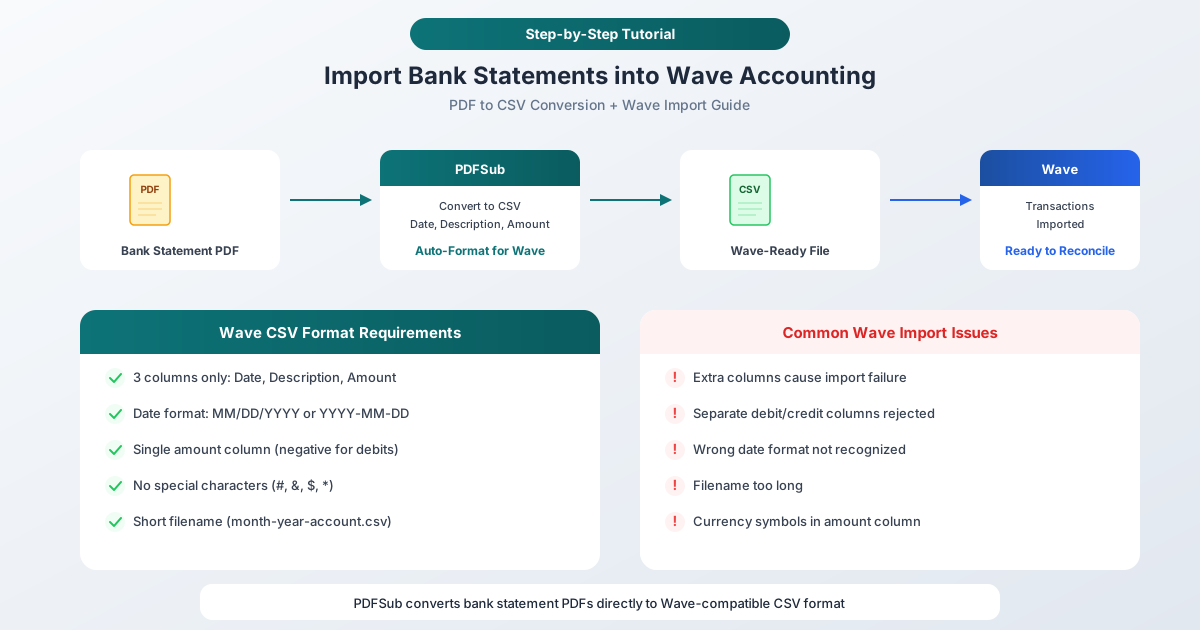
A importação CSV do Wave aceita exatamente três colunas:
| Coluna | Descrição | Exemplo |
|---|---|---|
| Data | Data da transação | 2026-03-15 |
| Descrição | Nome/memo da transação | ARMAZÉM DE MERCEARIA #1234 |
| Valor | Valor da transação | -45.67 |
É só isso. Três colunas, nessa ordem. Se o seu CSV tiver mais de três ou quatro colunas, o Wave pode rejeitá-lo ou mapear os dados incorretamente.
Formato da Data
O Wave aceita datas nos seguintes formatos:
- AAAA-MM-DD (recomendado - sem ambiguidade) -
2026-03-15 - MM/DD/AAAA -
03/15/2026 - DD/MM/AAAA -
15/03/2026(arriscado - o Wave pode confundir DD/MM com MM/DD)
O Wave recomenda o formato ISO (AAAA-MM-DD) porque ele evita erros de interpretação de data. Se suas datas estiverem no formato DD/MM/AAAA e o dia for 12 ou menor, o Wave pode interpretá-las como MM/DD/AAAA – invertendo o mês e o dia silenciosamente.
Regras da Coluna de Valor
- Coluna única - depósitos são positivos, retiradas/débitos são negativos
- Use um sinal de menos ou parênteses para valores negativos:
-45.67ou(45.67) - Sem símbolos de moeda -
45.67não$45.67 - Sem separadores de milhar -
1234.56não1.234,56 - Ponto decimal, não vírgula, para centavos:
45.67não45,67
Contas de cartão de crédito: Compras devem ser valores positivos, pagamentos devem ser negativos. Isso é o oposto do que alguns bancos mostram nos extratos.
O Que Evitar
O Wave rejeitará seu arquivo se:
- Houver mais de 3-4 colunas com dados
- Caracteres especiais aparecerem nos dados:
#,&,$,* - O nome do arquivo for muito longo – mantenha-o curto, como
marco-2026-conta-corrente.csv - Houver linhas em branco no meio dos dados
- Linhas de cabeçalho não corresponderem aos tipos de coluna esperados
- Colunas separadas de débito e crédito forem usadas (o Wave precisa de uma única coluna de valor)
Convertendo Extratos Bancários em PDF para CSV Pronto para o Wave
A maioria dos bancos fornece extratos em PDF, não em CSV. Se o seu banco oferecer downloads em CSV, use-os – mas para extratos apenas em PDF ou registros históricos, você precisará converter.
Etapa 1: Converter PDF para CSV
Carregue o extrato bancário em PDF do seu banco no Conversor de Extratos Bancários do PDFSub. A ferramenta extrai as transações automaticamente:
- Acesse pdfsub.com/tools/bank-statement-converter
- Carregue o PDF do seu extrato bancário
- Revise as transações extraídas
- Exporte como CSV
O PDFSub suporta mais de 20.000 bancos em todo o mundo, detectando automaticamente o layout do extrato e extraindo datas, descrições e valores.
Etapa 2: Verificar o Formato CSV
Abra o CSV exportado em um aplicativo de planilha e verifique:
- Apenas três colunas: Data, Descrição, Valor
- Formato da data: AAAA-MM-DD ou MM/DD/AAAA
- Valor: Coluna única, negativo para débitos, sem símbolos
- Sem colunas extras: Remova quaisquer colunas de saldo, número de referência ou categoria
- Sem caracteres especiais: Remova
#,&,$,*das descrições
Se você exportou do PDFSub em formato CSV, o arquivo já deve estar na estrutura correta. Pode ser necessário remover uma coluna de saldo, se uma foi incluída.
Etapa 3: Carregar no Wave
- No Wave, vá para Contabilidade > Transações
- Clique em Importar CSV/OFX (ou procure a opção de upload)
- Selecione a conta bancária à qual essas transações pertencem
- Carregue seu arquivo CSV
- O Wave mostrará uma pré-visualização – verifique o mapeamento das colunas: - Coluna 1 → Data - Coluna 2 → Descrição - Coluna 3 → Valor
- Confirme se o formato da data corresponde ao seu arquivo
- Clique em Importar
Etapa 4: Verificar e Categorizar
Após a importação:
- Verifique se a contagem de transações corresponde ao seu extrato
- Confirme algumas datas e valores em relação ao PDF original
- Categorize as transações usando o sistema de categorias do Wave
- Procure por duplicatas se você também tiver um feed bancário conectado
Usando OFX em Vez de CSV
O Wave também aceita arquivos OFX, que podem simplificar o processo. OFX (Open Financial Exchange) é um formato de dados financeiros estruturado que inclui datas de transação, valores, descrições e tipos de transação – tudo em um formato padronizado que o Wave lê sem mapeamento de colunas.
Vantagens do OFX sobre CSV para o Wave:
- Nenhum mapeamento de coluna necessário – o Wave lê OFX automaticamente
- Tipos de transação (débito/crédito) são explícitos, não implícitos por valores positivos/negativos
- Menos margem para erros de formatação
- Inclui IDs de transação exclusivos que ajudam a prevenir duplicatas
O PDFSub pode exportar conversões de extratos bancários em formato OFX. Se você importa para o Wave regularmente, OFX é frequentemente o caminho mais tranquilo.
Solução de Problemas de Erros Comuns de Importação no Wave
"Não conseguimos ler seu extrato"
Causa: O formato CSV não corresponde às expectativas do Wave.
Correção: Abra o CSV e verifique:
- Apenas 3 colunas (Data, Descrição, Valor)
- Sem linhas em branco
- Sem caracteres especiais
- Nome de arquivo curto
"Coluna de data não reconhecida"
Causa: O formato da data não corresponde ao formato esperado pelo Wave, ou as datas são ambíguas (por exemplo, 03/04/2026 pode ser 4 de março ou 3 de abril).
Correção: Converta todas as datas para o formato AAAA-MM-DD. Isso elimina a ambiguidade.
Valores invertidos
Causa: Créditos aparecendo como débitos e vice-versa.
Correção: Verifique se os valores precisam ser invertidos. Para contas correntes, depósitos devem ser positivos e retiradas negativas. Para cartões de crédito, compras são positivas e pagamentos são negativos. Se estiverem invertidos, multiplique a coluna de valor por -1.
Transações duplicadas após a importação
Causa: Importação de transações para um período que já está coberto pelo feed bancário.
Correção: Antes de importar, verifique qual intervalo de datas já está no Wave a partir do feed bancário. Importe apenas dados CSV para datas não cobertas. Se duplicatas foram importadas, você pode excluí-las individualmente na lista de transações do Wave.
Importação bem-sucedida, mas valores incorretos
Causa: Separadores de milhar (vírgulas) na coluna de valor estão sendo interpretados como separadores decimais, ou o arquivo usa vírgula como separador decimal.
Correção: Remova todos os separadores de milhar da coluna de valor. Use um ponto como separador decimal. 1.234,56 deve se tornar 1234.56.
Dicas para Importações Contínuas no Wave
Estabeleça uma Rotina Mensal
Se você regularmente precisa importar extratos que o feed bancário não cobre:
- Baixe o extrato em PDF assim que ele estiver disponível
- Converta para CSV usando o PDFSub na mesma sessão
- Importe para o Wave imediatamente
- Categorize as transações enquanto elas estão frescas na sua memória
Mantenha uma Convenção de Nomenclatura de Arquivos
Use um formato consistente: nomedobanco-AAAA-MM-tipodeconta.csv
Exemplo: chase-2026-03-conta-corrente.csv
Isso evita os erros de nome de arquivo muito longo do Wave e mantém seus registros organizados.
Crie Regras Bancárias
Após importar, use as regras bancárias do Wave para categorizar automaticamente transações recorrentes. Configure regras para seus fornecedores, serviços públicos e assinaturas mais comuns. Isso economiza horas de categorização manual ao longo do ano.
Wave vs. Capacidades de Importação de Outros Softwares de Contabilidade
A importação CSV do Wave é funcional, mas limitada em comparação com algumas alternativas:
| Recurso | Wave | QuickBooks Online | Xero | Zoho Books |
|---|---|---|---|---|
| Importação CSV | Apenas 3 colunas | 3-4 colunas | Flexível | Muito flexível |
| Importação OFX | Sim | Sim | Sim | Sim |
| Importação QBO | Não | Sim | Não | Não |
| Flexibilidade de Data | Limitada | Moderada | Boa | Boa |
| Mapeamento de Colunas | Básico | Avançado | Avançado | Avançado |
| Detecção de Duplicatas | Manual | Automática | Automática | Automática |
| Preço | Grátis | Pago | Pago | Pago (nível gratuito) |
A força do Wave é ser genuinamente gratuito. As limitações de importação são a contrapartida.
Perguntas Frequentes
Posso importar arquivos QBO para o Wave?
Não. O Wave não suporta o formato QBO (QuickBooks Web Connect). Suas opções são CSV e OFX. Se você tem um arquivo QBO, precisará convertê-lo para CSV ou OFX antes de importar. O PDFSub pode converter PDFs de extratos bancários diretamente para o formato CSV ou OFX, contornando completamente o formato QBO.
Até quando posso importar transações históricas?
Não há limite de data para importações CSV no Wave. Você pode importar transações de qualquer período, desde que os dados estejam no formato correto. Isso torna a importação CSV a única maneira de obter dados históricos no Wave quando o feed bancário cobre apenas os últimos 90 dias.
O Wave suporta colunas separadas de débito e crédito?
Não. O Wave requer uma única coluna de valor onde os débitos são negativos e os créditos são positivos. Se o seu CSV tiver colunas separadas para débitos e créditos, você precisará mesclá-las em uma única coluna de valor antes de importar. A exportação CSV do PDFSub lida com isso automaticamente.
Posso desfazer uma importação CSV no Wave?
Não há um botão "desfazer importação". Você precisará excluir as transações importadas individualmente ou em massa. Para evitar erros, importe um pequeno lote primeiro para verificar a formatação e, em seguida, importe o arquivo completo depois de confirmar que tudo parece correto.
Por que o Wave rejeita meu CSV quando ele funciona em outras ferramentas?
O Wave tem requisitos de formatação mais rigorosos do que a maioria dos softwares de contabilidade. Os problemas mais comuns são colunas extras (o Wave quer exatamente 3), caracteres especiais em descrições e formatos de data ambíguos. A exportação do PDFSub é projetada para atender a esses requisitos, mas se você estiver preparando CSVs manualmente, verifique novamente as regras de formato neste guia.
Resumo
Obter dados de extratos bancários no Wave não precisa ser frustrante. A chave é entender os requisitos restritos de CSV do Wave e ter uma maneira confiável de converter extratos em PDF para o formato correto. O Conversor de Extratos Bancários do PDFSub cuida da conversão – extraindo transações de extratos em PDF e exportando-as como arquivos CSV ou OFX compatíveis com o Wave.
Para freelancers e proprietários de pequenas empresas que usam o Wave, este fluxo de trabalho preenche a lacuna entre o que o feed bancário fornece e o que suas necessidades de contabilidade exigem.
Converta extratos bancários para o Wave – PDF para CSV ou OFX em segundos.