Como Importar Extratos Bancários para o Sage
Todos os métodos para obter dados de extratos bancários no Sage 50, Sage Business Cloud e Sage Intacct — de feeds bancários a conversão de PDF.
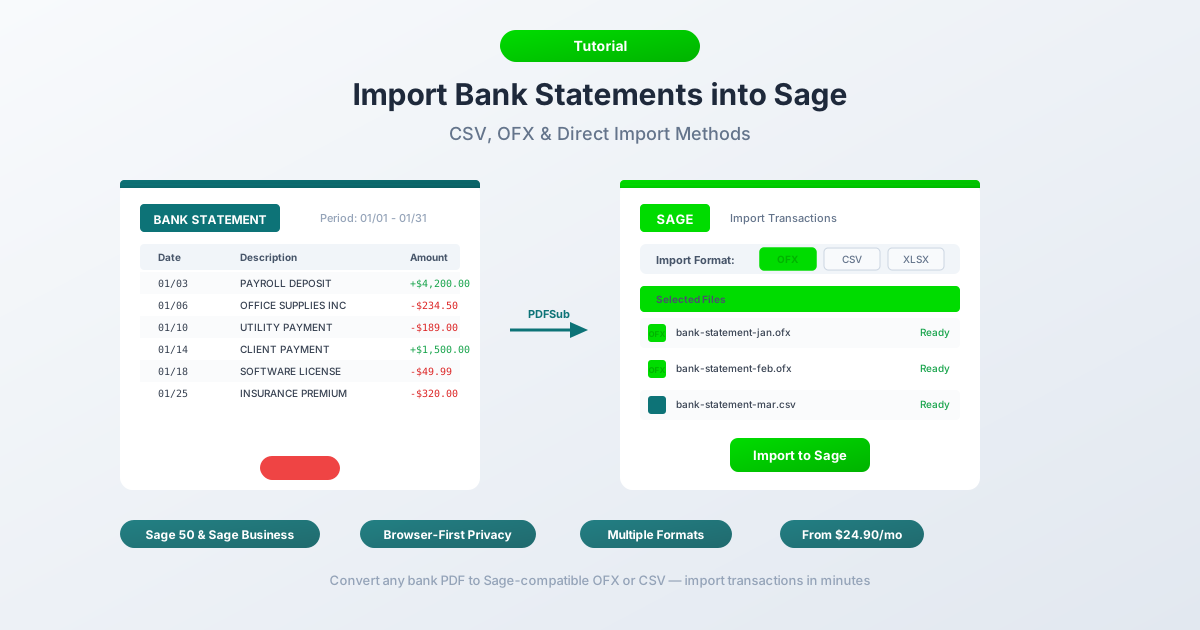
O Sage é utilizado por milhões de empresas em todo o mundo - desde contabilistas individuais que executam o Sage 50 num desktop até equipas financeiras empresariais no Sage Intacct. Mas quando um cliente lhe entrega um extrato bancário em PDF de uma conta encerrada, de um banco estrangeiro ou de um ano anterior que antecede a sua ligação de feed bancário, depara-se rapidamente com um obstáculo.
O Sage não consegue ler extratos bancários em PDF diretamente. Nenhuma das três versões consegue. Não pode arrastar um PDF para a caixa de diálogo de importação e esperar que ele analise as transações. Os dados estão bloqueados na formatação do documento - tabelas, cabeçalhos, quebras de página - e o Sage precisa de dados estruturados num formato de ficheiro específico antes de poder fazer algo útil.
Então, como é que introduz essas transações no Sage sem retipar cada linha? Este guia abrange todos os métodos em todas as três plataformas Sage: feeds bancários automáticos, carregamentos manuais de ficheiros e conversão de PDF para CSV/OFX. No final, saberá exatamente qual a abordagem que funciona para a sua versão do Sage e como evitar as armadilhas de formatação que causam falhas nas importações.
As Três Versões do Sage (e as Suas Capacidades de Importação)
Antes de mergulhar nos métodos, é útil compreender com qual Sage está a trabalhar. Cada versão tem diferentes capacidades de importação, e os passos variam significativamente.
Sage 50 (Desktop) - O pacote de contabilidade clássico on-premise, popular no Reino Unido e na América do Norte. O Sage 50 é executado localmente no seu computador e armazena dados numa base de dados local. Suporta importações CSV e OFX, mas tem os requisitos de formatação mais rígidos das três versões.
Sage Business Cloud Accounting (Online) - A plataforma baseada na nuvem da Sage, anteriormente conhecida como Sage One. Baseada no navegador, acessível em qualquer lugar. Suporta importações CSV, OFX e QIF com uma interface de mapeamento de colunas que lhe dá mais flexibilidade do que o Sage 50.
Sage Intacct (Enterprise) - O ERP baseado na nuvem de nível empresarial. Utilizado por organizações de mercado médio e maiores. Importa através do módulo de Gestão de Caixa com o mapeamento de colunas mais flexível de qualquer produto Sage. O CSV é o formato de importação principal.
A boa notícia: todas as três versões aceitam ficheiros CSV. Se conseguir introduzir os dados do seu extrato bancário num CSV devidamente formatado, pode importá-lo para qualquer produto Sage.
Método 1: Feeds Bancários (Sage Business Cloud e Sage Intacct)
A abordagem mais direta - ligue o seu banco e deixe as transações fluírem automaticamente.
O Sage Business Cloud utiliza o Yodlee como agregador de feeds bancários. Vá a Banking > Connect to Your Bank, procure a sua instituição e autorize a ligação. Uma vez ligadas, as transações sincronizam normalmente diariamente.
O Sage Intacct suporta feeds bancários através do seu módulo de Gestão de Caixa. As ligações são configuradas em Cash Management > Bank Feeds. O Intacct faz parceria com vários agregadores dependendo da região.
O Sage 50 tem um suporte de feed bancário mais limitado. O Sage 50cloud (a versão conectada) oferece alguma funcionalidade de feed bancário, mas varia consoante a região e o banco. Muitos utilizadores do Sage 50 não têm acesso a feeds bancários de todo.
Os feeds bancários funcionam quando:
- A conta está aberta e ativa
- O seu banco está na lista de suportados pela Sage
- Precisa de transações recentes (normalmente os últimos 90 dias)
- Pretende importações contínuas e automatizadas
Os feeds bancários não funcionam quando:
- A conta está encerrada - nenhuma ligação possível
- Precisa de transações com mais de 90 dias
- O seu banco não é suportado (comum em bancos internacionais, cooperativas de crédito e instituições regionais menores)
- A ligação Yodlee continua a cair (uma queixa frequente, especialmente com bancos que utilizam autenticação multifator agressiva)
- Está a integrar um novo cliente e precisa de dados históricos que antecedem o feed
Se os feeds bancários cobrem a sua situação, utilize-os. Para todo o resto - contas encerradas, dados históricos, bancos internacionais, extratos apenas em PDF - precisa do Método 2 ou Método 3.
Método 2: Carregamento Manual de Ficheiros
Cada versão do Sage tem o seu próprio caminho de importação e formatos suportados. Veja como cada um funciona.
Sage 50 (Desktop)
Caminho de importação: File > Import > Bank Transactions (ou File > Import > Audit Trail Transactions, dependendo da sua versão e região).
Formatos suportados: CSV e OFX.
Requisitos de colunas CSV para o Sage 50:
O Sage 50 espera colunas numa ordem específica. O layout exato depende se está a usar a versão do Reino Unido ou dos EUA/Canadá:
| Coluna | Versão RU | Versão EUA/Canadá |
|---|---|---|
| 1 | Tipo (ex: BP, BR, JD, JC) | Data |
| 2 | Referência da Conta | Referência |
| 3 | Código Nominal | Descrição |
| 4 | Data | Montante |
| 5 | Referência | - |
| 6 | Descrição | - |
| 7 | Montante Líquido | - |
| 8 | Código de Imposto | - |
| 9 | Montante de Imposto | - |
Para importações básicas de transações bancárias no Sage 50 RU, as colunas mínimas são: Data, Referência, Descrição, Montante (ou colunas separadas de Débito/Crédito). O formato da data deve corresponder à localidade do seu Sage - DD/MM/YYYY para o RU, MM/DD/YYYY para os EUA.
Importação OFX: O Sage 50 pode importar ficheiros OFX diretamente. Isto é muitas vezes mais simples do que CSV porque os ficheiros OFX carregam o seu próprio formato de data e estrutura de transação. Vá a File > Import > Bank Statement (OFX) e selecione o seu ficheiro.
Sage Business Cloud Accounting (Online)
Caminho de importação: Banking > Import Statement (ou Banking > [Select Account] > Import Statement).
Formatos suportados: CSV, OFX, QIF.
O Sage Business Cloud tem uma interface de mapeamento de colunas - quando carrega um CSV, pede-lhe para indicar qual a coluna de Data, qual a de Descrição e qual a de Montante. Isto é muito mais tolerante do que a ordem rígida de colunas do Sage 50.
Passos:
- Vá a Banking e selecione a conta bancária de destino
- Clique em Import Statement
- Escolha o seu ficheiro (CSV, OFX ou QIF)
- Se CSV: mapeie as colunas para Data, Descrição, Montante (ou Dinheiro Recebido/Dinheiro Pago separado)
- Selecione o formato da data
- Pré-visualize e confirme
- As transações importadas aparecem para reconciliação
Sage Intacct (Enterprise)
Caminho de importação: Cash Management > Bank Transactions > Import
Formatos suportados: CSV (principal), com algumas integrações a suportar OFX.
O Sage Intacct oferece o mapeamento de colunas mais flexível. Pode definir e guardar modelos de importação para formatos de ficheiro recorrentes - útil se importar regularmente do mesmo banco. O mapeamento permite-lhe atribuir colunas a campos como Data, Descrição, Número de Referência, Montante da Transação e mais.
Armadilhas Comuns em Todas as Versões
Incompatibilidades de formato de data. Esta é a principal causa de falhas nas importações. Se o seu CSV usa 03/02/2026 e o Sage espera DD/MM/YYYY, ele lê como 3 de fevereiro, não 2 de março. Verifique sempre se o formato da data corresponde à localidade do Sage.
Problemas com o separador decimal. Extratos bancários europeus usam frequentemente a vírgula como separador decimal (1.234,56). O Sage 50 RU espera decimais com ponto (1234.56). Pode ser necessário reformatar os montantes antes de importar.
Particularidades da deteção de duplicados. A deteção de duplicados do Sage varia por versão. O Sage Business Cloud verifica combinações de data e montante, mas ainda pode importar duplicados se as descrições diferirem ligeiramente. Os ficheiros OFX com IDs de transação fornecem melhor prevenção de duplicados do que o CSV.
Método 3: Converter PDF para um Formato Compatível com Sage
Este é o método de que precisará com mais frequência - quando tudo o que tem é um extrato bancário em PDF e precisa dele no Sage.
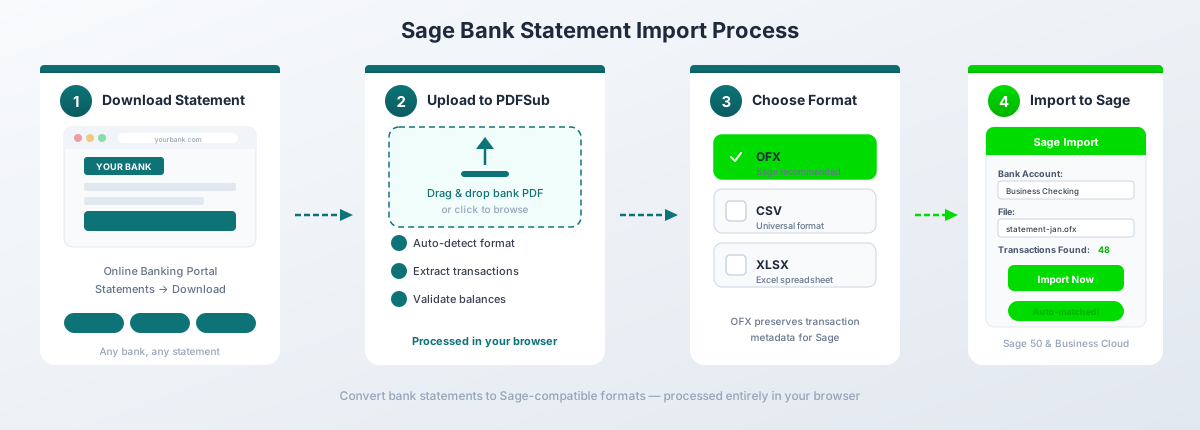
Passo a passo com o Conversor de Extratos Bancários da PDFSub:
- Descarregue o extrato bancário em PDF do portal online do seu banco (ou digitalize um extrato em papel)
- Vá ao Conversor de Extratos Bancários da PDFSub
- Carregue o PDF - arraste e solte ou clique para procurar
- Reveja as transações extraídas - verifique se as datas, descrições e montantes parecem corretos
- Selecione o formato de saída: CSV para Sage 50, OFX para Sage Business Cloud (ou CSV se preferir a interface de mapeamento de colunas)
- Descarregue o ficheiro convertido e importe para o Sage usando o Método 2 acima
Qual formato para qual versão do Sage?
| Versão Sage | Formato Recomendado | Porquê |
|---|---|---|
| Sage 50 (Desktop) | CSV | Melhor compatibilidade com a caixa de diálogo de importação do Sage 50 |
| Sage Business Cloud | OFX | Mapeia colunas automaticamente, inclui IDs de transação para deteção de duplicados |
| Sage Intacct | CSV | Melhor compatibilidade com os modelos de importação flexíveis do Intacct |
A extração de Nível 1 da PDFSub processa extratos bancários digitais inteiramente no seu navegador - o ficheiro nunca sai da sua máquina. Funciona com mais de 20.000 formatos bancários em mais de 130 idiomas e deteta automaticamente formatos de data, convenções decimais e layouts de colunas de depósito/levantamento. O plano All-In-One custa $20/utilizador/mês (anual) ou $25/utilizador/mês (mensal), incluindo 500 páginas de extrato bancário por utilizador. Todos os planos pagos incluem um teste gratuito de 7 dias.
Regras de Formatação CSV para o Sage
Se estiver a importar ficheiros CSV - quer os tenha criado manualmente, exportado de outra ferramenta ou convertido de um PDF - estas são as regras de formatação que determinam se a importação tem sucesso ou falha.
Requisitos de Colunas
No mínimo, o Sage precisa de três colunas:
- Data - a data da transação
- Descrição - o beneficiário ou a narrativa da transação
- Montante - o valor da transação (coluna única), ou colunas separadas de Dinheiro Recebido / Dinheiro Pago
Colunas adicionais como Referência, Número de Cheque e Categoria são opcionais, mas úteis.
Formato de Data
As datas do seu CSV devem corresponder à configuração de localidade da sua organização Sage:
| Região | Formato de Data | Exemplo |
|---|---|---|
| RU / Irlanda | DD/MM/YYYY |
02/03/2026 |
| EUA / Canadá | MM/DD/YYYY |
03/02/2026 |
| Internacional (seguro) | YYYY-MM-DD |
2026-03-02 |
O Sage 50 é particularmente rigoroso quanto a isto - um formato de data incorreto fará com que a importação falhe silenciosamente ou, pior, interprete mal as datas sem aviso. Verifique sempre antes de carregar.
Linha de Cabeçalho
- Sage Business Cloud: Espera uma linha de cabeçalho. Marque "First row is headers" durante a importação.
- Sage 50: Depende do método de importação. Algumas caixas de diálogo de importação do Sage 50 não esperam cabeçalho; outras esperam. Teste com e sem.
- Sage Intacct: Espera uma linha de cabeçalho que corresponda ao seu modelo de importação guardado.
Formato de Montante
- Sem símbolos de moeda - remova
$,GBP,EUR, etc. - Sem separadores de milhar - escreva
1234.56, não1,234.56 - Ponto como separador decimal - escreva
49.99, não49,99 - Convenção positivo/negativo: - Coluna de Montante única: depósitos são positivos, levantamentos são negativos - Colunas separadas de Dinheiro Recebido/Dinheiro Pago: todos os valores são positivos, colocados na coluna correta
- Sem negativos entre parênteses - use
-234.56, não(234.56)
Codificação
- UTF-8 é a escolha mais segura para a maioria das importações Sage
- Windows-1252 (ANSI) pode ser necessário para algumas instalações mais antigas do Sage 50, especialmente versões do RU que lutam com BOM (marca de ordem de bytes) UTF-8
- Se vir caracteres ilegíveis após a importação (especialmente com caracteres acentuados como umlauts ou cedilhas), tente guardar o CSV com uma codificação diferente
Detalhes da Importação OFX
OFX (Open Financial Exchange) é um formato estruturado baseado em XML concebido especificamente para a troca de dados financeiros. Oferece várias vantagens sobre o CSV para importações Sage.
O que o OFX fornece que o CSV não fornece:
- IDs de Transação (FITIDs) - identificadores únicos para cada transação que o Sage utiliza para deteção de duplicados. Importe o mesmo ficheiro OFX duas vezes e o Sage ignora as transações já importadas.
- Identificação da conta - número de encaminhamento, número de conta e tipo de conta estão incorporados no ficheiro
- Formato de data padronizado - as datas são sempre
YYYYMMDD, eliminando a ambiguidade do formato - Códigos de tipo de transação - débito, crédito, transferência, taxa, juros, etc.
- Informações de moeda - o ficheiro especifica a moeda, reduzindo a má interpretação
Quando usar OFX:
- Importações Sage Business Cloud (ignora completamente o mapeamento de colunas)
- Sempre que a prevenção de duplicados for importante (importações históricas, intervalos de datas sobrepostos)
- Ao importar de bancos internacionais onde os formatos de data/número variam
Quando usar CSV em vez disso:
- Sage 50 Desktop (algumas versões lidam com CSV de forma mais fiável do que OFX)
- Quando precisar de editar manualmente as transações antes da importação (OFX é mais difícil de editar à mão)
- Importações Sage Intacct com modelos personalizados
Importação QIF (Sage Business Cloud)
QIF (Quicken Interchange Format) é um formato legado criado originalmente pela Intuit para o Quicken. O Sage Business Cloud ainda o suporta, embora esteja a tornar-se menos comum.
Quando o QIF é útil:
- Está a migrar de um sistema mais antigo que só exporta QIF
- O seu banco fornece downloads QIF, mas não OFX ou CSV
- Tem ficheiros QIF históricos de uma instalação anterior do Quicken
Limitações:
- Sem IDs de transação - sem deteção de duplicados
- Sem flexibilidade de mapeamento de colunas
- Não suportado no Sage 50 ou Sage Intacct
- Metadados limitados em comparação com OFX
Para a maioria dos utilizadores, OFX ou CSV são melhores escolhas. QIF é uma solução alternativa para cenários legados.
Resolução de Problemas de Erros Comuns de Importação
"Formato de data incorreto" / datas erradas
Causa: O seu CSV usa MM/DD/YYYY mas o Sage espera DD/MM/YYYY (ou vice-versa). Isto é especialmente traiçoeiro para datas em que o dia e o mês são ambos 12 ou inferiores - 03/02/2026 pode ser 2 de março ou 3 de fevereiro, e o Sage não o avisará se escolher a interpretação errada.
Correção: Verifique as configurações de localidade do seu Sage. No Sage Business Cloud, vá a Settings > Financial Settings para verificar o formato de data esperado. Reformate o seu CSV para corresponder. Em caso de dúvida, use YYYY-MM-DD - é inequívoco.
"Dados inválidos" ou "Não é possível importar ficheiro"
Causa: Geralmente um problema estrutural - linhas em branco extra no final, uma linha de resumo com totais, caracteres invisíveis, ou o ficheiro guardado com ponto e vírgula em vez de vírgulas (comum em Excel europeu).
Correção: Abra o ficheiro num editor de texto simples (Bloco de Notas, TextEdit, VS Code - não Excel). Verifique se há linhas em branco no final. Verifique se as vírgulas separam os campos. Remova quaisquer linhas que não sejam transações (totais, cabeçalhos de página, resumos de saldo).
Transações duplicadas após importação
Causa: Importou intervalos de datas sobrepostos, ou importou o mesmo ficheiro duas vezes. Os ficheiros CSV não têm IDs de transação, pelo que o Sage não consegue detetar duplicados automaticamente.
Correção: Antes de importar, verifique o intervalo de datas das transações existentes na conta de destino. Se tiver de importar períodos sobrepostos, reveja cuidadosamente as transações após a importação e elimine manualmente os duplicados. Melhor ainda - use o formato OFX, que inclui FITIDs para deteção automática de duplicados.
Transações em falta
Causa: Transações com montantes zero, transações na mesma data que parecem duplicados para o Sage, ou linhas que não correspondem à estrutura de coluna esperada.
Correção: Verifique o CSV original para linhas com montante zero (alguns bancos incluem retenções de autorização ou reversões como entradas de $0.00). Verifique se todas as linhas têm o mesmo número de colunas. Algumas versões do Sage ignoram silenciosamente linhas que não são analisadas corretamente - compare a contagem de transações no seu ficheiro com a contagem importada.
Problemas de codificação com caracteres internacionais
Causa: O CSV é guardado em Latin-1, Windows-1252 ou outra codificação que não corresponde ao que o Sage espera. Caracteres como umlauts (ae), acentos (e com acento) e scripts não latinos aparecem como texto ilegível.
Correção: Guarde novamente o ficheiro como UTF-8 no seu editor de texto ou aplicação de folha de cálculo. No Excel: File > Save As > CSV UTF-8 (Comma delimited). No Google Sheets, a exportação padrão já é UTF-8.
Sage 50 vs. Sage Business Cloud: Comparação de Importação
| Característica | Sage 50 (Desktop) | Sage Business Cloud |
|---|---|---|
| Formatos suportados | CSV, OFX | CSV, OFX, QIF |
| Interface de mapeamento de colunas | Não (ordem de colunas fixa) | Sim (mapeamento interativo) |
| Formato de data | Deve corresponder exatamente à localidade | Selecionado durante a importação |
| Deteção de duplicados | Limitada | Melhor (FITIDs OFX) |
| Tamanho máximo do ficheiro | Sem limite rígido (o desempenho degrada-se) | Varia por plano |
| Feeds bancários | Limitado (apenas Sage 50cloud) | Sim (baseado em Yodlee) |
| Caminho de importação | File > Import > Bank Transactions | Banking > Import Statement |
| Colunas separadas de Débito/Crédito | Suportado | Suportado (Dinheiro Recebido/Dinheiro Pago) |
| Codificação | Windows-1252 preferido | UTF-8 preferido |
| Importação em lote | Um ficheiro de cada vez | Um ficheiro de cada vez |
| Melhor formato | CSV | OFX |
Dicas para Contabilistas
Processamento em Lote de Múltiplos Clientes
Se é um contabilista ou técnico de contas que lida com extratos bancários para múltiplos clientes, estabeleça um fluxo de trabalho repetível:
- Recolha todos os extratos em PDF de uma vez - solicite-os aos clientes num único lote no final do mês ou trimestre
- Converta em lotes - use o Conversor de Extratos Bancários da PDFSub para processar cada extrato. Mantenha os ficheiros convertidos organizados por cliente e intervalo de datas
- Use nomenclatura de ficheiros consistente -
NomeCliente_TipoConta_AAAA-MM.csv(ex:AcmeCorp_ContaCorrente_2026-02.csv) - Importe em ordem cronológica - importe o mês mais antigo primeiro e avance. Isto ajuda o motor de reconciliação do Sage a corresponder corretamente às transações
- Reconcilie imediatamente após a importação - não deixe as transações importadas num estado não reconciliado. Compare os saldos finais com o extrato PDF original
Organização dos Seus Ficheiros
Crie uma estrutura de pastas que espelhe a sua lista de clientes - pastas separadas para PDFs originais, ficheiros convertidos e ficheiros importados/arquivados. Mova os ficheiros para uma pasta "Importados" após importá-los com sucesso para o Sage. Isto evita reimportações acidentais e facilita o rastreio de quais ficheiros foram processados.
Fluxo de Trabalho Mensal
Para clientes contínuos, estabeleça uma rotina mensal:
- Descarregue ou receba os extratos bancários em PDF até ao 5º dia do mês seguinte
- Converta os PDFs para CSV ou OFX
- Importe para a conta bancária correta do Sage
- Reconcilie contra o saldo final do extrato
- Investigue e resolva quaisquer discrepâncias
- Arquive o PDF original e o ficheiro convertido
Este fluxo de trabalho leva 10-15 minutos por conta bancária por mês, depois de o dominar.
Perguntas Frequentes
Posso importar extratos bancários com mais de 90 dias para o Sage?
Sim, mas não através de feeds bancários. Os feeds bancários normalmente extraem apenas os últimos 30-90 dias de transações. Para extratos mais antigos, descarregue os PDFs do site do seu banco, converta-os para CSV ou OFX e importe o ficheiro manualmente. Todas as três versões do Sage suportam a importação manual de ficheiros para qualquer intervalo de datas.
Qual o formato de ficheiro é melhor para importações bancárias no Sage?
Depende da sua versão do Sage. Para o Sage 50 Desktop, use CSV - tem a mais ampla compatibilidade com as caixas de diálogo de importação do Sage 50. Para o Sage Business Cloud, use OFX - mapeia colunas automaticamente e inclui IDs de transação para deteção de duplicados. Para o Sage Intacct, use CSV com um modelo de importação guardado para consistência.
Porque é que o Sage está a rejeitar o meu ficheiro CSV?
As causas mais comuns são: o formato da data não corresponde à configuração de localidade do seu Sage, símbolos de moeda ou separadores de vírgula na coluna Montante, linhas em branco no final do ficheiro, ou uma linha de resumo/totais que o Sage não consegue analisar. Abra o ficheiro num editor de texto (não no Excel) para inspecionar os dados brutos e verificar a formatação.
Posso importar extratos bancários de bancos internacionais para o Sage?
Sim. Converta primeiro o extrato PDF para CSV ou OFX, certificando-se de reformatar as datas e os separadores decimais para corresponder à sua localidade Sage. Por exemplo, um extrato bancário alemão que usa datas DD.MM.YYYY e decimais com vírgula (1.234,56) precisa de ser convertido para o formato esperado pelo Sage antes da importação. A PDFSub trata desta conversão automaticamente, incluindo a normalização dos formatos de data e número.
Como evito transações duplicadas ao importar para o Sage?
Use o formato OFX sempre que possível - os ficheiros OFX incluem IDs de transação únicos (FITIDs) que o Sage usa para detetar e ignorar duplicados. Para importações CSV, mantenha um registo dos intervalos de datas que já importou e evite períodos sobrepostos. Após a importação, reveja cuidadosamente as transações e elimine manualmente quaisquer duplicados.
O Sage 50 suporta importações de ficheiros OFX?
Sim, o Sage 50 suporta importações OFX através de File > Import > Bank Statement (OFX) (o caminho exato do menu varia por versão e região). No entanto, algumas versões mais antigas do Sage 50 têm suporte OFX limitado. Se encontrar problemas, recorra à importação CSV.
Posso importar ficheiros QIF para o Sage 50?
Não. QIF (Quicken Interchange Format) só é suportado no Sage Business Cloud Accounting. O Sage 50 e o Sage Intacct não aceitam ficheiros QIF. Se tiver um ficheiro QIF e precisar de importar para o Sage 50, converta-o primeiro para CSV.
Qual a diferença entre importar como uma única coluna de Montante vs. Dinheiro Recebido/Dinheiro Pago separado?
Uma única coluna de Montante usa números positivos para depósitos e números negativos para levantamentos. Colunas separadas de Dinheiro Recebido/Dinheiro Pago usam números positivos em ambas - a colocação da coluna determina a direção. A abordagem de colunas separadas evita confusões de convenção de sinal e é geralmente menos propensa a erros, especialmente para utilizadores que não estão familiarizados com como o seu banco formata os montantes.
Como lidar com extratos bancários multimoeda no Sage?
Configure uma conta bancária no Sage com a moeda correta antes de importar. O Sage 50 suporta multimoeda nas edições Professional e superiores. O Sage Business Cloud e o Intacct suportam multimoeda nativamente. Certifique-se de que os montantes no seu ficheiro de importação estão na moeda base da conta - o Sage não converte moedas automaticamente durante a importação.
Posso desfazer uma importação de extrato bancário no Sage?
No Sage Business Cloud, pode eliminar linhas de extrato importadas da tela de reconciliação bancária antes de serem reconciliadas. No Sage 50, terá de encontrar e eliminar transações individuais ou restaurar a partir de uma cópia de segurança feita antes da importação. Faça sempre uma cópia de segurança antes de importar grandes lotes. No Sage Intacct, as transações importadas podem ser revertidas através do módulo de Gestão de Caixa.