Como Importar Extratos Bancários para o QuickBooks Online
Todos os métodos para obter dados de extratos bancários no QuickBooks - de feeds bancários à conversão de PDF. Inclui regras de formatação CSV e solução de problemas.
Você tem um extrato bancário em PDF de um cliente. Talvez seja de uma conta encerrada, de um ano fiscal anterior ou de um banco internacional com o qual o QuickBooks não se conecta. Você precisa dessas transações no QuickBooks Online. Ontem.
Aqui está o problema: o QuickBooks não consegue ler PDFs diretamente (bem, não de forma confiável). E os feeds bancários só retrocedem 90 dias. Então, como você obtém seis meses de transações históricas em seus registros?
Este guia abrange todos os métodos - desde feeds bancários automáticos até uploads manuais de arquivos e conversão de PDFs em formatos prontos para o QuickBooks. Ao final, você saberá exatamente qual abordagem funciona para sua situação e como evitar as armadilhas comuns que confundem até mesmo os contadores mais experientes.
As Três Maneiras de Obter Dados Bancários no QuickBooks
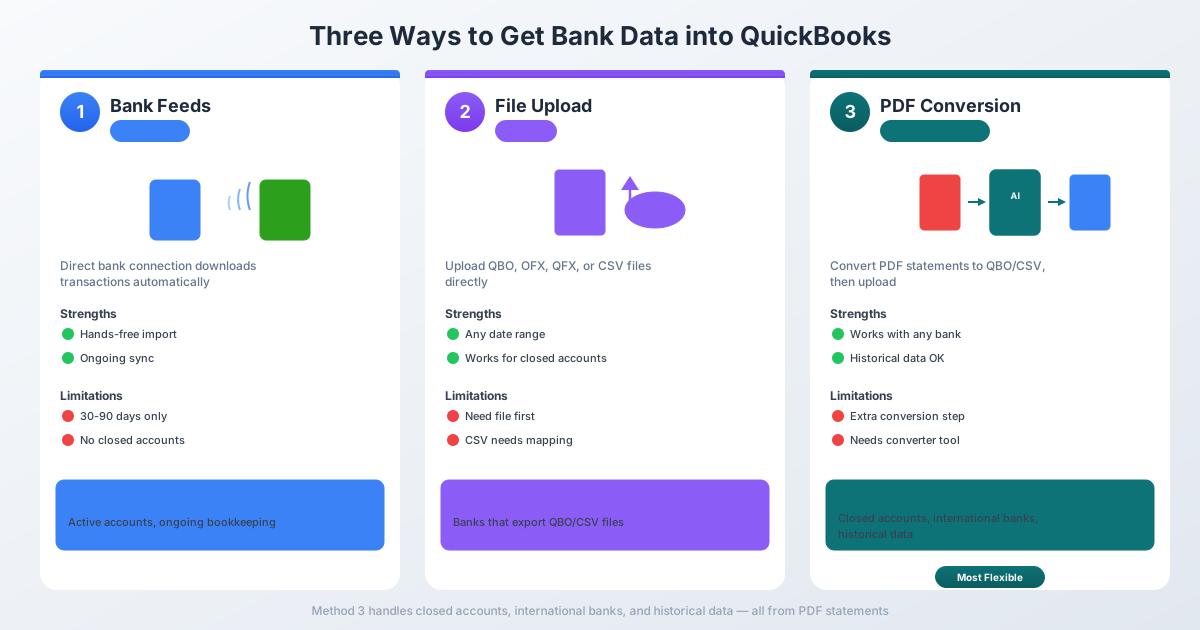
O QuickBooks Online oferece três métodos para importar transações bancárias. Cada um tem seus pontos fortes e limitações - e saber quando usar cada um economizará horas de frustração.
Método 1: Feeds Bancários (Conexão Automática)
Este é o método que o QuickBooks quer que você use. Você conecta sua conta bancária diretamente e as transações fluem automaticamente.
Como funciona: Vá para Banking → Link account → pesquise seu banco → faça login com suas credenciais bancárias. O QuickBooks estabelece uma conexão segura e baixa as transações automaticamente.
A pegadinha: Os feeds bancários geralmente puxam apenas os últimos 30 a 90 dias de transações. Alguns bancos permitem até 24 meses, mas a maioria limita a 90 dias. E uma vez que uma conexão é estabelecida, ela só puxa novas transações dali para frente.
Feeds bancários funcionam bem quando:
- A conta está atualmente aberta e ativa
- Você precisa apenas de transações recentes
- Seu banco está na lista de suportados do QuickBooks
- Você está fazendo contabilidade contínua, mês a mês
Feeds bancários não funcionam quando:
- A conta está encerrada - nenhuma conexão possível
- Você precisa de transações anteriores a 90 dias
- Seu banco não é suportado (comum com bancos internacionais e pequenas cooperativas de crédito)
- As atualizações de segurança do banco quebram a conexão (acontece com mais frequência do que você pensa)
- Você está integrando um novo cliente e precisa de dados históricos
Se os feeds bancários atenderem às suas necessidades, use-os. Eles são a opção mais fácil. Mas para todo o resto, você precisará de um dos dois próximos métodos.
Método 2: Upload Manual de Arquivo (CSV, QBO, OFX)
O QuickBooks permite que você faça upload manual de arquivos de transações em vários formatos. Este é o método preferido para dados históricos, contas encerradas e bancos não suportados.
Formatos de arquivo suportados:
| Formato | Extensão | Ideal para |
|---|---|---|
| QBO | .qbo |
QuickBooks Web Connect (recomendado) |
| OFX | .ofx |
Open Financial Exchange (universal) |
| QFX | .qfx |
Quicken Financial Exchange |
| CSV | .csv |
Valores separados por vírgula (mais flexível) |
Não suportado no QuickBooks Online:
- QIF (Quicken Interchange Format)
- IIF (Intuit Interchange Format - Apenas Desktop)
- XLS/XLSX (precisa converter para CSV primeiro)
Limites de arquivo: Máximo de 350 KB por upload, até 1.000 transações por arquivo.
Como fazer o upload:
- Vá para Banking (ou Transactions → Bank Transactions)
- Selecione o bloco da conta ou clique em Link account → Upload from file
- Arraste e solte ou procure seu arquivo
- Se CSV: mapeie as colunas (Data, Descrição, Valor)
- Selecione o formato de data correto
- Revise as transações analisadas
- Clique em Done - as transações aparecem na aba For Review
A pergunta chave é: onde você obtém um arquivo QBO ou CSV quando tudo o que você tem é um PDF? É aí que entra o Método 3.
Método 3: Converter PDF para um Formato Pronto para o QuickBooks
Este é o método que a maioria dos contadores realmente precisa - mas é aquele que o QuickBooks mal suporta nativamente.
O QuickBooks Online tem um recurso de upload de PDF integrado que usa IA para extrair transações. Mas é limitado: limite de tamanho de arquivo de 350 KB e apenas em inglês. Para extratos de várias páginas, bancos internacionais ou documentos não em inglês, não funcionará.
A melhor abordagem: use um conversor de extratos bancários para transformar seu PDF em um arquivo QBO ou CSV, e então faça o upload desse arquivo usando o Método 2.
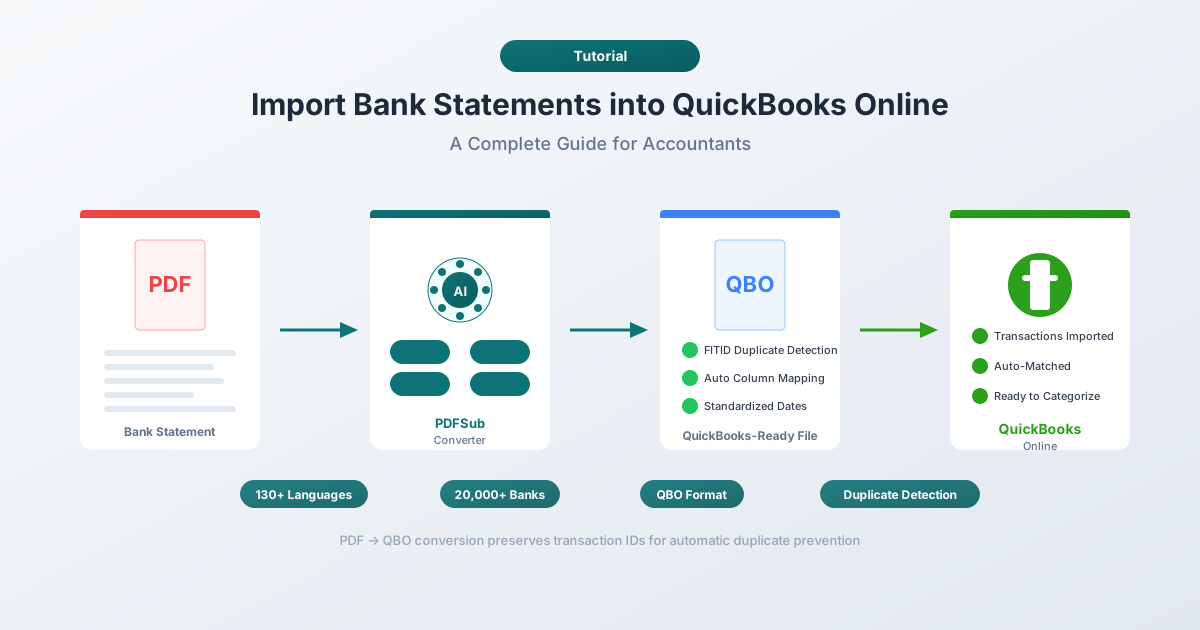
Ferramentas como PDFSub se especializam nisso. Você faz o upload do seu extrato bancário em PDF, seleciona QBO ou CSV como formato de saída e baixa um arquivo pronto para importar no QuickBooks. Sem entrada manual de dados. Sem reformatação de colunas.
O PDFSub lida com extratos em mais de 130 idiomas e funciona com mais de 20.000 bancos - incluindo as instituições internacionais e regionais que os feeds bancários do QuickBooks não suportam.
Passo a Passo: Convertendo um Extrato Bancário em PDF para o QuickBooks
Aqui está o fluxo de trabalho completo, do PDF a transações conciliadas no QuickBooks:
Passo 1: Converta seu PDF
- Vá para Conversor de Extratos Bancários do PDFSub
- Faça o upload do seu extrato bancário em PDF
- Selecione QBO como formato de saída (recomendado) ou CSV se preferir
- Baixe o arquivo convertido
Por que QBO em vez de CSV? Arquivos QBO incluem IDs de transação exclusivos (chamados FITIDs) que o QuickBooks usa para detecção de duplicatas. Arquivos CSV não têm isso - se você acidentalmente fizer upload do mesmo CSV duas vezes, terá entradas duplicadas sem aviso.
Passo 2: Faça o Upload para o QuickBooks
- No QuickBooks Online, vá para Banking
- Selecione a conta bancária na qual deseja importar
- Clique no menu suspenso Link account → Upload from file
- Selecione o arquivo QBO ou CSV baixado
Passo 3: Mapeie suas Colunas (Apenas CSV)
Se você fez o upload de um CSV, o QuickBooks pedirá para mapear suas colunas:
- Coluna 1: Data
- Coluna 2: Descrição
- Coluna 3: Valor (coluna única) - ou Crédito e Débito (duas colunas)
Selecione o formato de data que corresponde ao seu arquivo (DD/MM/AAAA ou MM/DD/AAAA).
Arquivos QBO pulam esta etapa inteiramente - o formato mapeia as colunas automaticamente.
Passo 4: Revise e Aceite
As transações importadas chegam à aba For Review. A partir daqui:
- Combine transações com entradas existentes (transferências, transações inseridas manualmente)
- Categorize novas transações para as contas corretas
- Adicione transações confirmadas aos seus registros
- Exclua quaisquer duplicatas ou entradas irrelevantes
Passo 5: Concilie
Depois que as transações forem aceitas, execute sua conciliação mensal (Banking → Reconcile). Compare o saldo final do QuickBooks com o saldo de fechamento do extrato bancário.
QBO vs. CSV: Qual Formato Usar?
Se você tiver uma escolha, sempre escolha QBO para importações do QuickBooks. Veja por quê:
| Recurso | QBO / OFX | CSV |
|---|---|---|
| Detecção de duplicatas | Sim (baseado em FITID) | Não - duplicatas são importadas silenciosamente |
| Mapeamento de colunas | Automático | Manual (você mapeia Data, Descrição, Valor) |
| Formato de data | Padronizado (AAAA MM DD) | Você deve selecionar o formato correto |
| Sinais de valor | Embutido no formato | Você deve garantir o positivo/negativo correto |
| Metadados da conta | Incluído (número de roteamento, tipo de conta) | Não incluído |
| Recomendado pela Intuit | Sim | Opção de fallback |
A única vantagem do CSV é a flexibilidade - você pode abri-lo no Excel e editar manualmente as transações antes de importar. Mas para a maioria dos casos de uso, QBO é o caminho mais limpo.
Regras de Formatação CSV (Quando Você Precisa Usar CSV)
Se você estiver trabalhando com arquivos CSV, o QuickBooks tem requisitos de formatação específicos. Erre qualquer um deles e a importação falhará ou produzirá dados incorretos.
Estrutura de Colunas
O QuickBooks aceita dois layouts de CSV:
Formato de 3 colunas:
Data,Descrição,Valor
15/01/2026,Compra Amazon,-49.99
16/01/2026,Depósito Direto,3500.00
Formato de 4 colunas:
Data,Descrição,Crédito,Débito
15/01/2026,Compra Amazon,,49.99
16/01/2026,Depósito Direto,3500.00,
Regras de Formatação
- Linha de cabeçalho obrigatória - a primeira linha deve conter os nomes das colunas
- Remova símbolos de moeda - sem
$,€ou£na coluna Valor - Remova vírgulas de números - escreva
1234.56, não1.234,56 - Formato de data consistente - todas as datas devem usar o mesmo formato em todo o arquivo
- Codificação UTF-8 - salve como "CSV UTF-8 (Delimitado por vírgula)" no Excel
- Barras ou hífens para datas - use
/ou-, nunca barras invertidas - Sem negativos entre parênteses - converta
(234.56)para-234.56 - Sem linhas de resumo finais - remova totais de saldo, cabeçalhos de página e texto de rodapé
Dica profissional: O formato de 4 colunas evita a maioria dos problemas de convenção de sinais. Se você não tem certeza se saques devem ser positivos ou negativos, use colunas separadas de Crédito e Débito.
Erros Comuns de Importação (e Como Corrigi-los)
Até mesmo contadores experientes se deparam com eles. Veja o que dá errado e como corrigir.
"O formato da data não corresponde"
Causa: Seu CSV usa DD/MM/AAAA, mas o QuickBooks espera MM/DD/AAAA (ou vice-versa).
Correção: Durante a etapa de mapeamento da importação, o QuickBooks pede para você selecionar o formato da data. Certifique-se de que ele corresponda ao seu arquivo. Se as datas ainda parecerem erradas, abra o CSV em um editor de texto (não no Excel - ele reformatará as datas) e verifique o formato real.
Transações duplicadas após a importação
Causa: Arquivos CSV não têm IDs de transação, então o QuickBooks não consegue detectar duplicatas. Se você importar o mesmo intervalo de datas duas vezes, terá entradas em dobro.
Correção: Mantenha um registro de quais intervalos de datas você já importou. Melhor ainda, use o formato QBO - ele inclui FITIDs que evitam duplicatas automaticamente. Após importar, sempre revise a aba For Review e use Match antes de Add para transações que possam existir.
Cobranças aparecendo como depósitos (ou vice-versa)
Causa: Seu banco usa a convenção de sinal oposta à que o QuickBooks espera. Alguns bancos mostram saques como números positivos; o QuickBooks espera que sejam negativos.
Correção: Em uma única coluna de Valor, depósitos devem ser positivos e saques devem ser negativos. Para contas de cartão de crédito, cobranças devem ser negativas e pagamentos positivos. Se seus sinais estiverem invertidos, multiplique a coluna Valor por -1 no Excel antes de importar.
Erro "Arquivo muito grande"
Causa: Seu arquivo excede o limite de 350 KB.
Correção: Divida o arquivo em intervalos de datas menores (mensal funciona bem). Remova colunas desnecessárias, corte descrições longas e certifique-se de que não haja espaços extras ou formatação excessiva.
Caracteres ilegíveis nas descrições
Causa: O arquivo é salvo com codificação ANSI ou Latin-1 em vez de UTF-8. Comum em exportações de bancos internacionais.
Correção: No Excel, vá para Arquivo → Salvar Como e escolha CSV UTF-8 (Delimitado por vírgula). Se você estiver em um Mac, alguns editores de texto usam a codificação errada por padrão - use explicitamente "Salvar com Codificação → UTF-8".
Quando os Feeds Bancários Falham: Os Cenários que Você Realmente Enfrentará
Os feeds bancários são ótimos na teoria. Na prática, aqui estão as situações em que você precisará converter e fazer upload de extratos bancários manualmente:
Integração de novo cliente. Seu novo cliente chega com um ano de extratos em PDF. Os feeds bancários não conseguem puxar dados históricos além de 90 dias. Você precisa converter esses PDFs para CSV ou QBO e importá-los.
Contas encerradas. O cliente encerrou sua conta corrente comercial há seis meses. A conexão do feed bancário desapareceu. Os únicos registros são extratos em PDF baixados (ou enviados) antes do encerramento.
Bancos internacionais. Seu cliente tem contas no Deutsche Bank, BNP Paribas ou ICBC. A lista de feeds bancários do QuickBooks é centrada nos EUA. A maioria dos bancos internacionais não é suportada. Extratos em PDF em alemão, francês ou chinês precisam de conversão - e precisam de um conversor que lide com texto e formatos de data/número não em inglês.
Auditorias fiscais e contabilidade histórica. A Receita Federal quer três anos de histórico de transações. Seus dados do QuickBooks só vão até 18 meses atrás. Os registros mais antigos existem como extratos em PDF do banco.
Migrações de sistema bancário. O banco do seu cliente se fundiu com outra instituição, mudou seu portal online ou atualizou sua segurança. O feed bancário quebrou, e as transações do período de lacuna existem apenas como extratos em PDF para download.
Em todos esses casos, o fluxo de trabalho é o mesmo: obtenha o PDF, converta-o para QBO ou CSV, faça o upload para o QuickBooks.
O conversor de extratos bancários do PDFSub lida com todos esses cenários. Ele suporta mais de 130 idiomas (para bancos internacionais), gera arquivos QBO com FITIDs adequados (para prevenção de duplicatas) e detecta automaticamente formatos de data e número (DD.MM.AAAA, vírgula como decimal, etc.) - para que você não precise reformatar nada manualmente antes de importar.
Perguntas Frequentes
Posso importar extratos bancários com mais de 90 dias para o QuickBooks?
Sim, mas não através de feeds bancários. Os feeds bancários geralmente puxam apenas os últimos 30-90 dias de transações. Para extratos mais antigos, você precisará baixá-los como PDFs do site do seu banco, convertê-los para o formato CSV ou QBO usando uma ferramenta como PDFSub e, em seguida, fazer o upload manual do arquivo através de Banking → Upload from file.
Qual formato de arquivo é melhor para importações bancárias no QuickBooks?
QBO (QuickBooks Web Connect) é o melhor formato. Ele inclui IDs de transação para detecção de duplicatas, formatação de data padronizada e convenções de sinal embutidas. O QuickBooks recomenda o QBO como o formato de upload preferido. CSV funciona como uma opção secundária, mas requer mapeamento manual de colunas e não oferece proteção contra duplicatas.
Por que o QuickBooks está rejeitando meu arquivo CSV?
As causas mais comuns são: linha de cabeçalho ausente, símbolos de moeda na coluna Valor (remova $), vírgulas em números (1.234,56 deve ser 1234.56), formatos de data inconsistentes ou o tamanho do arquivo excedendo 350 KB. Abra o arquivo em um editor de texto (não no Excel) para verificar a formatação bruta.
Posso importar extratos bancários de bancos internacionais para o QuickBooks?
Sim, mas você provavelmente precisará convertê-los primeiro. A maioria dos bancos internacionais não está na lista de feeds bancários do QuickBooks, e o importador de PDF integrado do QuickBooks suporta apenas documentos em inglês. Use um conversor que lide com vários idiomas e formatos internacionais de data/número. O PDFSub suporta mais de 130 idiomas e detecta automaticamente formatos como DD.MM.AAAA e formatação de números europeia (1.234,56).
Como evito transações duplicadas ao importar?
Use o formato QBO ou OFX em vez de CSV - esses formatos incluem IDs de transação exclusivos (FITIDs) que o QuickBooks usa para detectar e prevenir duplicatas automaticamente. Se você precisar usar CSV, mantenha um registro de quais intervalos de datas você já importou e sempre use o recurso Match na aba For Review antes de clicar em Add.
O QuickBooks Online suporta importações de arquivos QIF?
Não. O QuickBooks Online não suporta QIF (Quicken Interchange Format). QIF só é suportado no QuickBooks Desktop. Se você tiver um arquivo QIF, precisará convertê-lo para QBO, OFX ou CSV antes de importar para o QuickBooks Online.
Experimente o PDFSub gratuitamente por 7 dias - acesso total ao Conversor de Extratos Bancários e mais 84 ferramentas de PDF no plano Tudo-em-Um ($20/usuário/mês anual). Cancele a qualquer momento.