Primeiros Passos com a Conversão de Extratos Bancários: O Guia Completo
Um contabilista com 30 clientes processa cerca de 1.080 extratos bancários por ano. A 20 minutos cada, são 360 horas de entrada manual. Veja como automatizar - desde o seu primeiro upload até à importação para o software de contabilidade.
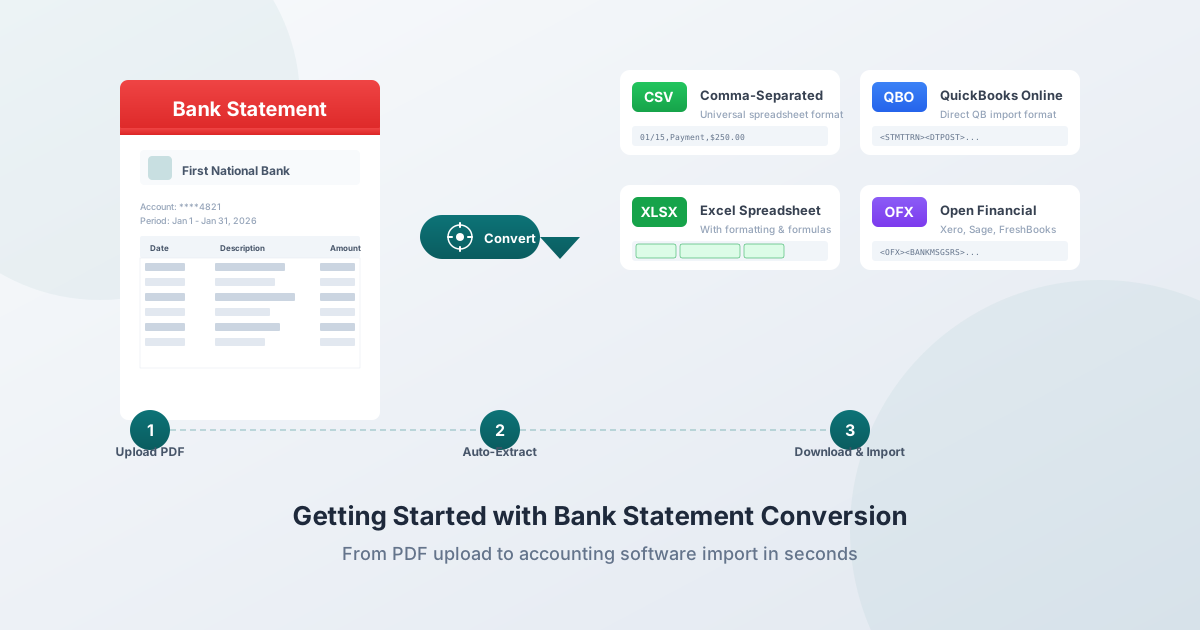
Tem um extrato bancário em PDF e precisa desses dados numa folha de cálculo - ou no QuickBooks, Xero, Sage ou outra plataforma de contabilidade. Copiar e colar não funciona: acabará com números confusos, formatação quebrada e horas de limpeza.
Esta não é uma inconveniência menor. As taxas de erro de entrada manual de dados variam entre 1% e 4% - o que significa que para cada 1.000 transações que digita, 10 a 40 contêm erros. A $50 por correção, isso soma rapidamente. Enquanto isso, a extração automatizada atinge 99,96% a 99,99% de precisão e processa um extrato típico em segundos, em vez dos 20–60 minutos necessários para entrada manual.
Seja um contabilista a gerir 30 clientes, um CPA a preparar declarações fiscais, um proprietário de pequena empresa a reconciliar contas ou um indivíduo a organizar finanças pessoais - este guia abrange tudo o que precisa de saber sobre a conversão de extratos bancários, desde o seu primeiro upload até à importação para o software de contabilidade.
O Que é a Conversão de Extratos Bancários?
A conversão de extratos bancários pega no seu extrato bancário em PDF e transforma-o em dados estruturados e importáveis - uma folha de cálculo Excel, um ficheiro CSV, um ficheiro QBO para QuickBooks, um ficheiro OFX para Xero ou outros formatos que o seu software de contabilidade aceite.
Em vez de um documento que só pode ver e imprimir, obtém dados com os quais pode realmente trabalhar: ordenar, filtrar, categorizar, executar fórmulas e importar para plataformas de contabilidade.
O conversor lê o seu extrato e extrai transações automaticamente. As datas permanecem datas, os montantes permanecem números, as descrições são preservadas e tudo aterrisa nas colunas corretas. Os saldos correntes podem ser validados contra os saldos de abertura e fecho do extrato para verificar a precisão da extração.
Por Que Não Pode Simplesmente Copiar e Colar
Os PDFs são concebidos para ter boa aparência no ecrã - são impressões digitais, não recipientes de dados. Quando copia de um PDF e cola no Excel, eis o que realmente acontece:
- O alinhamento das colunas falha. Números que aparecem em colunas ordenadas no PDF são colados como um único bloco de texto. Uma data, descrição e montante que ocupam três colunas no PDF tornam-se uma única célula confusa no Excel.
- Os números tornam-se texto. O Excel não reconhece os valores colados como números porque incluem símbolos de moeda, parênteses (negativos no estilo contabilístico) ou vírgulas como separadores de milhar. Não pode somar uma coluna de texto.
- Descrições de várias linhas fundem-se ou dividem-se. Uma descrição de transação que abrange duas linhas no PDF ou se funde numa única string longa (perdendo o contexto da quebra de linha) ou se divide em duas linhas separadas (criando uma transação fantasma).
- Cabeçalhos e rodapés colam-se como dados. Números de página, logotipos bancários, resumos de conta e isenções de responsabilidade legal copiam-se juntamente com os dados da transação.
- Extratos digitalizados não podem ser copiados de todo. Se o seu PDF for um documento de papel digitalizado, não há texto selecionável - é uma imagem. Não pode selecionar, copiar ou colar nada.
Ferramentas de conversão dedicadas resolvem estes problemas compreendendo os layouts dos extratos bancários - sabem como é uma coluna de data, como distinguir débitos de créditos e como lidar com dezenas de variações de formatação em diferentes bancos.
Como Converter o Seu Primeiro Extrato
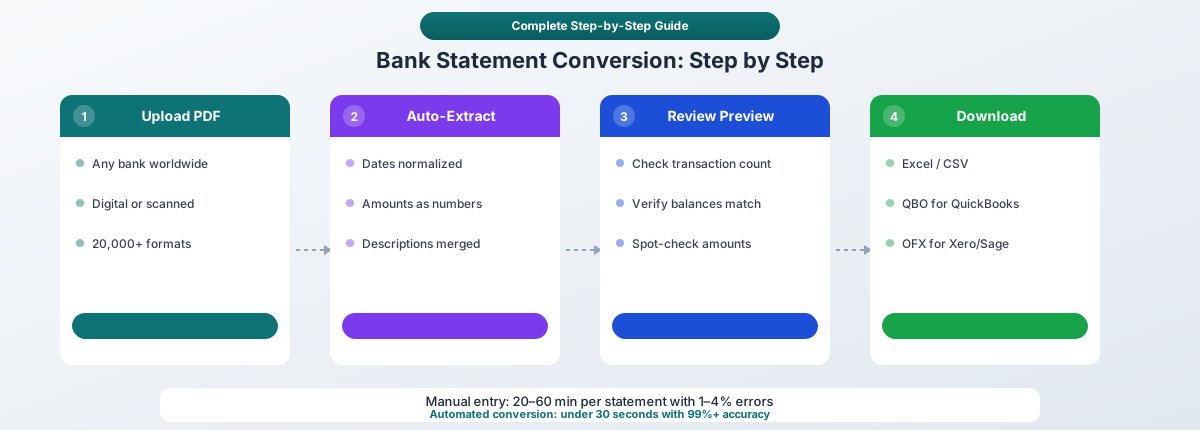
Passo 1: Carregar o Seu PDF
Arraste o seu extrato bancário para o conversor PDFSub ou clique para procurar os seus ficheiros. Extratos de qualquer banco funcionam - Chase, Bank of America, Wells Fargo, HSBC, bancos internacionais, cooperativas de crédito e mais de 20.000 formatos bancários em todo o mundo.
Onde obter o seu extrato: Descarregue-o diretamente do portal online ou da aplicação móvel do seu banco. Estes "PDFs digitais nativos" contêm texto incorporado e convertem com a maior precisão. Navegue até à secção de extratos do seu banco, selecione o mês e descarregue como PDF.
PDFs protegidos por palavra-passe: A maioria dos grandes bancos dos EUA aplica proteção por palavra-passe a extratos descarregados:
| Banco | Palavra-passe Típica |
|---|---|
| Chase | SSN Completo de 9 dígitos |
| Bank of America | SSN ou TIN |
| Wells Fargo | SSN ou últimos 4 dígitos do SSN |
| Capital One | Data de nascimento (MMDDYYYY) |
Se o seu PDF estiver protegido por palavra-passe, terá de introduzir a palavra-passe quando solicitado. Alternativamente, abra-o em qualquer visualizador de PDF com a palavra-passe e imprima para um novo PDF não protegido.
Passo 2: Processamento Automático
O conversor analisa o seu documento e extrai dados de transação automaticamente. Isto inclui:
- Datas - detetadas e normalizadas independentemente do formato (MM/DD/AAAA, DD/MM/AAAA, AAAA-MM-DD)
- Descrições - texto completo da transação preservado, incluindo descrições de várias linhas fundidas corretamente
- Montantes - analisados como números com o sinal correto (negativo para débitos, positivo para créditos)
- Saldos correntes - extraídos e validados contra os totais do extrato
- Informações da conta - nome do banco, número da conta, período do extrato
Para PDFs digitais, este processamento acontece inteiramente no seu navegador - o ficheiro nunca sai do seu dispositivo. Isto é enormemente importante para documentos financeiros: nenhum upload significa nenhuma exposição do servidor, nenhum risco de retenção de dados e nenhuma preocupação com a conformidade GDPR.
O processamento geralmente leva menos de 10 segundos para um extrato padrão. Extratos de várias páginas (10–50+ páginas) podem levar um pouco mais de tempo, mas o conversor lida automaticamente com a deteção de cabeçalho/rodapé, fusão de transações de quebra de página e tratamento de linhas de continuação.
Passo 3: Rever a Pré-visualização
Antes de descarregar, reveja os dados extraídos no painel de pré-visualização. Verifique se:
- A contagem de transações corresponde à sua expectativa
- Os saldos de abertura e fecho estão corretos
- As datas estão no formato certo
- Os montantes parecem precisos (verifique alguns aleatoriamente em relação ao original)
- As descrições estão completas (não truncadas ou divididas)
Esta revisão de 30 segundos deteta quaisquer problemas antes de importar os dados para o seu software de contabilidade.
Passo 4: Escolha o Formato e Descarregue
Selecione o formato de saída que corresponde ao seu fluxo de trabalho:
| Formato | Ideal Para | Usar Quando |
|---|---|---|
| Excel (.xlsx) | Revisão manual, análise personalizada | Quer rever, categorizar ou manipular dados antes de importar |
| CSV | Compatibilidade máxima | O seu software requer CSV, ou precisa de importar para vários sistemas |
| QBO | QuickBooks Desktop & Online | Usa QuickBooks e quer a importação mais rica com correspondência automática |
| OFX | Xero, Wave, Sage | Usa Xero (mapeia automaticamente sem configuração de colunas) ou outro software compatível com OFX |
| QFX | Quicken | Usa Quicken para gestão de finanças pessoais |
| JSON | Integrações de API, aplicações personalizadas | Está a construir fluxos de trabalho automatizados ou a alimentar dados em sistemas personalizados |
Compreender os Formatos de Saída
Excel (.xlsx)
O formato mais flexível. Abre no Microsoft Excel, Google Sheets, LibreOffice Calc e praticamente todas as aplicações de folha de cálculo. Ideal quando quer:
- Rever e categorizar transações antes de importar
- Criar relatórios personalizados, tabelas dinâmicas ou gráficos
- Aplicar fórmulas para análise (gastos por categoria, saldos correntes, cálculos de deduções fiscais)
- Partilhar com clientes ou colegas que necessitam de uma folha de cálculo legível
CSV (Valores Separados por Vírgulas)
Texto simples, universalmente legível. Quase todos os programas de contabilidade, bases de dados e aplicações de folha de cálculo podem importar ficheiros CSV. A contrapartida: sem formatação, sem fórmulas, sem suporte multi-folha. Ao importar CSV para o Xero, terá de mapear manualmente as colunas para os campos corretos (data, montante, descrição). O QuickBooks Online também aceita CSV, mas com correspondência mais limitada do que o formato QBO.
QBO (QuickBooks Web Connect)
O formato preferido para utilizadores do QuickBooks. Os ficheiros QBO são baseados na especificação OFX com extensões específicas do QuickBooks. Incluem IDs de transação únicos que evitam importações duplicadas - se reimportar o mesmo ficheiro QBO, o QuickBooks reconhece transações que já viu.
Importante: ".QBO" NÃO significa "QuickBooks Online" - significa formato QuickBooks Web Connect e funciona tanto com QuickBooks Desktop como com QuickBooks Online.
QBO inclui: data, montante, nome do beneficiário, memorando, número de cheque, ID da transação, ID da conta, ID do banco, moeda e saldo final - o conjunto de dados mais rico de qualquer formato de importação para QuickBooks.
OFX (Open Financial Exchange)
Um padrão aberto (baseado em XML) para troca de dados financeiros, gerido pelo consórcio Financial Data Exchange (FDX). OFX é o formato usado quando conecta a sua conta bancária diretamente ao software de contabilidade - o mesmo formato funciona para importações de ficheiros.
Ideal para utilizadores Xero: O Xero importa automaticamente ficheiros OFX sem exigir mapeamento manual de colunas. Carrega o ficheiro e as transações aparecem imediatamente com datas, montantes e descrições corretas. Wave, Sage e FreshBooks também aceitam OFX.
QFX (Quicken Web Connect)
Variante proprietária da Intuit do OFX, usada exclusivamente pelo software de finanças pessoais Quicken. Estruturalmente semelhante ao OFX com campos adicionais para os sistemas da Intuit.
JSON (JavaScript Object Notation)
Dados estruturados legíveis por máquina. Usado por programadores que constroem fluxos de trabalho automatizados, integrações fintech e painéis personalizados. Cada vez mais importante para integrações de API de Open Banking e pipelines de reconciliação automatizada.
Extratos Digitais vs. Digitalizados
O fator mais importante que afeta a precisão da conversão é se o seu PDF contém texto incorporado ou é uma imagem digitalizada.
PDFs Digitais (Nativos)
Criados pelo sistema online do seu banco quando descarrega um extrato. Pode selecionar e realçar palavras individuais ao ver o PDF.
- Precisão: 99%+ para extração de texto - sem erros de reconhecimento
- Velocidade: Segundos para processar
- Privacidade: Pode ser processado inteiramente no seu navegador (sem necessidade de upload)
- Disponibilidade: A maioria dos bancos oferece downloads de extratos digitais com um histórico de 7–10 anos
PDFs Digitalizados
Imagens de extratos em papel - criadas digitalizando ou fotografando um documento físico. Não pode selecionar nenhum texto.
- Precisão: 95–99% com ferramentas OCR profissionais; 65–70% com OCR genérico
- Velocidade: Mais lenta - requer processamento de imagem e reconhecimento de caracteres
- Privacidade: Geralmente requer processamento no lado do servidor (o ficheiro deve ser carregado para OCR)
- Fontes comuns: Extratos históricos de antes do acesso bancário online, extratos de bancos pequenos ou cooperativas de crédito que apenas enviam por correio, documentos fornecidos pelo cliente
Como Distinguir a Diferença
Abra o PDF e tente realçar uma palavra com o cursor do rato. Se palavras individuais ficarem azuis, é um PDF digital nativo. Se nada ficar realçado (ou a página inteira ficar realçada como um bloco), é uma imagem digitalizada.
Prefira sempre downloads digitais. Se tiver a opção, descarregue extratos do site do seu banco em vez de digitalizar cópias em papel. A diferença de precisão é significativa e elimina completamente a necessidade de OCR.
Conversão de Extratos Bancários no Seu Fluxo de Trabalho de Contabilidade
Para Contabilistas (Empresas com Vários Clientes)
Um contabilista típico gere 10–40 clientes (média de cerca de 30), e cada cliente pode ter 2–5 contas bancárias. Isso são potencialmente mais de 90 extratos por mês ou 1.080 por ano. A 20 minutos de entrada manual por extrato, são 360 horas por ano - nove semanas de trabalho completas - gastas em entrada de dados que poderiam ser automatizadas.
O fluxo de trabalho:
- Receber extratos dos clientes (PDF por e-mail, portal do cliente ou download direto)
- Converter para formato importável - converter em lote todos os extratos do período
- Importar para o software de contabilidade - QBO para clientes QuickBooks, OFX para clientes Xero, CSV para outros
- Categorizar transações - aplicar regras para fornecedores recorrentes, corresponder ao plano de contas
- Reconciliar - verificar se os dados importados correspondem aos totais do extrato bancário
- Produzir relatórios - gerar P&L, balanço e outros relatórios para revisão do cliente
A conversão automatizada elimina o trabalho manual do passo 2 e reduz drasticamente os erros na importação. As 360 horas poupadas anualmente podem servir 5–10 clientes adicionais sem contratação.
Para Preparadores de Impostos
Os extratos bancários servem como documentos de origem para verificar rendimentos, deduções e despesas comerciais. Durante a época fiscal:
- Verificações trimestrais (abril, junho, setembro, dezembro) mantêm os registos atualizados e reduzem a correria de fim de ano
- Extratos convertidos em Excel fornecem dados de transação pesquisáveis e ordenáveis para identificar despesas dedutíveis
- Dados estruturados permitem a categorização automatizada - sinalizando potenciais deduções que podem ser perdidas numa revisão manual
Para Proprietários de Pequenas Empresas
A reconciliação bancária mensal é um controlo financeiro fundamental. Converter o seu extrato para Excel ou importar diretamente para o seu software de contabilidade permite:
- Análise de gastos por fornecedor, categoria ou período
- Acompanhamento do fluxo de caixa com números precisos e atualizados
- Preparação de impostos com despesas organizadas e categorizadas
- Preparação para auditoria com um rasto claro do extrato bancário para o registo contabilístico
Para Indivíduos
A gestão de finanças pessoais também beneficia de dados estruturados:
- Acompanhar padrões de gastos ao longo dos meses
- Identificar subscrições e encargos recorrentes
- Preparar documentação para pedidos de hipoteca, pedidos de visto ou declaração fiscal
- Organizar registos financeiros para planeamento sucessório ou assuntos legais
Privacidade e Segurança: Por Que Importa para Documentos Financeiros
Os extratos bancários contêm alguns dos dados pessoais e empresariais mais sensíveis imagináveis: números de conta, histórico de transações, saldos, padrões de gastos, informações do empregador e, por vezes, números de Segurança Social.
O Risco de Uploads na Nuvem
Quando carrega um extrato bancário para um conversor online, esse ficheiro viaja pela internet e fica num servidor de terceiros durante o processamento. Mesmo com encriptação, o fornecedor do serviço tem acesso teórico aos seus dados. Se a segurança deles for comprometida - e as empresas de contabilidade enfrentam uma média de 900 tentativas de ciberataque durante a época fiscal - os dados financeiros dos seus clientes podem ser expostos.
Em 2024, o IRS recebeu mais de 250 relatórios de incidentes de violação de dados de profissionais fiscais, afetando mais de 200.000 clientes. Desde 2020, os ataques relatados a práticas de contabilidade saltaram 300%.
Obrigações Profissionais
Se é um CPA ou agente credenciado, o Código de Conduta Profissional do AICPA (Regra 1.700.001) exige que não divulgue informações confidenciais do cliente sem consentimento específico. O IRS exige que todos os profissionais fiscais mantenham um Plano de Segurança de Informação Escrito (WISP) ao abrigo do Gramm-Leach-Bliley Act - e desde 2023, a renovação do PTIN pergunta explicitamente se tem um.
Usar uma ferramenta que carrega extratos bancários de clientes para servidores externos cria potencialmente uma obrigação de tratamento de dados ao abrigo das regras do AICPA e dos requisitos do IRS. Precisa de garantir que qualquer processamento na nuvem cumpre os requisitos do seu plano de segurança.
Processamento Baseado no Navegador como Solução
O PDFSub processa extratos bancários digitais inteiramente no seu navegador. O ficheiro nunca sai do seu dispositivo - não há upload, nenhuma exposição do servidor, nenhuma retenção de dados. Isto elimina completamente a preocupação com a privacidade:
- Nenhum acesso de terceiros a dados do cliente
- Nenhuma obrigação de processador de dados GDPR (já que nenhum dado pessoal é recolhido)
- Nenhum armazenamento na nuvem para proteger, auditar ou certificar
- Conformidade total com os requisitos do WISP (os dados permanecem na máquina do profissional)
O processamento no lado do servidor é usado apenas quando necessário - para documentos digitalizados que requerem OCR - e pode ser evitado completamente usando downloads de extratos digitais.
Tratamento de Extratos Bancários Internacionais
Se trabalha com clientes internacionais ou tem contas fora dos Estados Unidos, encontrará diferenças de formatação que confundem a maioria das ferramentas de conversão:
Formatos de Data
| Região | Formato | Exemplo |
|---|---|---|
| Estados Unidos | MM/DD/AAAA | 15/03/2026 |
| Europa, América Latina | DD/MM/AAAA | 15/03/2026 |
| Japão, China, Coreia | AAAA-MM-DD | 2026-03-15 |
| Alemanha | DD.MM.AAAA | 15.03.2026 |
A data "03/04/2026" é 3 de abril nos EUA, mas 4 de março na Europa. Quando todas as datas num extrato têm valores de dia de 12 ou menos, não há forma algorítmica de determinar o formato correto sem conhecer o país de origem.
Formatos Numéricos
| Região | Mil e cinquenta cêntimos |
|---|---|
| EUA, Reino Unido, Japão, China | 1.000,50 |
| Alemanha, França, Espanha, Brasil | 1.000,50 |
| Suíça | 1'000.50 |
| Índia | 1.000,50 (mas lakhs usam 1,00.000) |
Um montante de "10.000,45" de um banco europeu significa dez mil e quarenta e cinco cêntimos - não dez ponto zero zero zero quatro cinco.
Codificações de Caracteres
Extratos chineses usam codificação GBK (não UTF-8), japoneses usam Shift_JIS, e muitos bancos europeus usam variantes ISO 8859. Abrir estes ficheiros num sistema dos EUA produz caracteres ilegíveis, a menos que a codificação seja corretamente detetada e convertida.
O PDFSub suporta mais de 130 idiomas com deteção automática de formatos de data, formatos numéricos e codificações de caracteres - incluindo árabe e hebraico da direita para a esquerda, caracteres CJK, cirílico, devanagari e todos os conjuntos de caracteres europeus.
O Caso de Negócio: Porquê Automatizar?
Poupança de Tempo
| Tipo de Extrato | Entrada Manual | Automatizado | Poupança |
|---|---|---|---|
| Pessoal (30–70 transações) | 15–30 minutos | ~10 segundos | 15–30 min por extrato |
| Pequena empresa (100–500 transações) | 45 min – 2 horas | ~20 segundos | 45 min – 2 hrs por extrato |
| Corporativo (500+ transações) | 2+ horas | ~30 segundos | 2+ hrs por extrato |
Redução de Erros
| Métrica | Entrada Manual | Automatizado |
|---|---|---|
| Taxa de erro | 1–4% | Abaixo de 0,5% |
| Erros por 1.000 transações | 10–40 | 1–5 |
| Custo por erro (tempo de correção) | ~$50 | ~$50 |
| Custo mensal com 10.000 transações | $500–$2.000 | $50–$250 |
ROI para um Contabilista
Um contabilista com 30 clientes, 3 contas cada, processando mensalmente:
- Extratos anuais processados: 1.080
- Tempo poupado: 360 horas/ano (a 20 min por extrato)
- Custo de mão de obra poupado: $14.400/ano (a $40/hora)
- Capacidade adicional: Servir 5–10 clientes a mais sem contratar
- Custo do software: $480–$1.900/ano
- Benefício líquido anual: $12.500–$13.900
Dicas para Melhores Resultados
Use PDFs nativos. Descarregue extratos do site do seu banco em vez de digitalizar papel. PDFs nativos convertem com mais de 99% de precisão. PDFs digitalizados caem para 95% ou menos.
Verifique se há palavras-passe. Se o conversor não conseguir ler o seu PDF, é provável que esteja protegido por palavra-passe. Tente as palavras-passe listadas acima para o seu banco.
Verifique a saída. Após a conversão, verifique algumas transações aleatoriamente em relação ao seu PDF original. Verifique o saldo de abertura e fecho, a contagem de transações e alguns montantes aleatórios. Isto leva 30 segundos e deteta quaisquer problemas antes da importação.
Guarde o PDF original. Guarde sempre o documento de origem juntamente com o seu ficheiro convertido. A lei fiscal exige a retenção de registos financeiros, e o PDF original é o seu rasto de auditoria.
Processe em lote. Se tiver vários extratos, converta-os em conjunto. O PDFSub processa vários ficheiros sequencialmente - carregue-os todos de uma vez em vez de um de cada vez.
Corresponda o formato ao software. Use QBO para QuickBooks, OFX para Xero e CSV como uma solução universal. Usar o formato correto evita o mapeamento manual de colunas e permite funcionalidades como a deteção de transações duplicadas.
Perguntas Frequentes
Quais bancos o PDFSub suporta?
O PDFSub suporta mais de 20.000 formatos bancários em todo o mundo - todos os grandes bancos dos EUA (Chase, Bank of America, Wells Fargo, Citi, Capital One, US Bank, PNC, TD Bank), bancos internacionais, cooperativas de crédito e bancos digitais. O conversor deteta automaticamente o formato do banco a partir da estrutura do PDF.
Posso converter extratos de cartão de crédito também?
Sim. Extratos de cartão de crédito de emissores Visa, Mastercard, American Express e Discover convertem-se da mesma forma que os extratos bancários. O conversor extrai datas de transação, nomes de comerciantes, montantes e categoriza cobranças e pagamentos.
Quão precisa é a conversão?
Para PDFs digitais nativos (descarregados do acesso bancário online), a precisão é de 99%+ para extração de texto. Documentos digitalizados geralmente atingem 95–99% de precisão, dependendo da qualidade da digitalização. O PDFSub valida os dados extraídos contra os totais do extrato para detetar discrepâncias.
Os meus dados estão seguros?
Para PDFs digitais, o processamento acontece inteiramente no seu navegador - o ficheiro nunca sai do seu dispositivo. Sem upload, sem armazenamento no servidor, sem acesso de terceiros. Documentos digitalizados que requerem OCR são processados no lado do servidor com encriptação, e os ficheiros são eliminados após o processamento.
Posso converter extratos de bancos internacionais?
Sim. O PDFSub suporta mais de 130 idiomas e lida com formatos de data internacionais (DD/MM/AAAA, AAAA-MM-DD), formatos numéricos (1.234,56 vs 1,234.56), codificações de caracteres (GBK, Shift_JIS, UTF-8) e scripts da direita para a esquerda (árabe, hebraico).
Como importo para o QuickBooks?
Converta o seu extrato para o formato QBO, depois no QuickBooks vá a Banking → Upload Transactions → selecione o ficheiro QBO. O QuickBooks corresponde automaticamente às transações e sinaliza potenciais duplicados usando os IDs de transação únicos incorporados no ficheiro QBO.
Como importo para o Xero?
Converta para o formato OFX para a melhor experiência - o Xero importa automaticamente ficheiros OFX sem mapeamento manual de colunas. Vá a Accounting → Bank Accounts → selecione a conta → Import a Statement → escolha o ficheiro OFX.
Posso converter vários extratos de uma vez?
Sim. Carregue vários PDFs e o PDFSub processa-os sequencialmente. Cada extrato é detetado automaticamente de forma independente, mesmo que sejam de bancos diferentes com layouts diferentes.
Experimente Grátis
Pronto para converter o seu primeiro extrato? Carregue um PDF agora - inicie um teste gratuito de 7 dias com acesso total a todas as funcionalidades de conversão e formatos de saída.