Converter Extratos Bancários Chase para Excel (2026)
Guia passo a passo para converter PDFs de extratos de contas correntes, poupança e cartões de crédito do Chase para os formatos Excel, CSV ou QBO.
Você tem um PDF de extrato bancário do Chase e precisa dos dados em uma planilha. Talvez você esteja acompanhando despesas, reconciliando contas ou se preparando para a temporada de impostos. Seja qual for o motivo, o Chase não facilita isso.
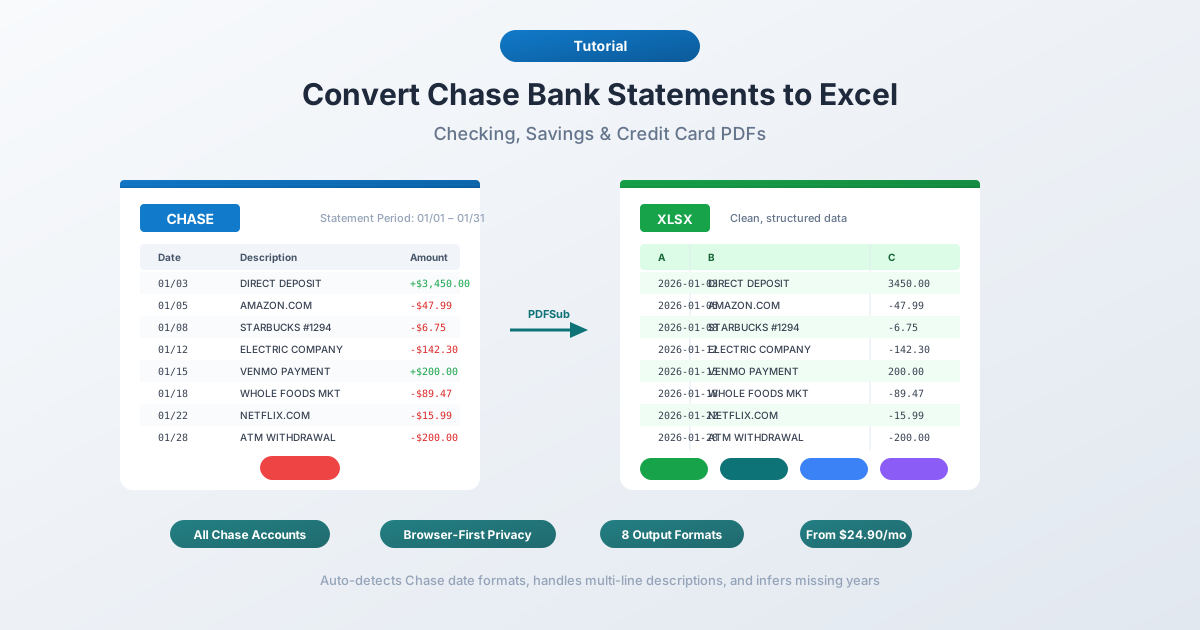
O Chase fornece extratos como PDFs - ponto final. Nenhuma opção de Excel, nenhuma opção de CSV para extratos completos. E se você já tentou copiar e colar de um PDF do Chase para o Excel, já sabe como isso funciona: datas, descrições e valores todos amontoados em uma única coluna.
Veja como realmente obter os dados do seu extrato Chase no Excel, com métodos que funcionam para contas correntes, poupança e cartões de crédito.
O Que o Chase Oferece (E o Que Não Oferece)
Antes de converter qualquer coisa, é útil saber o que o Chase realmente oferece.
Extratos em PDF - disponíveis por até 7 anos através do Chase Online Banking em Extratos e Documentos. Estes são os extratos oficiais que correspondem ao que você receberia pelo correio. Apenas em PDF, nenhum outro formato.
Downloads de Atividade - disponíveis em Atividade da Conta → Download. O Chase oferece exportações em CSV, QFX (Quicken) e QBO (QuickBooks) aqui. Parece perfeito, certo?
Não exatamente. O download de atividade tem limitações sérias:
- Apenas cerca de 24 meses de histórico (às vezes 90 dias para cartões de crédito)
- Limite rígido de 1.000 transações - O Chase trunca silenciosamente o arquivo sem aviso se você exceder este limite
- Não são extratos oficiais - apenas um feed de transações. Faltam saldos iniciais/finais, resumos de taxas, detalhamento de juros e tabelas de saldo diário
- Nenhum formato OFX - O Chase descontinuou o OFX Direct Connect em outubro de 2022
Portanto, se você precisa de dados de mais de dois anos atrás, ou se precisa do extrato completo (não apenas transações), o PDF é sua única opção.
Método 1: Use um Conversor de Extratos Bancários (Recomendado)
O método mais rápido e preciso é um conversor especializado de extratos bancários - uma ferramenta projetada especificamente para extrair dados de transações de PDFs de extratos bancários.
Ao contrário das ferramentas genéricas de PDF para Excel, os conversores de extratos bancários entendem a estrutura dos documentos financeiros. Eles sabem que os extratos de conta corrente do Chase agrupam transações em "Depósitos e Adições", "Saques Eletrônicos" e "Saques com Cartão de ATM e Débito". Eles lidam com descrições de várias linhas, saldos correntes e a formatação de data peculiar do Chase.
Passo a Passo com PDFSub
- Baixe seu extrato Chase - Faça login em chase.com → Extratos e Documentos → selecione o extrato → baixe o PDF
- Acesse o Conversor de Extratos Bancários do PDFSub
- Carregue o PDF do Chase - arraste e solte ou clique para navegar
- Revise os dados extraídos - O PDFSub mostra as transações antes de você baixar, para que você possa verificar a precisão
- Escolha seu formato - Excel (XLSX), CSV, QBO (QuickBooks), OFX (Xero) ou qualquer um dos 8 formatos suportados
- Baixe - clique em Baixar ou use "Baixar Tudo" para um ZIP com todos os formatos
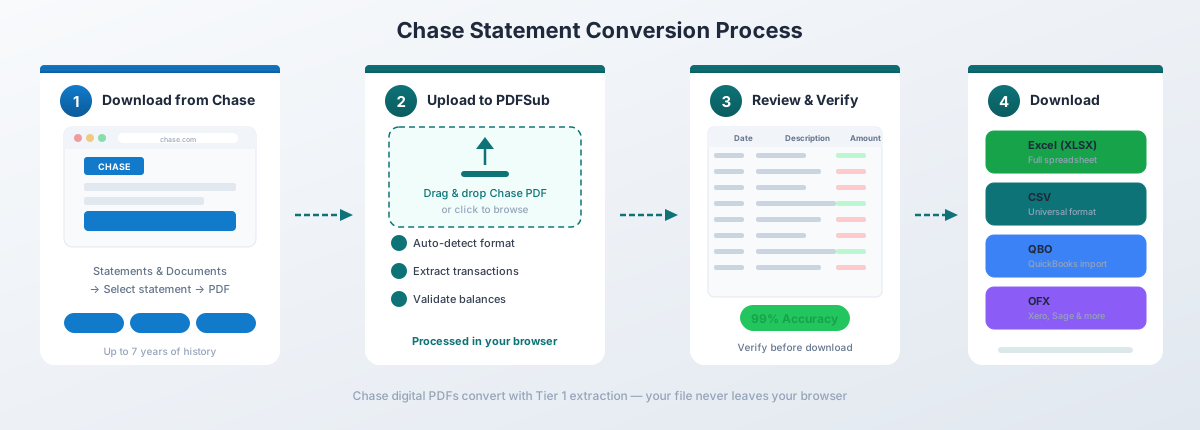
Para os PDFs digitais do Chase, a extração de Nível 1 do PDFSub lida com a conversão inteiramente no seu navegador - o arquivo nunca sai do seu dispositivo. Isso é importante quando você está trabalhando com dados financeiros confidenciais.
Por que isso funciona bem especificamente para o Chase:
- Detecta automaticamente o formato de data do Chase (MM/DD/AAAA para conta corrente, MM/DD para cartões de crédito) e infere o ano ausente do período do extrato
- Lida com as descrições de transações de várias linhas do Chase sem criar linhas duplicadas
- Funciona com todos os tipos de conta Chase - corrente, poupança, cartão de crédito e empresarial
- Processa as dimensões de página não padrão dos extratos de cartão de crédito do Chase (eles usam páginas de tamanho legal, não carta)
- Exporta para o formato QBO para importação direta no QuickBooks com detecção de duplicatas FITID
O plano Tudo-Em-Um do PDFSub custa US$ 20/usuário/mês (anual) ou US$ 25/usuário/mês (mensal), incluindo 500 páginas de extrato bancário por usuário e um teste gratuito de 7 dias.
Método 2: Download de Atividade Integrado do Chase
Se você precisa apenas de transações recentes (não do extrato completo), a exportação CSV nativa do Chase é a opção mais rápida.
Como Baixar
- Faça login em chase.com
- Navegue até sua conta
- Defina o intervalo de datas para as transações que você precisa
- Clique no ícone de download (seta para baixo)
- Selecione "Planilha (Excel, CSV)"
- Abra o arquivo baixado no Excel
O Que Você Obtém
O CSV do Chase inclui estas colunas:
| Coluna | Descrição |
|---|---|
| Data | Data da transação |
| Descrição | Comerciante ou detalhe da transação |
| Valor | Valor assinado (negativo para débitos) |
| Tipo | DÉBITO, CRÉDITO, etc. |
| Saldo | Saldo corrente (às vezes omitido) |
Limitações a Observar
A armadilha das 1.000 linhas. O Chase corta silenciosamente seu download em 1.000 transações. Nenhuma mensagem de erro, nenhum aviso - ele simplesmente para. Se sua conta tiver mais de 1.000 transações no intervalo de datas, você receberá um arquivo incompleto. Divida seu intervalo de datas em partes menores para contornar isso.
Limite de histórico de ~24 meses. Você não pode baixar atividade com mais de cerca de dois anos. Para dados mais antigos, você precisa dos extratos em PDF.
Não são extratos oficiais. A exportação CSV não inclui saldos iniciais/finais, detalhamento de taxas, encargos de juros ou tabelas de saldo diário. Se você precisar deles para fins contábeis ou de auditoria, você precisa do PDF.
Este método funciona bem para rastreamento rápido de finanças pessoais de atividades recentes. Para algo mais abrangente, você precisará converter o PDF.
Método 3: Copiar e Colar do PDF (Não Recomendado)
Você pode tentar selecionar texto em um PDF do Chase e colar no Excel. Veja o que realmente acontece:
Tudo vai para uma única coluna. Datas, descrições, valores e saldos estão todos misturados. Uma transação que parece limpa no PDF - 01/15 Amazon.com -$47.99 $1.234,56 - torna-se quatro linhas separadas no Excel sem separação de coluna.
Você pode usar o recurso Texto para Colunas do Excel (aba Dados → Texto para Colunas) para separá-lo, mas:
- Descrições de várias linhas do Chase quebram o alinhamento da linha
- Saldos correntes não se alinham com suas transações
- Cabeçalhos de seção ("DEPÓSITOS E ADIÇÕES") se misturam com os dados da transação
- Você passará 30+ minutos limpando um único extrato
Para um ou dois extratos simples, isso é tedioso, mas factível. Para qualquer coisa a mais, não vale a pena o tempo.
Método 4: Adobe Acrobat Pro
O Adobe Acrobat Pro possui um recurso "Exportar PDF → Planilha → Pasta de Trabalho do Microsoft Excel". Em teoria, deveria funcionar perfeitamente. Na prática, os extratos do Chase são um dos piores cenários para o motor de exportação do Acrobat.
Veja o que normalmente acontece:
- Mais de 20 colunas em vez de 3–4. O Acrobat cria muito mais colunas do que o necessário, com células mescladas e dados desalinhados espalhados pela planilha.
- Texto fragmentado. Uma data como "01/15/2025" pode aparecer como "01" em uma célula, "/15" em outra e "/2025" em uma terceira.
- Cabeçalhos de seção misturados com dados. "DEPÓSITOS E ADIÇÕES" acaba sendo uma linha que quebra sua estrutura de tabela.
Os próprios fóruns da comunidade da Adobe estão cheios de usuários frustrados tentando converter extratos bancários. O conselho típico dos moderadores da Adobe? "Tente usar 'Copiar com Formatação' em vez disso" ou "obtenha os dados diretamente do banco".
Se você tem o Acrobat Pro, vale a pena tentar - alguns extratos do Chase convertem melhor do que outros, dependendo da versão do formato. Mas não espere resultados limpos sem uma limpeza manual significativa.
Peculiaridades Específicas do Chase Que Você Deve Saber
Os PDFs do Chase têm várias peculiaridades que confundem conversores genéricos:
Proteção por Senha
Extratos do Chase baixados por mensagens seguras às vezes são protegidos por senha. A senha é geralmente seu SSN completo de 9 dígitos (sem hifens). Para remover a proteção: abra o PDF no Chrome, insira seu SSN, depois Imprimir → Salvar como PDF. Isso cria uma cópia desbloqueada que você pode converter.
Extratos de Cartão de Crédito Usam Páginas de Tamanho Legal
Os PDFs de extratos de cartão de crédito do Chase são de 8,5" × 14" (tamanho legal), não o padrão 8,5" × 11". Isso causa problemas de impressão e pode confundir ferramentas que esperam páginas de tamanho carta. A primeira página também inclui um talão de cupom de pagamento que deve ser excluído da extração de transações.
Ano Ausente nas Datas de Cartão de Crédito
Extratos de cartão de crédito do Chase mostram datas como MM/DD sem o ano. Uma transação datada de "01/15" pode ser 15 de janeiro de qualquer ano. Bons conversores inferem o ano do cabeçalho do período do extrato. Se o seu não o fizer, você precisará adicionar o ano manualmente.
Múltiplas Versões de Formato de Extrato
O Chase mudou seu formato de PDF pelo menos três vezes desde 2015. As versões 2 e 3 se sobrepuseram durante 2024, o que significa que extratos do mesmo ano podem ter layouts diferentes. É por isso que conversores agnósticos de modelo tendem a lidar melhor com o Chase do que os baseados em modelo.
Diferenças nas Contas Empresariais
Extratos de conta corrente empresarial do Chase podem incluir imagens de cheques incorporadas que interferem na extração de texto. Extratos de cartão de crédito Ink Business usam colunas de débito e crédito separadas (em vez de um único valor assinado) e detalham as transações por cartão de funcionário.
Dicas para Trabalhar com Dados Convertidos do Chase
Depois de ter suas transações do Chase no Excel, aqui estão algumas dicas práticas:
Verifique com o saldo inicial e final. Some todas as transações e verifique se elas correspondem à mudança de saldo mostrada no cabeçalho do extrato. Esta é a verificação de precisão mais rápida.
Remova entradas duplicadas. Se você estiver combinando vários meses, observe as transações que aparecem em dois extratos consecutivos (fim de um mês, início do próximo).
Padronize a coluna de data. O Excel às vezes interpreta datas como texto em vez de valores de data. Selecione a coluna de data → Dados → Texto para Colunas → selecione o formato de Data (MDY) para garantir o manuseio correto das datas.
Adicione uma coluna de categoria. Depois que seus dados estiverem no Excel, adicione uma coluna para categorias de transações (supermercado, serviços públicos, assinaturas, etc.). Você pode usar a função Pesquisar do Excel para categorizar automaticamente com base nos nomes dos comerciantes:
=SE(LOCALIZAR("AMAZON";B2)>0;"Compras";SE(LOCALIZAR("COMCAST";B2)>0;"Serviços Públicos";"Outros"))Converta mensalmente, não anualmente. Não espere até a temporada de impostos para converter 12 meses de extratos de uma vez. Converta cada mês à medida que ele chega e mantenha uma estrutura de pastas organizada.
Perguntas Frequentes
Posso baixar extratos do Chase como arquivos Excel diretamente?
Não. O Chase fornece extratos apenas em formato PDF. Você pode baixar a atividade de transações recentes (até ~24 meses) como CSV através do recurso de Download de Atividade, mas este é um feed de transações - não o extrato oficial. Para extratos completos com saldos e taxas, você deve converter o PDF.
Até quando posso obter extratos do Chase?
Até 7 anos para extratos em PDF através do Chase Online Banking (Extratos e Documentos). A exportação CSV de Download de Atividade cobre apenas aproximadamente 24 meses. Para extratos com mais de 7 anos, você precisará entrar em contato com o atendimento ao cliente do Chase pelo telefone (800) 935-9935.
Por que meu download CSV do Chase tem transações faltando?
O Chase trunca silenciosamente os downloads CSV em 1.000 transações. Se o seu intervalo de datas incluir mais de 1.000 transações, o arquivo ficará incompleto sem aviso. Encurte seu intervalo de datas e baixe em lotes menores.
Posso converter um extrato do Chase protegido por senha?
Sim. A senha é geralmente seu SSN de 9 dígitos (sem hifens). Abra o PDF no Chrome, insira a senha e, em seguida, Imprimir → Salvar como PDF para criar uma cópia desbloqueada. Em seguida, converta a versão desbloqueada.
Qual formato devo escolher para importação no QuickBooks?
Escolha o formato QBO. Ele é projetado para o QuickBooks e inclui IDs de transação (FITIDs) que evitam importações duplicadas. CSV também funciona, mas requer mapeamento manual de colunas e não possui detecção de duplicatas integrada. Veja nosso guia para importar extratos bancários para o QuickBooks para etapas detalhadas.
Isso funciona para contas empresariais do Chase?
Sim. Tanto as contas pessoais quanto as empresariais do Chase produzem PDFs digitais que convertem bem. Os extratos de contas empresariais podem ter layouts diferentes (colunas de débito/crédito separadas, detalhamento de cartões de funcionários), mas conversores especializados lidam com essas variações.
Quão precisa é a conversão?
Para PDFs digitais do Chase (baixados diretamente de chase.com), conversores especializados de extratos bancários geralmente atingem 95–99% de precisão. Ferramentas genéricas de PDF para Excel têm uma média de cerca de 70% em extratos do Chase devido à sua formatação não padrão. Extratos do Chase digitalizados ou fotografados terão precisão menor porque exigem processamento OCR.