Extrato Bancário para QIF: Importar para o Quicken
QIF é o formato de importação nativo do Quicken. Veja como converter extratos bancários em PDF para QIF e importá-los para o Quicken, GnuCash e outros softwares de finanças pessoais.
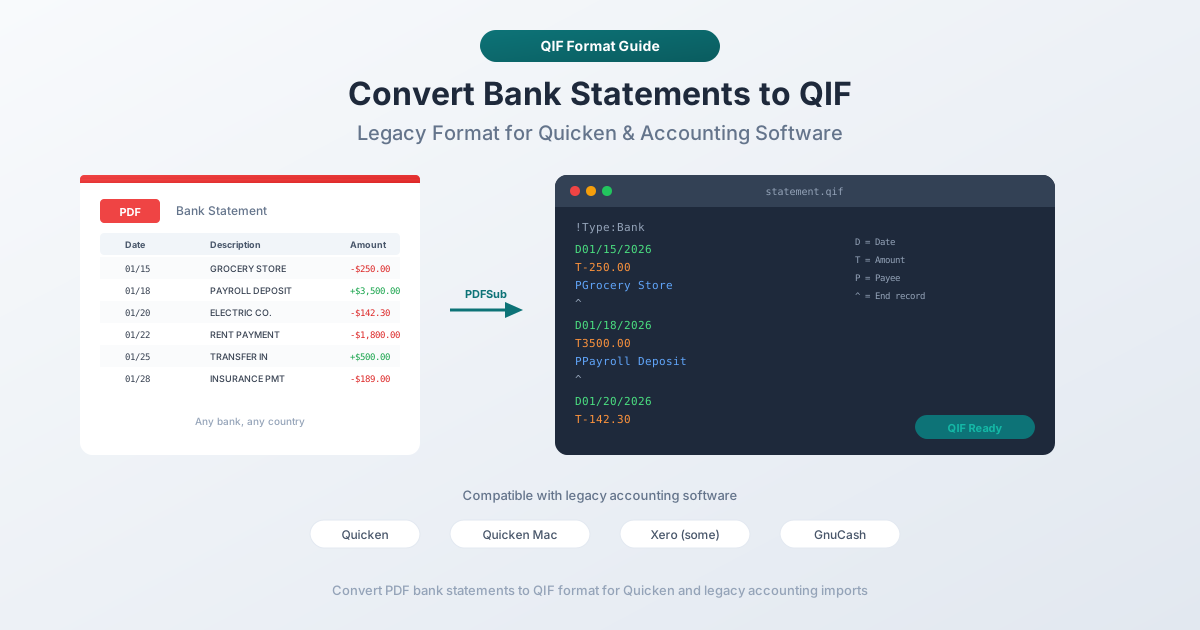
Você usa o Quicken para gerenciar suas finanças pessoais. Ele funciona bem o suficiente - até que seu banco desative o suporte ao Direct Connect, ou você mude de banco, ou desenterre uma caixa com extratos antigos em PDF de uma conta que você fechou há dois anos. De repente, você precisa de uma maneira de inserir essas transações no Quicken, e o banco não vai te ajudar.
QIF - Quicken Interchange Format - é a resposta clássica. É o formato de arquivo original que a Intuit criou para importar transações para o Quicken, e existe desde o final dos anos 1980. Todas as versões do Quicken o leem. O GnuCash o lê. O Money Manager Ex o lê. O KMyMoney o lê. É o doador universal de formatos de arquivo de finanças pessoais.
O problema é simples: ninguém mais cria arquivos QIF. Os bancos não os exportam. Seu portal de banco online oferece PDFs e talvez CSV. Então você fica preso com uma pilha de extratos em PDF e um formato que o Quicken suporta há quase quatro décadas - sem uma ponte entre os dois. Até agora.
O Que é o Formato QIF?
O QIF (Quicken Interchange Format) foi desenvolvido pela Intuit no final dos anos 1980 como uma forma de mover dados de transações entre o Quicken e outros softwares financeiros. É um dos formatos de troca de dados financeiros mais antigos ainda em uso ativo.
O formato é texto puro - você pode abrir um arquivo QIF em qualquer editor de texto e lê-lo. Cada linha começa com uma única letra que identifica o conteúdo da linha, seguida pelo valor. As transações são separadas por um caractere de acento circunflexo (^). A extensão do arquivo é .qif.
Aqui está uma referência rápida para os prefixos de linha:
| Prefixo | Significado | Exemplo |
|---|---|---|
!Type: |
Declaração do tipo de conta | !Type:Bank |
D |
Data | D03/01/2026 |
T |
Total (valor) | T-85.50 |
P |
Beneficiário | PElectric Company |
M |
Memo | MMonthly bill |
L |
Categoria | LUtilities:Electric |
N |
Número do cheque | N1042 |
^ |
Fim da transação | ^ |
A Intuit desativou oficialmente o QIF em 2005 em favor do QFX (sua versão de marca do OFX). Mas "desativado" é uma palavra forte para um formato que o Quicken ainda importa sem problemas duas décadas depois. O QIF continua sendo a maneira mais simples e portátil de inserir transações em softwares de finanças pessoais.
QIF vs QFX vs OFX - Qual a Diferença?
Esses três formatos são relacionados, mas não idênticos.
| Característica | QIF | QFX | OFX |
|---|---|---|---|
| Formato | Texto puro, baseado em linhas | XML/SGML | XML/SGML |
| Desenvolvido por | Intuit (1988) | Intuit | Intuit, Microsoft, CheckFree (1997) |
| IDs de Transação (FITID) | Não | Sim | Sim |
| Detecção de duplicatas | Não | Sim (via FITID) | Sim (via FITID) |
| Metadados da conta | Não | Sim (números de roteamento/conta) | Sim |
| Informações de saldo | Não | Sim | Sim |
| Software principal | Quicken, GnuCash, outros | Quicken | Xero, Wave, muitos apps |
| Facilidade de criação manual | Muito fácil | Difícil | Difícil |
| Ainda suportado | Sim (amplamente) | Sim | Sim |
A principal diferença é o FITID. Arquivos QFX e OFX incluem um ID de Transação exclusivo da Instituição Financeira para cada transação. Isso permite que o software detecte duplicatas - se você importar o mesmo arquivo duas vezes, o software ignorará silenciosamente as transações que já viu. O QIF não tem equivalente. Importe um arquivo QIF duas vezes e você terá entradas duplicadas.
QFX é essencialmente OFX com a marca Intuit. As estruturas de arquivo são quase idênticas. O QFX adiciona cabeçalhos específicos da Intuit (INTU.BID para identificação do banco) que o Quicken usa para roteamento.
QIF é o mais simples de produzir. É apenas texto puro com prefixo de linha - qualquer editor de texto pode criar um. OFX e QFX exigem XML/SGML formatado corretamente com cabeçalhos, conjuntos de mensagens e tags aninhadas.
Para o acompanhamento de finanças pessoais no Quicken, o QIF geralmente é suficiente. Se a detecção de duplicatas for importante (e deveria ser para intervalos de datas sobrepostos), o QFX é melhor.
Entendendo a Estrutura do Arquivo QIF
Um arquivo QIF é uma sequência de transações agrupadas sob um cabeçalho de tipo de conta. Aqui está um exemplo completo com três transações:
!Type:Bank
D03/01/2026
T-1,250.00
PApartment Management LLC
MRent - March 2026
LHousing:Rent
^
D03/02/2026
T-85.50
PCity Electric
MMonthly electricity
LUtilities:Electric
^
D03/05/2026
T3,200.00
PEmployer Inc
MPayroll deposit
LIncome:Salary
^
!Type:Bank declara o tipo de conta. Esta deve ser a primeira linha. Tipos válidos incluem:
| Valor do Tipo | Tipo de Conta |
|---|---|
!Type:Bank |
Conta corrente ou poupança |
!Type:CCard |
Cartão de crédito |
!Type:Invst |
Conta de investimento |
!Type:Oth A |
Outro ativo |
!Type:Oth L |
Outra passividade |
!Type:Cash |
Conta de caixa |
D (Data) - Data da transação. O QIF usa M/D/AAAA ou M/D/AAAAA por padrão. A interpretação depende da localidade do software de importação.
T (Total) - Valor da transação. Negativo para débitos (dinheiro saindo), positivo para créditos (dinheiro entrando).
P (Beneficiário) - A entidade para a qual você pagou ou de quem recebeu dinheiro.
M (Memo) - Descrição adicional. Opcional.
L (Categoria) - O Quicken usa hierarquias separadas por dois pontos: Utilities:Electric, Housing:Rent. Categorias que não existem no Quicken são criadas na importação.
N (Número do cheque) - Opcional.
^ (Acento Circunflexo) - Fim da transação. Cada transação deve terminar com este separador.
Sem cabeçalhos, sem XML, sem tags de fechamento. A simplicidade é tanto a força quanto a fraqueza do QIF.
Método 1: Converter PDF para QIF com PDFSub
A maneira mais rápida de ir de um extrato bancário em PDF para um arquivo QIF limpo.
- Acesse o Conversor de Extratos Bancários do PDFSub
- Faça o upload do seu extrato bancário em PDF - arraste e solte ou clique para navegar
- O PDFSub extrai as transações automaticamente, detectando datas, valores e descrições
- Revise os dados extraídos na tabela de visualização
- Selecione QIF como formato de saída
- Baixe o arquivo
.qif
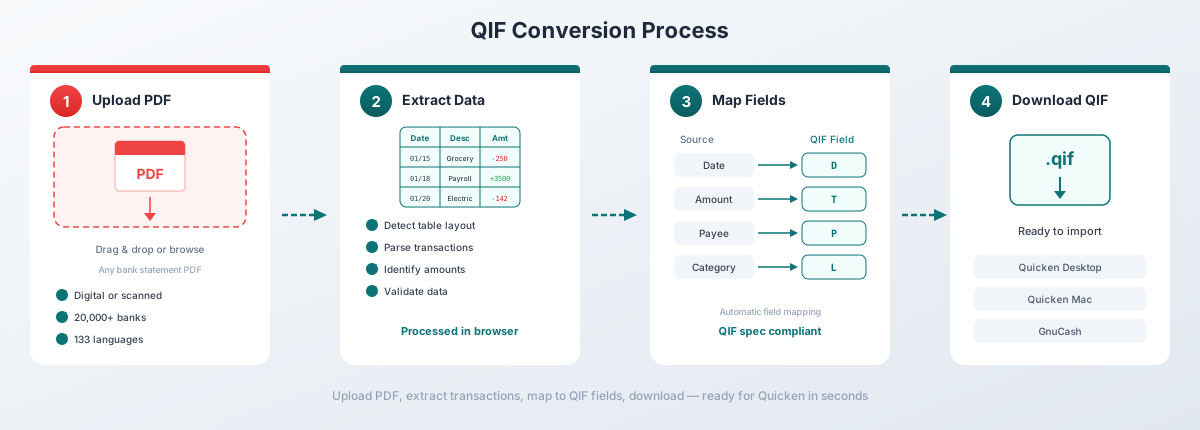
O PDFSub gera arquivos QIF válidos com formatação de data correta, sinais de débito/crédito adequados e nomes de beneficiários limpos extraídos das descrições das transações do seu extrato. Ele lida automaticamente com extratos de várias páginas, saldos correntes e descrições de várias linhas.
O conversor funciona com extratos de mais de 20.000 bancos em mais de 130 idiomas. Para PDFs digitais (extratos baseados em texto), a extração ocorre inteiramente no seu navegador - o arquivo nunca sai do seu computador. PDFs digitalizados ou com muitas imagens utilizam processamento de IA no servidor.
O plano All-In-One custa R$ 20/usuário/mês (anual) ou R$ 25/usuário/mês (mensal), incluindo 500 páginas de extrato bancário por usuário e um teste gratuito de 7 dias. Veja preços atuais para detalhes.
Importando QIF para o Quicken
Depois de ter um arquivo QIF, inseri-lo no Quicken é simples.
Quicken para Windows
- Abra o Quicken e vá para Arquivo > Importar > Arquivo Quicken Interchange Format (.QIF)
- Navegue até o seu arquivo
.qife selecione-o - O Quicken pergunta em qual conta importar - escolha uma conta existente ou crie uma nova
- Revise o resumo da importação mostrando o número de transações encontradas
- Clique em Importar para confirmar
Quicken para Mac
- Abra o Quicken e vá para Arquivo > Importar > Quicken Interchange Format (.QIF)
- Selecione seu arquivo
.qif - Escolha a conta de destino
- Confirme a importação
Notas Importantes para Importação QIF no Quicken
Correspondência de contas. Arquivos QIF não contêm identificação de conta. O Quicken pede que você selecione manualmente a qual conta as transações pertencem. Certifique-se de escolher a correta.
Tratamento de duplicatas. O QIF não possui IDs de transação, portanto o Quicken não consegue detectar duplicatas automaticamente. Importe o mesmo arquivo duas vezes e você terá entradas duplicadas. Sempre verifique após a importação.
Interpretação de datas. O Quicken interpreta as datas QIF com base nas configurações regionais do seu sistema. Se o seu sistema usa MM/DD/AAAA, 03/01/2026 significa 1º de março. Se usa DD/MM/AAAA, a mesma data se torna 2 de janeiro. Certifique-se de que sua localidade corresponda ao formato de data do arquivo QIF.
Categorias. Categorias que não existem no seu arquivo Quicken são criadas automaticamente durante a importação.
Importando QIF para Outros Softwares
A longa história do QIF significa ampla compatibilidade. Veja como importar para alternativas populares.
GnuCash
- Vá para Arquivo > Importar > Importar QIF
- Selecione seu arquivo
.qif - O Assistente de Importação QIF o guiará pela correspondência de contas, seleção de moeda e correspondência de categorias
- Revise as transações e confirme
O importador QIF do GnuCash é maduro e lida bem com a maioria dos arquivos. Ele corresponde às categorias QIF à sua árvore de contas existente e cria novas contas para categorias não correspondentes.
Money Manager Ex
- Vá para Arquivo > Importar > Arquivos QIF
- Selecione o arquivo e a conta de destino
- Revise e confirme a importação
O Money Manager Ex suporta a especificação QIF completa, incluindo transações de investimento (!Type:Invst).
KMyMoney
- Vá para Arquivo > Importar > QIF
- Selecione o arquivo, escolha a conta e defina o formato da data
- O KMyMoney visualiza as transações antes de finalizar
O KMyMoney inclui um editor de perfis QIF que permite configurar formatos de data e separadores decimais antes da importação - útil para extratos internacionais.
Microsoft Money (Legado)
O Microsoft Money foi descontinuado em 2009, mas muitos usuários ainda o utilizam. O Money importa QIF através de Arquivo > Importar > Arquivo QIF. O processo é semelhante ao Quicken: selecione o arquivo, escolha a conta e confirme.
Considerações sobre o Formato de Data QIF
A formatação de data é a causa mais comum de problemas na importação QIF. O formato parece simples - D03/01/2026 - mas a ambiguidade se esconde em cada barra.
D01/02/2026 é 2 de janeiro ou 1º de fevereiro? A especificação QIF não impõe um formato:
- Convenção dos EUA:
M/D/AAAA- mês primeiro - Convenção Europeia:
D/M/AAAA- dia primeiro - Padrão do Quicken:
M/D'AA(ano de dois dígitos com apóstrofo) ouM/D/AAAA
A maioria das ferramentas QIF usa o formato dos EUA porque a Intuit é uma empresa dos EUA. Mas extratos bancários não americanos podem seguir uma convenção diferente.
Como o Software de Importação Lida com Datas
| Software | Interpretação da Data |
|---|---|
| Quicken (Windows) | Segue as configurações regionais do Windows |
| Quicken (Mac) | Segue as configurações de Idioma e Região do macOS |
| GnuCash | Pergunta durante o assistente de importação |
| KMyMoney | Configurável via perfil QIF |
| Money Manager Ex | Segue a localidade do sistema |
Evitando Problemas com Datas
O PDFSub detecta o formato de data usado no seu extrato bancário (incluindo formatos internacionais como DD/MM/AAAA, AAAA-MM-DD e DD.MM.AAAA) e converte todas as datas para o formato padrão dos EUA (M/D/AAAA) na saída QIF. Isso garante a compatibilidade com o Quicken e a maioria dos outros softwares de finanças pessoais, independentemente da localidade do extrato original.
Se as datas ainda parecerem erradas após a importação, verifique as configurações regionais do seu sistema operacional. O software de importação usa a localidade do seu sistema para interpretar as datas QIF - uma incompatibilidade entre o formato do arquivo e a expectativa do seu sistema mudará todas as datas.
Limitações do QIF
O QIF é simples, portátil e amplamente suportado. Mas ele tem deficiências reais que você deve entender antes de depender dele pesadamente.
Sem detecção de duplicatas. Arquivos QIF não contêm identificadores de transação. Cada importação é tratada como novos dados. Reimportar o mesmo arquivo resulta em duplicatas. QFX e OFX resolvem isso com FITIDs.
Sem identificação de conta. Um arquivo QIF diz !Type:Bank, mas não especifica qual banco, qual conta ou qual moeda. O software de importação pergunta a você a cada vez. Um erro na caixa de diálogo de seleção de conta e as transações caem na conta errada.
Sem informações de saldo. O QIF carrega apenas transações - sem saldo inicial, sem saldo final, sem saldo corrente. Você não pode usar o arquivo para verificar se todas as transações foram capturadas corretamente.
Suporte limitado de categorias. As categorias QIF são strings de texto simples com hierarquias separadas por dois pontos. Não há uma lista padronizada de categorias. A importação entre diferentes aplicativos via QIF geralmente cria categorias duplicadas ou incompatíveis.
Problemas de codificação. O QIF foi projetado em 1988 sem declaração de codificação de caracteres. Nomes de beneficiários com caracteres acentuados, scripts não latinos ou símbolos especiais podem ser exibidos incorretamente dependendo do software.
Sem suporte a várias moedas. Cada arquivo QIF assume uma única moeda, mas não declara qual. O software de importação aplica a moeda configurada para a conta de destino.
Quando Usar QIF vs Outros Formatos
Softwares diferentes esperam formatos diferentes. Aqui está um guia de decisão.
| Seu Software | Formato Recomendado | Por quê |
|---|---|---|
| Quicken | QFX (preferencial) ou QIF | QFX tem detecção de duplicatas FITID; QIF funciona, mas sem proteção contra duplicatas |
| QuickBooks Online | QBO | Formato nativo com mapeamento automático e suporte a FITID |
| QuickBooks Desktop | QBO | CSV não é suportado para importações bancárias; QBO é o método principal |
| Xero | OFX ou CSV | OFX para mapeamento automático; CSV com o formato de coluna do Xero |
| GnuCash | QIF ou OFX | QIF tem um excelente assistente de importação; OFX também é bem suportado |
| Wave | OFX ou CSV | QIF não é suportado |
| KMyMoney | QIF ou OFX | Forte suporte para ambos |
| Money Manager Ex | QIF | Suporte nativo a QIF com transações de investimento |
| FreshBooks | CSV | QIF não é suportado |
Regra geral: Se o seu software suporta OFX ou uma variante específica do fornecedor (QBO, QFX), prefira isso em vez de QIF. A detecção de duplicatas por si só vale a pena. Use QIF quando for a única opção que seu software aceita, quando você estiver trabalhando com software legado ou quando precisar de portabilidade máxima entre vários aplicativos.
O PDFSub gera todos os oito formatos - Excel, CSV, TSV, JSON, OFX, QBO, QFX e QIF - a partir do mesmo upload de extrato bancário. Escolha o formato que corresponde ao seu software de destino.
Solução de Problemas de Importação QIF
Datas Incorretas Após a Importação
Causa: O arquivo QIF usa M/D/AAAA, mas a localidade do seu sistema interpreta as datas como D/M/AAAA (ou vice-versa).
Correção: Verifique as configurações regionais do seu sistema operacional. No Windows: Configurações > Hora e Idioma > Região. No macOS: Ajustes do Sistema > Geral > Idioma e Região. Defina sua região para corresponder ao formato de data no arquivo QIF.
Tipo de Conta Incorreto
Causa: O cabeçalho !Type: não corresponde ao tipo de conta real - por exemplo, !Type:Bank foi usado para um extrato de cartão de crédito.
Correção: Abra o arquivo QIF em um editor de texto e altere a primeira linha. Para cartões de crédito, use !Type:CCard. Para contas correntes e poupança, use !Type:Bank.
Transações Duplicadas Após Reimportação
Causa: O QIF não possui IDs de transação. O software trata cada importação como novos dados.
Correção: Exclua manualmente as duplicatas. Para evitar isso, considere o formato QFX ou OFX - ambos incluem FITIDs que impedem importações duplicadas. Se você precisar usar QIF, registre quais arquivos já importou.
Valores Negativos Aparecem como Positivos
Causa: A convenção de sinal está invertida. O QIF usa valores negativos para débitos (dinheiro saindo) e positivos para créditos (dinheiro entrando).
Correção: Abra o arquivo QIF em um editor de texto e verifique as linhas T. Um pagamento de aluguel deve ser T-1250.00, não T1250.00. O PDFSub segue a convenção de sinal padrão automaticamente.
Caracteres Especiais Causam Falha na Importação
Causa: Caracteres não ASCII (letras acentuadas, scripts não latinos) que o software de importação não consegue analisar.
Correção: Abra o arquivo QIF em um editor de texto UTF-8. Simplifique ou remova caracteres incomuns nos nomes de beneficiários e memos. O PDFSub higieniza os nomes de beneficiários durante a geração do QIF para evitar esse problema.
Importação Concluída, Mas Nenhuma Transação Aparece
Causa: As datas das transações estão fora do intervalo de exibição atual do software, ou o software as correspondeu a entradas existentes por meio de detecção heurística de duplicatas.
Correção: Expanda o intervalo de datas na sua visualização de transações para cobrir o período do arquivo QIF.
Perguntas Frequentes
O Quicken ainda pode importar arquivos QIF?
Sim. Apesar de ter desativado o QIF em 2005, todas as versões atuais do Quicken para Windows e Mac ainda suportam a importação QIF através de Arquivo > Importar > Arquivo Quicken Interchange Format (.QIF).
Qual a diferença entre QIF e QFX?
QIF é texto puro sem IDs de transação. QFX é OFX com marca Intuit - um formato XML/SGML com FITIDs para detecção de duplicatas, metadados de conta e informações de saldo. QFX é tecnicamente superior, mas mais difícil de criar. Ambos importam para o Quicken.
Posso editar um arquivo QIF manualmente?
Sim - esta é uma das vantagens do QIF. Abra-o em qualquer editor de texto. Cada transação é legível em linhas separadas. Você pode adicionar, remover ou modificar transações antes de importar. Apenas mantenha a convenção de prefixo de linha e termine cada transação com ^.
O QuickBooks aceita arquivos QIF?
O QuickBooks Online não aceita arquivos QIF. O QuickBooks Desktop tem suporte limitado a QIF, mas não é recomendado - use o formato QBO em vez disso. O QIF foi projetado para o Quicken (finanças pessoais), não para o QuickBooks (contabilidade empresarial).
Como converto QIF para QFX?
Você não pode simplesmente renomear o arquivo - eles são formatos estruturalmente diferentes. Uma abordagem mais simples: volte ao extrato bancário PDF original e converta-o diretamente para QFX usando o Conversor de Extratos Bancários do PDFSub.
O GnuCash pode importar QIF?
Sim. O GnuCash tem um excelente Assistente de Importação QIF que o guia pela correspondência de contas, seleção de moeda, detecção heurística de duplicatas e correspondência de categorias. Ele suporta todos os tipos de conta QIF, incluindo transações de investimento.
O formato QIF é o mesmo no mundo todo?
A especificação do formato é a mesma, mas a interpretação de datas varia por região. Um arquivo QIF gerado com datas dos EUA (M/D/AAAA) será lido incorretamente por software configurado para datas europeias (D/M/AAAA). Não há declaração de formato de data no próprio arquivo - o software de importação adivinha com base na localidade do sistema. Esta é a fonte mais comum de erros de importação do QIF.
Quantas transações um arquivo QIF pode conter?
Não há limite na especificação do formato. Arquivos QIF são texto puro, então mesmo um arquivo com 10.000 transações tem apenas alguns megabytes. Limites práticos dependem do software de importação - o Quicken lida com arquivos QIF grandes sem problemas, embora o tempo de importação aumente com o tamanho do arquivo.
Posso incluir transações de investimento em um arquivo QIF?
Sim. Use !Type:Invst como cabeçalho do tipo de conta. O QIF de investimento usa prefixos de linha adicionais: Y para nome do título, I para preço, Q para quantidade e O para comissão. A especificação QIF de investimento é mais complexa do que o QIF bancário e nem todo software a suporta totalmente.
Devo usar QIF ou CSV para o Quicken?
QIF. É o formato nativo do Quicken e preserva categorias, memos, números de cheque e contexto de tipo de conta. CSV requer mapeamento de colunas a cada vez e perde a hierarquia de categorias. Use QIF para o Quicken e reserve CSV para software que não aceita QIF.