Converter Extratos Bancários para Formato QBO
Como converter extratos bancários em PDF para arquivos QBO para QuickBooks - detalhes do formato, conversão passo a passo e por que QBO é melhor que CSV para importações.
QBO é o formato de arquivo preferido do QuickBooks para importar transações bancárias. É o que funciona sem problemas - sem mapeamento de colunas, sem adivinhação de formato de data, sem dores de cabeça com duplicatas. Carregue o arquivo, associe-o a uma conta e você estará reconciliando.
Mas aqui está o problema: seu banco fornece um extrato em PDF, não um arquivo QBO. E o QuickBooks não consegue ler PDFs.
Este guia explica o que é o formato QBO, por que ele é importante para usuários do QuickBooks e como converter seus extratos bancários em PDF em arquivos QBO que importam de forma limpa.
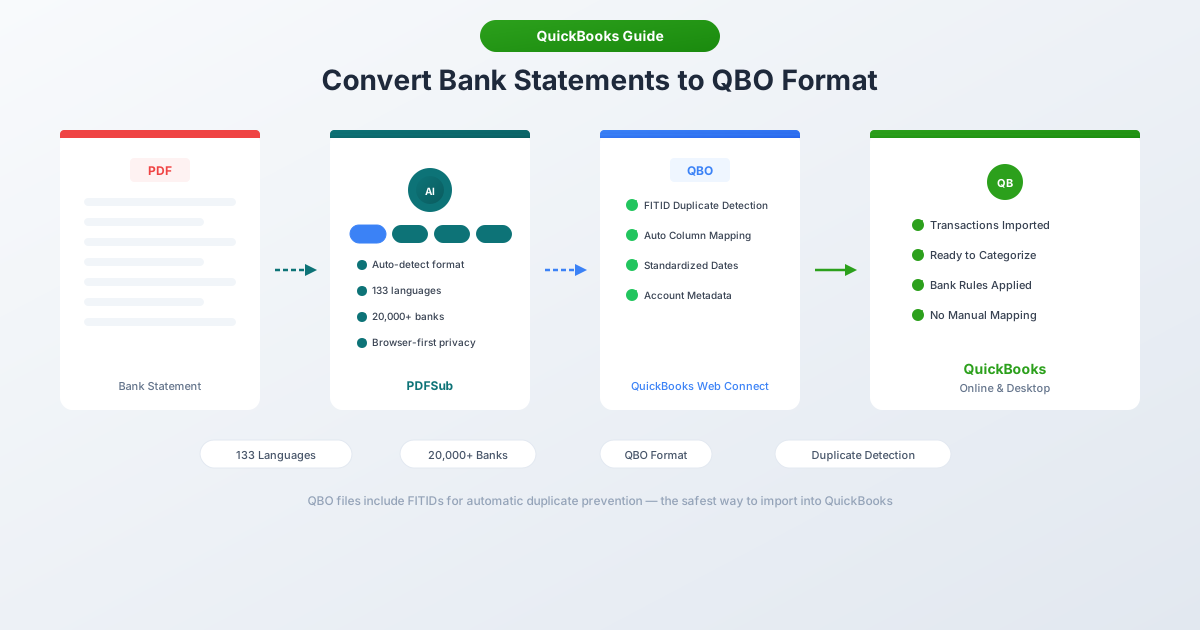
O que é o Formato QBO?
QBO (QuickBooks Web Connect) é um formato de arquivo de dados financeiros construído sobre o padrão OFX (Open Financial Exchange). É essencialmente um arquivo OFX com uma extensão .qbo e tags específicas da Intuit adicionadas para compatibilidade com o QuickBooks.
O formato usa marcação SGML (semelhante ao XML, mas com sintaxe mais simples) e armazena dados de transação de forma estruturada e legível por máquina. Cada arquivo QBO inclui:
- Registros de transação - data, valor, beneficiário, memorando e número do cheque para cada transação
- FITIDs - IDs de Transação exclusivas da Instituição Financeira que evitam importações duplicadas
- Metadados da conta - número de roteamento do banco, número da conta e tipo de conta
- Intervalo de datas - o período do extrato coberto pelo arquivo
- Moeda - o código da moeda (USD, CAD, GBP, etc.)
Ao importar um arquivo QBO para o QuickBooks, tudo isso é mapeado automaticamente. Sem atribuição de colunas. Sem formatação manual de datas. As transações chegam ao seu feed bancário prontas para categorização e reconciliação.
Por que QBO é Melhor que CSV para QuickBooks
Tanto QBO quanto CSV podem inserir transações no QuickBooks. Mas eles não são iguais.
| Recurso | QBO | CSV |
|---|---|---|
| Mapeamento de colunas | Automático | Manual - você atribui cada coluna |
| Detecção de duplicatas | Sim (baseado em FITID) | Não - a reimportação cria duplicatas |
| Manuseio de datas | Padronizado (AAAA MM DD) | Deve corresponder à sua região do QuickBooks |
| Formatação de valores | Estruturado - sem ambiguidade | Deve remover símbolos, corrigir separadores |
| Metadados da conta | Incluído | Não disponível |
| Números de cheque | Preservados | Podem ser perdidos |
| QuickBooks Desktop | Suporte completo | Não suportado para importações bancárias |
| Tempo de importação | Carregue e pronto | Carregue, mapeie colunas, verifique |
A maior vantagem é a prevenção de duplicatas. Cada transação em um arquivo QBO tem um FITID exclusivo. O QuickBooks lembra todos os FITIDs que já viu - se você importar acidentalmente o mesmo arquivo duas vezes, o QuickBooks ignorará silenciosamente as duplicatas. Com CSV, não há proteção. Importe o mesmo arquivo duas vezes e você terá entradas em dobro para limpar.
Observação sobre QuickBooks Desktop: As versões desktop não aceitam CSV para importações de transações bancárias. QBO (via Web Connect) é a principal forma de importar dados bancários para o QuickBooks Desktop sem entrada manual.
Comparação do QBO com Outros Formatos
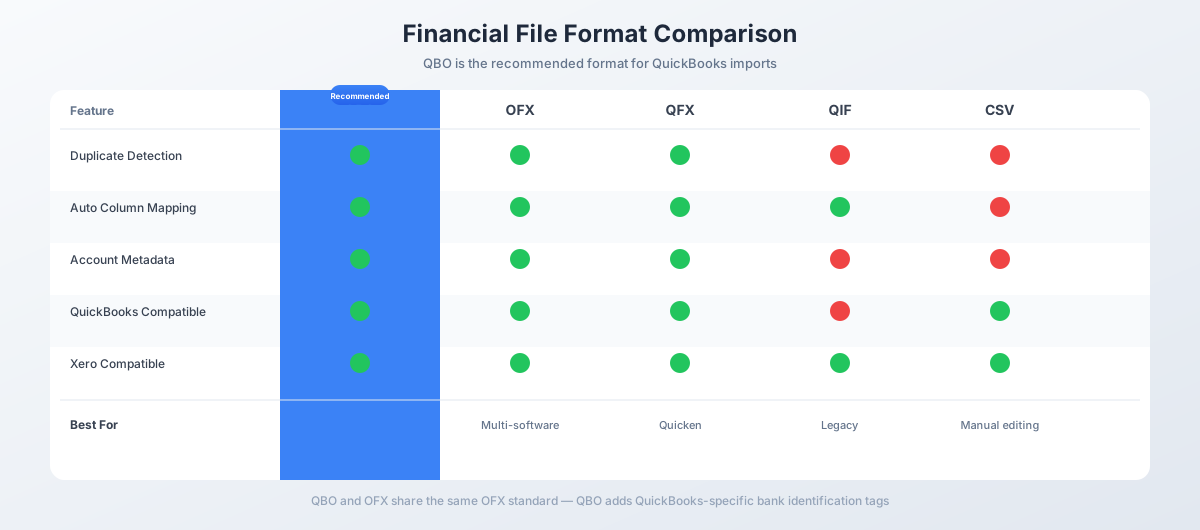
QBO, OFX e QFX são parentes - todos compartilham a mesma base de padrão OFX. As diferenças estão em qual software os lê:
| Formato | Baseado em | Software de Destino | Extensão |
|---|---|---|---|
| QBO | OFX + tags Intuit | QuickBooks | .qbo |
| QFX | OFX + tags Intuit | Quicken | .qfx |
| OFX | Padrão aberto | Múltiplos (Xero, Wave, etc.) | .ofx |
| QIF | Proprietário Intuit | Quicken legado | .qif |
| IIF | Proprietário Intuit | Apenas QuickBooks Desktop | .iif |
Você pode literalmente renomear um arquivo .ofx para .qbo e o QuickBooks geralmente o lerá. A principal adição específica da Intuit é a tag INTU.BID - um código identificador do banco que informa ao QuickBooks de qual instituição financeira o arquivo veio.
QIF está desatualizado. É um formato de texto baseado em linhas de 1988, sem IDs de transação e sem detecção de duplicatas. Se você tiver a opção, sempre use QBO ou OFX em vez disso.
Como Converter Extratos Bancários para QBO
Método 1: PDFSub (Recomendado)
A maneira mais rápida de ir de um extrato bancário em PDF para um arquivo QBO.
- Acesse o Conversor de Extratos Bancários do PDFSub
- Carregue seu extrato bancário em PDF - arraste e solte ou clique para procurar
- O PDFSub extrai as transações automaticamente, detectando datas, valores e descrições
- Revise os dados extraídos na pré-visualização
- Selecione QBO como o formato de saída
- Baixe o arquivo
O PDFSub gera arquivos QBO válidos com FITIDs exclusivos, formatação de data correta e sinais de débito/crédito corretos. Ele lida automaticamente com extratos de várias páginas, saldos correntes e descrições de várias linhas.
O conversor funciona com mais de 20.000 formatos bancários em mais de 130 idiomas. PDFs digitais (baseados em texto) são processados no seu navegador - o arquivo nunca sai do seu computador.
O plano All-In-One custa US$ 20/usuário/mês (anual) ou US$ 25/usuário/mês (mensal), incluindo 500 páginas de extrato bancário por usuário e um teste gratuito de 7 dias.
Método 2: Baixar do seu Banco
Alguns bancos oferecem downloads QBO ou OFX diretamente do portal de internet banking. 1. Faça login no site do seu banco 2. Vá para a seção de extratos ou histórico de transações da conta 3. Procure uma opção de download - pode estar rotulada como "QuickBooks", "Web Connect", "QBO" ou "OFX" 4. Selecione o período de datas e baixe
A desvantagem: Nem todos os bancos oferecem isso, e quando oferecem, geralmente é limitado aos últimos 90 dias. Para dados históricos, contas encerradas ou bancos sem opções de download, você precisará do Método 1.
Método 3: Converter CSV para QBO
Se você já possui um arquivo CSV do seu banco, pode convertê-lo para QBO usando o PDFSub ou um conversor dedicado de CSV para QBO. A principal vantagem é adicionar FITIDs para proteção contra duplicatas - algo que os arquivos CSV não incluem nativamente.
Importando Arquivos QBO para o QuickBooks
QuickBooks Online
- Vá para Banking (ou Transactions → Bank Transactions)
- Clique em Upload transactions (ou Link account → Upload from file)
- Selecione a conta bancária para a qual deseja carregar - ou crie uma nova
- Escolha seu arquivo
.qbo - O QuickBooks analisa o arquivo e mostra uma pré-visualização
- Confirme a importação
As transações aparecem na guia For Review. Categorize cada uma, associe a entradas existentes ou crie novas transações.
QuickBooks Desktop
- Vá para File → Utilities → Import → Web Connect Files
- Selecione seu arquivo
.qbo - O QuickBooks valida o arquivo (requer conexão com a internet)
- Mapeie o arquivo para uma conta bancária existente ou crie uma nova
- As transações aparecem na janela Bank Feeds
Importante: O QuickBooks Desktop deve estar dentro de 3 anos de seu lançamento para importar arquivos QBO. Versões com mais de 3 anos perdem a funcionalidade Web Connect.
Problemas Comuns de Importação QBO
"Não foi possível verificar a instituição financeira"
Causa: A tag INTU.BID no arquivo QBO não corresponde a um banco reconhecido no diretório da Intuit. Isso é cosmético - afeta o rótulo do banco exibido durante a importação, mas não impede a importação das transações.
Correção: Aceite o aviso e prossiga. As transações serão importadas normalmente. Os arquivos QBO gerados pelo PDFSub usam um BID padrão compatível.
Transações duplicadas são ignoradas
Causa: O QuickBooks lembra cada FITID que já processou. Se você estiver reimportando um arquivo (mesmo após excluir as transações originais), o QuickBooks ignorará silenciosamente as transações com FITIDs vistos anteriormente.
Correção: Isso é na verdade um recurso - evita duplicatas acidentais. Se você realmente precisar reimportar, precisará de um arquivo com novos FITIDs.
Caracteres especiais causando falha na importação
Causa: Ampersands (&), colchetes angulares (<, >), ou caracteres não ASCII em nomes de beneficiários ou descrições. Esses caracteres têm significado especial em SGML e devem ser codificados corretamente.
Correção: O PDFSub sanitiza automaticamente esses caracteres durante a geração do QBO. Se você estiver trabalhando com um arquivo QBO de outra fonte, abra-o em um editor de texto e substitua & por &.
Cartão de crédito importado como conta bancária
Causa: O arquivo QBO usa tags de conta bancária (BANKMSGSRSV1) em vez de tags de cartão de crédito (CREDITCARDMSGSRSV1). O QuickBooks cria a conta como "Outras Dívidas Correntes" em vez de um cartão de crédito.
Correção: O arquivo QBO precisa do wrapper de mensagem correto para o tipo de conta. O PDFSub detecta se um extrato é de uma conta corrente, conta poupança ou cartão de crédito e usa a estrutura QBO apropriada.
Nomes de beneficiários truncados
Causa: Os campos NAME e MEMO do formato QBO têm um limite máximo de 32 caracteres. Nomes de beneficiários ou descrições mais longos são cortados durante a importação.
Correção: Esta é uma limitação do formato. O PDFSub trunca os nomes de forma limpa nas fronteiras das palavras ao gerar arquivos QBO, preservando a parte mais útil da descrição.
Quando Você Precisa de Conversão de PDF para QBO
Os feeds bancários lidam com a maioria das importações de transações do dia a dia. Mas existem cenários comuns onde a conversão de QBO de extratos em PDF é a única opção:
Atualização de contabilidade. Um novo cliente não faz seus livros há meses. Os feeds bancários vão no máximo 90 dias para trás. Você precisa do restante dos extratos em PDF.
Contas encerradas. A conta comercial foi fechada no ano passado. Nenhum feed bancário disponível - apenas extratos em PDF. Converta para QBO e importe.
Bancos internacionais. A maioria dos bancos fora dos EUA não suporta feeds bancários do QuickBooks. Extratos em PDF são a norma para contas no exterior.
Desconexões de feed. O feed bancário falhou quando o cliente trocou sua senha. Duas semanas de transações estão faltando. Baixe o extrato em PDF desse período e converta.
Usuários do QuickBooks Desktop. O Desktop não aceita CSV para importações bancárias. QBO via Web Connect é a maneira de inserir dados bancários sem entrada manual.
Pico da temporada de impostos. Uma pilha de extratos em PDF, um novo cliente e um prazo de entrega. Converter PDFs para QBO é dramaticamente mais rápido do que digitar cada transação manualmente.
Perguntas Frequentes
Qual é a diferença entre QBO e OFX?
QBO é essencialmente OFX com tags específicas da Intuit (principalmente INTU.BID, o identificador do banco). A estrutura subjacente é idêntica. Ambos suportam FITIDs para detecção de duplicatas, mapeamento automático de colunas e metadados de conta. QBO é otimizado para QuickBooks; OFX é um padrão mais amplo aceito por Xero, Wave e outros softwares de contabilidade.
Posso abrir um arquivo QBO para ver o que há dentro?
Sim. Arquivos QBO são texto puro. Abra um em qualquer editor de texto (Notepad, VS Code, TextEdit) e você verá os dados de transação formatados em SGML - datas, valores, nomes de beneficiários, FITIDs e informações da conta.
O QuickBooks Online aceita arquivos QBO?
Sim. O QuickBooks Online aceita arquivos QBO, OFX, QFX e CSV. QBO e OFX são recomendados porque incluem FITIDs para prevenção de duplicatas e não exigem mapeamento de colunas.
Por que não consigo reimportar um arquivo QBO para o QuickBooks?
O QuickBooks rastreia cada FITID que já processou. Uma vez que o FITID de uma transação foi visto, ele não será importado novamente - mesmo que você tenha excluído a transação original. Isso evita duplicatas acidentais, mas pode ser frustrante se você precisar reimportar.
O formato QBO é o mesmo para QuickBooks Online e Desktop?
Sim. O mesmo arquivo QBO funciona tanto para o QuickBooks Online quanto para o QuickBooks Desktop. O processo de importação difere (Online usa o upload do Banking; Desktop usa File → Import → Web Connect), mas o formato do arquivo é idêntico.
Quantas transações um arquivo QBO pode conter?
Não há um limite rígido na especificação do formato, mas o QuickBooks Online restringe uploads a aproximadamente 350 KB por arquivo - cerca de 1.000 a 1.500 transações. Para importações maiores, divida o arquivo por mês ou trimestre.
Posso converter extratos de cartão de crédito para QBO?
Sim. QBO suporta tanto contas bancárias quanto cartões de crédito. A estrutura do arquivo difere ligeiramente - cartões de crédito usam CREDITCARDMSGSRSV1 em vez de BANKMSGSRSV1 - mas o processo de conversão é o mesmo. PDFSub detecta o tipo de extrato e gera a estrutura QBO apropriada.