Converter Extratos do Bank of America para Excel (2026)
Guia passo a passo para converter PDFs de extratos de contas correntes, poupança e cartões de crédito do Bank of America para os formatos Excel, CSV ou QBO.
Tem um extrato do Bank of America em PDF na sua pasta de downloads e precisa desses dados numa folha de cálculo. Seja para controlo de despesas, contabilidade ou preparação de impostos, o Bank of America não facilita a introdução dos dados do extrato no Excel.
Claro, o BofA oferece algumas opções de download - mas vêm com limitações frustrantes. E se alguma vez tentou copiar e colar de um PDF do BofA, sabe o resultado: uma parede de texto confuso numa única coluna.
Veja como obter os dados do seu extrato do Bank of America no Excel, com métodos que funcionam para contas correntes, poupança e cartões de crédito.
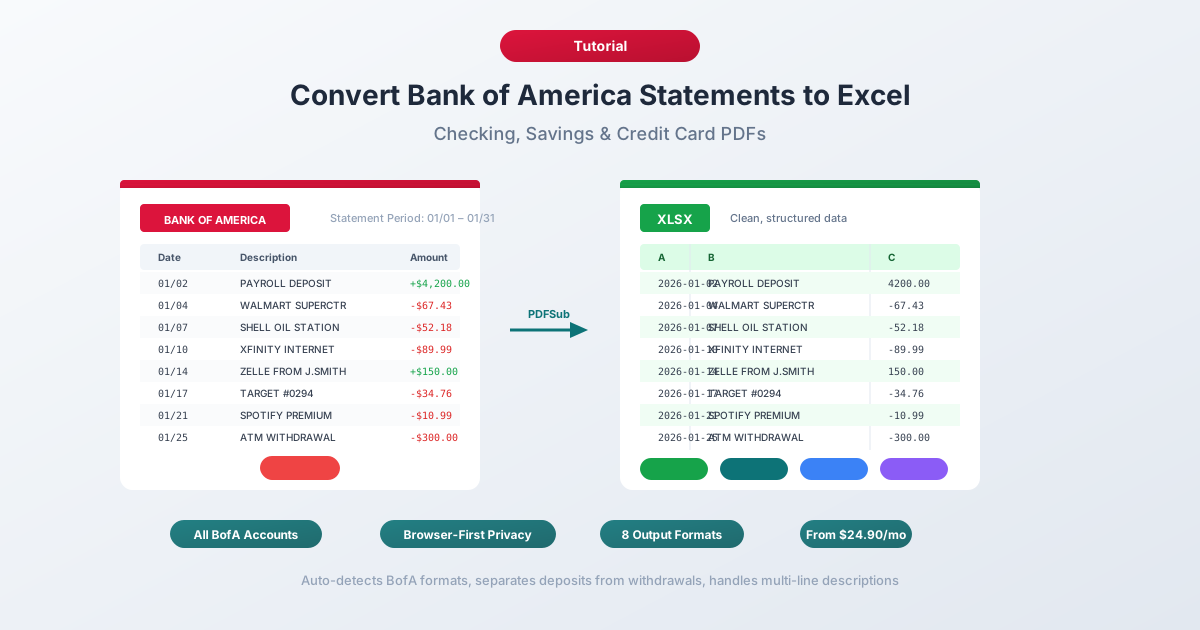
O Que o Bank of America Oferece (E Onde Falha)
Antes de mergulhar nos métodos de conversão, vamos analisar o que o BofA fornece nativamente.
Extratos em PDF - disponíveis até 7 anos através do Online Banking em Statements & Documents. Estes são os extratos oficiais com saldos de abertura/fecho, resumos de taxas e detalhes completos das transações. Apenas em formato PDF.
Downloads de atividade - disponíveis através do histórico de transações da sua conta. O BofA oferece opções de exportação CSV, QFX (Quicken) e QBO (QuickBooks). Isto parece resolver o problema, certo?
Não exatamente. O download de atividade tem limitações reais:
- Janela de download de 60 dias - O BofA limita cada exportação CSV a aproximadamente 60 dias de transações, pelo que um ano completo requer múltiplos downloads combinados.
- Limite de 3.000 transações para contas correntes/poupança - se o seu intervalo de datas contiver mais transações, a exportação é truncada.
- 12 meses de histórico de cartão de crédito - os downloads CSV de cartões de crédito só remontam a cerca de um ano.
- Não são extratos oficiais - o download é um feed de transações, não o extrato completo. Falta o saldo de abertura/fecho, detalhe de juros, resumos de taxas e tabelas de saldo diário.
Portanto, se precisar de dados com mais de um ano, precisar do extrato completo (não apenas uma lista de transações) ou precisar de processar extratos de cartões de crédito com mais de 12 meses - o PDF é a sua única opção.
Método 1: Use um Conversor de Extratos Bancários (Recomendado)
A abordagem mais rápida e precisa é um conversor especializado de extratos bancários - uma ferramenta criada especificamente para extrair dados de transações estruturados de PDFs de extratos bancários.
Ao contrário das ferramentas genéricas de PDF para Excel, os conversores de extratos bancários entendem os layouts de documentos financeiros. Sabem que os extratos de conta corrente do BofA separam "Depósitos e Outros Créditos" de "Levantamentos e Outros Débitos". Lidam com descrições de comerciantes de várias linhas, saldos correntes e a formatação de datas do BofA.
Passo a Passo com PDFSub
- Descarregue o seu extrato do BofA - Inicie sessão em bankofamerica.com → Statements & Documents → selecione o mês → descarregue o PDF
- Aceda ao Conversor de Extratos Bancários do PDFSub
- Carregue o PDF do BofA - arraste e solte ou clique para procurar
- Reveja os dados extraídos - O PDFSub mostra-lhe as transações antes de descarregar, para que possa verificar a precisão
- Escolha o seu formato - Excel (XLSX), CSV, QBO (QuickBooks), OFX (Xero) ou qualquer um dos 8 formatos suportados
- Descarregue - clique em Download ou use "Download All" para um ZIP com todos os formatos
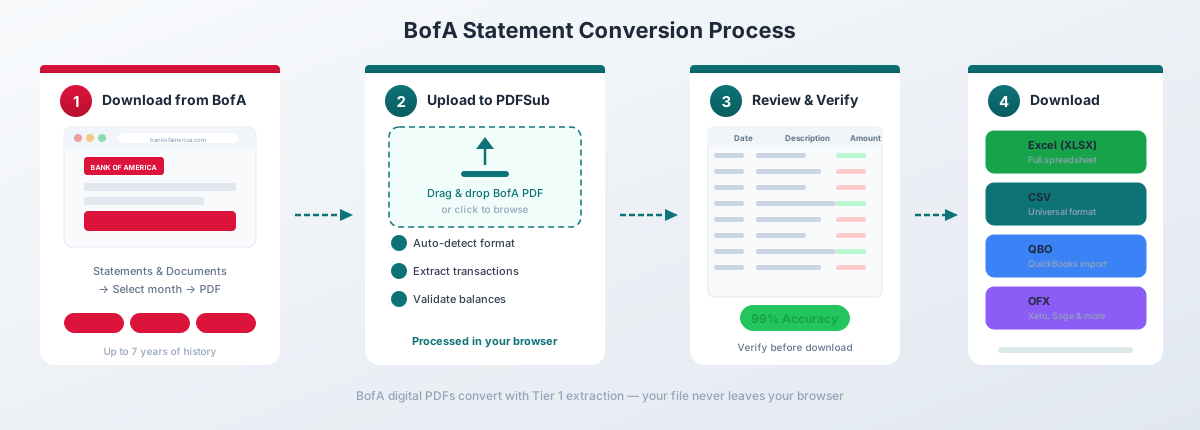
Para os PDFs digitais do Bank of America (descarregados diretamente do Online Banking), a extração de Nível 1 do PDFSub processa a conversão inteiramente no seu navegador - o ficheiro nunca sai do seu dispositivo.
Porquê isto funciona bem especificamente para o BofA:
- Deteta automaticamente o formato de data e a estrutura de colunas do BofA para extratos de conta corrente, poupança e cartão de crédito
- Lida com descrições de transações de várias linhas do BofA sem criar linhas duplicadas
- Separa corretamente depósitos de levantamentos em valores com sinal adequado
- Reconhece transações em moeda estrangeira e itens de taxa do BofA
- Exporta para o formato QBO para importação direta no QuickBooks com deteção de duplicados FITID
O plano All-In-One do PDFSub custa $20/utilizador/mês (anual) ou $25/utilizador/mês (mensal), incluindo 500 páginas de extratos bancários por utilizador e um teste gratuito de 7 dias.
Método 2: Download de Atividade Integrado do BofA
Se precisar apenas de transações recentes (não do extrato completo), a exportação CSV nativa do BofA é a opção mais rápida.
Como Descarregar
- Inicie sessão em bankofamerica.com
- Navegue até à sua conta
- Clique em "Download Transactions" ou no ícone de download
- Defina o seu intervalo de datas (máx. ~60 dias por download)
- Selecione "Microsoft Excel & Spreadsheet (CSV)"
- Abra o ficheiro descarregado no Excel
O Que Obtém
O CSV do BofA inclui estas colunas:
| Coluna | Descrição |
|---|---|
| Date | Data da transação (MM/DD/AAAA) |
| Description | Comerciante ou detalhe da transação |
| Amount | Valor com sinal (negativo para débitos) |
| Running Bal. | Saldo após a transação (às vezes incluído) |
Limitações a Ter em Atenção
A janela de download de 60 dias. Cada download cobre aproximadamente 60 dias. Precisa de um ano completo? Terá de descarregar em partes e combiná-las manualmente. Isso significa 6–7 downloads separados, cada um exigindo que defina o intervalo de datas, exporte e combine.
O limite de 3.000 transações. Para contas correntes e poupança, o BofA limita as exportações CSV a 3.000 transações por download. Contas empresariais de alto volume podem atingir este limite facilmente.
Limite de 12 meses para cartões de crédito. Os downloads CSV de cartões de crédito cobrem apenas cerca de 12 meses de histórico. Para algo mais antigo, precisa do extrato em PDF.
Não é o extrato oficial. O CSV é um feed de transações - não inclui saldos de abertura/fecho, resumos de taxas, encargos de juros ou a tabela de saldos diários. Se precisar destes para fins de auditoria ou fiscais, precisa do PDF.
Este método funciona para um rastreamento rápido de finanças pessoais de atividade recente. Para algo mais abrangente, converta o PDF.
Método 3: Copiar e Colar do PDF (Não Recomendado)
Pode tentar selecionar texto num PDF do BofA e colá-lo no Excel. Eis o que realmente acontece:
Tudo fica numa única coluna. Datas, descrições, valores e saldos ficam misturados porque os PDFs do BofA usam formatação baseada em espaços - e o Excel não consegue distinguir onde um campo termina e outro começa quando há espaços dentro das descrições também.
Pode tentar usar o recurso "Texto para Colunas" do Excel (guia Dados → Texto para Colunas), mas:
- Descrições de várias linhas do BofA quebram o alinhamento das linhas
- Saldos correntes não se alinham com as suas transações
- Cabeçalhos de seção ("DEPÓSITOS E OUTROS CRÉDITOS") misturam-se com os dados das transações
- O logótipo do BofA e as informações do cabeçalho invadem as primeiras linhas
- Passará 30+ minutos a limpar um único extrato
Para um ou dois extratos simples com poucas transações, isto é tedioso mas factível. Para qualquer coisa a mais, não vale o esforço.
Método 4: Adobe Acrobat Pro
O Adobe Acrobat Pro tem um recurso "Exportar PDF → Planilha → Pasta de Trabalho do Microsoft Excel". Para extratos do BofA, os resultados são consistentemente fracos.
Eis o que normalmente acontece:
- Colunas dispersas. O Acrobat cria muito mais colunas do que o necessário, com fragmentos de dados espalhados pela folha em posições aparentemente aleatórias.
- Texto corrompido. Alguns utilizadores relatam que o texto do extrato do BofA se converte em símbolos ou caracteres ilegíveis em vez de texto limpo.
- Dados de cabeçalho mesclados. O logótipo do BofA, o bloco do número da conta e o cabeçalho do período do extrato são mesclados na tabela de transações.
- Valores quebrados. Os valores em dólares podem ser divididos entre células - "$1.234" numa célula e ",56" na seguinte.
Os próprios fóruns da comunidade da Adobe têm vários tópicos de utilizadores frustrados a tentar converter extratos do Bank of America especificamente. A resposta típica do moderador da Adobe sugere usar métodos alternativos ou obter dados diretamente do banco.
Se tiver o Acrobat Pro, vale a pena uma tentativa rápida - alguns períodos de extrato do BofA convertem-se melhor do que outros. Mas reserve tempo significativo para limpeza.
Peculiaridades Específicas do BofA Que Deve Saber
Os PDFs do Bank of America têm várias características que confundem conversores genéricos:
Consistência do Formato do Extrato
Ao contrário do Chase (que mudou de formatos várias vezes), o BofA manteve um layout de extrato relativamente consistente. Isto é uma boa notícia para a conversão - uma ferramenta que funciona num extrato do BofA geralmente funcionará em extratos de outros períodos também.
Seções de Depósito e Levantamento
Os extratos de conta corrente do BofA dividem as transações em seções claramente rotuladas: "Depósitos e Outros Créditos" e "Levantamentos e Outros Débitos". Este layout baseado em seções ajuda conversores especializados a categorizar transações, mas confunde ferramentas genéricas de PDF para Excel que não entendem a estrutura.
Diferenças nos Extratos de Cartão de Crédito
Os extratos de cartão de crédito do BofA têm um layout diferente dos extratos de conta corrente/poupança. Incluem:
- Uma seção de resumo de pagamentos no topo
- Grupos de transações por data de registo
- Taxas de transação estrangeira listadas como itens separados
- Seção de resumo de recompensas que não deve ser extraída como transações
Recursos de Contas Empresariais
Os extratos de conta corrente empresarial e da Merrill Lynch do BofA podem incluir seções adicionais como análise de conta, depósitos de lockbox e detalhes de gestão de tesouraria. Estas seções extras podem interferir na extração de transações se o conversor não souber ignorá-las.
eStatements vs. PDFs de Extratos em Papel
Os extratos descarregados diretamente do BofA Online Banking são PDFs digitais (baseados em texto) - ideais para conversão. Se digitalizou um extrato em papel, a qualidade cai significativamente porque é necessário processamento OCR. Use sempre a versão digital do Online Banking quando possível.
Dicas Para Trabalhar com Dados Convertidos do BofA
Depois de ter as suas transações do BofA no Excel, aqui ficam algumas dicas práticas:
Verifique com o saldo de abertura e fecho. Some todas as transações e verifique se correspondem à alteração de saldo mostrada no cabeçalho do extrato. Esta é a verificação de precisão mais rápida.
Atenção às discrepâncias entre pendentes e registadas. Se estiver a comparar dados de extrato convertidos com o download CSV do BofA, os valores podem diferir ligeiramente devido a transações pendentes que ainda não tinham sido registadas quando o CSV foi descarregado.
Padronize a coluna de datas. O Excel por vezes interpreta datas como texto em vez de valores de data. Selecione a coluna de datas → Dados → Texto para Colunas → selecione o formato Data (MDY) para garantir o tratamento correto das datas.
Combine vários meses com cuidado. Se estiver a juntar vários meses de dados, tenha atenção a transações duplicadas nas fronteiras dos meses - a última transação de um extrato e a primeira do seguinte podem sobrepor-se.
Adicione uma coluna de categoria. Use a função SEARCH do Excel para categorizar automaticamente com base nos nomes dos comerciantes:
=SE(PROCURAR("AMAZON",B2)>0,"Compras",SE(PROCURAR("TRANSFER",B2)>0,"Transferências","Outro"))Converta mensalmente, não anualmente. Não espere até à época dos impostos para converter 12 meses de extratos de uma vez. Converta cada mês à medida que chega e mantenha uma estrutura de pastas organizada.
Perguntas Frequentes
Posso descarregar extratos do BofA diretamente como ficheiros Excel?
Não. O Bank of America fornece extratos apenas em formato PDF. Pode descarregar atividade de transações recentes como CSV através da funcionalidade de download do histórico de transações, mas este é um feed de transações - não o extrato oficial. Para extratos completos com saldos e taxas, tem de converter o PDF.
Até quando posso obter extratos do BofA?
Até 7 anos para extratos em PDF através do BofA Online Banking (Statements & Documents). O download de atividade CSV cobre períodos mais curtos - aproximadamente 12–18 meses para a maioria das contas. Para extratos com mais de 7 anos, contacte o serviço de apoio ao cliente do Bank of America em (800) 432-1000 e pergunte sobre a recuperação de extratos arquivados.
Porque é que o meu download CSV do BofA está incompleto?
O BofA tem duas limitações principais: uma janela de download de 60 dias por exportação e um limite de 3.000 transações para contas correntes/poupança. Se o seu download parecer incompleto, tente intervalos de datas mais curtos. Para cartões de crédito, os downloads CSV são limitados a aproximadamente 12 meses de histórico.
Isto funciona para extratos de cartão de crédito do BofA?
Sim. Tanto os extratos de conta corrente/poupança como os de cartão de crédito do Bank of America produzem PDFs digitais que convertem bem. Os extratos de cartão de crédito têm um layout diferente (resumo de pagamentos, seção de recompensas, taxas de transação estrangeira), mas conversores especializados lidam com estas variações.
Qual formato devo escolher para importação no QuickBooks?
Escolha o formato QBO. É projetado para o QuickBooks e inclui IDs de transação (FITIDs) que evitam importações duplicadas. CSV também funciona, mas requer mapeamento manual de colunas e não tem deteção de duplicados integrada. Veja o nosso guia para importar extratos bancários para o QuickBooks para passos detalhados.
Quão precisa é a conversão?
Para os PDFs digitais do BofA (descarregados diretamente de bankofamerica.com), conversores especializados de extratos bancários geralmente atingem 95–99% de precisão. Ferramentas genéricas de PDF para Excel têm uma média de cerca de 70% em extratos bancários devido à sua formatação complexa. Extratos digitalizados ou fotografados terão menor precisão porque requerem processamento OCR.
Isto funciona para extratos da Merrill Lynch?
Os extratos de conta de investimento da Merrill Lynch têm uma estrutura diferente dos extratos bancários padrão do BofA. Podem incluir resumos de portfólio, gráficos de alocação de ativos e tabelas de desempenho. Conversores especializados de extratos bancários focam-se na extração de transações, pelo que os resultados podem variar para extratos de contas de investimento.