Melhores Editores de PDF Baseados em Navegador (Sem Instalação Necessária)
Não quer instalar software? Aqui estão os melhores editores de PDF que funcionam inteiramente no seu navegador - em qualquer dispositivo, em qualquer sistema operacional.
PDFSub é o melhor para:
- Usuários que desejam processamento real no lado do cliente, onde os arquivos nunca saem do navegador
- Usuários de Chromebook e dispositivos bloqueados que precisam de mais de 84 ferramentas sem instalação
- Qualquer pessoa que precise de recursos de IA (resumir, traduzir, conversar) ao lado da edição baseada em navegador
- Equipes que processam documentos confidenciais e desejam evitar editores apenas na nuvem
PDFSub NÃO é o melhor para:
- Usuários que precisam de um editor de PDF completo para desktop com recursos offline
- Profissionais que exigem edição avançada de reflow de texto inline (Sejda se destaca aqui)
- Usuários casuais que precisam apenas de 1-2 tarefas por dia e preferem uma ferramenta totalmente gratuita
Você está em um laptop de trabalho sem direitos de administrador. Ou em um Chromebook. Ou no computador de um amigo. Ou em um iPad sem nenhum aplicativo de PDF instalado. Você precisa editar um PDF agora mesmo e não pode instalar software.
Este não é um caso extremo. É cada vez mais a norma. De acordo com a Statcounter, o Chrome OS detém mais de 10% do mercado educacional dos EUA. As políticas BYOD (traga seu próprio dispositivo) significam que os funcionários trabalham regularmente em máquinas que não controlam. O trabalho remoto significa que a troca entre dispositivos é comum. E o momento "eu só preciso fazer esta única coisa" atinge a todos, geralmente no pior momento possível.
Editores de PDF baseados em navegador resolvem isso. Abra uma aba, carregue um arquivo (ou em alguns casos, processe-o diretamente no navegador sem carregar), faça suas alterações, baixe o resultado. Sem instalação. Sem preocupações com compatibilidade. Sem mensagens "isso requer Windows 10 ou posterior".
Aqui está uma comparação honesta dos melhores editores de PDF baseados em navegador disponíveis em 2026.
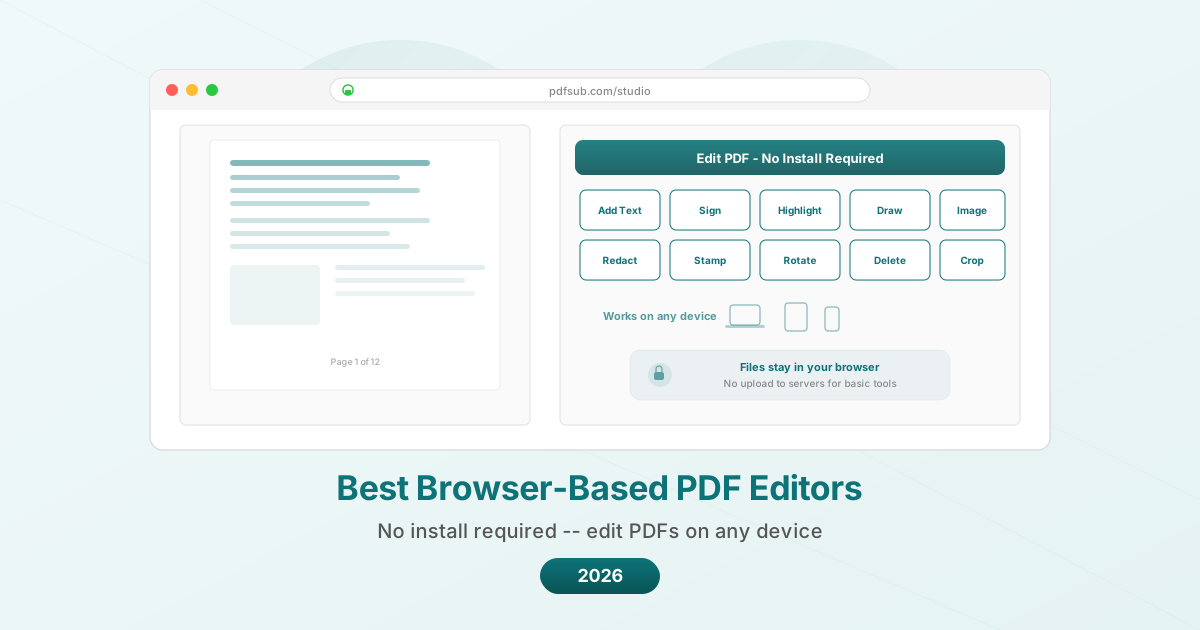
O que "Baseado em Navegador" Realmente Significa
Antes de comparar ferramentas, é útil entender que "baseado em navegador" abrange duas arquiteturas muito diferentes:
Processamento no lado do servidor. Você carrega seu PDF nos servidores do serviço, o processamento ocorre lá e você baixa o resultado. Seu arquivo sai do seu dispositivo. A vantagem: o processamento do servidor pode lidar com operações mais pesadas (OCR, análise de IA, conversões complexas). A desvantagem: a privacidade depende inteiramente das práticas de manuseio de dados do serviço.
Processamento no lado do cliente (no navegador). O PDF é processado usando JavaScript em execução no seu navegador. O arquivo nunca sai do seu dispositivo. A vantagem: máxima privacidade. A desvantagem: limitado pelo poder de processamento do seu dispositivo, e algumas operações (como OCR ou IA) exigem processamento no lado do servidor por natureza.
A maioria das ferramentas usa processamento no lado do servidor. Algumas, incluindo o PDFSub para operações básicas, processam arquivos no navegador. As melhores ferramentas são transparentes sobre quais operações acontecem onde.
O que Avaliar
Operações disponíveis. Você pode apenas anotar, ou também pode mesclar, dividir, converter, compactar, redigir e assinar? "Editor de PDF" significa coisas diferentes para ferramentas diferentes.
Modelo de privacidade. Para onde vai o seu arquivo? Por quanto tempo ele é armazenado? Ele é usado para treinar modelos de IA?
Usabilidade do plano gratuito. Quanto você pode realmente fazer sem pagar? Duas tarefas por dia é muito diferente de operações básicas ilimitadas.
Compatibilidade do dispositivo. Funciona no seu celular? Em um tablet? Em um Chromebook? Em um laptop lento?
Velocidade. Quanto tempo leva uma operação? Ferramentas baseadas em servidor dependem da velocidade da internet e da carga do servidor. Ferramentas no lado do cliente dependem do seu dispositivo.
Qualidade da saída. O PDF editado mantém a qualidade original, ou é recomprimido ou degradado?
Os 7 Melhores Editores de PDF Baseados em Navegador
1. PDFSub -- Melhor para Privacidade (Processamento no Lado do Cliente)
O PDFSub processa operações básicas de PDF (Mesclar PDFs, Dividir PDF, Rotacionar PDF, Compactar PDF, reordenar páginas, Adicionar Marca d'água e mais) inteiramente no seu navegador. O arquivo nunca sai do seu dispositivo para essas tarefas. Recursos baseados em IA (Resumir PDF, Traduzir PDF, Conversar com PDF, Extrair Dados) usam processamento de servidor criptografado com exclusão automática.
Preços: Plano gratuito com operações limitadas. Planos a partir de US$ 20/usuário/mês (anual).
O que você pode fazer no navegador (lado do cliente):
- Mesclar, dividir, rotacionar, reordenar e excluir páginas
- Compactar PDFs
- Adicionar marcas d'água e Números de Página
- Proteger com Senha e Desbloquear PDF
- Visualizar e anotar
- Adicionar texto, formas e desenhos
- Assinar PDF eletronicamente (desenhar, digitar ou carregar assinatura)
- Extrair Imagens
- Imagem para PDF
O que requer processamento de servidor:
- Resumo, tradução, chat e extração de dados por IA
- Conversão de PDF para Word/Excel/PowerPoint
- OCR para documentos digitalizados
- Conversor de Extrato Bancário
Pontos fortes:
- Processamento real no lado do cliente para operações básicas
- Mais de 84 ferramentas em uma única plataforma
- Recursos de IA para análise de documentos
- Funciona em qualquer dispositivo com um navegador moderno
- Nenhum aplicativo para instalar ou atualizar
- Tradução para mais de 130 idiomas
Limitações:
- Requer uma conta gratuita
- Recursos de IA e conversão usam processamento de servidor
- Sem modo offline
- Plano gratuito tem limites de uso
- Pronto para SOC 2, mas não certificado SOC 2 Tipo II
Melhor para: Usuários que priorizam a privacidade para operações básicas de PDF e desejam um conjunto de ferramentas abrangente que inclua recursos de IA quando necessário. Ideal para usuários que trabalham em dispositivos compartilhados ou gerenciados.
2. Smallpdf -- Melhor Interface de Usuário
O Smallpdf é a ferramenta baseada em navegador mais polida disponível. Cada operação é suave, a interface é intuitiva e o design é consistentemente limpo em todas as ferramentas.
Preços: Gratuito (2 tarefas/dia). Pro a US$ 9/usuário/mês (anual). Equipe a US$ 7/usuário/mês (anual).
O que você pode fazer:
- Editar PDF (adicionar texto, imagens, formas, anotações)
- Mesclar, dividir, compactar, rotacionar
- Converter para/de Word, Excel, PowerPoint, JPG
- Assinar eletronicamente
- Proteger com senha e desbloquear
- OCR (apenas Pro)
Pontos fortes:
- Interface e experiência de usuário de primeira classe
- Design consistente em todas as ferramentas
- Integração com Google Drive e Dropbox
- Teste gratuito de 7 dias para Pro
- Aplicativo desktop disponível no Pro
Limitações:
- Apenas 2 tarefas gratuitas por dia (compartilhadas entre todas as ferramentas)
- Arquivos são carregados nos servidores (excluídos após 1 hora)
- Sem recursos de IA (sem resumo, tradução ou extração de dados)
- Sem processamento de documentos financeiros
- Upsell agressivo no plano gratuito
- OCR requer assinatura Pro
Melhor para: Usuários que valorizam uma interface polida e precisam apenas de 1-2 operações de PDF por dia gratuitamente. A melhor experiência que o dinheiro pode comprar se você assinar o Pro.
3. iLovePDF -- Maior Generosidade no Plano Gratuito
O iLovePDF oferece o plano gratuito mais utilizável entre as ferramentas baseadas em navegador. Você pode fazer mais por dia sem atingir um paywall do que com qualquer serviço comparável.
Preços: Gratuito com limites. Premium a US$ 4/usuário/mês. Business a US$ 15/usuário/mês.
O que você pode fazer:
- Editar PDF (adicionar texto, imagens, desenhos)
- Mesclar, dividir, compactar, rotacionar, organizar
- Converter para/de Word, Excel, PowerPoint, JPG
- Assinar eletronicamente
- Marca d'água, números de página, cabeçalhos/rodapés
- Proteger com senha e desbloquear
- OCR (Premium)
- Processamento em lote (Premium)
Pontos fortes:
- Plano gratuito mais generoso de qualquer ferramenta comparável
- Preços pagos mais baixos a US$ 4/mês
- Aplicativos desktop e mobile disponíveis
- Interface limpa e organizada
- Seleção abrangente de ferramentas
Limitações:
- Anúncios no plano gratuito
- Arquivos carregados nos servidores
- Sem recursos de IA
- Sem processamento de documentos financeiros
- Limites de tamanho de arquivo no plano gratuito
- Edição complexa de PDF (reflow de texto) não disponível
Melhor para: Usuários com orçamento limitado que precisam de edição regular de PDF gratuitamente ou quase gratuitamente. O plano Premium de US$ 4/mês é o preço mais baixo para remover anúncios e adicionar OCR.
4. Sejda -- Melhor para Editar Texto Existente
O Sejda se destaca por um recurso que falta na maioria das ferramentas baseadas em navegador: a capacidade de editar texto existente em um PDF. Não apenas adicionar novo texto - mas selecionar palavras existentes e alterá-las.
Preços: Gratuito (3 tarefas/dia, limite de 200 páginas, 50 MB máx.). Web Mensal a US$ 7,50/mês. Desktop+Web Anual a US$ 63/ano.
O que você pode fazer:
- Editar texto existente diretamente no PDF
- Adicionar texto, imagens, links e formas
- Mesclar, dividir, compactar, rotacionar
- Converter para/de Word, Excel, JPG
- Preencher e assinar formulários
- Whiteout (cobrir conteúdo com retângulo branco)
- Adicionar números de página, cabeçalhos, rodapés
- Cortar páginas
Pontos fortes:
- Edição de texto genuína (selecionar e modificar texto existente)
- Plano gratuito generoso (3 tarefas/dia, que é mais do que o Smallpdf)
- Opção de passe semanal web (US$ 5 por 7 dias) - ótimo para necessidades únicas
- Boas capacidades de preenchimento de formulários
- Gratuito para educadores em escolas K-12 e universidades
Limitações:
- Arquivos carregados nos servidores
- Sem recursos de IA
- Sem ferramentas para documentos financeiros
- Limite de 200 páginas no plano gratuito
- Alguma substituição de fonte ao editar texto
- A interface é funcional, mas menos polida que o Smallpdf
Melhor para: Usuários que precisam editar texto existente em PDFs sem instalar software de desktop. O passe semanal web (US$ 5 por 7 dias) é excelente para uso intensivo ocasional.
5. PDF24 -- Melhor Opção Totalmente Gratuita
O PDF24 oferece todos os recursos gratuitamente. Sem plano pago, sem limites, sem upsells. É a rara ferramenta que é genuinamente, totalmente gratuita, sem pegadinhas.
Preços: Gratuito. Tudo. Sempre.
O que você pode fazer:
- Editar PDF (adicionar texto, imagens, desenhos)
- Mesclar, dividir, compactar, rotacionar, organizar
- Converter para/de muitos formatos
- Assinar eletronicamente
- Marca d'água, números de página
- Proteger com senha e desbloquear
- OCR
- Comparar PDFs
- Redigir conteúdo
- Criar PDFs do zero
Pontos fortes:
- Tudo é gratuito, sem limites de uso
- Nenhuma conta necessária para a maioria das ferramentas
- Conjunto de recursos surpreendentemente abrangente
- OCR incluído gratuitamente (raro)
- Sem anúncios, apesar de ser gratuito
Limitações:
- Arquivos carregados nos servidores para processamento
- Sem recursos de IA
- Sem ferramentas para documentos financeiros
- Apenas aplicativo desktop para Windows (sem aplicativo para Mac)
- A interface é menos polida que alternativas pagas
- Opções de suporte são limitadas
Melhor para: Usuários que desejam edição ilimitada de PDF gratuitamente e não se importam com o processamento no lado do servidor. Difícil de superar no preço (não há preço).
6. Google Docs -- Melhor para Edição Colaborativa
O Google Docs não é comercializado como um editor de PDF, mas pode abrir PDFs e convertê-los em Google Docs editáveis. Para usuários que já estão no ecossistema do Google, este é um fluxo de trabalho natural.
Como usá-lo como editor de PDF:
- Carregue o PDF no Google Drive
- Clique com o botão direito > Abrir com > Google Docs
- Edite o conteúdo
- Arquivo > Download > PDF ou DOCX
Preços: Gratuito com uma conta Google.
O que você pode fazer:
- Converter PDF em documento editável
- Editar conteúdo de texto
- Colaborar em tempo real com outras pessoas
- Adicionar comentários e sugestões
- Baixar como PDF, DOCX ou outros formatos
Pontos fortes:
- Gratuito e ilimitado
- Colaboração em tempo real (múltiplos editores simultaneamente)
- Modo de comentários e sugestões para revisão
- Salvamento automático
- Funciona em qualquer dispositivo com um navegador
- Integração com o Google Workspace
Limitações:
- Destrói a formatação do PDF (converte para formato de documento)
- Tabelas, colunas e imagens geralmente são quebradas
- Não é um editor de PDF verdadeiro (converte o formato)
- O PDF de saída terá uma aparência diferente do original
- Sem mesclar, compactar ou outras operações específicas de PDF
- Arquivos são armazenados nos servidores do Google
- PDFs digitalizados têm qualidade de OCR limitada
Melhor para: Revisão colaborativa de documentos onde o conteúdo é mais importante que a formatação. Não é adequado quando você precisa manter o layout original do PDF.
7. DocHub -- Melhor para Formulários e Assinaturas
O DocHub é especializado em assinatura de documentos e preenchimento de formulários. A interface é projetada em torno do fluxo de trabalho de receber um documento, preenchê-lo, assiná-lo e enviá-lo de volta.
Preços: Gratuito (3 documentos/mês, 3 solicitações de assinatura). Pro a US$ 8/usuário/mês.
O que você pode fazer:
- Preencher campos de formulário
- Adicionar assinaturas (desenhar, digitar ou carregar)
- Adicionar texto, imagens e desenhos
- Destacar, riscar e anotar
- Criar modelos reutilizáveis
- Enviar documentos para assinatura
- Mesclar PDFs
Pontos fortes:
- Excelente experiência de preenchimento de formulários
- Capacidade de enviar para assinatura (semelhante ao DocuSign)
- Integração com Google Drive, Dropbox e OneDrive
- Sistema de modelos para documentos repetidos
- Interface limpa e focada
Limitações:
- Plano gratuito limitado a 3 documentos por mês
- Sem ferramentas de compactação, conversão ou alteração de formato
- Sem recursos de IA
- Sem OCR
- Sem processamento em lote
- Edição limitada de PDF além de anotação e preenchimento de formulários
- Pro a US$ 8/mês é um preço intermediário para funcionalidade limitada
Melhor para: Usuários cuja necessidade principal é preencher e assinar formulários PDF e enviá-los para assinatura. Se formulários e assinaturas representam 80% do seu trabalho com PDF, o DocHub é feito sob medida para esse fluxo de trabalho.
Tabela Comparativa
| Recurso | PDFSub | Smallpdf | iLovePDF | Sejda | PDF24 | Google Docs | DocHub |
|---|---|---|---|---|---|---|---|
| Processamento no lado do cliente | Ops básicas | Não | Não | Não | Não | Não | Não |
| Tarefas gratuitas/dia | Limitado | 2 | Generoso | 3 | Ilimitado | Ilimitado | 3/mês |
| Editar texto existente | Limitado | Não | Não | Sim | Não | Sim (converte) | Não |
| Mesclar/Dividir/Compactar | Sim | Sim | Sim | Sim | Sim | Não | Limitado |
| Recursos de IA | Sim | Não | Não | Não | Não | Não | Não |
| OCR | Sim | Apenas Pro | Premium | Não | Sim (gratuito) | Básico | Não |
| Assinatura eletrônica | Sim | Sim | Sim | Sim | Sim | Não | Sim |
| Enviar para assinatura | Não | Não | Não | Não | Não | Não | Sim |
| Conversão de formato | Sim | Sim | Sim | Sim | Sim | Limitado | Não |
| Ferramentas financeiras | Sim | Não | Não | Não | Não | Não | Não |
| Modo offline | Não | Não | Não | Desktop | Desktop (Win) | Não | Não |
| Preço inicial | US$ 15/mês | US$ 9/mês | US$ 4/mês | US$ 7,50/mês | Gratuito | Gratuito | US$ 8/mês |
| Ferramentas totais | 84+ | ~20 | ~25 | ~15 | ~30 | N/A | ~10 |
A Questão da Privacidade
Para a maioria dos documentos do dia a dia (notas de reunião, materiais de marketing, relatórios públicos), o processamento no lado do servidor é aceitável. Os serviços listados aqui são empresas respeitáveis com políticas de privacidade publicadas e práticas de exclusão de dados.
Para documentos confidenciais - contratos legais, registros financeiros, informações médicas, dados comerciais proprietários - a localização do processamento importa:
- Lado do cliente (no navegador): PDFSub para operações básicas. Os arquivos nunca saem do seu dispositivo.
- Aplicativos desktop locais: LibreOffice (gratuito), Adobe Acrobat (pago), Foxit (pago). Não são baseados em navegador, mas valem a pena mencionar pela privacidade.
- Servidor com política de exclusão: A maioria das ferramentas afirma excluir arquivos dentro de 1-24 horas. Verifique lendo a política de privacidade específica.
Se você trabalha regularmente com documentos confidenciais, escolher uma ferramenta com processamento no lado do cliente ou uma política de exclusão clara e auditável vale o esforço.
Usuários de Chromebook: Suas Melhores Opções
Os Chromebooks merecem menção especial porque só podem executar ferramentas baseadas em navegador (e alguns aplicativos Android). Para usuários de Chromebook:
- PDFSub -- Funciona totalmente no Chrome, processamento no lado do cliente para operações básicas
- PDF24 -- Ferramentas gratuitas ilimitadas no navegador
- iLovePDF -- Plano gratuito generoso, também tem um aplicativo Android
- Google Docs -- Integrado ao ChromeOS, melhor integração
- Smallpdf -- Interface polida, mas o limite de 2 tarefas é doloroso em um dispositivo sem alternativas
Perguntas Frequentes
Editores de PDF baseados em navegador são seguros de usar?
Para serviços respeitáveis, sim. As principais considerações de segurança são: a ferramenta usa HTTPS (todas as ferramentas listadas usam), o serviço exclui seus arquivos após o processamento (verifique a política de privacidade de cada ferramenta) e o serviço usa seus documentos para treinar modelos de IA (a maioria diz que não). Para máxima segurança, use ferramentas que processam arquivos no seu navegador (como o PDFSub para operações básicas) para que os arquivos nunca saiam do seu dispositivo.
Posso editar um PDF digitalizado no meu navegador?
Você precisa de OCR (Reconhecimento Óptico de Caracteres) primeiro para converter a imagem digitalizada em texto selecionável. PDFSub, PDF24 e Sejda oferecem OCR. Smallpdf e iLovePDF o oferecem em planos pagos. O Google Docs tem OCR básico quando você abre um PDF através do Google Drive. Após o OCR, você pode editar o texto extraído, embora a formatação da digitalização original possa não ser perfeitamente preservada.
Qual editor baseado em navegador funciona melhor no celular?
Todas as ferramentas listadas aqui funcionam em navegadores móveis, mas a experiência varia. Smallpdf e iLovePDF têm as interfaces web mais amigáveis para dispositivos móveis. PDFSub funciona bem nos navegadores Safari e Chrome móveis. O Google Docs tem um aplicativo móvel dedicado. A interface do Sejda é funcional, mas projetada para telas de desktop. Para edição regular de PDF em dispositivos móveis, um aplicativo (iLovePDF, Google Docs ou um aplicativo de PDF dedicado) oferece uma experiência melhor do que um navegador.
Posso usar essas ferramentas offline?
Ferramentas baseadas em navegador geralmente requerem conexão com a internet. Exceções: Sejda oferece um aplicativo desktop que funciona offline (US$ 63/ano). PDF24 tem um aplicativo desktop para Windows. Se a capacidade offline for crítica, um aplicativo desktop (mesmo um gratuito como o LibreOffice) é mais confiável do que qualquer ferramenta baseada em navegador.
Qual é a diferença entre um editor de PDF e um anotador de PDF?
Um anotador adiciona camadas sobre o PDF - notas adesivas, realces, caixas de texto, desenhos, carimbos. O conteúdo original não é alterado. Um editor modifica o conteúdo real - alterando texto existente, substituindo imagens, movendo objetos. A maioria das ferramentas gratuitas baseadas em navegador são anotadores. Sejda é a exceção notável, oferecendo edição de texto genuína no navegador.
A Conclusão
O melhor editor de PDF baseado em navegador depende do que você entende por "editar".
Se você quer dizer anotar, assinar e preencher formulários: DocHub ou qualquer ferramenta desta lista lida bem com isso.
Se você quer dizer mesclar, compactar, converter e organizar: PDFSub, iLovePDF ou PDF24 oferecem os conjuntos de ferramentas mais amplos.
Se você quer dizer alterar texto existente: Sejda é o destaque para edição de texto baseada em navegador.
Se você quer dizer o pacote completo (edição, IA, tradução, ferramentas financeiras, privacidade): PDFSub oferece o conjunto de ferramentas baseado em navegador mais abrangente.
Se o preço for o fator decisivo: PDF24 é gratuito para tudo. iLovePDF custa US$ 4/mês para Premium. Você pode fazer muito sem gastar muito.
Comece com um plano gratuito. Use-o em um documento real. Se ele lidar com o que você precisa, pare de procurar. A melhor ferramenta é aquela que sai do seu caminho e permite que você termine a tarefa.
Experimente o editor de PDF baseado em navegador do PDFSub em pdfsub.com/studio.