Extrato Bancário para CSV: O Guia Completo (2026)
Tudo o que você precisa saber sobre a conversão de PDFs de extratos bancários para CSV - mapeamento de colunas, formatos de data, requisitos de software de contabilidade e armadilhas comuns.
CSV é a linguagem universal dos dados financeiros. Toda plataforma de contabilidade - QuickBooks, Xero, Sage, FreshBooks, Wave - pode importá-lo. Todo aplicativo de planilha pode abri-lo. É texto puro, legível por humanos e infinitamente flexível.
Mas colocar seu extrato bancário em um bom arquivo CSV? É aí que as coisas ficam complicadas. Os bancos fornecem PDFs. O software de contabilidade espera layouts de coluna específicos. Os formatos de data variam por região. E um delimitador errado pode corromper uma importação inteira.
Este guia cobre tudo: o que é CSV, como converter extratos bancários para CSV, o que cada plataforma de contabilidade espera e as armadilhas de formatação que silenciosamente quebram suas importações.
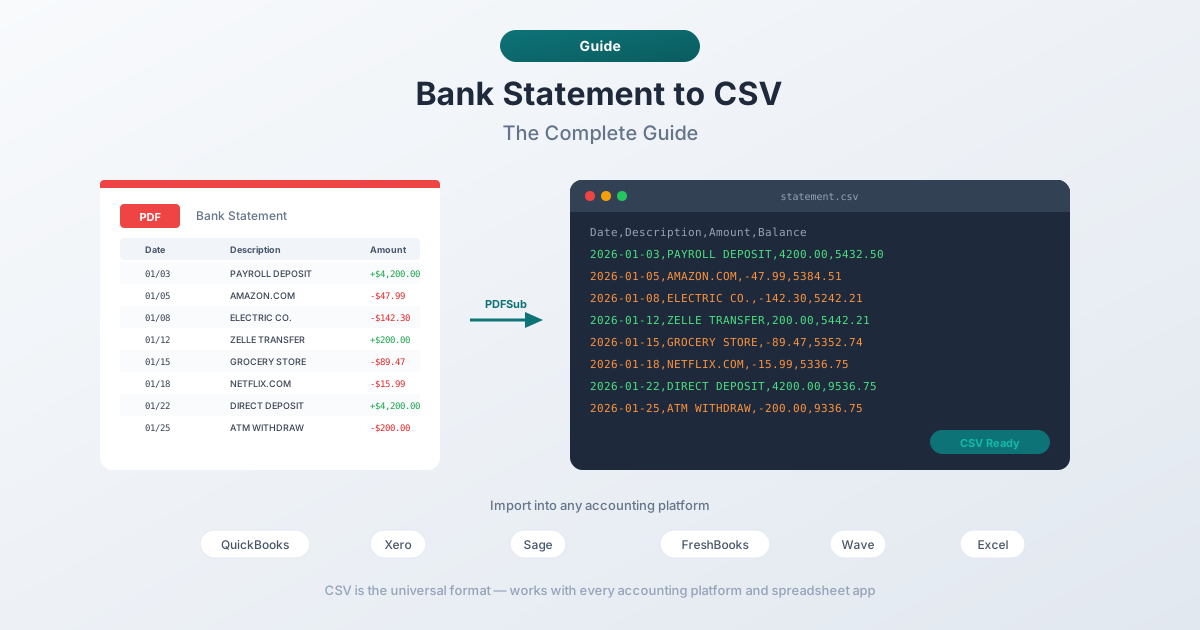
O Que é um Arquivo CSV (E Por Que Contadores o Adoram)
CSV significa Comma-Separated Values (Valores Separados por Vírgula). É um arquivo de texto puro onde cada linha representa uma linha e vírgulas separam as colunas. Sem formatação, sem fórmulas, sem macros - apenas dados brutos.
Veja como é um CSV de extrato bancário:
Data,Descrição,Valor,Saldo
03/01/2026,DEPÓSITO FOLHA DE PAGAMENTO,4200.00,5432.50
05/01/2026,AMAZON.COM,-47.99,5384.51
08/01/2026,COMPANHIA DE LUZ,-142.30,5242.21
Contadores preferem CSV para dados bancários porque:
- Compatibilidade universal - toda plataforma de contabilidade importa CSV
- Tamanho de arquivo pequeno - um ano de transações pode ter 50KB
- Sem bloqueio de software - ao contrário de QBO (QuickBooks) ou QFX (Quicken), CSV não está vinculado a um único fornecedor
- Fácil de inspecionar - você pode abri-lo no Bloco de Notas e ver exatamente o que está lá
- Automatizável - Python, macros do Excel ou qualquer ferramenta de automação pode processar arquivos CSV
A desvantagem? CSV não tem um padrão embutido para dados bancários. Ao contrário de QBO ou OFX - que definem exatamente onde datas, valores e descrições vão - CSV é livre. Essa flexibilidade é tanto sua força quanto sua maior dor de cabeça.
Como Converter um PDF de Extrato Bancário para CSV
A maioria dos bancos fornece extratos em PDF - não CSV. Aqui estão os métodos, do melhor para o pior.
Método 1: Conversor Especializado de Extratos Bancários (Recomendado)
A abordagem mais rápida e precisa. Ferramentas criadas especificamente para extratos bancários entendem a estrutura de documentos financeiros: seções de transações, saldos correntes, descrições de várias linhas e formatos de data.
Passo a passo com PDFSub:
- Baixe o PDF do seu extrato do portal online do seu banco
- Acesse Conversor de Extrato Bancário do PDFSub
- Carregue o PDF - arraste e solte ou clique para navegar
- Revise as transações extraídas antes de baixar
- Selecione CSV como formato de saída
- Baixe - ou use "Baixar Tudo" para um ZIP com todos os 8 formatos
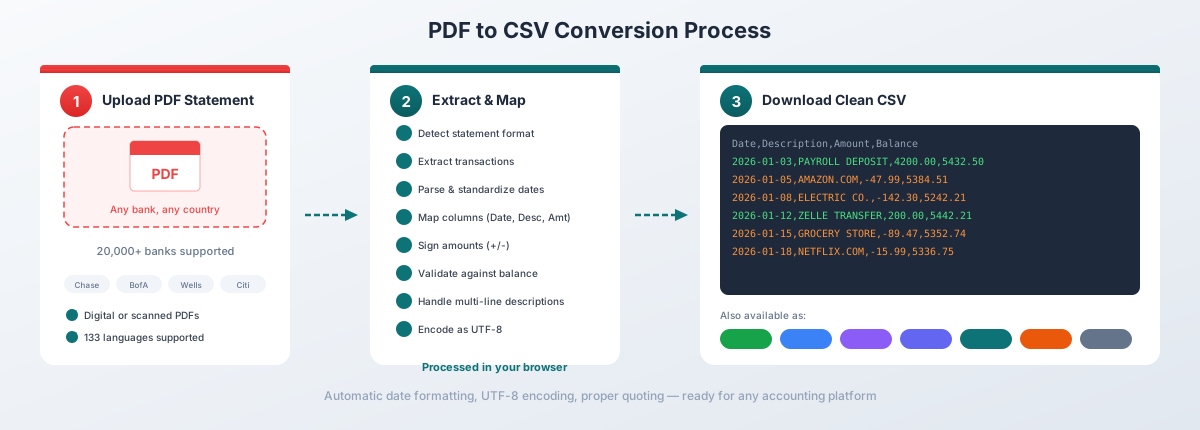
A extração de Nível 1 do PDFSub processa PDFs digitais inteiramente no seu navegador - o arquivo nunca sai do seu dispositivo. Ele detecta automaticamente os formatos de data, separa depósitos de saques e lida com descrições de várias linhas.
O PDFSub exporta para 8 formatos: CSV, XLSX (Excel), TSV, JSON, QBO, OFX, QFX e QIF. O plano Tudo-em-Um custa R$ 20/usuário/mês (anual) ou R$ 25/usuário/mês (mensal), incluindo 500 páginas de extrato bancário por usuário e um teste gratuito de 7 dias.
Método 2: Exportação CSV Nativa do Seu Banco
Alguns bancos oferecem downloads CSV através do portal de internet banking. Isso é bom para transações recentes, mas observe estas limitações:
| Banco | Histórico CSV | Limite de Transações | Observações |
|---|---|---|---|
| Chase | ~24 meses | 1.000 linhas | Trunca silenciosamente sem aviso |
| Bank of America | ~60 dias por download | 3.000 linhas | Cartões de crédito limitados a 12 meses |
| Wells Fargo | ~18 meses | Varia | QFX também disponível |
| Citi | ~24 meses | Varia | Opções CSV e QFX |
Limitação principal: Estes são feeds de transações, não extratos oficiais. Faltam saldos de abertura/fechamento, resumos de taxas e detalhamento de juros. Se você precisa do extrato completo, precisa do PDF.
Método 3: Copiar-Colar + Limpeza Manual
Copie o texto do PDF, cole no Excel, limpe com "Texto para Colunas" e salve como CSV. Isso tecnicamente funciona, mas espere 30+ minutos de limpeza por extrato. Não recomendado para mais de um ou dois extratos simples.
Método 4: Exportação do Adobe Acrobat
O Acrobat Pro pode exportar PDFs para planilhas, mas extratos bancários são um de seus piores cenários. Espere colunas fragmentadas, cabeçalhos mesclados e reparos manuais significativos.
Layouts de Coluna CSV para Software de Contabilidade
É aqui que a conversão de CSV se torna sutil. Diferentes plataformas de contabilidade esperam estruturas de coluna diferentes.
Os Três Layouts Comuns
Coluna de valor único (mais comum):
Data,Descrição,Valor
03/01/2026,DEPÓSITO FOLHA DE PAGAMENTO,4200.00
05/01/2026,AMAZON.COM,-47.99
Depósitos são positivos, saques são negativos. Usado por QuickBooks Online, Xero, Wave e FreshBooks.
Colunas separadas de débito/crédito:
Data,Descrição,Entrada,Saída
03/01/2026,DEPÓSITO FOLHA DE PAGAMENTO,4200.00,
05/01/2026,AMAZON.COM,,47.99
Ambos os valores são positivos - a coluna determina a direção. Usado por Sage, algumas configurações do Dynamics 365 e alguns softwares de contabilidade regionais.
Com coluna de saldo:
Data,Descrição,Valor,Saldo
03/01/2026,DEPÓSITO FOLHA DE PAGAMENTO,4200.00,5432.50
05/01/2026,AMAZON.COM,-47.99,5384.51
Algumas plataformas usam a coluna de saldo para verificação de reconciliação. Opcional para a maioria das importações.
O Que Cada Plataforma Espera
| Plataforma | Formato de Data | Estilo de Valor | Colunas Necessárias | Observações |
|---|---|---|---|---|
| QuickBooks Online | DD/MM/AAAA | Coluna única, com sinal | Data, Descrição, Valor | Sem símbolos de moeda |
| QuickBooks Desktop | DD/MM/AAAA | Coluna única, com sinal | Data, Descrição, Valor | Prefere formato QBO/IIF |
| Xero | DD/MM/AAAA ou MM/DD/AAAA | Coluna única, com sinal | Data, Descrição, Valor | Corresponde às configurações regionais da organização |
| Sage | DD/MM/AAAA | Colunas separadas de Entrada/Saída | Data, Descrição, Entrada, Saída | Ambos os valores positivos |
| FreshBooks | MM/DD/AAAA | Apenas valores negativos | Data, Fornecedor, Valor, Categoria | Importa apenas valores negativos (despesas) |
| Wave | MM/DD/AAAA | Coluna única, com sinal | Data, Descrição, Valor | Análise flexível de datas |
A principal conclusão: Sempre verifique a documentação de importação do seu software de contabilidade antes de converter. Um CSV que importa perfeitamente no QuickBooks pode falhar no Sage porque o Sage espera colunas separadas em vez de valores com sinal.
As Cinco Armadilhas Mais Comuns do CSV
Esses problemas corrompem silenciosamente seus dados. Você pode não notar até que sua reconciliação esteja errada em milhares de reais.
1. Incompatibilidade de Formato de Data
O erro de importação mais frequente. Seu CSV diz 01/03/2026 - é 3 de janeiro ou 1º de março?
- Formato EUA: MM/DD/AAAA (3 de janeiro = 01/03/2026)
- Formato RU/UE/AU: DD/MM/AAAA (3 de janeiro = 03/01/2026)
- Formato ISO: AAAA-MM-DD (3 de janeiro = 2026-01-03)
Se o seu software de contabilidade estiver configurado para formato de data do Reino Unido e seu CSV usar formato dos EUA, todas as datas com dia ≤ 12 importarão silenciosamente com dia e mês trocados. 3 de janeiro se tornará 1º de março. Você não receberá um erro - apenas dados incorretos.
Correção: Use o formato ISO (AAAA-MM-DD) quando possível. É inequívoco e suportado pela maioria das plataformas. Caso contrário, combine o formato de data com as configurações regionais do seu software de contabilidade.
2. Números Armazenados como Texto
O Excel às vezes salva valores como texto em vez de números. Seu CSV parece bom visualmente, mas "47.99" é na verdade uma string de texto, não um número. A pista: quando você seleciona várias células no Excel, a barra de status mostra "Contagem" em vez de "Soma."
Correção: Antes de salvar como CSV, selecione a coluna de valor → Dados → Texto para Colunas → Concluir. Isso força o Excel a reinterpretar os valores como números.
3. Problema de Vírgula na Descrição
CSV usa vírgulas como delimitadores. Mas o que acontece quando uma descrição contém uma vírgula?
15/01/2026,SMITH, JOHN - PAGAMENTO,250.00Sem aspas adequadas, seu software lê quatro colunas em vez de três: 15/01/2026, SMITH, JOHN - PAGAMENTO, 250.00. A importação falha ou mapeia dados para colunas erradas.
Correção: Descrições contendo vírgulas devem ser envolvidas em aspas duplas:
15/01/2026,"SMITH, JOHN - PAGAMENTO",250.00Bons conversores lidam com isso automaticamente. Se você estiver criando seu próprio CSV, sempre coloque o campo de descrição entre aspas.
4. Problemas de Codificação (Caracteres Especiais)
Descrições bancárias às vezes contêm caracteres especiais - nomes acentuados (José), ampersands (&) ou travessões (—). Se o arquivo não for salvo com codificação UTF-8, esses caracteres aparecerão como símbolos ilegíveis após a importação.
Correção: Salve seu CSV como UTF-8. No Excel: Arquivo → Salvar Como → escolha "CSV UTF-8 (Delimitado por vírgulas)". Evite "CSV (Delimitado por vírgulas)" que usa a codificação local do seu sistema.
5. Formatação de Valor Negativo
Diferentes regiões formatam números negativos de maneiras diferentes:
-47.99(padrão, EUA)(47.99)(formato contábil)-47,99(europeu, vírgula decimal)
A maioria dos softwares de contabilidade espera o formato de traço (-47.99). Valores entre parênteses e vírgulas decimais falharão na importação ou serão importados como texto.
Correção: Padronize para o formato -47.99 com pontos decimais antes de importar. Se o seu banco usa formatação numérica europeia, você pode precisar trocar vírgulas e pontos.
CSV vs. Outros Formatos de Extrato Bancário
CSV nem sempre é a melhor escolha. Veja quando usar o quê:
| Formato | Melhor Para | Suporta Detecção de Duplicatas | Layout Padronizado | |--------|---------|----------------------------|-------------------|| | CSV | Compatibilidade universal, fluxos de trabalho personalizados, análise | Não | Não | | QBO | Importação QuickBooks Desktop/Online | Sim (FITID) | Sim | | OFX | Xero, Sage, importação multi-plataforma | Sim (FITID) | Sim | | QFX | Importação Quicken | Sim (FITID) | Sim | | XLSX | Análise, relatórios, tabelas dinâmicas | Não | Não | | QIF | Quicken legado, Money | Não | Parcialmente |
Quando usar CSV: Você precisa de máxima flexibilidade, quer inspecionar ou editar dados antes da importação, ou seu software só aceita CSV.
Quando usar QBO/OFX em vez disso: Você está importando no QuickBooks ou Xero e quer detecção de duplicatas. Arquivos QBO e OFX incluem IDs de transação (FITIDs) que evitam que a mesma transação seja importada duas vezes. CSV não tem isso - importe o mesmo arquivo duas vezes e você terá entradas duplicadas.
Dicas para Trabalhar com CSVs de Extrato Bancário
Teste com um arquivo pequeno primeiro. Antes de importar 12 meses de transações, importe um mês. Verifique se datas, valores e descrições estão corretos. Detecte problemas de formatação cedo.
Mantenha um CSV por conta, por mês. Não combine várias contas bancárias em um único CSV. A maioria dos softwares de contabilidade importa uma conta por vez.
Não abra CSVs no Excel antes de importar. O Excel reformata automaticamente datas e números ao abrir um CSV. Uma data como 01-03 se torna 1-Mar. Se precisar inspecionar o arquivo, use um editor de texto (Bloco de Notas, VS Code) em vez disso.
Verifique seus totais. Após a importação, compare a soma das transações no seu software de contabilidade com o saldo de abertura/fechamento no seu extrato bancário. Se não baterem, você tem transações faltando ou duplicadas.
Remova linhas de cabeçalho, se necessário. Algumas plataformas de contabilidade detectam cabeçalhos automaticamente, outras não. Se sua importação falhar, tente remover a linha de cabeçalho do CSV.
Cuidado com problemas de multi-moeda. Se você tiver transações em várias moedas em um único extrato, elas geralmente precisam de CSVs separados - um por moeda. A maioria dos softwares de contabilidade não consegue lidar com moedas misturadas em uma única importação.
Perguntas Frequentes
Quais colunas um CSV de extrato bancário precisa?
No mínimo: Data, Descrição e Valor. Algumas plataformas também aceitam Saldo, Categoria ou colunas separadas de Débito/Crédito. Verifique a documentação de importação do seu software de contabilidade para os requisitos exatos.
Posso converter um extrato bancário escaneado para CSV?
Sim, mas a precisão cai significativamente. Extratos escaneados exigem OCR (reconhecimento óptico de caracteres) para extrair texto de imagens, o que introduz erros - especialmente com fontes pequenas, qualidade de digitalização ruim ou entradas manuscritas. PDFs digitais (baixados do site do seu banco) convertem com 95–99% de precisão. PDFs escaneados têm uma média de 80–90%.
Por que o Excel muda minhas datas ao abrir um CSV?
O Excel interpreta automaticamente os tipos de dados. Ao abrir um CSV, o Excel adivinha se os valores são datas, números ou texto - e muitas vezes adivinha errado. Para evitar isso, importe o CSV usando Dados → Obter Dados → De Texto/CSV em vez de dar um duplo clique no arquivo. Isso lhe dá controle sobre como cada coluna é interpretada.
Devo usar CSV ou QBO para o QuickBooks?
Use QBO sempre que possível. QBO inclui IDs de transação (FITIDs) que evitam importações duplicadas - importe o mesmo arquivo duas vezes e o QuickBooks pulará transações já importadas. CSV não tem essa proteção. No entanto, CSV oferece mais flexibilidade para editar dados antes da importação. Veja nosso guia para importar extratos bancários para o QuickBooks para etapas detalhadas.
Como lidar com extratos bancários com colunas separadas de depósito e retirada?
Alguns bancos listam depósitos e retiradas em colunas separadas em vez de usar um único valor com sinal. Para a maioria dos softwares de contabilidade, você precisa mesclar isso em uma única coluna de Valor, onde depósitos são positivos e retiradas são negativas. No Excel: crie uma nova coluna com =SE(D2>0; D2; -E2) onde D são depósitos e E são retiradas.
Posso combinar vários meses em um único CSV?
Sim, mas cuidado com duplicatas. Transações nas fronteiras dos meses às vezes aparecem em dois extratos consecutivos. Remova duplicatas antes de importar. Verifique também se o seu software de contabilidade pode lidar com arquivos grandes - algumas plataformas têm limites de linhas para importações de CSV.
Qual é o melhor formato de data para extratos bancários em CSV?
ISO 8601 (AAAA-MM-DD) é o mais seguro porque é inequívoco em todo o mundo. Se o seu software de contabilidade não o aceitar, use o formato que corresponde às configurações regionais do seu software - tipicamente MM/DD/AAAA para plataformas baseadas nos EUA ou DD/MM/AAAA para plataformas do Reino Unido/UE/AU.