Jak usunąć hasło z pliku PDF
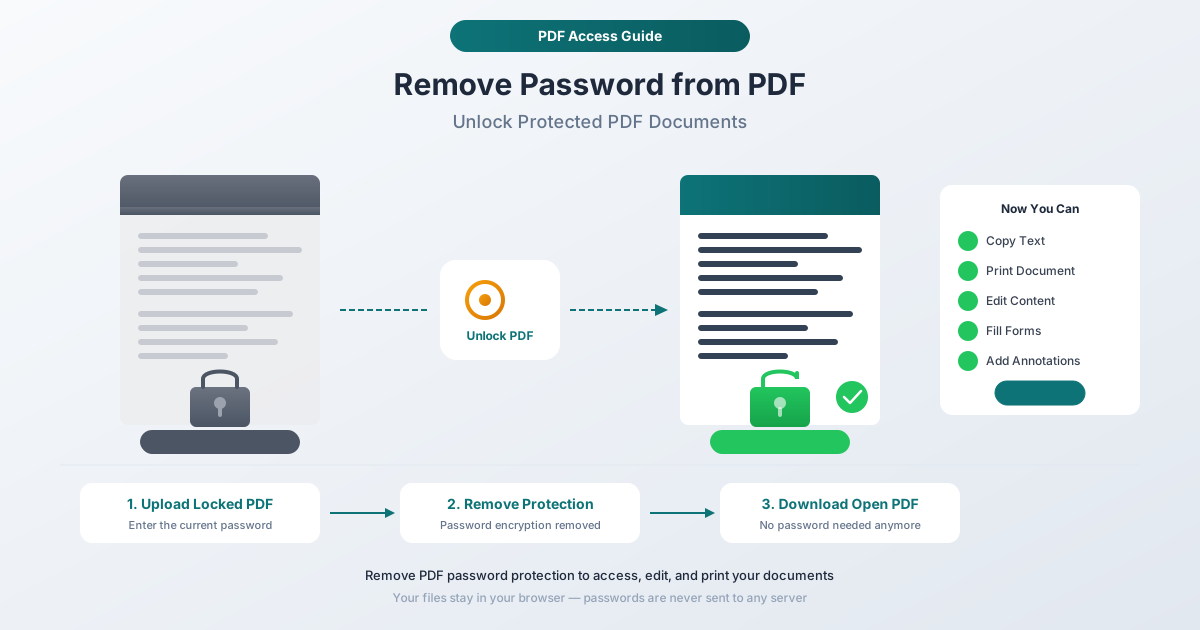
Znasz hasło. Plik należy do Ciebie. Ale wpisywanie go za każdym razem, gdy otwierasz dokument, doprowadza Cię do szału. Oto cztery sposoby na usunięcie hasła z pliku PDF — od narzędzi przeglądarkowych po wbudowane opcje na Macu i Windows.
Pobierasz wyciąg bankowy ze swojej instytucji finansowej. Otwierasz go, wpisujesz ostatnie cztery cyfry numeru PESEL i przeglądasz transakcje. W następnym miesiącu to samo. Miesiąc później znowu to samo. W przypadku dokumentu przechowywanego w Twojej osobistej chmurze, do którego masz dostęp tylko Ty, monit o hasło wydaje się mniej zabezpieczeniem, a bardziej uciążliwością.
Albo jest to dokument firmowej polityki. Wszyscy w dziale znają hasło. Jest ono dosłownie napisane w e-mailu wprowadzającym. Ale za każdym razem, gdy otwierasz plik, pojawia się ono – okno dialogowe żądające poświadczeń dla dokumentu, który nie jest tajny dla nikogo.
Hasła PDF istnieją z dobrych powodów. Ale kiedy posiadasz plik i znasz hasło, usunięcie tej ochrony jest całkowicie uzasadnione. Ten przewodnik omawia cztery metody, jak to zrobić, z uczciwym spojrzeniem na to, co każda metoda zachowuje, co traci i kiedy którą wybrać.
Zanim zaczniemy: Ważna uwaga dotycząca etyki
Ten przewodnik dotyczy usuwania haseł z własnych dokumentów, do których znasz hasło. Każda opisana tu metoda wymaga najpierw podania poprawnego hasła.
To nie jest przewodnik po obchodzeniu szyfrowania plików, które nie należą do Ciebie. Omijanie mechanizmów kontroli dostępu do chronionych dokumentów bez autoryzacji może naruszać przepisy dotyczące oszustw komputerowych (Computer Fraud and Abuse Act w USA, Computer Misuse Act w Wielkiej Brytanii i podobne przepisy na całym świecie). Poza kwestiami prawnymi, po prostu nieetyczne jest włamywanie się do cudzych plików.
Jeśli zapomniałeś hasła do własnego dokumentu i nie możesz go odzyskać, Twoje opcje są ograniczone. Omówimy ten scenariusz w FAQ na końcu.
Reszta tego przewodnika zakłada, że znasz hasło i chcesz przestać je wielokrotnie wpisywać.
Dwa typy haseł PDF (bardzo się różnią)
Nie wszystkie hasła PDF działają w ten sam sposób. Specyfikacja PDF (ISO 32000-2:2020) definiuje dwa odrębne typy haseł, a zrozumienie różnicy ma znaczenie, ponieważ wpływa to na to, której metody usuwania potrzebujesz.
Hasło użytkownika (hasło otwierające)
Hasło użytkownika – czasami nazywane „hasłem otwierającym” lub „hasłem otwierającym dokument” – jest wymagane do otwarcia pliku. Bez niego nic nie widzisz. Przeglądarka PDF wyświetla monit o hasło przed wyświetleniem pojedynczej strony. Treść dokumentu jest zaszyfrowana, a hasło jest kluczem, który ją deszyfruje.
Jest to silniejszy z dwóch typów haseł. Zawartość pliku jest faktycznie zaszyfrowana – zamieniona w nieczytelny szyfrogram przy użyciu algorytmów takich jak AES-256. Bez poprawnego hasła przeglądarka PDF nie może zdekodować strumienia treści, a nawet narzędzia niskopoziomowe widzą tylko zaszyfrowane dane binarne.
Typowe przykłady:
- Wyciągi bankowe chronione ostatnimi czterema cyframi numeru PESEL lub datą urodzenia
- Dokumenty podatkowe od księgowego
- Dokumentacja medyczna z portalu opieki zdrowotnej
- Dokumenty prawne udostępniane między stronami w sprawie
Hasło właściciela (hasło uprawnień)
Hasło właściciela – zwane również „hasłem uprawnień” lub „hasłem głównym” – nie uniemożliwia otwarcia pliku. Możesz przeglądać dokument, przewijać każdą stronę i czytać każde słowo. Jednak pewne czynności są ograniczone: drukowanie może być wyłączone, zaznaczanie tekstu może nie działać, kopiowanie może być zablokowane, a edycja może być zablokowana.
Hasło właściciela kontroluje flagi uprawnień w słowniku szyfrowania PDF – drukowanie, kopiowanie treści, edycja, wypełnianie formularzy, adnotacje i składanie stron. Te flagi informują zgodne przeglądarki PDF, które operacje są dozwolone, a które zablokowane.
Oto rzecz dotycząca haseł właściciela: opierają się one na zgodności przeglądarki PDF. Treść dokumentu nie jest prawdziwie zaszyfrowana w taki sam sposób, jak w przypadku hasła użytkownika. Hasło uprawnień ustawia flagi, których przestrzega oprogramowanie działające zgodnie z zasadami (jak Adobe Acrobat). Ale mniej restrykcyjne przeglądarki mogą po prostu ignorować te flagi. Jest to dobrze znane ograniczenie modelu uprawnień PDF.
Jak rozpoznać, jaki typ posiadasz
- Jeśli w ogóle nie możesz otworzyć pliku bez hasła – masz hasło użytkownika (otwierające).
- Jeśli możesz otworzyć i czytać plik, ale nie możesz drukować, kopiować ani edytować – masz hasło właściciela (uprawnień).
- Jeśli potrzebujesz hasła do otwarcia pliku, a pewne czynności są również ograniczone – plik ma oba. Hasło użytkownika otwiera dokument, a hasło właściciela kontroluje uprawnienia.
Dlaczego usuwać hasło z pliku PDF?
Istnieje wiele uzasadnionych powodów, aby usunąć hasło z dokumentu, który posiadasz:
Wygoda. Pobrałeś 24 miesięczne wyciągi bankowe, a każdy z nich wymaga tego samego hasła. Chcesz je zarchiwizować bez zbędnych przeszkód.
Efektywność przepływu pracy. Przetwarzasz dziesiątki chronionych hasłem dokumentów dla klienta. Wpisywanie hasła za każdym razem zajmuje czas.
Archiwizacja. Hasła tworzą zależność – jeśli za kilka lat zapomnisz hasła, stracisz dostęp do własnych danych.
Przetwarzanie wsadowe. Musisz połączyć, podzielić lub przekonwertować wiele plików PDF, a ochrona hasłem uniemożliwia narzędziom automatycznym pracę z plikami.
Dostępność. Niektóre technologie wspomagające mają problemy z plikami PDF chronionymi hasłem. Usunięcie hasła zapewnia, że czytniki ekranu mogą przetwarzać dokument.
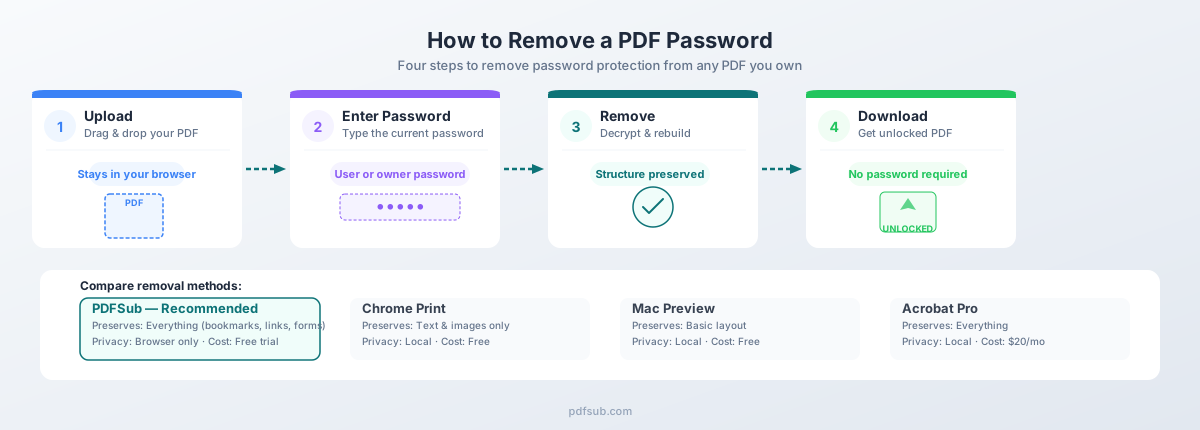
Metoda 1: Narzędzie PDFSub Unlock PDF (Zalecane)
Narzędzie PDFSub Unlock PDF usuwa zarówno hasła użytkownika, jak i hasła właściciela z plików PDF. Działa w całości w Twojej przeglądarce – dokument jest przetwarzany na Twoim urządzeniu i nigdy nie jest przesyłany na serwer.
Jak to działa
- Przejdź do narzędzia Unlock PDF. Przejdź na stronę pdfsub.com/tools/unlock lub znajdź „Unlock PDF” w menu narzędzi.
- Prześlij swój plik PDF. Przeciągnij i upuść plik chroniony hasłem lub kliknij, aby przeglądać pliki.
- Wprowadź hasło. Wpisz hasło dokumentu, gdy zostaniesz o to poproszony. W przypadku plików z tylko hasłem właściciela (uprawnień), niektóre przeglądarki mogą nawet nie wymagać hasła – narzędzie obsługuje oba scenariusze.
- Usuń ochronę. Kliknij przycisk odblokowania. Narzędzie deszyfruje dokument i odbudowuje go bez żadnej ochrony hasłem ani ograniczeń uprawnień.
- Pobierz odblokowany plik PDF. Zapisz nową, niezabezpieczoną wersję na swoim urządzeniu.
Dlaczego ta metoda jest najlepsza
Prywatność. Cały proces odbywa się w Twojej przeglądarce. Twój plik PDF chroniony hasłem – który z definicji zawiera poufne treści – nigdy nie opuszcza Twojego urządzenia. Brak przesyłania na serwer, brak przetwarzania w chmurze, brak przechowywania danych.
Pełne zachowanie. W przeciwieństwie do obejścia przez drukowanie do PDF (Metoda 2), PDFSub zachowuje oryginalną strukturę PDF: zakładki, hiperłącza, pola formularzy, warstwy, metadane i osadzone czcionki – wszystko to przetrwa proces. Otrzymujesz ten sam dokument, minus hasło.
Oba typy haseł. Obsługuje równie dobrze hasła użytkownika (zaszyfrowana treść) i hasła właściciela (ograniczone uprawnienia).
Brak konieczności instalacji oprogramowania. Działa w każdej nowoczesnej przeglądarce – Chrome, Firefox, Safari, Edge – na każdym systemie operacyjnym.
Darmowy okres próbny. PDFSub oferuje 7-dniowy bezpłatny okres próbny, dzięki czemu możesz przetestować narzędzie na własnych dokumentach przed podjęciem decyzji.
Ograniczenia
- Wymaga nowoczesnej przeglądarki internetowej z włączonym JavaScript
- Bardzo duże pliki PDF (setki megabajtów) mogą być wolno przetwarzane w przeglądarce
- Musisz znać hasło – to narzędzie nie łamie ani nie omija nieznanych haseł
Metoda 2: Google Chrome (Drukuj do PDF)
Jeśli nie masz dostępu do dedykowanego narzędzia, wbudowana funkcja drukowania Google Chrome może usunąć pewne typy ochrony PDF. Jest to znane obejście, dostępne od lat.
Jak to działa
- Otwórz plik PDF w Chrome. Przeciągnij plik do okna przeglądarki Chrome lub kliknij plik prawym przyciskiem myszy i wybierz „Otwórz za pomocą Google Chrome”.
- Wprowadź hasło. Jeśli plik ma hasło użytkownika (otwierające), Chrome poprosi Cię o jego podanie. Wpisz je.
- Otwórz okno dialogowe drukowania. Naciśnij
Ctrl+P(Windows/Linux) lubCmd+P(Mac). - Zmień docelowe urządzenie. W oknie dialogowym drukowania ustaw „Docelowe urządzenie” na Zapisz jako PDF (nie na drukarkę fizyczną).
- Zapisz plik. Kliknij „Zapisz” i wybierz lokalizację. Wynikowy plik PDF nie będzie miał ochrony hasłem.
Co ta metoda obsługuje
- Hasła właściciela (uprawnień): Chrome ignoruje większość ograniczeń uprawnień PDF. Jeśli plik otwiera się bez hasła, ale ogranicza drukowanie i kopiowanie, funkcja drukowania do PDF w Chrome utworzy nieograniczoną kopię.
- Hasła użytkownika (otwierające): Po wprowadzeniu poprawnego hasła i otwarciu dokumentu, drukowanie do PDF tworzy niezabezpieczoną kopię.
Co ta metoda traci
To jest kluczowe ograniczenie. Funkcja „Zapisz jako PDF” w Chrome nie zachowuje oryginalnego pliku PDF – ponownie renderuje dokument za pomocą swojego silnika drukowania, tworząc zupełnie nowy plik. W tym procesie:
- Zakładki i spis treści – Znikają.
- Hiperłącza – Linki wewnętrzne i zewnętrzne są usuwane.
- Pola formularzy – Interaktywne pola są spłaszczane do postaci statycznego tekstu.
- Metadane – Właściwości dokumentu mogą zostać usunięte lub zastąpione.
- Jakość obrazu – Chrome może ponownie próbować próbkowania obrazów. Obrazy o wysokiej rozdzielczości mogą stracić jakość.
- Wymiary strony – Niestandardowe rozmiary stron mogą zostać domyślnie ustawione na Letter lub A4.
Kiedy używać tej metody
Użyj funkcji drukowania do PDF w Chrome, gdy potrzebujesz szybkiego, darmowego rozwiązania, a dokument jest prosty – głównie tekst i podstawowe formatowanie, bez zakładek, linków ani pól formularzy, które chcesz zachować.
Metoda 3: Podgląd na Macu
Jeśli korzystasz z systemu macOS, wbudowana aplikacja Podgląd (Preview) może usunąć ochronę hasłem z plików PDF bez instalowania dodatkowego oprogramowania.
Jak to działa
- Otwórz plik PDF w Podglądzie. Kliknij dwukrotnie plik (lub kliknij prawym przyciskiem myszy i wybierz „Otwórz za pomocą Podglądu”).
- Wprowadź hasło. Podgląd poprosi o hasło. Wpisz je.
- Eksportuj jako nowy plik PDF. Przejdź do Plik > Eksportuj jako PDF.
- Zapisz bez szyfrowania. W oknie dialogowym zapisywania nie zaznaczaj pola „Szyfruj”. Wybierz nazwę pliku i lokalizację, a następnie kliknij „Zapisz”.
To wszystko. Wyeksportowany plik PDF to nowy plik bez żadnej ochrony hasłem.
Co Podgląd zachowuje i traci
Podgląd zachowuje podstawowe formatowanie tekstu, obrazy i wymiary stron. Może utracić zakładki, hiperłącza, interaktywne pola formularzy, warstwy i złożone profile kolorów. W starszych wersjach systemu macOS można również użyć opcji Plik > Zachowaj jako (przytrzymaj klawisz Opcja, aby ją ujawnić) i odznaczyć „Szyfruj”, aby uzyskać podobne rezultaty.
Kiedy używać tej metody
Podgląd jest dobrym wyborem do szybkiego, jednorazowego usuwania haseł na Macu, gdy dokument jest prosty i nie potrzebujesz zachowywać zakładek ani linków. Jest darmowy, nie wymaga pobierania i jest już dostępny na każdym Macu.
Metoda 4: Adobe Acrobat Pro
Adobe Acrobat Pro oferuje najbardziej kompleksową możliwość usuwania haseł, czego można oczekiwać od firmy, która stworzyła format PDF.
Jak to działa
- Otwórz plik PDF w Acrobat Pro. Wprowadź hasło, gdy zostaniesz o to poproszony.
- Otwórz ustawienia bezpieczeństwa. Przejdź do Plik > Właściwości (lub naciśnij
Ctrl+D/Cmd+D), a następnie kliknij kartę Bezpieczeństwo. - Zmień metodę zabezpieczeń. W menu rozwijanym „Metoda zabezpieczeń” wybierz Brak zabezpieczeń.
- Wprowadź hasło właściciela, jeśli zostaniesz o to poproszony. Jeśli plik ma hasło właściciela inne niż hasło użytkownika, będziesz musiał je tutaj wprowadzić.
- Zapisz plik. Naciśnij
Ctrl+S/Cmd+S. Ochrona hasłem zostanie usunięta z oryginalnego pliku.
Co Acrobat zachowuje
Ponieważ Acrobat modyfikuje ustawienia bezpieczeństwa pliku zamiast odtwarzać dokument, wszystko jest zachowane: zakładki, hiperłącza, pola formularzy, warstwy, metadane, adnotacje, osadzone czcionki i akcje JavaScript. Podpisy cyfrowe mogą zostać unieważnione, ponieważ usunięcie szyfrowania jest traktowane jako modyfikacja.
Haczyk: Cena
Adobe Acrobat Pro nie jest tani:
- Acrobat Pro: 19,99 USD/miesiąc (roczne zobowiązanie) lub 29,99 USD/miesiąc (miesięcznie). To daje 239,88 USD do 359,88 USD rocznie.
- Acrobat Standard: 12,99 USD/miesiąc (rocznie). Ograniczone funkcje w porównaniu do Pro, ale obejmuje usuwanie haseł. To daje 155,88 USD rocznie.
Jeśli już masz subskrypcję Acrobat Pro do innych zadań, używanie jej do usuwania haseł ma sens. Jeśli usunięcie hasła z jednego lub dwóch plików to Twoja jedyna potrzeba, trudno uzasadnić koszt.
Kiedy używać tej metody
Acrobat Pro jest właściwym wyborem, gdy potrzebujesz absolutnej wierności – każda zakładka, każdy link, każde pole formularza musi przetrwać. Jest to również właściwy wybór, gdy już płacisz za subskrypcję. Dla wszystkich innych koszt do wartości nie opłaca się przy okazjonalnym usuwaniu haseł.
Zrozumienie szyfrowania PDF (co się faktycznie dzieje)
Kiedy hasło jest stosowane do pliku PDF, zawartość dokumentu jest szyfrowana przy użyciu jednego z kilku algorytmów. Siła tego szyfrowania ewoluowała przez ponad 30 lat historii formatu PDF.
| Algorytm | Długość klucza | Wersja PDF | Poziom bezpieczeństwa |
|---|---|---|---|
| RC4 | 40-bit | PDF 1.1+ | Słaby – można złamać w kilka sekund na nowoczesnym sprzęcie |
| RC4 | 128-bit | PDF 1.4+ | Umiarkowany – przestarzały ze względu na znane słabości szyfru |
| AES | 128-bit | PDF 1.5+ | Silny – szeroko stosowany przez ostatnią dekadę |
| AES | 256-bit | PDF 2.0 (ISO 32000-2) | Najsilniejszy – obecny standard, ta sama siła co systemy rządowe |
Najstarsze szyfrowanie (RC4 40-bit) nie zapewnia dziś praktycznie żadnej ochrony – nowoczesne karty graficzne mogą je złamać siłą w mniej niż minutę. Większość plików PDF utworzonych w ciągu ostatniej dekady używa AES 128-bit lub silniejszego. Najnowszy standard, AES 256-bit, znajduje się w dokumentach PDF 2.0.
Co to oznacza dla usuwania: Jeśli znasz hasło, poziom szyfrowania nie ma znaczenia. Podajesz klucz, dokument jest deszyfrowany, a Ty możesz zapisać niezabezpieczoną kopię niezależnie od algorytmu.
Kiedy hasła mają sens (nie usuwaj wszystkiego)
Zanim usuniesz każde napotkane hasło, zastanów się, czy ochrona faktycznie służy jakiemuś celowi.
Pozostaw hasła włączone dla dokumentów finansowych w udostępnionym magazynie (hasło stanowi dodatkową warstwę obrony, jeśli ktoś uzyska dostęp do folderu), dokumentów prawnych zawierających poufne treści, dokumentacji medycznej podlegającej HIPAA lub podobnym przepisom oraz dokumentów wysyłanych e-mailem lub przesyłanych przez niezabezpieczone kanały.
Usuń hasła z osobistych archiwów w Twoim własnym zaszyfrowanym magazynie, kopii dokumentów, które już zarchiwizowałeś, plików, które musisz przetwarzać wsadowo (łączyć, dzielić, konwertować, OCR) oraz plików przeznaczonych do systemów księgowych lub zarządzania dokumentami, które nie obsługują wejść chronionych hasłem.
Typowe scenariusze
Wyciągi bankowe z domyślnymi hasłami
Banki chronią pobrane wyciągi hasłami, które są przewidywalne: ostatnie cztery cyfry numeru PESEL, data urodzenia lub numer konta. W przypadku pojedynczego wyciągu monit jest drobną niedogodnością. W przypadku 24 miesięcznych wyciągów w sezonie podatkowym jest to zabójca przepływu pracy. Usunięcie hasła z osobistych kopii jest całkowicie uzasadnione.
Dokumenty firmowe ze współdzielonymi hasłami
Działy IT dystrybuują dokumenty wewnętrzne z hasłami dla całego działu, które wszyscy znają. Hasło zapobiega dostępowi z zewnątrz, a nie użyciu wewnętrznemu. Gdy dokument znajdzie się na Twoim firmowym urządzeniu, usunięcie go w celu ułatwienia dostępu jest praktyczne.
Stare pliki i udostępniane dokumenty
Pięć lat temu zabezpieczyłeś dokument hasłem. Czy za kolejne pięć lat będziesz pamiętać hasło? Usunięcie go i poleganie na zabezpieczeniach na poziomie urządzenia (szyfrowanie całego dysku, blokady biometryczne) jest często bardziej praktyczne. Podobnie, podczas udostępniania dokumentów chronionych hasłem małżonkowi lub partnerowi biznesowemu, usunięcie ochrony i udostępnienie ich za pośrednictwem istniejących bezpiecznych kanałów jest prostsze niż wysyłanie haseł osobno.
Dobre praktyki dotyczące haseł
Jeśli zastanawiasz się, czy zabezpieczyć hasłem plik PDF, który tworzysz, oto krótki przewodnik:
- Użyj hasła użytkownika (otwierającego) dla dokumentów zawierających dane osobowe (PII), poufne dane finansowe lub cokolwiek podlegającego wymogom zgodności (HIPAA, GDPR, PCI-DSS). Szyfruje to treść i wymaga hasła do jej wyświetlenia.
- Użyj hasła właściciela (uprawnień), aby zniechęcić do przypadkowego kopiowania lub drukowania – ale nie polegaj na nim w kwestii prawdziwego bezpieczeństwa. Ogranicza ono oprogramowanie działające zgodnie z zasadami, ale nie szyfruje treści.
- Przechowuj hasła w menedżerze haseł (1Password, Bitwarden, KeePass) zamiast w pliku tekstowym lub w pamięci.
- Rozważ szyfrowanie całego dysku jako podstawową obronę. BitLocker (Windows), FileVault (Mac) i LUKS (Linux) szyfrują cały dysk. Hasła dla poszczególnych plików są drugą warstwą, a nie zamiennikiem.
Często zadawane pytania
Czy mogę usunąć hasło z pliku PDF bez znajomości hasła?
Dla hasła użytkownika (otwierającego): Żadne legalne narzędzie tego nie ominie. Treść jest zaszyfrowana, a bez hasła nie ma klucza do jej deszyfrowania. Narzędzia online, które twierdzą, że „łamią” hasła PDF, w przeważającej mierze są oszustwami lub adware. Rzadkim wyjątkiem są bardzo stare pliki PDF używające szyfrowania RC4 40-bitowego, gdzie przestrzeń kluczy jest na tyle mała, że można ją złamać metodą brute-force – ale dotyczy to niewielkiego ułamka dokumentów.
Dla hasła właściciela (uprawnień): Jest to technicznie łatwiejsze, ponieważ treść nie jest prawdziwie zaszyfrowana. Niektóre narzędzia mogą usuwać ograniczenia uprawnień bez hasła właściciela. Jednak robienie tego z dokumentem, który nie należy do Ciebie, rodzi problemy etyczne i prawne.
Czy mogę usunąć hasła z wielu plików PDF jednocześnie?
Tak. PDFSub obsługuje przetwarzanie wsadowe – możesz przesłać wiele plików PDF chronionych hasłem i odblokować je w jednej sesji. Jest to szczególnie przydatne w sezonie podatkowym, gdy pracujesz z dziesiątkami wyciągów bankowych lub dokumentów finansowych, które mają to samo hasło.
Czy mogę ponownie dodać hasło po jego usunięciu?
Absolutnie. Narzędzie Password Protect PDFSub pozwala dodać nowe hasło użytkownika, hasło właściciela lub oba do dowolnego pliku PDF. Jest to przydatne, gdy potrzebujesz tymczasowo usunąć hasło w celu przetworzenia, a następnie ponownie zabezpieczyć dokument.
Jaka jest różnica między „zaszyfrowanym” a „chronionym hasłem”?
Dla większości użytkowników są one praktycznie tym samym. Plik PDF chroniony hasłem używa szyfrowania do zamaskowania swojej zawartości, a hasło jest kluczem deszyfrującym. Technicznie rzecz biorąc, szyfrowanie może również wykorzystywać certyfikaty cyfrowe zamiast haseł, ale jest to rzadkie w przypadku codziennych dokumentów.
Czy usunięcie hasła unieważnia podpisy cyfrowe?
Tak. Każda modyfikacja pliku PDF z podpisem cyfrowym – w tym usunięcie ochrony hasłem – unieważnia podpis. Zweryfikuj podpisy przed usunięciem haseł.
Czy legalne jest usuwanie hasła z mojego własnego pliku PDF?
W praktycznie wszystkich jurysdykcjach usuwanie hasła z dokumentu, który posiadasz i do którego znasz hasło, jest legalne. Nie omijasz mechanizmów kontroli dostępu – używasz dostępu, który już masz, do utworzenia niezabezpieczonej kopii. Problemy prawne pojawiają się, gdy próbujesz ominąć hasła w dokumentach, do których nie masz autoryzowanego dostępu.
Hasło mojego banku do pliku PDF nie działa. Co jest nie tak?
Typowe problemy:
- Nieprawidłowy format: Niektóre banki używają formatu RRRRMMDD dla daty urodzenia, inne MM/DD/RRRR, a jeszcze inne DDMMRRRR. Sprawdź FAQ banku lub instrukcje na stronie pobierania.
- Wiodące zera: Jeśli ostatnie cztery cyfry numeru PESEL zaczynają się od zera (np. 0123), upewnij się, że uwzględniasz wiodące zero.
- Format numeru konta: Niektóre banki używają pełnego numeru konta, inne tylko ostatnich czterech cyfr. Sprawdź, jaki format podaje Twój bank.
- Klawisz Caps Lock / układ klawiatury: Oczywiste, ale warto sprawdzić. Niektóre hasła rozróżniają wielkość liter.
Wybór odpowiedniej metody
| Cecha | PDFSub | Drukuj w Chrome | Podgląd Mac | Adobe Acrobat Pro |
|---|---|---|---|---|
| Usuwa hasło użytkownika | Tak | Tak | Tak | Tak |
| Usuwa hasło właściciela | Tak | Tak | Tak | Tak |
| Zachowuje zakładki | Tak | Nie | Nie | Tak |
| Zachowuje hiperłącza | Tak | Nie | Czasami | Tak |
| Zachowuje pola formularzy | Tak | Nie | Nie | Tak |
| Zachowuje metadane | Tak | Nie | Częściowo | Tak |
| Oparte na przeglądarce (bez instalacji) | Tak | Tak | N/A (tylko Mac) | Nie |
| Prywatność (bez przesyłania) | Tak | Tak | Tak | Tak |
| Koszt | Darmowy okres próbny, potem subskrypcja | Darmowy | Darmowy | 12,99–29,99 USD/mies. |
| Przetwarzanie wsadowe | Tak | Nie | Nie | Tak |
Dla większości ludzi narzędzie Unlock PDF PDFSub zapewnia właściwy balans: pełne zachowanie dokumentu, prywatność opartą na przeglądarce, brak konieczności instalacji oprogramowania i bezpłatny okres próbny, aby przetestować przed zakupem. Sztuczka z drukowaniem w Chrome działa w nagłych wypadkach dla prostych dokumentów, gdzie nie zależy Ci na zakładkach ani linkach. Podgląd jest wygodny, jeśli korzystasz z Maca, a dokument jest prosty. Acrobat Pro to rozwiązanie dla przedsiębiorstw – kompletne i wydajne, ale drogie.
Podsumowanie
Usunięcie hasła z pliku PDF jest proste, gdy znasz hasło i dokument jest Twój. Kluczowe decyzje to:
- Jaki typ hasła? Hasła użytkownika szyfrują treść; hasła właściciela ograniczają uprawnienia. Większość narzędzi do usuwania obsługuje oba typy.
- Co musisz zachować? Jeśli zakładki, linki i pola formularzy są ważne, wybierz metodę, która zachowuje strukturę PDF (PDFSub lub Acrobat Pro). Jeśli potrzebujesz tylko tekstu i obrazów, Chrome lub Podgląd wystarczą.
- Ile plików? Dla pojedynczego pliku każda metoda działa. Do przetwarzania wsadowego w sezonie podatkowym lub przeglądach kwartalnych potrzebujesz narzędzia, które obsługuje wiele plików.
- Jaki masz budżet? Chrome i Podgląd są darmowe. PDFSub oferuje 7-dniowy bezpłatny okres próbny. Acrobat Pro zaczyna się od 155,88 USD rocznie.
Niezależnie od wybranej metody, pamiętaj o podstawowej zasadzie: usuwaj hasła z własnych dokumentów dla własnej wygody. Pozostaw je dla dokumentów w tranzycie, w środowiskach współdzielonych lub w kontekście zgodności z przepisami. I przechowuj oryginały na wypadek, gdybyś kiedykolwiek ponownie potrzebował wersji chronionej hasłem.