Jak usunąć poufne informacje z pliku PDF
Narysowanie czarnego prostokąta na tekście w pliku PDF nie usuwa go. Tekst nadal tam jest, można go zaznaczyć, wyszukać i wyodrębnić. Oto jak faktycznie usunąć informacje z pliku PDF, aby poufne dane zostały trwale zniszczone.
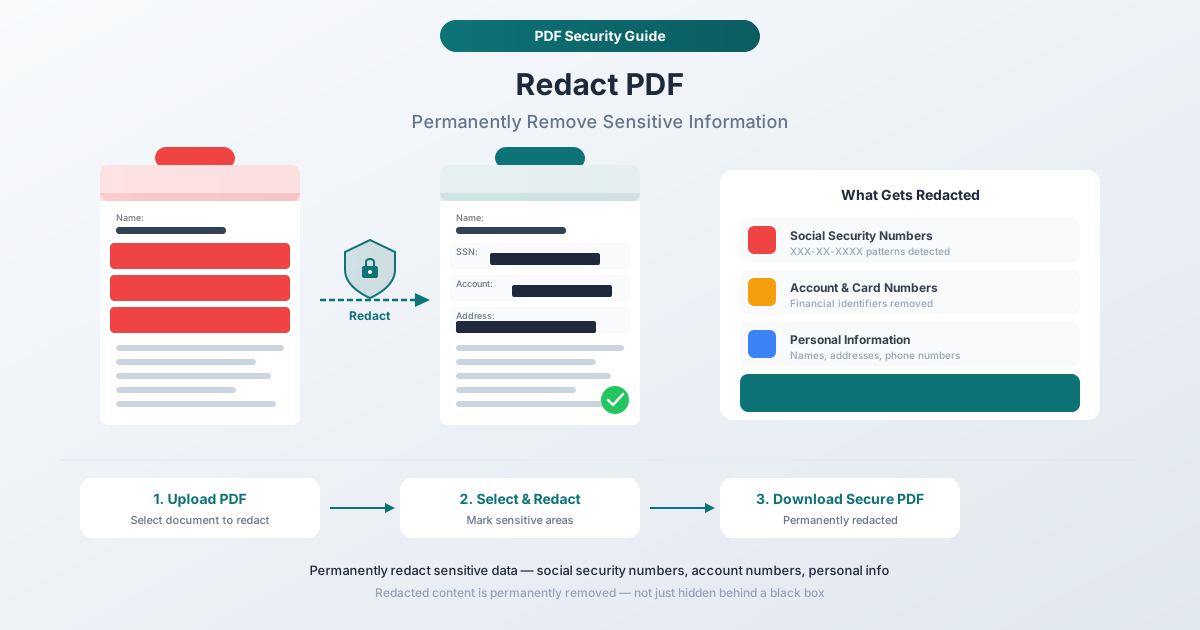
Masz plik PDF z numerem ubezpieczenia społecznego na stronie 3, adresem domowym klienta na stronie 7 i numerem konta bankowego ukrytym w tabeli na stronie 12. Musisz udostępnić ten dokument - z przeciwną stroną prawną, organem regulacyjnym, partnerem biznesowym lub publicznie - ale te poufne informacje muszą zniknąć.
Otwierasz więc PDF, rysujesz czarny prostokąt nad numerem ubezpieczenia społecznego, zapisujesz i wysyłasz.
Popełniłeś najczęstszy błąd w redakcji na świecie. Tekst nadal tam jest. Każdy, kto otrzyma ten plik PDF, może zaznaczyć obszar „usunięty”, skopiować ukryty tekst i wkleić go do edytora tekstu. Numer ubezpieczenia społecznego Twojego klienta znajduje się teraz w schowku kogoś innego.
To nie jest teoretyczne ryzyko. Dotknęło to Departament Sprawiedliwości USA, TSA, firmy z listy Fortune 500 i kancelarie prawnicze zajmujące się głośnymi sprawami. Prawdziwa redakcja - taka, która faktycznie usuwa informacje na stałe - wymaga określonego procesu. Rysowanie kształtów na tekście tym nie jest.
Ten przewodnik omawia, czym jest prawdziwa redakcja, czym różni się od fałszywej wersji i trzy metody jej poprawnego wykonania - w tym jedna, która przetwarza dokument całkowicie w przeglądarce, dzięki czemu poufne treści nigdy nie dotykają serwera.
Czym właściwie jest redakcja?
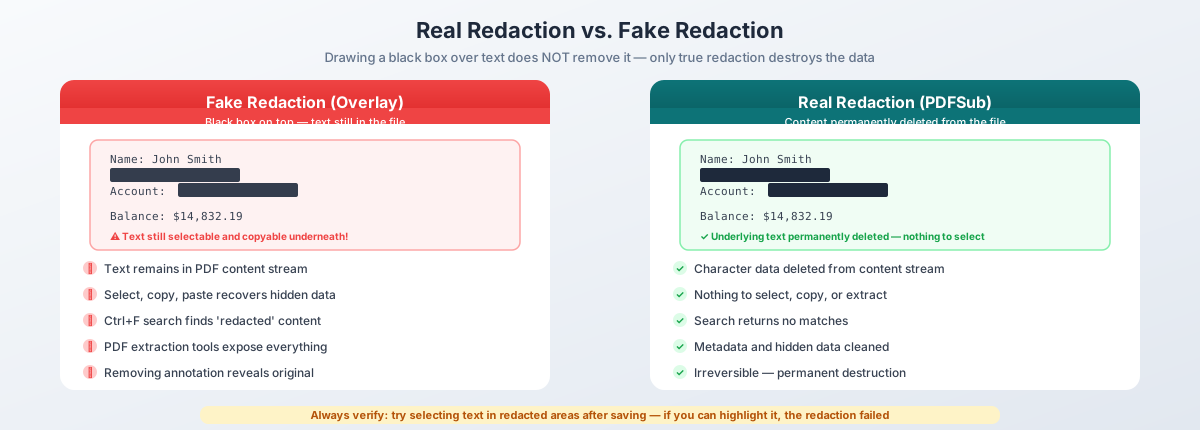
Redakcja to trwałe, nieodwracalne usunięcie informacji z dokumentu. Nie ukrywanie. Nie zakrywanie. Usunięcie.
Kiedy poprawnie wykonasz redakcję pliku PDF: widoczny tekst jest zastępowany czarnym prostokątem, bazowe dane znaków są usuwane z strumienia treści PDF, tekst staje się niewyszukiwalny, żadne kopiowanie-wklejanie ani programowe wyodrębnianie nie może go odzyskać, a powiązane metadane (zakładki, komentarze, pola formularzy) są czyszczone. Jeśli którakolwiek z tych warunków nie jest spełniona, masz wizualną nakładkę - nie redakcję.
Jak PDF przechowują tekst (i dlaczego nakładki zawodzą)
Aby zrozumieć, dlaczego czarne prostokąty nie działają, musisz zrozumieć, jak PDF przechowują tekst.
Strona PDF to strumień treści - sekwencja operatorów, które pozycjonują poszczególne znaki w precyzyjnych współrzędnych x,y na płótnie. Tekst „SSN: 123-45-6789” jest przechowywany jako polecenia pozycjonujące, które umieszczają każdy znak w określonych lokalizacjach. Rysowanie czarnego prostokąta na tym tekście dodaje nowy element graficzny do strumienia treści, ale oryginalne polecenia tekstowe pozostają nietknięte. Tekst nadal znajduje się w pliku. Nadal można go zaznaczyć. Nadal można go wyodrębnić.
Pomyśl o tym jak o przyklejeniu kawałka czarnego papieru na linii w wydrukowanym dokumencie. Atrament nadal jest na stronie pod spodem. Prawdziwa redakcja to cyfrowy odpowiednik całkowitego wycięcia tej linii ze strony i spalenia skrawków.
Prawdziwa redakcja a fałszywa redakcja
| Prawdziwa redakcja | Fałszywa redakcja | |
|---|---|---|
| Wygląd wizualny | Czarny prostokąt na treści | Czarny prostokąt na treści |
| Tekst bazowy | Trwale usunięty | Nadal obecny w pliku |
| Zaznacz i kopiuj | Nic do zaznaczenia | Tekst można skopiować |
| Wyszukiwanie tekstu | Brak wyników | Znaleziono dopasowania |
| Programowe wyodrębnianie | Brak zwróconych danych | Wyodrębniono pełny tekst |
| Metadane | Oczyszczone | Nietknięte |
| Odwracalne? | Nie - informacje są zniszczone | Tak - usuń nakładkę |
Z zewnątrz prawdziwa i fałszywa redakcja wyglądają identycznie. Czarny prostokąt jest obecny w obu przypadkach. Różnica polega wyłącznie na tym, co dzieje się pod powierzchnią - a ta różnica spowodowała jedne z najbardziej zawstydzających wycieków informacji w historii.
Słynne porażki w redakcji
To nie są hipotetyczne scenariusze. Każda z poniższych spraw dotyczyła profesjonalistów z dużych organizacji, którzy wierzyli, że wykonali redakcję poufnych informacji. Nie zrobili tego.
Sprawa Manaforta (2019)
Prawnicy Paula Manaforta złożyli dokument sądowy do Sądu Dystryktu Stanów Zjednoczonych, w którym zamierzali zredagować szczegóły dotyczące interakcji ich klienta z rosyjskim wywiadem. „Zredagowane” sekcje to były czarne prostokąty - ale bazowy tekst był w pełni nienaruszony. Dziennikarze po prostu skopiowali i wkleili ukryty tekst, ujawniając, że Manafort udostępnił dane z ankiet rosyjskiemu współpracownikowi. Historia zdominowała cały cykl wiadomości. Zespół prawny użył funkcji podświetlania edytora tekstu (czarne podświetlenie na czarnym tekście) i wyeksportował do PDF, nie zdając sobie sprawy, że warstwa tekstowa została zachowana.
Schemat bezpieczeństwa lotniska TSA (2009)
Transportation Security Administration opublikowała zredagowaną wersję podręcznika procedur kontroli bezpieczeństwa na lotnisku. Redakcje to proste czarne prostokąty narysowane na tekście w pliku PDF. Badacze bezpieczeństwa usunęli nakładki i uzyskali dostęp do pełnego, niezredagowanego dokumentu, który zawierał szczegóły dotyczące wyjątków od kontroli, procedur identyfikacji organów ścigania i luk w punktach kontrolnych. TSA musiała zrewidować cały swój protokół kontroli.
Sprawa podsłuchów AT&T / NSA (2006)
W pozwie Electronic Frontier Foundation przeciwko AT&T w sprawie podsłuchów bez nakazu sądowego, AT&T złożyło pismo procesowe z „zredagowanymi” tajemnicami handlowymi. Redakcje to czarne prostokąty na tekście w pliku PDF. Pełny tekst - opisujący infrastrukturę nadzoru NSA w obiektach AT&T - był trywialnie wyodrębnialny. Dokument został pobrany tysiące razy, zanim został wycofany.
Wzorzec
W każdym przypadku tryb awarii był identyczny: element wizualny został narysowany na tekście bez usunięcia samego tekstu. A ludzie, którzy popełnili te błędy, nie byli nieostrożni - byli to prawnicy, urzędnicy państwowi i specjaliści ds. bezpieczeństwa. Narzędzia, których używali (edytory tekstu, podstawowe edytory PDF, funkcje adnotacji) po prostu nie wykonują prawdziwej redakcji.
Jakie informacje należy zredagować?
Odpowiedź zależy od Twojego środowiska regulacyjnego, ale poniższe kategorie obejmują najczęstsze poufne dane w dokumentach biznesowych.
Dane osobowe (PII)
- Numery ubezpieczenia społecznego (SSN) i numery identyfikacji podatkowej (TIN)
- Numery kont bankowych i numery rozliczeniowe
- Numery kart kredytowych i debetowych
- Numery prawa jazdy i paszportów
- Daty urodzenia
- Adresy domowe i osobiste numery telefonów
- Adresy e-mail (gdy są powiązane z innymi PII)
- Identyfikatory biometryczne
Informacje finansowe
- Sald kont i historie transakcji
- Kwoty wynagrodzeń i wynagrodzeń
- Dane z zeznań podatkowych
- Szczegóły kont inwestycyjnych
- Informacje o pożyczkach i kredytach hipotecznych
- Wyniki oceny kredytowej i dane z raportów kredytowych
Informacje medyczne i zdrowotne (HIPAA)
- Imiona i nazwiska pacjentów w połączeniu z danymi o stanie zdrowia
- Numery kartotek medycznych
- Szczegóły diagnozy i leczenia
- Informacje o receptach
- Numery polis ubezpieczenia zdrowotnego
- Wyniki badań laboratoryjnych i raporty z badań obrazowych
Informacje prawne i biznesowe
- Imiona i nazwiska nieletnich w dokumentach sądowych
- Tożsamość ofiar i świadków w postępowaniach karnych
- Komunikacja objęta tajemnicą adwokacką
- Tajemnice handlowe i zastrzeżone formuły
- Zapieczętowane akta sądowe i materiały z ławy przysięgłych
- Numery spraw i informacje o aktach (w niektórych jurysdykcjach)
- Poufne warunki ugody
Akta HR i zatrudnienia
- Numery SSN pracowników i dane dotyczące potrąceń podatkowych
- Kwoty wynagrodzeń i premie
- Akta dyscyplinarne i oceny wydajności
- Szczegóły dotyczące zwolnień lekarskich
- Wyniki kontroli przeszłości
- Notatki z wewnętrznych dochodzeń
Ogólna zasada: jeśli informacje mogą zidentyfikować konkretną osobę, ujawnić jej sytuację finansową, ujawnić historię medyczną lub ujawnić poufną komunikację prawną, powinny zostać zredagowane przed udostępnieniem dokumentu komukolwiek, kto nie ma uzasadnionego powodu, aby go zobaczyć.
Według typu dokumentu
Różne dokumenty zazwyczaj ukrywają poufne dane w różnych miejscach:
- Dokumenty prawne: Nazwy i adresy stron (zwłaszcza w sprawach rodzinnych/nieletnich), komunikacja objęta tajemnicą, tożsamość świadków, warunki ugody, numery SSN w załącznikach finansowych, imiona nieletnich
- Dokumenty finansowe: Numery kont i rozliczeniowe, numery SSN/TIN, szczegóły transakcji, salda, dane dotyczące wynagrodzeń
- Dokumenty medyczne (HIPAA): Zasada ochrony prywatności HIPAA wymienia 18 specyficznych identyfikatorów, które muszą zostać usunięte w celu deidentyfikacji, w tym imiona i nazwiska, dane geograficzne, daty, numery telefonów/faksów/e-maili, numery SSN, numery kartotek medycznych, identyfikatory planów zdrowotnych, numery kont, numery licencji, identyfikatory urządzeń, dane biometryczne i zdjęcia. Kary wahają się od 100 do 50 000 USD za naruszenie.
- Dokumenty HR: Numery SSN pracowników na formularzach podatkowych (W-2, W-4, I-9), kwoty wynagrodzeń, akta dyscyplinarne, szczegóły dotyczące zwolnień lekarskich, wyniki kontroli przeszłości, osobiste dane kontaktowe
Metoda 1: Narzędzie PDFSub Redact PDF (Zalecane)
Narzędzie Redact PDF firmy PDFSub wykonuje prawdziwą redakcję - tekst znajdujący się pod oznaczeniami redakcyjnymi jest trwale usuwany z pliku, a nie tylko wizualnie zakrywany. A ponieważ narzędzie działa całkowicie w Twojej przeglądarce, dokument zawierający poufne informacje nigdy nie opuszcza Twojego urządzenia.
Jak to działa
Krok 1: Prześlij swój plik PDF. Przeciągnij i upuść dokument na narzędzie Redact PDF lub kliknij, aby przeglądać. Plik ładuje się bezpośrednio do Twojej przeglądarki - nie następuje przesyłanie na serwer.
Krok 2: Zaznacz obszary do redakcji. Wybierz tekst lub regiony, które chcesz usunąć. Możesz podświetlić konkretne słowa, zdania, całe akapity lub narysować prostokąty redakcyjne na obrazach i diagramach. Narzędzie pokazuje dokładnie, co zostanie zredagowane, zanim zatwierdzisz.
Krok 3: Zastosuj redakcje. Kliknij, aby zastosować. Narzędzie trwale usuwa zaznaczoną treść z strumienia treści pliku PDF. Tekst jest usuwany - nie ukrywany, nie nakładany, usuwany. Czarny prostokąt wypełnia miejsce po usuniętej treści.
Krok 4: Pobierz. Zapisz zredagowany plik PDF. Pobierany plik nie zawiera żadnych śladów usuniętych informacji. Możesz to zweryfikować, próbując zaznaczyć tekst w zredagowanych obszarach (nie ma nic do zaznaczenia) lub uruchamiając wyszukiwanie tekstu usuniętej treści (nie znajdzie żadnych dopasowań).
Dlaczego ta metoda jest najlepsza dla poufnych dokumentów
Przetwarzanie w przeglądarce. Cały proces redakcji odbywa się w Twojej przeglądarce. Twój plik PDF nigdy nie podróżuje przez internet, nigdy nie trafia na serwer strony trzeciej i nigdy nie jest rejestrowany, buforowany ani przechowywany. W przypadku przepływów pracy wrażliwych na zgodność, nie jest to miły dodatek - to wymóg.
Prawdziwa redakcja, a nie adnotacja. Tekst jest faktycznie usuwany ze wewnętrznej struktury danych pliku PDF, a nie tylko zakrywany. Po redakcji treść jest nie do odzyskania.
Przystępna cena. W przeciwieństwie do Adobe Acrobat Pro za 240 USD rocznie, PDFSub oferuje profesjonalną redakcję za ułamek kosztów. Zacznij od 7-dniowego bezpłatnego okresu próbnego, aby zweryfikować, czy narzędzie spełnia Twoje potrzeby.
Działa na każdym urządzeniu. Redaguj pliki PDF z systemów Windows, Mac, Linux, Chromebooków i tabletów - wszędzie tam, gdzie masz nowoczesną przeglądarkę internetową.
Metoda 2: Adobe Acrobat Pro
Adobe Acrobat Pro zawiera dedykowane narzędzie do redakcji, które wykonuje prawdziwą redakcję. Jest to standard branżowy dla przepływów pracy prawnych i rządowych.
Jak redagować w Acrobat Pro
Krok 1: Otwórz narzędzie Redact. Przejdź do Narzędzia > Redact. Otworzy to pasek narzędzi redakcji.
Krok 2: Zaznacz treść do redakcji. Kliknij i przeciągnij, aby zaznaczyć tekst, zredagować całe strony lub użyj opcji „Znajdź i zredaguj”, aby wyszukać wzorce (takie jak formaty SSN) w całym dokumencie.
Krok 3: Zastosuj redakcje. To kluczowy krok, który wielu użytkowników pomija. Zaznaczenie umieszcza czerwony obrys wokół tekstu - jeszcze go nie usuwa. Musisz kliknąć „Zastosuj”, aby trwale usunąć treść.
Krok 4: Usuń ukryte informacje. Użyj opcji „Usuń ukryte informacje”, aby wyczyścić metadane, komentarze, pola formularzy i osadzone pliki.
Mocne i słabe strony
Acrobat Pro jest standardem branżowym z szerokim uznaniem prawnym/rządowym, oferuje wsadowe „Znajdź i zredaguj” oraz usuwa ukryte informacje. Jednak kosztuje 240 USD rocznie, wymaga instalacji na pulpicie, a dwuetapowy proces (zaznacz, a następnie zastosuj) jest częstym źródłem błędów, gdy użytkownicy zapominają o kroku zastosowania.
Pułapka dwuetapowego procesu
To zasługuje na podkreślenie, ponieważ powoduje rzeczywiste wycieki danych: zaznaczenie treści do redakcji nie jest tym samym, co jej zredagowanie. Zaznaczenie umieszcza wskaźnik wizualny. Tekst nadal znajduje się w pliku. Tylko zastosowanie go usuwa. Jeśli zapiszesz i udostępnisz po zaznaczeniu, ale przed zastosowaniem, udostępniłeś dokument z fałszywymi redakcjami.
Metoda 3: Podgląd na Macu
Aplikacja Podgląd firmy Apple (wbudowana w macOS) ma narzędzia do adnotacji, które mogą umieszczać czarne prostokąty na tekście. Wielu użytkowników Maców zakłada, że stanowi to redakcję. Tak nie jest.
Co faktycznie robi Podgląd
Kiedy używasz narzędzia do adnotacji prostokątem w Podglądzie, aby zakryć tekst:
- Na treści PDF rysowany jest czarny kształt
- Bazowy tekst pozostaje całkowicie nienaruszony
- Tekst nadal można zaznaczyć, klikając i przeciągając pod prostokątem
- Tekst nadal pojawia się w wynikach wyszukiwania (Cmd+F)
- Tekst można wyodrębnić za pomocą dowolnego narzędzia do analizy PDF
- Adnotację można całkowicie usunąć, odsłaniając oryginalny tekst
OSTRZEŻENIE: Podgląd nie wykonuje prawdziwej redakcji
Adnotacje Podglądu nie są redakcjami. Są to dokładnie te same wizualne nakładki, które spowodowały porażki Manaforta, TSA i AT&T opisane wcześniej. Używanie Podglądu do „redagowania” pliku PDF i jego udostępnianie jest funkcjonalnie równoważne z udostępnieniem niezredagowanego dokumentu.
Od macOS Sequoia (2025) Podgląd nie zawiera funkcji prawdziwej redakcji. Jeśli jesteś na Macu, użyj narzędzia Redact PDF firmy PDFSub działającego w przeglądarce lub Adobe Acrobat Pro.
Jak zweryfikować porażkę Podglądu
Wypróbuj sam: otwórz dowolny plik PDF w Podglądzie, narysuj czarny prostokąt na tekście, zapisz, otwórz ponownie i naciśnij Cmd+F, aby wyszukać „ukryty” tekst. Zostanie znaleziony. Nigdy nie został usunięty. Ten 30-sekundowy test pokazuje, dlaczego narzędzia do adnotacji są niebezpieczne, gdy są używane do redakcji.
Najlepsze praktyki w zakresie redakcji
Wybranie odpowiedniego narzędzia do redakcji to tylko połowa sukcesu. Proces wokół redakcji ma równie duże znaczenie.
1. Zawsze weryfikuj po redakcji
Po zastosowaniu redakcji przetestuj wynik. Spróbuj zaznaczyć tekst w zredagowanych obszarach - jeśli możesz podświetlić cokolwiek pod czarnym prostokątem, redakcja się nie powiodła. Wyszukaj (Ctrl+F / Cmd+F) treść, która miała zostać usunięta. Otwórz plik w innym przeglądarce PDF, ponieważ niektóre inaczej obsługują adnotacje. W przypadku redakcji o wysokiej stawce (postępowania sądowe, zgłoszenia regulacyjne) użyj narzędzia do ekstrakcji tekstu, aby wyodrębnić cały tekst i potwierdzić, że zredagowana treść jest nieobecna.
2. Usuń metadane
Redagowanie widocznego tekstu jest konieczne, ale niewystarczające. Pliki PDF zawierają metadane, które mogą ujawnić poufne informacje: właściwości dokumentu (autor, organizacja, data utworzenia), komentarze i adnotacje, dane pól formularzy, osadzone załączniki plików, zakładki, JavaScript i metadane XMP. Kompleksowy proces redakcji usuwa wszystko to oprócz widocznej treści.
3. Pracuj na kopii
Nigdy nie redaguj oryginalnego dokumentu. Zrób kopię, przechowuj oryginał w bezpiecznym miejscu, wykonaj wszystkie redakcje na kopii, zweryfikuj i dystrybuuj tylko zredagowaną wersję. Niezredagowany oryginał może być potrzebny później do postępowań prawnych, ścieżek audytu lub przeglądu wewnętrznego.
4. Używaj spójnego wyglądu redakcji
Standaryzuj wygląd redakcji w całej organizacji. Czarne prostokąty są standardem dla dokumentów prawnych i rządowych. Rozważ dodanie etykiet redakcyjnych (np. „ZREDAGOWANO”, „POUFNE”, „USUNIĘTO PII”), aby czytelnicy wiedzieli, dlaczego treść została usunięta.
5. Dokumentuj i przeglądaj
Do celów prawnych i zgodności przechowuj zapis, kto wykonał redakcję, kiedy, jakie kategorie informacji zostały usunięte i jakie narzędzie zostało użyte. Tworzy to ścieżkę audytu, jeśli kiedykolwiek zostanie zakwestionowana adekwatność redakcji.
Poproś drugą osobę o przegląd zredagowanego dokumentu przed jego opuszczeniem organizacji. Świeże spojrzenie wychwytuje pominięte redakcje, niekompletne usunięcia i wskazówki kontekstowe, które mogłyby pozwolić czytelnikowi na wywnioskowanie zredagowanej treści z otaczającego tekstu. Dwóch recenzentów to standardowa praktyka w rządowych biurach FOIA.
Redakcja wsadowa: Znajdowanie i usuwanie wzorców
Gdy trzeba zredagować ten sam typ informacji w dużym dokumencie, ręczne zaznaczanie staje się niepraktyczne. Redakcja wsadowa automatyzuje proces, wyszukując wzorce i zaznaczając wszystkie dopasowania naraz.
Typowe wzorce do redakcji wsadowej:
| Typ danych | Formaty wzorców |
|---|---|
| Numery ubezpieczenia społecznego | XXX-XX-XXXX, XXX XX XXXX, XXXXXXXXX |
| Adresy e-mail | [email protected] |
| Numery telefonów | (XXX) XXX-XXXX, XXX-XXX-XXXX, +1XXXXXXXXXX |
| Numery kart kredytowych | Sekwencje 13-19 cyfr, często w grupach po cztery |
| Numery kont | Sekwencje 8-17 cyfr poprzedzone „Account #” lub „Acct” |
| Daty urodzenia | MM/DD/RRRR, Miesiąc DD, RRRR, DD-MM-RRRR |
Przepływ pracy: zdefiniuj swoje wzorce, uruchom wyszukiwanie na wszystkich stronach, przejrzyj każde dopasowanie (nie każde dopasowanie wzorca jest faktycznie poufne), zastosuj wszystko naraz, a następnie wykonaj ręczne przeszukiwanie treści, które nie pasowały do Twoich wzorców. Nazwy, adresy i opisy w postaci swobodnego tekstu rzadko pasują do prostych wzorców i wymagają ludzkiej weryfikacji.
Wymagania prawne dotyczące redakcji
Redakcja to nie tylko najlepsza praktyka. W wielu kontekstach jest to wymóg prawny.
FOIA (Freedom of Information Act). Federalne agencje odpowiadające na wnioski FOIA muszą ujawnić dokumenty, ale są zobowiązane do zredagowania informacji objętych dziewięcioma specyficznymi wyłączeniami - w tym informacji dotyczących bezpieczeństwa narodowego, tajemnic handlowych, prywatności osobistej i akt organów ścigania. Stanowe przepisy dotyczące jawności nakładają podobne wymagania. Niewłaściwa redakcja może prowadzić do pozwów sądowych, nakazów sądowych i sankcji wobec agencji.
RODO. Zgodnie z Ogólnym Rozporządzeniem o Ochronie Danych UE organizacje odpowiadające na wnioski o dostęp do danych (Artykuł 15) muszą zredagować wszelkie dane osobowe stron trzecich w tych samych dokumentach. „Prawo do usunięcia” (Artykuł 17) może również wymagać zredagowania danych osobowych z dokumentów, które organizacja musi inaczej zachować. Naruszenia mogą skutkować grzywnami do 20 milionów euro lub 4% rocznego światowego obrotu.
HIPAA. Chronione informacje zdrowotne muszą zostać zanonimizowane przed ujawnieniem do celów innych niż leczenie. Metoda „Safe Harbor” wymaga usunięcia wszystkich 18 kategorii identyfikatorów wymienionych wcześniej. Kary wahają się od 100 do 50 000 USD za naruszenie.
Nakazy sądowe. Sądy rutynowo nakazują redakcję imion nieletnich, tajemnic handlowych, tożsamości informatorów i zapieczętowanych materiałów w publicznych dokumentach. Niewykonanie polecenia może skutkować sankcjami za obrazę sądu, oddaleniem sprawy lub dyscypliną adwokacką.
Stanowe prawa dotyczące prywatności. Kalifornijskie CCPA/CPRA, VCDPA z Wirginii, CPA z Kolorado i podobne stanowe przepisy nakładają obowiązki podobne do RODO. Organizacje odpowiadające na żądania danych konsumentów muszą zredagować informacje stron trzecich przed ujawnieniem.
Często zadawane pytania
Czy zredagowanego tekstu można kiedykolwiek odzyskać?
Jeśli redakcja została wykonana poprawnie przy użyciu prawdziwego narzędzia do redakcji - nie. Dane znaków są trwale usuwane. Nie ma ukrytej warstwy, kopii zapasowej zaszyfrowanej, ścieżki odzyskiwania kryminalistycznego. Jeśli „redakcja” była tylko kształtem narysowanym na tekście (fałszywa redakcja), to tak - każdy może zaznaczyć, skopiować i wkleić ukryty tekst za pomocą podstawowej przeglądarki PDF.
Czy mogę zredagować obrazy w pliku PDF?
Tak. Narzędzia do redakcji mogą umieszczać prostokąty nad regionami osadzonych obrazów, rasteryzując dotknięty obszar jednolitym wypełnieniem, dzięki czemu oryginalne piksele są niszczone. Jest to ważne w przypadku zeskanowanych dokumentów, gdzie tekst istnieje jako część obrazu, a nie jako wybieralne znaki.
Co z redagowaniem pól formularzy?
Pola formularzy PDF przechowują dane oddzielnie od widocznej treści strony. Prostokąt redakcyjny nad widoczną lokalizacją pola formularza niekoniecznie usuwa przechowywane dane. Kompleksowa redakcja musi również spłaszczyć lub usunąć pola formularzy i ich powiązane dane.
Czy redakcja zmienia układ strony?
Nie. Zredagowane obszary są zastępowane jednolitymi kolorowymi prostokątami, które zajmują tę samą przestrzeń co usunięta treść. Otaczający tekst i układ pozostają na swoich pierwotnych pozycjach.
Czy mogę cofnąć redakcję?
Nie - o to właśnie chodzi. Redakcja jest trwała i nieodwracalna. Dlatego zawsze należy pracować na kopii i przechowywać niezredagowany oryginał w bezpiecznym miejscu.
Czym redakcja różni się od szyfrowania?
Szyfrowanie ogranicza kto może uzyskać dostęp do całego dokumentu. Redakcja ogranicza jaką treść jest widoczna w dokumencie, do którego każdy może uzyskać dostęp. Służą różnym celom i często są używane razem.
Czy drukowanie do PDF po zakryciu tekstu jest prawidłową metodą redakcji?
Niezawodne. Niektóre sterowniki drukowania do PDF spłaszczają warstwę wizualną i usuwają bazowy tekst. Niektóre go zachowują. Ta metoda nigdy nie powinna być stosowana do poufnych redakcji. Użyj dedykowanego narzędzia do redakcji.
Czy mogę zredagować plik PDF chroniony hasłem?
Przed redakcją musisz odblokować plik PDF. Jeśli plik PDF ma hasło właściciela (ograniczające edycję) lub hasło użytkownika (ograniczające otwieranie), najpierw potrzebujesz tego hasła. Po odblokowaniu proces redakcji jest taki sam jak w przypadku każdego niezabezpieczonego pliku PDF.
Wnioski
Dokument, który wygląda na zredagowany, ale nie jest zredagowany, jest gorszy niż niezredagowany dokument - tworzy fałszywe poczucie bezpieczeństwa, które prowadzi ludzi do udostępniania poufnych informacji, które inaczej by chronili.
Trzy wnioski:
- Użyj prawdziwego narzędzia do redakcji. Rysowanie kształtów na tekście niczego nie redaguje. Tekst pozostaje w pliku. Użyj narzędzia, które usuwa bazową treść.
- Weryfikuj za każdym razem. Spróbuj zaznaczyć tekst w zredagowanych obszarach, wyszukaj usuniętą treść i przetestuj w drugiej aplikacji.
- Chroń dokument podczas przetwarzania. Jeśli Twoje narzędzie przesyła plik PDF na serwer, Twój poufny dokument znajduje się teraz na serwerze strony trzeciej. Narzędzie Redact PDF firmy PDFSub przetwarza dokumenty w Twojej przeglądarce - plik nigdy nie opuszcza Twojego urządzenia.
Koszt błędnego wykonania redakcji to ujawnione numery SSN, wyciekłe dokumenty medyczne, ujawnione tajemnice handlowe i grzywny regulacyjne sięgające milionów. Koszt poprawnego wykonania to kilka minut Twojego czasu.
Wypróbuj narzędzie Redact PDF firmy PDFSub za darmo przez 7 dni i przekonaj się sam, że poufne treści zostały trwale usunięte.