Narzędzia PDF dla Nauczycieli: Łącz, Kompresuj i Udostępniaj Materiały z Kursów
Nauczyciele tworzą i dystrybuują więcej plików PDF niż przedstawiciele niemal każdej innej profesji — arkusze ćwiczeń, sylabusy, materiały pomocnicze, prezentacje i raporty. Oto jak łączyć, kompresować, konwertować i udostępniać materiały z kursów bez walki z systemem LMS lub przekraczania budżetu.
Prawdopodobnie nie zostaliście nauczycielami, bo kochacie zmagać się z formatami plików. Ale oto jesteście, w niedzielę wieczorem, próbując przesłać 47-stronicowy pakiet kursu do Canvas i napotykając ograniczenie rozmiaru pliku. Albo wysyłając sylabus do 150 studentów i obserwując, jak e-mail wraca z powodu zbyt dużego załącznika. Albo spędzając 20 minut na łączeniu sześciu arkuszy ćwiczeń w jeden materiał, ponieważ wasza szkoła nie ma licencji Adobe Acrobat.
Nauczyciele tworzą i dystrybuują więcej plików PDF niż przedstawiciele niemal każdej innej profesji. Arkusze ćwiczeń. Sylabusy. Plany lekcji. Materiały pomocnicze. Prezentacje przekonwertowane do formatu dostępnego dla studentów. Świadectwa. Zgody. Listy polecające. Dokumenty IEP. Rubryki ocen. Lista jest długa.
A jednak narzędzia dostępne do obsługi tych wszystkich dokumentów są często drogie, mylące lub zablokowane przez działy IT instytucji, które działają w ślimaczym tempie. Przeciętny nauczyciel wydaje już 895 USD rocznie z własnej kieszeni na materiały szkolne - kwota ta wzrosła o 49% od 2015 roku - a wydawanie pieniędzy na oprogramowanie PDF rzadko wydaje się priorytetem, gdy potrzebujesz markerów, zeszytów i przekąsek dla dzieci, które przyszły do szkoły głodne.
Ten poradnik mapuje każde typowe zadanie związane z PDF w przepływie pracy nauczyciela do praktycznych rozwiązań. Niezależnie od tego, czy jesteś nauczycielem K-12 zarządzającym 30 uczniami, profesorem uniwersyteckim koordynującym wiele grup, czy projektantem instruktażowym tworzącym kursy online, znajdziesz tu przepływ pracy, który pozwoli Ci zaoszczędzić czas.
Ukryty Problem PDF w Edukacji
Pomyśl o swoim ostatnim tygodniu nauczania. Ile z poniższych czynności wykonałeś?
- Wydrukowałeś arkusze ćwiczeń z pliku PDF
- Wysłałeś dokument e-mailem do uczniów lub rodziców
- Przesłałeś pliki do swojego systemu zarządzania nauczaniem (LMS)
- Skonwertowałeś PowerPoint do PDF, aby uczniowie mogli go wyświetlić na dowolnym urządzeniu
- Podpisałeś zgodę, formularz oceny lub dokument administracyjny
- Zeskanowałeś stronę z podręcznika lub zeszytu ćwiczeń
- Połączyłeś wiele plików w jeden materiał pomocniczy
Jeśli zaznaczyłeś więcej niż dwa, poświęcasz znaczną ilość czasu każdego tygodnia na zarządzanie plikami PDF - czas, który mógłbyś przeznaczyć na planowanie lekcji, ocenianie lub rzadki luksus niepracowania.
Większość szkół zapewnia Google Workspace lub Microsoft 365, które dobrze radzą sobie z tworzeniem dokumentów, ale zawodzą, gdy potrzebujesz połączyć pliki PDF, skompresować duże pliki, wypełnić formularze lub sprawić, by zeskanowane strony były przeszukiwalne. Ta luka zmusza wielu nauczycieli do improwizowania przepływów pracy z losowych darmowych stron internetowych - w procesie przesyłania wrażliwych dokumentów uczniów na nieznane serwery.
Jest lepszy sposób. Przejdźmy przez sześć zadań związanych z PDF, które nauczyciele wykonują najczęściej, z praktycznymi rozwiązaniami dla każdego z nich.
1. Łączenie: Połącz Materiały Pomocnicze w Pakiety dla Uczniów
Problem
Lekcja poniedziałkowa wymaga fragmentu do przeczytania, arkusza słownictwa, organizera graficznego i zadania domowego. Każdy z nich istnieje jako osobny plik. Możesz je wydrukować indywidualnie - cztery wizyty przy kserokopiarce, cztery szanse na zacięcie się zszywacza - lub możesz połączyć je w jeden plik PDF, do którego uczniowie uzyskają dostęp cyfrowo, lub wydrukować jako jeden pakiet.
Pakiety kursowe są jednym z najczęstszych zadań nauczycieli związanych z PDF i występują w kilku wariantach:
- Pakiety tygodniowe - łączące czytanki, arkusze ćwiczeń i zadania z danego tygodnia
- Materiały jednostkowe - wszystkie zasoby na kilkutygodniową jednostkę w jednym dokumencie
- Sylabusy semestralne - łączące sylabus, harmonogram kursu, zasady oceniania, oświadczenie o uczciwości akademickiej i informacje o udogodnieniach w jednym, kompleksowym dokumencie
- Pakiety powtórkowe do egzaminów - kompilujące przewodniki do nauki, przykładowe zadania i podsumowania kluczowych koncepcji z różnych jednostek
- Plany zastępstw - składające wszystko, czego potrzebuje nauczyciel zastępujący, w jednym zorganizowanym pliku
Rozwiązanie
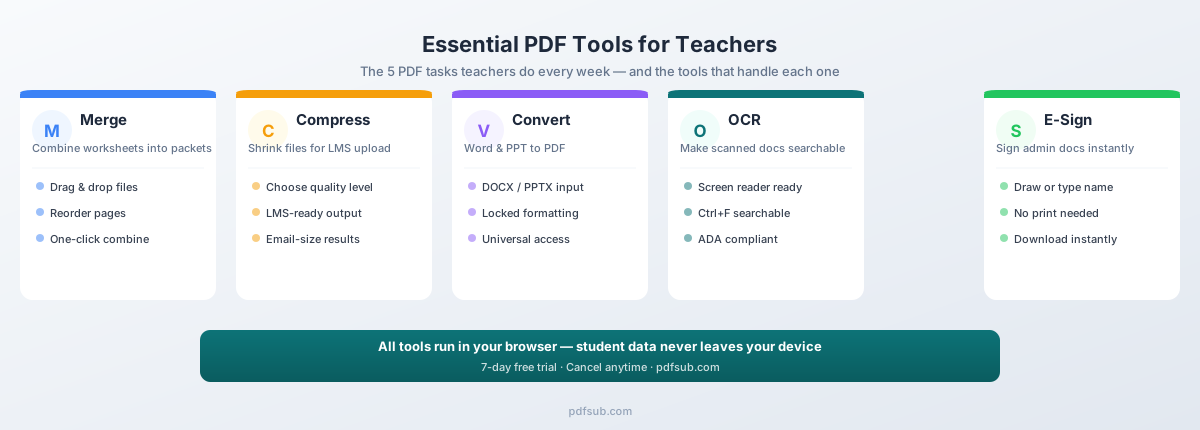
Narzędzie Merge PDFs PDFSub pozwala na przeciąganie i upuszczanie wielu plików PDF, zmianę ich kolejności według własnych potrzeb i łączenie ich w jeden dokument. Wszystko dzieje się w przeglądarce - Twoje pliki pozostają na Twoim urządzeniu.
Praktyczny przepływ pracy dla pakietów tygodniowych:
- Zapisz każdy arkusz ćwiczeń, czytankę i zadanie jako osobny plik PDF
- Otwórz narzędzie Merge i upuść wszystkie pliki
- Przeciągnij, aby zmienić kolejność - instrukcje na początku, potem czytanki, potem arkusz ćwiczeń
- Połącz i pobierz połączony plik PDF
- Prześlij pojedynczy plik do swojego LMS lub wydrukuj dwustronnie
Jest to szczególnie przydatne na początku semestru. Zamiast przesyłać 8 oddzielnych dokumentów z zasadami na stronę kursu, połącz sylabus, harmonogram, kryteria oceniania, politykę dotyczącą spóźnionych prac, oświadczenie o uczciwości akademickiej, godziny konsultacji, wymagania technologiczne i oświadczenie o dostępności w jeden plik PDF "Informacje o kursie". Uczniowie otrzymują jeden plik do pobrania i odniesienia przez cały semestr.
Oszczędność Czasu
Manualne łączenie 5-8 dokumentów (otwieranie każdego, drukowanie do PDF, zmiana kolejności) zazwyczaj zajmuje 10-15 minut. Dedykowane narzędzie do łączenia robi to w mniej niż 60 sekund.
2. Kompresja: Zmniejsz Rozmiar Plików do Przesyłania do LMS i Wysyłania E-mailem
Problem
Każdy system zarządzania nauczaniem ma limity rozmiaru plików, a nauczyciele ciągle je przekraczają. Oto praktyczne ograniczenia, w ramach których działasz:
| Platforma | Limit Przesyłania | Uwagi |
|---|---|---|
| Canvas | 500 MB na plik | Limity instytucjonalne mogą być niższe; przesyłane przez studentów filmy często mają limit 500 MB |
| Blackboard | Domyślnie 500 MB | Administratorzy mogą skonfigurować niższe limity; wiele instytucji ustawia 100-250 MB |
| Google Classroom | Zależne od przestrzeni dyskowej Drive | Brak limitu na plik, ale szkolne konta Google Workspace mają wspólne limity przestrzeni dyskowej |
| Moodle | Domyślnie 16 MB | Można skonfigurować do 1 GB, ale wiele szkół pozostawia domyślne ustawienia |
| Załączniki e-mail | 10-25 MB | Gmail ma limit 25 MB; Outlook 20 MB; wiele szkolnych systemów pocztowych 10 MB |
Najczęstszymi winowajcami są zeskanowane dokumenty - skan z płaskiego skanera 10 stron w rozdzielczości 300 DPI może łatwo wygenerować plik PDF o rozmiarze 40-50 MB. Prezentacje PowerPoint z osadzonymi obrazami często przekraczają 20 MB. A połączone pakiety szybko się sumują. Domyślny limit 16 MB w Moodle zaskakuje nauczycieli bardziej niż jakikolwiek inny limit.
Rozwiązanie
Narzędzie Compress PDF PDFSub zmniejsza rozmiar pliku, zachowując czytelność dokumentu. Możesz wybrać poziom kompresji w zależności od potrzeb - lekką kompresję dla dokumentów, które muszą pozostać wyraźne, lub silną kompresję dla plików, które po prostu muszą być wystarczająco małe, aby można je było przesłać.
Kiedy kompresować:
- Przed przesłaniem zeskanowanych materiałów do dowolnego LMS
- Przed wysłaniem dokumentów e-mailem do rodziców lub uczniów
- Po połączeniu wielu plików w duży pakiet
- Podczas udostępniania przez Google Drive, gdy brakuje miejsca na dysku
- Przed dołączeniem plików do zadań w Google Classroom
Praktyczna wskazówka: Kompresuj po połączeniu. Jeśli połączysz sześć arkuszy ćwiczeń w pakiet o rozmiarze 35 MB, przepuść go przez kompresję, aby zmniejszyć go do 5-8 MB przed przesłaniem do LMS. Większość PDF-ów tekstowych kompresuje się dramatycznie - dokument skanowany o rozmiarze 35 MB często można zmniejszyć do poniżej 5 MB przy minimalnej utracie jakości.
3. Konwersja: Zamień Prezentacje i Dokumenty w Uniwersalne Pliki PDF
Problem
Stworzyłeś lekcję w programie PowerPoint. Albo arkusz ćwiczeń w Wordzie. Teraz potrzebujesz, aby uczniowie mogli ją wyświetlić bez psucia formatowania - bez przesuniętych obrazów, zepsutych tabel ani e-maili od rodziców typu "nie mogę otworzyć tego pliku". PDF to uniwersalny format tylko do odczytu: formatowanie pozostaje nienaruszone, uczniowie nie mogą przypadkowo edytować, a działa na Chromebookach, iPadach, telefonach i starym komputerze w pracowni komputerowej.
Rozwiązanie
- Word do PDF - Konwerter Word to PDF PDFSub obsługuje pliki DOC i DOCX, zachowując tabele, obrazy i formatowanie
- PowerPoint do PDF - Konwerter PowerPoint to PDF zamienia prezentacje slajdów w płaskie pliki PDF, które uczniowie mogą przeglądać i drukować bez potrzeby posiadania PowerPointa
- PDF do Word - Gdy potrzebujesz edytować arkusz ćwiczeń w PDF, zmodyfikować handout kolegi lub zaktualizować sylabus z zeszłego roku - konwerter PDF to Word PDFSub tworzy edytowalny plik DOCX
Najlepszy przepływ pracy: Twórz materiały w Wordzie lub PowerPoint (łatwe do edycji), konwertuj do PDF do dystrybucji (zablokowane formatowanie), przesyłaj do swojego LMS i zachowaj oryginał do przyszłej edycji.
4. Wypełnianie Formularzy: Twórz i Uzupełniaj Cyfrowe Arkusze Ćwiczeń
Problem
Pandemia przyspieszyła już zachodzący trend: uczniowie wykonują pracę cyfrowo. Ale większość arkuszy ćwiczeń stworzonych przez nauczycieli to płaskie pliki PDF - uczniowie mogą je oglądać, ale nie mogą do nich wpisywać odpowiedzi. Rozwiązanie awaryjne? Uczniowie drukują PDF, piszą odpowiedzi ręcznie, robią zdjęcie telefonem i przesyłają zdjęcie. Wynik jest rozmazanym, poziomym obrazem, którego bolesne jest ocenianie.
Formularze PDF do wypełnienia rozwiązują ten problem. Uczniowie otwierają PDF, wpisują odpowiedzi bezpośrednio w wyznaczonych polach i przesyłają czysty, czytelny dokument. Bez drukowania, bez zdjęć, bez mrużenia oczu nad pismem ręcznym.
Oprócz arkuszy ćwiczeń dla uczniów, nauczyciele stale napotykają formularze do wypełnienia w swojej pracy administracyjnej:
- Formularze oceny okręgowe
- Dzienniki rozwoju zawodowego
- Formularze wniosków budżetowych
- Formularze zgody na wycieczkę
- Plany dostosowań dla uczniów
- Wnioski o granty
Rozwiązanie
Narzędzie PDF Form Filler PDFSub wykrywa interaktywne pola formularzy w istniejących plikach PDF i pozwala na ich wypełnianie bezpośrednio w przeglądarce. Dzienniki rozwoju zawodowego, dokumentacja oceny, wnioski budżetowe, formularze zgody, szablony listów polecających, formularze HR - wypełniaj i zapisuj je bez drukowania ani jednej strony.
Wskazówka dotycząca tworzenia arkuszy ćwiczeń do wypełnienia: Projektuj arkusze ćwiczeń w Wordzie lub Dokumentach Google z polami formularzy (pola tekstowe), gdzie chcesz umieścić odpowiedzi uczniów. Po przekonwertowaniu do PDF, te pola stają się interaktywne - uczniowie klikają i wpisują bezpośrednio w dokument.
6. E-Podpis: Podpisuj Dokumenty Administracyjne Bez Drukowania
Problem
Nauczyciele podpisują ogromną liczbę dokumentów każdego roku. Listy polecające dla uczniów ubiegających się o przyjęcie na studia. Oceny administracyjne. Certyfikaty rozwoju zawodowego. Dzienniki komunikacji z rodzicami. Zatwierdzenia wycieczek. Odnowienia umów. Dokumenty IEP.
Tradycyjny przepływ pracy: otrzymujesz PDF e-mailem, drukujesz go, podpisujesz długopisem, skanujesz z powrotem do PDF, odsyłasz e-mailem. Cztery kroki i wizyta przy kserokopiarce dla czegoś, co powinno zająć 10 sekund.
Rozwiązanie
Narzędzie E-Sign PDF PDFSub pozwala na dodanie podpisu do dowolnego pliku PDF bezpośrednio w przeglądarce. Narysuj swój podpis myszką lub touchpadem, wpisz go lub prześlij obraz swojego podpisu. Umieść go na dokumencie, dostosuj rozmiar i pobierz podpisany plik PDF.
Obejmuje to listy polecające (szczególnie w okresie jesiennym, kiedy możesz mieć 20-30 do podpisania), oceny administracyjne, dokumentację rozwoju zawodowego, formularze komunikacji z rodzicami i umowy o pracę.
Oszczędność czasu podczas sezonu listów polecających: Nauczyciel piszący 25 listów polecających oszczędza ponad godzinę, podpisując cyfrowo zamiast drukować, podpisywać, skanować i ponownie przesyłać każdy z nich.
7. OCR: Spraw, by Materiały Skanowane Były Przeszukiwalne i Dostępne
Problem
Każdy nauczyciel to robił: kserował stronę z podręcznika, rozdział z dodatkowego materiału lub arkusz ćwiczeń od kolegi. Wynikiem jest zeskanowany plik PDF - wygląda jak tekst, ale w rzeczywistości jest obrazem. Nie można go przeszukiwać, zaznaczać tekstu ani odczytywać przez czytnik ekranu.
Ma to znaczenie z dwóch powodów. Po pierwsze, jest to niewygodne - uczniowie nie mogą użyć Ctrl+F do znalezienia terminu, nie mogą skopiować cytatu do eseju ani zmienić rozmiaru tekstu na małym ekranie. Po drugie, i co ważniejsze, jest to problem z dostępnością.
Rozwiązanie
Narzędzie OCR - Extract Text PDFSub konwertuje zeskanowane pliki PDF na przeszukiwalny, zaznaczalny tekst. Oryginalny układ wizualny jest zachowany, ale pod spodem dodawana jest warstwa tekstowa, która sprawia, że treść jest czytelna maszynowo.
Kiedy nauczyciele potrzebują OCR:
- Zeskanowane strony podręczników - Uczyń je przeszukiwalnymi, aby uczniowie mogli znaleźć konkretne fragmenty
- Zeskanowane arkusze ćwiczeń - Konwertuj kopie oparte na obrazach na tekst, który czytniki ekranu mogą przetwarzać
- Dokumenty historyczne - Uczyń materiały źródłowe dostępne do badań uczniów
- Ręcznie pisane notatki - Narzędzie Handwritten Conversion PDFSub może przekonwertować ręcznie pisane notatki na edytowalny tekst cyfrowy
- Zarchiwizowane materiały - Zdigitalizuj szafy z dokumentami ze starymi arkuszami ćwiczeń i planami lekcji w przeszukiwalne dokumenty
Dostępność: Dlaczego Jest Ważna i Czego Wymaga Prawo
Ta sekcja nie jest opcjonalna. Jeśli pracujesz w szkole publicznej lub w jakiejkolwiek instytucji otrzymującej fundusze federalne, dostępność jest wymogiem prawnym - a krajobraz egzekwowania prawa staje się coraz bardziej rygorystyczny.
Ramy Prawne
Sekcja 508 ustawy o rehabilitacji i Tytuł II ustawy ADA wymagają, aby materiały cyfrowe w instytucjach finansowanych przez rząd federalny - w tym szkołach publicznych - były dostępne dla osób niepełnosprawnych. Biuro Praw Obywatelskich Departamentu Edukacji aktywnie badało okręgi (w tym Seattle Public Schools i Arlington Public Schools w Wirginii) za niedostępne dokumenty cyfrowe.
Termin zgodności jest realny: Szkoły K-12 w hrabstwach z ponad 50 000 mieszkańców muszą spełnić zaktualizowane standardy dostępności cyfrowej do 24 kwietnia 2026 r. Mniejsze okręgi mają czas do 24 kwietnia 2027 r.
Czego Wymagają Dostępne Pliki PDF
Spełnienie standardów WCAG 2.1 na poziomie AA oznacza, że Twoje pliki PDF muszą zawierać przeszukiwalny tekst (nie skany oparte na obrazach), logiczną kolejność czytania, tekst alternatywny dla obrazów, wystarczający kontrast kolorów, odpowiednią hierarchię nagłówków (H1, H2, H3 - nie tylko pogrubiony tekst), zidentyfikowane nagłówki tabel i identyfikację języka w właściwościach dokumentu.
Trzy Praktyczne Kroki
Nie musisz od razu zostawać ekspertem od dostępności. Te trzy działania rozwiązują najczęstsze problemy:
-
Uruchom OCR na wszystkim, co zostało zeskanowane. Skanowane dokumenty to obrazy, nie tekst - czytniki ekranu nie mogą ich przetwarzać. Narzędzie OCR tool i Make Searchable PDFSub naprawiają to w jednym kroku.
-
Używaj stylów nagłówków, nie pogrubionego tekstu. Wbudowane style Heading 1, 2, 3 w Wordzie lub Dokumentach Google tworzą hierarchię strukturalną, po której nawigują czytniki ekranu. Pogrubiony tekst, który wygląda jak nagłówek, nie dostarcza żadnych informacji strukturalnych.
-
Dodaj tekst alternatywny do obrazów. Przed konwersją do PDF kliknij prawym przyciskiem myszy na obrazy i dodaj opisy. Wykres jest niezrozumiały dla czytnika ekranu, chyba że opiszesz, co pokazuje.
Najlepsze Praktyki Przesyłania do LMS
Każdy LMS ma swoje specyficzne cechy. Oto podstawy dla czterech najpopularniejszych platform.
- Canvas - Pozwala na przesyłanie plików do 500 MB, ale instytucjonalne limity przestrzeni dyskowej mogą być niższe. Canvas ma wbudowany sprawdzacz dostępności dla treści bogatych, ale nie skanuje przesłanych plików PDF - spraw, by były dostępne przed przesłaniem. Twórz moduły dla każdego tygodnia, aby uczniowie widzieli materiały w odpowiedniej kolejności.
- Blackboard - Domyślny limit to 500 MB, ale wiele instytucji konfiguruje limity 100-250 MB. Obsługuje przesyłanie wsadowe, dzięki czemu możesz przesłać materiały na cały tydzień w jednej sesji. Używaj opisowych nazw obszarów treści.
- Google Classroom - Brak limitu na plik, ale wszystkie przesyłane pliki trafiają na Dysk Google, gdzie konta szkolne mają wspólną przestrzeń dyskową. W przypadku arkuszy ćwiczeń w PDF użyj opcji "Uczniowie mogą wyświetlać plik" (opcja "Utwórz kopię" działa tylko z Dokumentami Google).
- Moodle - Domyślny limit przesyłania to zaledwie 16 MB, najniższy ze wszystkich głównych LMS. Wiele szkół pozostawia ten domyślny limit. Jeśli przesyłasz zeskanowane materiały, prawie na pewno będziesz musiał najpierw skompresować.
Wskazówki Międzyplatformowe
- Nazywaj pliki opisowo.
ENG101_Tydzien3_PakietCzytankowy.pdfjest lepsze niżscan2026030201.pdf. - Kompresuj przed przesłaniem. Szybciej niż rozwiązywanie problemów z błędami przesyłania.
- Testuj widok ucznia. Każdy LMS ma podgląd ucznia - użyj go, aby sprawdzić, czy pliki otwierają się poprawnie.
- Zachowaj oryginały. Przechowuj nieskompresowane wersje lokalnie do przyszłej edycji.
Tworzenie Pakietów Materiałów Kursowych
Oto trzy szablony pakietów, które obejmują większość semestru. Każdy z nich zaczyna się od kroku łączenia, a kończy krokiem kompresji.
Pakiet Semestralny Powitalny - Połącz sylabus, kalendarz kursu, kryteria oceniania, politykę dotyczącą spóźnionych prac, oświadczenie o uczciwości akademickiej, wymagania technologiczne, oświadczenie o udogodnieniach i informacje kontaktowe w jeden plik PDF. Uczniowie tracą pojedyncze dokumenty. Pojedynczy plik BIO201_Wiosna2026_InformacjeOKursie.pdf jest łatwiejszy do znalezienia i odniesienia przez cały semestr.
Tygodniowy Pakiet Uczącego Się - Połącz przegląd tygodnia, wymagane lektury, pytania do dyskusji, arkusz ćwiczeń i zadanie domowe. Kompresuj po połączeniu - celuj poniżej 10 MB, aby uczniowie korzystający z danych mobilnych mogli pobrać bez problemów.
Kompilacja Powtórkowa do Egzaminu - Połącz przewodnik do nauki, arkusz słownictwa, przykładowe zadania z każdej jednostki, klucz odpowiedzi (udostępniany według własnego uznania) i logistykę egzaminu. Te kompilacje ratują uczniów przed przeszukiwaniem tygodni przesłanych plików LMS.
Organizacja Edukacyjnych Plików PDF
Zdezorganizowany system plików marnuje czas każdego semestru. Dwa nawyki to naprawiają.
Używaj spójnej konwencji nazewnictwa: [Kurs]_[Typ]_[Temat]_[Tydzień].pdf
ENG101_Arkusze_AnalizaPostaci_T03.pdfBIO201_Czytanki_PodzialKomorki_T07.pdfMATH150_Egzamin_Srodsemestralny_L2026.pdf
Prefiks kursu natychmiastowo wyjaśnia, gdzie należy umieścić plik. Typ informuje, czym jest. Temat pomaga go znaleźć. Numer tygodnia umieszcza go w kontekście.
Organizuj według semestru, następnie według kursu, następnie według tygodnia. Utwórz folder główny dla każdego roku akademickiego, podfoldery dla każdego kursu i foldery tygodniowe w ich obrębie. Miej oddzielny folder Szablony dla materiałów wielokrotnego użytku, które przechodzą dalej. Pod koniec każdego semestru połącz wszystkie materiały dla uczniów w jeden plik PDF "Kompletne Materiały" dla każdego kursu jako odniesienie na przyszłość, a następnie zarchiwizuj folder semestralny. Zajmuje to 30 minut i oszczędza godziny przeszukiwania "tego arkusza, którego używałem zeszłej wiosny".
Rzeczywistość Budżetowa
Adresujmy słonia w pokoju. Nauczyciele są niedofinansowani, a dane są jasne:
- Średni nauczyciel wydaje 895 USD rocznie z własnej kieszeni na materiały szkolne
- 97% nauczycieli twierdzi, że budżet zapewniony przez szkołę jest niewystarczający
- Mediana budżetu na materiały szkolne zapewnianego przez szkoły wynosi zaledwie 200 USD
20% nauczycieli pracuje w drugiej pracy - wzrost o 25% od 2023 roku.
Wydawanie 20 USD miesięcznie na Adobe Acrobat nie jest realistyczne, gdy już kupujesz markery i batony granola dla swoich uczniów. Dlatego niedrogie i darmowe opcje są tak ważne w edukacji.
PDFSub oferuje 7-dniowy bezpłatny okres próbny, dzięki czemu możesz przetestować każde narzędzie przed podjęciem decyzji. Podstawowe narzędzia PDF, z których nauczyciele korzystają najczęściej - łączenie, kompresja, konwersja i wypełnianie formularzy - są dostępne bez potrzeby posiadania cen korporacyjnych. A ponieważ większość przetwarzania odbywa się bezpośrednio w przeglądarce, nie płacisz za czas serwera dla podstawowych operacji.
Nawet dla nauczycieli kupujących narzędzia z własnej kieszeni, koszt zwraca się w pierwszym tygodniu, gdy przestajesz zmagać się z rozmiarami plików i konwersjami formatów.
Często Zadawane Pytania
Czy mogę wsadowo konwertować folder dokumentów Word do PDF?
Tak. Narzędzie Batch Convert PDFSub pozwala na konwersję wielu plików jednocześnie. Jeśli masz 15 arkuszy ćwiczeń w formacie Word, które muszą stać się plikami PDF dla Twojego LMS, możesz je przekonwertować w jednym kroku zamiast otwierać każdy plik indywidualnie.
Jak tworzyć quizy do wypełnienia, które uczniowie mogą uzupełniać cyfrowo?
Stwórz swój quiz w Wordzie lub Dokumentach Google, używając pól formularzy (pól tekstowych) dla każdej odpowiedzi, a następnie przekonwertuj do PDF. Pola formularzy zostaną przeniesione jako interaktywne pola, w których uczniowie mogą wpisywać tekst. W przypadku quizów z wielokrotnym wyborem, zamiast tego użyj wbudowanego narzędzia do tworzenia quizów w swoim LMS - Canvas, Blackboard, Google Forms i Moodle mają funkcje quizów z automatycznym ocenianiem.
Moje zeskanowane strony podręczników są ogromne. Jak zmniejszyć rozmiar pliku?
Zeskanowane strony są duże, ponieważ są przechowywane jako obrazy. Dwa kroki dramatycznie zmniejszą rozmiar:
- Najpierw uruchom OCR - Narzędzie OCR tool PDFSub konwertuje tekst oparty na obrazie na rzeczywisty tekst, który jest z natury mniejszy niż dane pikselowe.
- Następnie skompresuj - Narzędzie Compress PDF zmniejsza jakość obrazu do poziomu, który jest nadal doskonale czytelny, ale znacznie mniejszy. Skan 50 MB 10 stron podręcznika można zazwyczaj skompresować do 3-5 MB.
Jak udostępniać duże pliki, gdy e-mail nie działa?
Dla plików przekraczających limity załączników e-mail (10-25 MB w zależności od dostawcy):
- Prześlij do swojego LMS i udostępnij link - to najbardziej niezawodna metoda dla uczniów
- Prześlij do Google Drive lub OneDrive i udostępnij link tylko do odczytu
- Najpierw skompresuj PDF - wiele plików przekraczających limity e-mail można skompresować poniżej progu
Czy mogę konwertować pliki PDF na formaty, które uczniowie mogą edytować?
Tak. Konwerter PDF to Word PDFSub tworzy edytowalne pliki DOCX. Jest to przydatne, gdy chcesz, aby uczniowie modyfikowali szablon - uzupełniali organizer graficzny, anotowali fragment lub wykonywali ustrukturyzowane zadanie pisemne. Skonwertuj PDF do Worda, udostępnij DOCX, a uczniowie będą mogli edytować bezpośrednio.
Jak sprawić, by plik PDF był dostępny dla uczniów z wadami wzroku?
Trzy kroki: (1) Uruchom OCR na zeskanowanych dokumentach, aby czytniki ekranu mogły przetwarzać tekst, (2) używaj odpowiednich stylów nagłówków (H1, H2, H3) w dokumentach źródłowych, aby kolejność czytania była logiczna, i (3) dodaj tekst alternatywny do obrazów przed konwersją do PDF. Sprawdź, czy biuro ds. niepełnosprawnych w Twojej szkole ma dodatkowe wytyczne.
Uczę wiele grup tego samego kursu. Jak efektywnie zarządzać materiałami?
Utwórz główny folder dla kursu, a nie dla grupy. Skopiuj główny plik i modyfikuj tylko szczegóły specyficzne dla grupy (daty egzaminów, terminy). Używaj konwencji nazewnictwa do rozróżnienia: ENG101_S01_Sylabus_Wiosna2026.pdf vs ENG101_S02_Sylabus_Wiosna2026.pdf.
Twój Przepływ Pracy, Uproszczony
Nauczanie jest wystarczająco skomplikowane bez problemów z PDF. Oto przepływ pracy, który obejmuje 90% tego, czego potrzebują nauczyciele:
- Twórz materiały w Wordzie, Dokumentach Google lub PowerPoint - cokolwiek jest dla Ciebie wygodne
- Konwertuj do PDF do dystrybucji - zablokowane formatowanie, uniwersalny dostęp
- Łącz powiązane materiały w pakiety - jeden plik na tydzień lub jednostkę
- Kompresuj przed przesłaniem - pasuje do każdego limitu LMS, pobiera się szybko przy każdym połączeniu
- OCR wszystko, co zostało zeskanowane - dostępność i przeszukiwalność w jednym kroku
- Podpisuj dokumenty administracyjne - koniec z pętlami drukowania-podpisywania-skanowania
PDFSub obsługuje wszystkie sześć kroków, a Ty możesz wypróbować każde narzędzie za darmo przez 7 dni na pdfsub.com. Twoje pliki pozostają w przeglądarce dla większości operacji, co oznacza, że nie przesyłasz materiałów uczniów ani wrażliwych dokumentów administracyjnych na nieznane serwery.
Zostałeś nauczycielem, aby edukować, a nie rozwiązywać problemy z formatami plików. Odpowiednie narzędzia pozwalają Ci wrócić do pracy, która faktycznie ma znaczenie.