Jak zmienić kolejność stron w pliku PDF online (za darmo)
Strony w złej kolejności? Oto jak przeciągać i upuszczać strony PDF, aby ustawić je we właściwej kolejności – za darmo, w przeglądarce.
Połączyłeś trzy dokumenty i teraz dodatek znajduje się na drugiej stronie. Albo skaner podał strony w odwrotnej kolejności. Albo klient wysłał Ci propozycję, w której sekcja czwarta jakimś cudem znalazła się przed sekcją pierwszą. Cokolwiek się stało, strony Twojego pliku PDF są w złej kolejności i musisz to naprawić bez ponownego tworzenia całego dokumentu od zera.
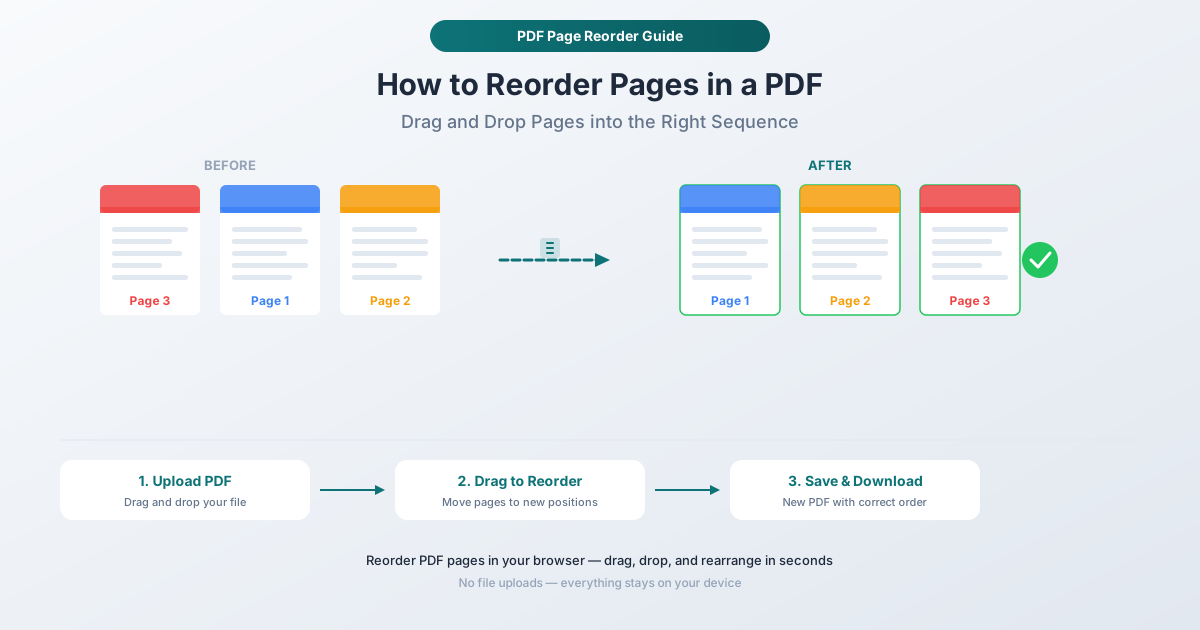
Zmiana kolejności stron PDF wydaje się prosta, a z odpowiednim narzędziem tak właśnie jest. Ten przewodnik pokazuje, jak zmienić kolejność stron w pliku PDF za pomocą interfejsu przeciągnij i upuść, omawia najczęstsze scenariusze prowadzące do błędnej kolejności stron i wyjaśnia, dlaczego narzędzia przeglądarkowe są najbezpieczniejszą opcją do tego zadania.
Dlaczego strony PDF znajdują się w złej kolejności?
Zanim przejdziemy do rozwiązań, warto zrozumieć, jak do tego doszło. Oto najczęstsze przyczyny błędnej kolejności stron PDF.
Połączone dokumenty w złej kolejności
Połączyłeś wiele plików PDF w jeden, ale wgrałeś je w złej kolejności. Teraz list motywacyjny jest po CV, albo podsumowanie zarządu następuje po tabelach finansowych, zamiast je poprzedzać. To najczęstszy powód, dla którego ludzie muszą zmieniać kolejność stron.
Skaner podał strony nieprawidłowo
Skanery dokumentów przetwarzają strony w kolejności, w jakiej są podawane. Jeśli umieściłeś stos stron twarzą w dół, gdy powinien być twarzą w górę (lub odwrotnie), każda strona jest w odwrotnej kolejności. Wielostronicowe skany z aplikacji mobilnych mają ten sam problem – jeśli sfotografowałeś ostatnią stronę jako pierwszą, w takiej kolejności je otrzymasz.
Dokumenty tworzone we współpracy złożone w złej kolejności
Gdy wiele osób tworzy sekcje raportu, ostateczne złożenie nie zawsze odbywa się we właściwej kolejności. Ktoś dodaje swoją sekcję w złym miejscu, lub pliki są łączone alfabetycznie według nazwy pliku, a nie według logicznej kolejności dokumentu.
Klient lub dostawca wysłał zdezorganizowany plik
Otrzymałeś plik PDF od kogoś innego, a strony nie mają żadnej logicznej struktury. Może wyeksportowali slajdy w niestandardowej kolejności, albo skopiowali i wkleili sekcje, które skończyły się pomieszane.
Jak zmienić kolejność stron PDF za pomocą PDFSub
Narzędzie Zmień kolejność stron PDFSub pozwala na zmianę kolejności stron w dowolnym pliku PDF za pomocą wizualnego interfejsu przeciągnij i upuść. Cały proces odbywa się w Twojej przeglądarce – plik nigdy nie opuszcza Twojego urządzenia.
Instrukcje krok po kroku
Krok 1: Otwórz narzędzie Zmień kolejność stron. Przejdź do pdfsub.com/tools/reorder. Nie ma potrzeby instalowania oprogramowania – zacznij od 7-dniowego bezpłatnego okresu próbnego.
Krok 2: Wgraj swój plik PDF. Przeciągnij i upuść plik w obszarze przesyłania lub kliknij, aby przeszukać komputer. Narzędzie generuje wizualne miniatury każdej strony, dzięki czemu dokładnie widzisz, z czym pracujesz.
Krok 3: Podgląd stron. Każda strona pojawia się jako miniatura z numerem strony. Przewiń, aby zidentyfikować, które strony wymagają przeniesienia i gdzie powinny trafić.
Krok 4: Przeciągnij strony na nowe pozycje. Kliknij i przeciągnij miniaturę dowolnej strony na inną pozycję. Pozostałe strony przesuwają się automatycznie, aby dopasować się do zmiany. Możesz przenosić jedną stronę naraz lub zmieniać kolejność wielu stron po kolei. Wizualny podgląd aktualizuje się natychmiast, więc zawsze dokładnie wiesz, jaką kolejność tworzysz.
Krok 5: Pobierz zmieniony plik PDF. Gdy strony będą w odpowiedniej kolejności, kliknij przycisk akcji. Twój nowy plik PDF zostanie pobrany ze stronami dokładnie w takiej kolejności, w jakiej je ułożyłeś. Oryginalny plik pozostaje niezmieniony.
Dlaczego to podejście działa najlepiej
Wizualne potwierdzenie. Widzisz miniatury każdej strony, więc nie zgadujesz, co jest na stronie 7, a co na stronie 12. Ma to znaczenie, gdy strony nie mają oczywistych nagłówków ani tytułów sekcji.
Prostota przeciągnij i upuść. Nie ma potrzeby wpisywania zakresów stron ani zapamiętywania poleceń. Po prostu chwyć stronę i przenieś ją tam, gdzie powinna być. Jeśli zmienisz zdanie, przeciągnij ją ponownie.
Natychmiastowa informacja zwrotna. Kolejność stron aktualizuje się wizualnie podczas przeciągania, dzięki czemu możesz zweryfikować układ przed pobraniem. Nie ma „przetwarzaj i miej nadzieję” – widzisz wynik przed zatwierdzeniem.
Prywatność z założenia. Wszystko działa w Twojej przeglądarce. Twój plik PDF nie jest przesyłany na żaden serwer. Jest to szczególnie ważne przy zmianie kolejności stron w umowach, dokumentach finansowych, dokumentach HR lub czymkolwiek zawierającym poufne informacje.
Brak utraty jakości. Zmiana kolejności nie przetwarza ani nie kompresuje ponownie Twojej zawartości. Tekst pozostaje ostry, obrazy zachowują rozdzielczość, a grafiki wektorowe pozostają wyraźne. Narzędzie zmienia wewnętrzną strukturę strony, nie dotykając samej zawartości.
Typowe scenariusze zmiany kolejności
Oto konkretne sytuacje, w których zmiana kolejności stron rozwiązuje problem szybciej niż jakiekolwiek inne rozwiązanie.
Naprawianie odwróconego skanu
Skanowałeś 20-stronicowy dokument i strony wyszły w odwrotnej kolejności. Zamiast skanować ponownie, otwórz plik PDF w narzędziu Zmień kolejność i odwróć całą sekwencję. Wybierz ostatnią stronę i przeciągnij ją na pozycję pierwszą lub użyj funkcji odwracania, jeśli jest dostępna. Naprawa w dwie minuty zamiast skanowania trwającego dwadzieścia minut.
Przenoszenie załącznika na koniec
Połączony dokument ma załącznik utknięty pośrodku. Wybierz strony załącznika i przeciągnij je na koniec dokumentu. Jest to częste po połączeniu raportów, gdzie sekcja pomocnicza była traktowana jako samodzielny plik i wstawiona w złej pozycji.
Zmiana kolejności raportu dla innej grupy odbiorców
Masz kompletny raport, ale musisz zmienić kolejność sekcji dla konkretnego czytelnika. Dyrektor finansowy chce najpierw tabele finansowe; kierownik projektu chce najpierw podsumowanie harmonogramu. Zmień kolejność stron, aby dopasować priorytety odbiorców bez tworzenia nowego dokumentu.
Umieszczenie strony tytułowej na początku
Stworzyłeś stronę tytułową osobno i połączyłeś ją, ale znalazła się na drugiej stronie. Jedno przesunięcie przenosi ją tam, gdzie powinna być.
Przeplatanie stron z dwóch źródeł
Po sekwencyjnym połączeniu dwóch dokumentów zdajesz sobie sprawę, że strony powinny się przeplatać – strona 1 z dokumentu A, strona 1 z dokumentu B, strona 2 z dokumentu A itd. Interfejs przeciągnij i upuść sprawia, że to przeplatanie jest proste, nawet jeśli żmudne dla bardzo długich dokumentów.
Wskazówki dotyczące efektywnej zmiany kolejności stron
Nazwij swoje pliki przed połączeniem
Jeśli łączysz pliki, a następnie zmieniasz ich kolejność, zaoszczędź sobie krok, nadając plikom źródłowym prefiksy numeryczne przed połączeniem: 01-cover.pdf, 02-executive-summary.pdf, 03-financial-data.pdf. Większość narzędzi do łączenia sortuje alfabetycznie, więc prefiksy numeryczne zapewniają właściwą kolejność od początku.
Użyj miniatur do identyfikacji stron
Gdy zawartość strony nie jest od razu widoczna z małej miniatury, szukaj charakterystycznych cech: numerów stron w rogach, nagłówków sekcji, wykresów lub obrazów, które rozpoznajesz, lub różnych stylów formatowania między sekcjami.
Zmień kolejność przed dodaniem numerów stron
Jeśli planujesz dodać numery stron za pomocą narzędzia Numery stron PDFSub, najpierw zmień kolejność. Numery stron odzwierciedlają pozycję każdej strony w momencie ich dodania. Zmiana kolejności po dodaniu numerów stron spowodowałaby, że numery byłyby w złej sekwencji.
Połącz z innymi operacjami
Narzędzia PDFSub dobrze współpracują sekwencyjnie. Typowy przepływ pracy: połącz kilka dokumentów, usuń niechciane strony (puste strony, duplikaty stron tytułowych), zmień kolejność pozostałych stron, a następnie dodaj numery stron. Każdy krok opiera się na poprzednim.
Zmiana kolejności a inne operacje na stronach
Ludzie czasami mylą zmianę kolejności z podziałem, wyodrębnianiem lub usuwaniem. Oto różnica.
| Operacja | Co robi | Kiedy używać |
|---|---|---|
| Zmień kolejność | Zmienia sekwencję stron w jednym pliku PDF | Wszystkie strony są poprawne, ale w złej pozycji |
| Podziel | Dzieli jeden plik PDF na wiele oddzielnych plików | Potrzebujesz oddzielnych dokumentów z połączonego pliku |
| Wyodrębnij | Wyciąga określone strony do nowego pliku PDF | Potrzebujesz tylko określonych stron, nie całego dokumentu |
| Usuń | Trwale usuwa określone strony | Strony nie powinny w ogóle istnieć w dokumencie |
| Połącz | Łączy wiele plików PDF w jeden | Masz oddzielne pliki, które należą do siebie |
Zmiana kolejności jest jedyną operacją, która zachowuje wszystkie Twoje strony i tylko zmienia ich sekwencję. Nic nie jest dodawane ani usuwane – tylko przestawiane.
Często zadawane pytania
Czy mogę zmienić kolejność stron w pliku PDF chronionym hasłem?
Najpierw musisz usunąć ochronę hasłem. Jeśli znasz hasło, użyj narzędzia Odblokuj PDF PDFSub, aby je usunąć, a następnie zmień kolejność stron i opcjonalnie ponownie zaszyfruj za pomocą narzędzia Chroń PDF. Jeśli nie znasz hasła, plik PDF nie może zostać zmodyfikowany – na tym polega ochrona hasłem.
Czy zmiana kolejności stron wpływa na zakładki lub linki w pliku PDF?
Zakładki i linki wewnętrzne odwołują się do konkretnych stron według ich numerów. Po zmianie kolejności stron te odwołania mogą wymagać aktualizacji. PDFSub obsługuje to dla większości standardowych struktur zakładek, ale złożone pliki PDF z nawigacją opartą na JavaScript lub niestandardowymi akcjami linków mogą wymagać ręcznej weryfikacji po zmianie kolejności.
Czy istnieje limit liczby stron, które mogę zmienić kolejność?
Nie ma ścisłego limitu stron. Praktycznym ograniczeniem jest pamięć RAM Twojego urządzenia, ponieważ przetwarzanie odbywa się w przeglądarce. Dokumenty z setkami stron działają dobrze na nowoczesnych komputerach i tabletach. Bardzo duże pliki PDF (tysiące stron z obrazami o wysokiej rozdzielczości) mogą dłużej generować miniatury.
Czy mogę zmienić kolejność stron na telefonie?
Tak. PDFSub działa w każdej nowoczesnej przeglądarce mobilnej. Interfejs przeciągnij i upuść działa z dotykiem – dotknij i przytrzymaj miniaturę strony, a następnie przeciągnij ją na nową pozycję. W przypadku dokumentów z wieloma stronami tablet zapewnia wygodniejsze wrażenia niż ekran telefonu, ale oba działają.
Czy zmiana kolejności zmniejszy jakość mojego pliku PDF?
Nie. Zmiana kolejności zmienia wewnętrzną strukturę strony bez dotykania faktycznej zawartości. Tekst, obrazy, grafiki wektorowe, adnotacje i pola formularzy pozostają dokładnie takie, jakie były. Nie ma ponownego kodowania, ponownej kompresji ani degradacji jakości.
Zacznij zmieniać kolejność
Gotowy do naprawienia kolejności stron? Otwórz narzędzie Zmień kolejność stron i przeciągnij swój plik PDF. Zobaczysz miniatury każdej strony, a po kilku ruchach przeciągnij i upuść Twój dokument będzie w odpowiedniej sekwencji. Przetwarzanie odbywa się całkowicie w Twojej przeglądarce – plik nigdy nie opuszcza Twojego urządzenia. Nie jest wymagane żadne konto, aby zacząć, a PDFSub oferuje 7-dniowy bezpłatny okres próbny z pełnym dostępem do wszystkich narzędzi.