Jak zabezpieczyć PDF hasłem online (za darmo)
Potrzebujesz zabezpieczyć PDF przed udostępnieniem? Oto jak dodać ochronę hasłem z szyfrowaniem AES-256 - za darmo, w przeglądarce, pliki nigdy nie opuszczają Twojego urządzenia.
Zamierzasz wysłać e-mailem umowę zawierającą informacje o wynagrodzeniu. Albo udostępnić dokumenty podatkowe swojemu księgowemu za pomocą usługi udostępniania plików. Albo przesłać zgłoszenie ubezpieczeniowe z numerem PESEL. Dokument musi trafić do właściwej osoby, ale absolutnie nikt inny nie może mieć do niego dostępu po drodze.
Zabezpieczenie PDF hasłem dodaje warstwę szyfrowania, która uniemożliwia otwarcie lub przeglądanie pliku przez osoby nieposiadające hasła. To różnica między wysłaniem pocztówki a wysłaniem zapieczętowanej koperty - z tą różnicą, że "pieczęcią" jest szyfrowanie AES-256 klasy wojskowej, którego złamanie przy obecnej mocy obliczeniowej zajęłoby miliardy lat.
Ten poradnik omawia, jak zabezpieczyć PDF hasłem, dwa rodzaje haseł do PDF i kiedy ich używać, oraz dlaczego szyfrowanie w przeglądarce jest najbezpieczniejszym sposobem ochrony dokumentów.
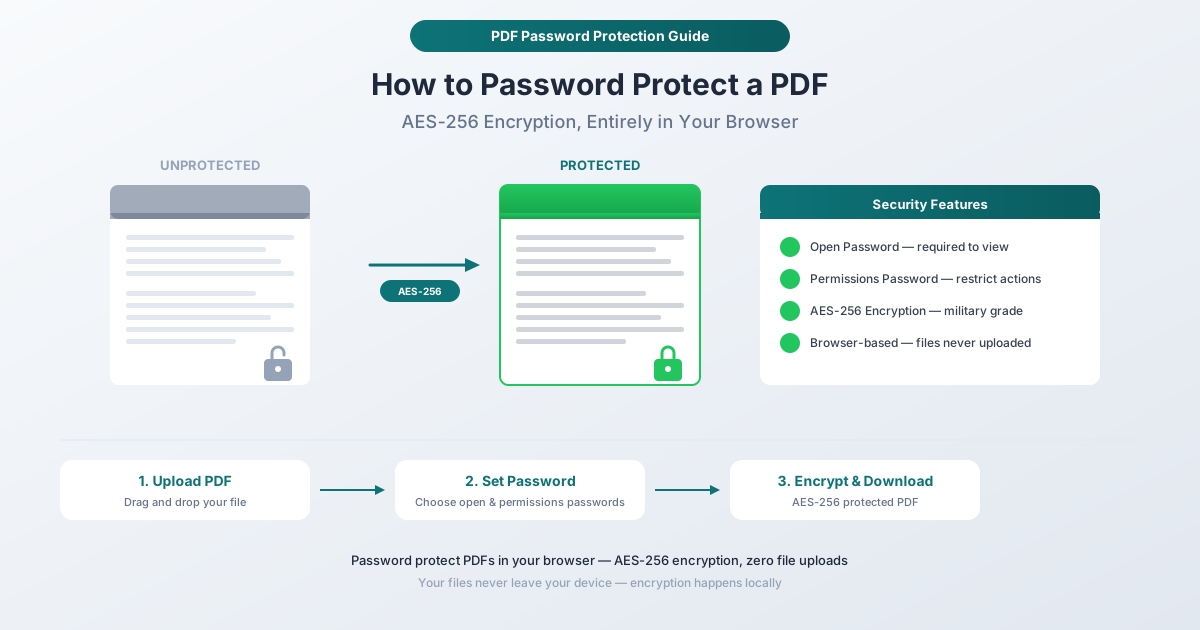
Dwa rodzaje haseł do PDF
Szyfrowanie PDF obsługuje dwa odrębne hasła, każde służące innemu celowi. Zrozumienie różnicy jest ważne, ponieważ użycie niewłaściwego hasła pozostawi Twój dokument mniej chronionym, niż myślisz.
Hasło otwarcia (Hasło użytkownika)
Hasło otwarcia uniemożliwia przeglądanie dokumentu bez podania hasła. Kiedy ktoś próbuje otworzyć PDF, jego przeglądarka wyświetla monit o podanie hasła przed wyświetleniem jakiejkolwiek treści. Bez poprawnego hasła dokument jest całkowicie niedostępny - nie częściowo ukryty, nie rozmazany, ale całkowicie nieczytelny.
Użyj hasła otwarcia, gdy:
- Dokument zawiera wrażliwe dane osobowe (PESEL, dane finansowe, dokumentacja medyczna)
- Udostępniasz plik e-mailem lub przez chmurę i chcesz zapobiec nieautoryzowanemu dostępowi
- Dokument mógłby spowodować szkodę, gdyby został odczytany przez niewłaściwą osobę
- Musisz przestrzegać wymogów ochrony danych (RODO, HIPAA, FTC Safeguards Rule)
Hasło uprawnień (Hasło właściciela)
Hasło uprawnień nie uniemożliwia przeglądania - ogranicza konkretne czynności. Możesz kontrolować, czy odbiorcy mogą:
- Drukować dokument
- Kopiować tekst lub obrazy
- Edytować lub modyfikować treść
- Wyodrębniać strony
- Dodawać adnotacje lub komentarze
- Wypełniać pola formularza
Dokument otwiera się normalnie bez hasła, ale próba wykonania ograniczonej czynności wymaga podania hasła uprawnień.
Użyj hasła uprawnień, gdy:
- Chcesz, aby ludzie czytali dokument, ale go nie drukowali ani nie kopiowali
- Musisz zapobiec edycji, jednocześnie zezwalając na przeglądanie
- Dystrybuujesz formularz, który powinien być wypełniony, ale nie modyfikowany strukturalnie
- Chcesz zniechęcić do przypadkowego kopiowania tekstu w celu redystrybucji
Używanie obu razem
Dla maksymalnej kontroli ustaw oba hasła. Hasło otwarcia całkowicie uniemożliwia nieautoryzowane przeglądanie. Hasło uprawnień ogranicza to, co upoważnieni odbiorcy mogą zrobić z dokumentem. Jest to powszechne w przypadku wrażliwych dokumentów, które muszą być odczytywane przez konkretne osoby, ale nie powinny być drukowane, kopiowane ani edytowane.
Jak zabezpieczyć PDF hasłem za pomocą PDFSub
Narzędzie Chroń PDF PDFSub dodaje ochronę hasłem i szyfrowanie AES-256 do dowolnego pliku PDF. Cały proces szyfrowania odbywa się w Twojej przeglądarce - Twój niezabezpieczony plik nigdy nigdzie nie jest przesyłany.
Instrukcje krok po kroku
Krok 1: Otwórz narzędzie Chroń PDF. Przejdź do pdfsub.com/tools/protect. Nie ma potrzeby instalowania oprogramowania - zacznij od 7-dniowego bezpłatnego okresu próbnego.
Krok 2: Prześlij swój PDF. Przeciągnij i upuść plik w obszarze przesyłania lub kliknij, aby przeglądać. Narzędzie ładuje dokument lokalnie w przeglądarce.
Krok 3: Ustaw hasło otwarcia. Wprowadź silne hasło, które odbiorcy będą potrzebować do przeglądania dokumentu. To jest kluczowe hasło - bez niego nikt nie otworzy pliku.
Krok 4: Ustaw uprawnienia (opcjonalnie). Jeśli chcesz ograniczyć konkretne czynności (drukowanie, kopiowanie, edycja), skonfiguruj ustawienia uprawnień. Opcjonalnie możesz ustawić osobne hasło uprawnień.
Krok 5: Wybierz siłę szyfrowania. Wybierz szyfrowanie AES-256 - najsilniejszą dostępną opcję. Jest to ten sam standard szyfrowania, którego używają rządy i instytucje finansowe.
Krok 6: Szyfruj i pobierz. Kliknij przycisk akcji. Narzędzie szyfruje Twój PDF za pomocą określonych haseł i ustawień. Pobierz zabezpieczony plik. Oryginalna, niezabezpieczona wersja pozostaje na Twoim urządzeniu.
Dlaczego szyfrowanie w przeglądarce ma znaczenie
Oto kluczowy punkt: kiedy używasz narzędzia online, które przesyła Twój plik na serwer w celu zaszyfrowania, Twój niezaszyfrowany dokument istnieje na tym serwerze podczas przetwarzania. Plik, który próbujesz zabezpieczyć, przez pewien czas znajduje się na komputerze kogoś innego, bez żadnej ochrony.
Narzędzie Chroń PDF firmy PDFSub całkowicie eliminuje to ryzyko. Szyfrowanie odbywa się w Twojej przeglądarce, na Twoim urządzeniu. Niezaszyfrowana wersja Twojego pliku nigdy nie opuszcza Twojego komputera. Nie ma przesyłania, przetwarzania serwerowego, żadnego okna podatności. Jedynym plikiem, który teoretycznie mógłby zostać przechwycony, jest już zaszyfrowany wynik - który jest bezużyteczny bez hasła.
W przypadku dokumentów zawierających dane finansowe, informacje o stanie zdrowia, materiały prawne lub inne wrażliwe treści, ta różnica ma znaczenie.
Zrozumienie szyfrowania AES-256
AES-256 (Advanced Encryption Standard z kluczami 256-bitowymi) jest złotym standardem w szyfrowaniu symetrycznym. Oto, co to oznacza w praktyce.
Jak silne jest?
Klucz 256-bitowy ma 2^256 możliwych kombinacji - to liczba z 77 cyframi. Dla porównania: gdyby każdy komputer na Ziemi pracował razem, próbując każdej możliwej kombinacji klucza, złamanie pojedynczego pliku zaszyfrowanego AES-256 zajęłoby więcej czasu niż wiek wszechświata. To nie jest teoria - to matematyczna pewność oparta na przestrzeni kluczy.
Kto używa AES-256?
- Rząd USA (dokumenty niejawne do poziomu TOP SECRET)
- Banki i instytucje finansowe
- Organizacje opieki zdrowotnej (zgodność z HIPAA)
- Dostawcy VPN
- Usługi przechowywania w chmurze
- Komunikacja wojskowa
Kiedy szyfrujesz PDF za pomocą AES-256, używasz tego samego standardu, który chroni informacje dotyczące bezpieczeństwa narodowego. W przypadku umowy lub dokumentu podatkowego jest to więcej niż wystarczające.
Starsze standardy szyfrowania
Niektóre narzędzia nadal oferują szyfrowanie RC4 lub AES-128. Chociaż nie są one trywialnie łamane, są uważane za słabsze niż AES-256. Jeśli masz wybór, zawsze wybieraj AES-256. Nie ma kary za wydajność - szyfrowanie zajmuje tyle samo czasu, niezależnie od długości klucza dla typowych rozmiarów dokumentów.
Kiedy zabezpieczyć PDF hasłem
Przed wysłaniem e-mailem poufnych dokumentów
E-mail nie jest bezpieczny. Wiadomości mogą zostać przechwycone, przekazane dalej lub uzyskane przez skompromitowane konta. Kiedy wysyłasz e-mailem PDF z poufnymi treściami - wyciągi finansowe, umowy prawne, dokumentacja medyczna, zeznania podatkowe - zabezpieczenie go hasłem zapewnia, że nawet jeśli e-mail zostanie przechwycony, załącznik będzie nieczytelny.
Najlepsza praktyka: Wyślij hasło innym kanałem. Wyślij zaszyfrowany PDF e-mailem, a następnie wyślij hasło SMS-em lub zadzwoń do odbiorcy. W ten sposób atakujący musiałby skompromitować oba kanały komunikacji.
Przed przesłaniem do przechowywania w chmurze
Pliki w Google Drive, Dropbox, OneDrive i innych usługach chmurowych są przechowywane na serwerach stron trzecich. Chociaż te usługi używają szyfrowania podczas przechowywania, technicznie mogą uzyskać dostęp do Twoich plików (i mogą być do tego zmuszone przez proces prawny). Zabezpieczenie PDF hasłem dodaje warstwę szyfrowania, którą kontrolujesz - nawet dostawca chmury nie może odczytać zawartości.
Przed udostępnieniem umów i dokumentów prawnych
Negocjacje kontraktowe często obejmują udostępnianie wersji roboczych umów wielu stronom. Ochrona hasłem zapewnia, że tylko zamierzeni odbiorcy mogą zobaczyć warunki - zapobiegając przedwczesnemu ujawnieniu cen, warunków lub pozycji strategicznych.
Przed archiwizacją dokumentacji finansowej
Zeznania podatkowe, wyciągi bankowe, dokumentacja inwestycyjna i raporty finansowe powinny być szyfrowane podczas przechowywania cyfrowego. Jeśli Twój komputer zostanie skradziony lub dysk kopii zapasowej zostanie skompromitowany, zaszyfrowane pliki PDF pozostaną bezpieczne.
Przed udostępnieniem dokumentów HR i pracowniczych
Listy ofert pracy, oceny wydajności, informacje o wynagrodzeniu, dokumentacja dyscyplinarna i dokumenty dotyczące świadczeń zawierają dane osobowe, które nigdy nie powinny być swobodnie dostępne. Ochrona hasłem jest minimalnym standardem udostępniania tych dokumentów elektronicznie.
Tworzenie silnych haseł
Siła szyfrowania PDF jest tylko tak dobra, jak hasło. AES-256 jest nie do złamania metodą brute force, ale słabe hasło można odgadnąć.
Co sprawia, że hasło jest silne
- Długość ponad złożoność. "prawidłowy-koń-bateria-zszywka" jest silniejsze niż "P@55w0rd!", ponieważ jest dłuższe i trudniejsze do odgadnięcia, mimo że łatwiejsze do zapamiętania.
- Co najmniej 12 znaków. Krótsze hasła można złamać metodą brute force za pomocą nowoczesnego sprzętu.
- Unikaj samych słów ze słownika. "hasło", "umowa", "poufne" - to pierwsze rzeczy, które próbuje atakujący.
- Mieszaj typy znaków, jeśli to praktyczne. Litery, cyfry i symbole zwiększają przestrzeń poszukiwań. Ale długa fraza hasła zawsze pokona krótkie, złożone hasło.
Najlepsze praktyki udostępniania haseł
- Nigdy nie umieszczaj hasła w tym samym e-mailu co plik. To niweczy cały cel.
- Użyj innego kanału. SMS, rozmowa telefoniczna, bezpieczny komunikator lub osobiście.
- Ustal hasła z wyprzedzeniem. W przypadku powtarzającej się wymiany dokumentów ustal konwencję wspólnego hasła.
- Nie używaj ponownie haseł. Każdy dokument powinien mieć unikalne hasło, zwłaszcza dla różnych odbiorców.
Często zadawane pytania
Co się stanie, jeśli zapomnę hasła?
Nie ma mechanizmu odzyskiwania. Szyfrowanie AES-256 jest zaprojektowane tak, aby hasło było jedynym sposobem dostępu do treści. Nikt - ani PDFSub, ani Twój dział IT, ani specjalista ds. kryminalistyki - nie może odzyskać zawartości bez hasła. Zawsze przechowuj zapis haseł w menedżerze haseł.
Czy mogę później usunąć hasło?
Tak, jeśli znasz hasło. Otwórz zabezpieczony PDF, wprowadź hasło i użyj narzędzia Odblokuj PDF PDFSub, aby usunąć ochronę. Tworzy to niezabezpieczoną kopię. Będziesz potrzebować hasła, aby to zrobić - nie ma sposobu, aby usunąć ochronę bez niego.
Czy ochrona hasłem działa na wszystkich urządzeniach i przeglądarkach PDF?
Zaszyfrowane AES-256 pliki PDF są obsługiwane przez wszystkie nowoczesne przeglądarki PDF: Adobe Acrobat Reader, Podgląd na Macu, wbudowana przeglądarka PDF Chrome, Foxit Reader i inne. Bardzo stare oprogramowanie może nie obsługiwać AES-256, ale każda przeglądarka zaktualizowana w ciągu ostatniej dekady radzi sobie z tym bez problemów.
Czy hasło uprawnień jest tak bezpieczne jak hasło otwarcia?
Nie. Hasła uprawnień są łatwiejsze do obejścia, ponieważ treść dokumentu jest widoczna - ograniczone są tylko czynności. Dedykowane narzędzia do edycji PDF czasami mogą usuwać ograniczenia uprawnień. Hasło otwarcia natomiast szyfruje całą zawartość pliku. Dla prawdziwego bezpieczeństwa zawsze używaj hasła otwarcia.
Czy mogę zabezpieczyć hasłem PDF, który jest już zabezpieczony hasłem?
Najpierw musisz usunąć istniejącą ochronę (używając obecnego hasła), a następnie zastosować nową ochronę z nowym hasłem. Nie można nakładać haseł jedno na drugie.
Zacznij zabezpieczać
Gotowy do zabezpieczenia swojego PDF? Otwórz narzędzie Chroń PDF i prześlij swój plik. Ustaw silne hasło, wybierz szyfrowanie AES-256 i pobierz swój zabezpieczony dokument. Cały proces szyfrowania odbywa się w Twojej przeglądarce - Twój niezabezpieczony plik nigdy nie opuszcza Twojego urządzenia. Nie jest wymagane konto, aby zacząć, a PDFSub oferuje 7-dniowy bezpłatny okres próbny z pełnym dostępem do wszystkich narzędzi.