Jak umieścić wiele stron PDF na jednym arkuszu (2-up, 4-up, N-up)
Potrzebujesz zmieścić 2, 4 lub więcej stron PDF na jednym arkuszu? Oto jak tworzyć układy N-up do drukowania, materiałów informacyjnych lub oszczędzania papieru.
Masz 40-stronicowy dokument, który musisz wydrukować, ale nie potrzebujesz każdej strony w pełnym rozmiarze. Może to są slajdy z wykładów do przeglądu, podręcznik referencyjny w kompaktowym formacie, lub szkic, który sprawdzasz i nie chcesz marnować na niego 40 arkuszy papieru. Rozwiązaniem jest drukowanie N-up: rozmieszczenie wielu stron PDF na jednym arkuszu.
Jest to jedna z tych funkcji, które zaskakująco trudno jest poprawnie wykonać. Sterownik drukarki może oferować opcję „strony na arkusz”, ale wyniki są często nieprzewidywalne – różne drukarki obsługują to inaczej, marginesy są „połykane”, a kolejność stron może być błędna. Utworzenie układu N-up w samym pliku PDF, przed wysłaniem go do drukarki, zapewnia spójny, przewidywalny wynik, który poprawnie drukuje się na każdej drukarce.
Oto jak tworzyć układy PDF 2-up, 4-up, 6-up i 9-up – oraz kiedy każdy układ ma najwięcej sensu.
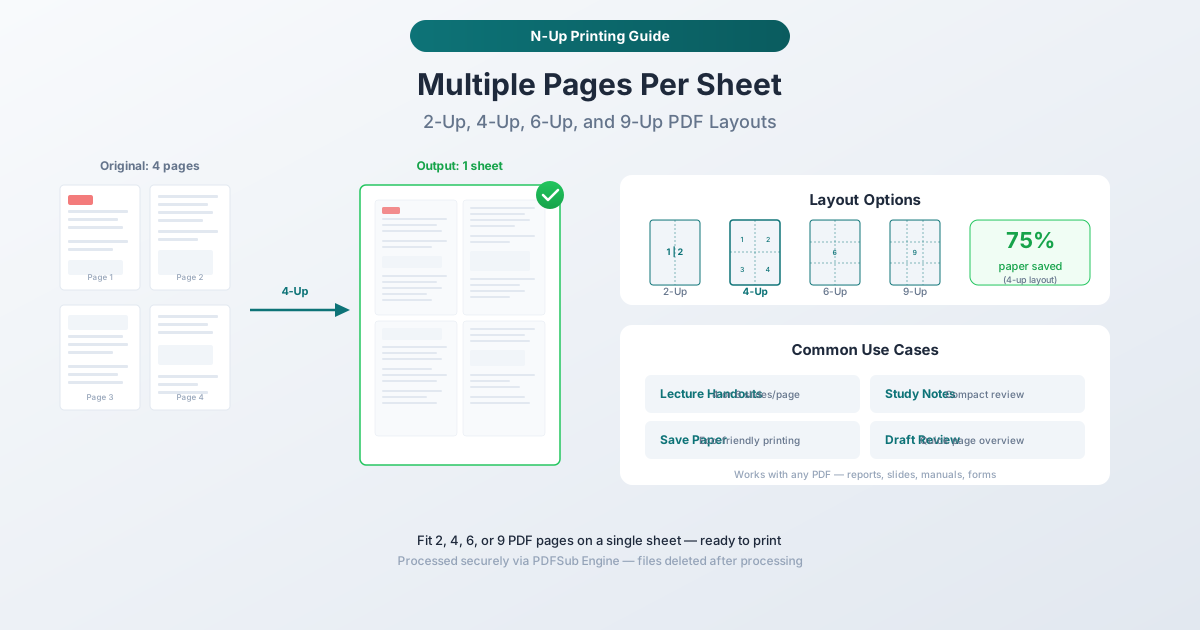
Zrozumienie układów N-up
„N-up” oznacza rozmieszczenie N stron na jednym fizycznym arkuszu. Termin pochodzi z branży poligraficznej, gdzie „2-up” oznacza dwie strony na arkusz, „4-up” oznacza cztery i tak dalej.
2-Up (2 strony na arkusz)
Dwie strony rozmieszczone obok siebie na jednym arkuszu. Jest to najczęstszy układ materiałów drukowanych i referencyjnych. Każda strona zachowuje około 70% swojej pierwotnej czytelności przy standardowych rozmiarach tekstu.
Rozmieszczenie: Dwie strony w jednym rzędzie – strona 1 po lewej, strona 2 po prawej (dla orientacji poziomej) lub strona 1 na górze, strona 2 na dole (dla orientacji pionowej).
Oszczędność papieru: 50% – 20-stronicowy dokument drukuje się na 10 arkuszach.
Czytelność: Dobra. Standardowy tekst 10-12 pkt pozostaje komfortowy do czytania. Diagramy i wykresy są nadal czytelne. Drobny druk i przypisy mogą wymagać wytężenia wzroku.
4-Up (4 strony na arkusz)
Cztery strony rozmieszczone w siatce 2x2. To jest „złoty środek” dla większości ludzi – znaczące oszczędności papieru przy zachowaniu rozsądnej czytelności.
Rozmieszczenie: Strony rozmieszczone od lewej do prawej, od góry do dołu w siatce 2x2. Strona 1 jest w lewym górnym rogu, strona 2 w prawym górnym rogu, strona 3 w lewym dolnym rogu, strona 4 w prawym dolnym rogu.
Oszczędność papieru: 75% – 40-stronicowy dokument drukuje się na 10 arkuszach.
Czytelność: Akceptowalna dla tekstu standardowego. Każda strona ma około 50% swojego pierwotnego rozmiaru. Tekst 10-12 pkt jest czytelny, ale mały. Wykresy i diagramy są widoczne, ale szczegóły mogą być trudne do odróżnienia. Najlepsze dla dokumentów, które przeglądasz, a nie czytasz słowo po słowie.
6-Up (6 stron na arkusz)
Sześć stron w siatce 2x3 (lub 3x2, w zależności od orientacji). Jest to standard dla drukowania materiałów z prezentacji – wbudowane opcje Microsoftu „3 slajdy na stronę” i „6 slajdów na stronę” tworzą podobne układy.
Rozmieszczenie: Strony w siatce 2-kolumnowej, 3-wierszowej (orientacja pionowa) lub 3-kolumnowej, 2-wierszowej (orientacja pozioma).
Oszczędność papieru: ~83% – 60-stronicowy dokument drukuje się na 10 arkuszach.
Czytelność: Ograniczona. Tekst mniejszy niż 14 pkt staje się trudny do odczytania. Ten układ najlepiej sprawdza się w przypadku treści wizualnych – slajdów prezentacji, diagramów, stron ze zdjęciami – gdzie rozpoznajesz kształty i układy, zamiast czytać drobny tekst.
9-Up (9 stron na arkusz)
Dziewięć stron w siatce 3x3. Maksymalna gęstość. Każda strona stanowi około jednej dziewiątej rozmiaru arkusza.
Rozmieszczenie: Strony w siatce 3x3, od lewej do prawej, od góry do dołu.
Oszczędność papieru: ~89% – 90-stronicowy dokument drukuje się na 10 arkuszach.
Czytelność: Bardzo ograniczona. Czytelne pozostają tylko duże teksty (powyżej 18 pkt) i wyraźne elementy wizualne. Ten układ jest przydatny głównie do uzyskania ogólnego przeglądu struktury dokumentu – zobaczenia przepływu prezentacji, układu sekcji podręcznika lub rytmu wizualnego dokumentu projektowego.
Który układ wybrać?
Właściwy wybór zależy od tego, co chcesz osiągnąć.
| Cel | Zalecany układ |
|---|---|
| Czytanie dokumentu w kompaktowej formie | 2-Up |
| Przeglądanie szkicu lub rękopisu | 2-Up lub 4-Up |
| Drukowanie materiałów z wykładów/prezentacji | 4-Up lub 6-Up |
| Tworzenie notatek do nauki | 4-Up |
| Uzyskanie przeglądu dokumentu | 9-Up |
| Oszczędzanie papieru na wewnętrzne szkice | 4-Up |
| Drukowanie karty referencyjnej | 2-Up |
| Tworzenie pakietów materiałów na spotkania | 4-Up |
Kluczowe pytanie: Czy musisz czytać tekst?
Jeśli tak, pozostań przy 2-up (komfortowe czytanie) lub 4-up (czytelne z pewnym wysiłkiem). Jeśli używasz wydruku jako odniesienia wizualnego – rozpoznawania stron, sprawdzania układu, przeglądania kolejności slajdów – 6-up lub 9-up działa dobrze.
Jak tworzyć układy N-up za pomocą PDFSub
Narzędzie Strony na arkusz PDFSub obsługuje tworzenie układu po stronie serwera przy użyciu PDFSub Engine. Przesyłasz standardowy plik PDF i otrzymujesz nowy plik PDF z zastosowanym układem N-up – gotowy do drukowania na dowolnej drukarce.
Instrukcje krok po kroku
Krok 1: Otwórz narzędzie. Przejdź do pdfsub.com/tools/pages-per-sheet.
Krok 2: Prześlij swój plik PDF. Przeciągnij i upuść plik lub kliknij, aby przeglądać. Plik jest przesyłany na bezpieczne serwery przetwarzania PDFSub.
Krok 3: Wybierz układ. Wybierz 2-up, 4-up, 6-up lub 9-up. Podgląd pokazuje, jak strony zostaną rozmieszczone.
Krok 4: Skonfiguruj opcje. Ustaw rozmiar strony wyjściowej (Letter, A4 lub inne standardowe rozmiary), orientację (pionowa lub pozioma) i kolejność stron (od lewej do prawej lub od prawej do lewej dla języków pisanych od prawej do lewej).
Krok 5: Generuj i pobierz. Kliknij przycisk generowania. PDFSub Engine tworzy układ N-up i zwraca wynik jako nowy plik PDF. Wydrukuj go bezpośrednio lub zapisz na później.
Wybór odpowiedniej orientacji
Orientacja pionowa sprawdza się najlepiej, gdy strony źródłowe są w orientacji pionowej (standardowe dokumenty, listy, raporty). W układzie 2-up strony układają się pionowo. W układzie 4-up otrzymujesz siatkę 2x2, która dobrze wypełnia stronę.
Orientacja pozioma sprawdza się najlepiej, gdy strony źródłowe są w orientacji poziomej (slajdy prezentacji, arkusze kalkulacyjne, treści panoramiczne). W układzie 2-up strony znajdują się obok siebie. W układzie 4-up siatka 2x2 dopasowuje się do szerszych proporcji strony.
Ogólna zasada: Jeśli źródło jest pionowe, wyjście jest pionowe. Jeśli źródło jest poziome, wyjście jest poziome. Maksymalizuje to rozmiar każdej miniatury strony.
Typowe zastosowania
Materiały z wykładów i prezentacji
Jest to najpopularniejsze zastosowanie drukowania N-up. Profesorowie, trenerzy i prelegenci tworzą materiały z 4 lub 6 slajdami na stronę. Studenci i uczestnicy otrzymują kompaktowe materiały referencyjne, które można łatwo opatrzyć notatkami podczas zajęć.
Zalecany układ: 4-up lub 6-up dla slajdów. W układzie 4-up każdy slajd jest wystarczająco duży, aby zobaczyć szczegóły. W układzie 6-up mieści się więcej slajdów na stronie, ale kosztem pewnej czytelności. Jeśli prezentacja zawiera slajdy z dużą ilością tekstu, wybierz 4-up.
Wskazówka: Wydrukuj w układzie 4-up z orientacją poziomą i pozostaw szerokie marginesy na notatki. Wielu uczestników preferuje to niż 6-up, ponieważ jest miejsce do pisania obok każdego slajdu.
Przegląd szkiców i korekta
Podczas przeglądania długiego dokumentu drukowanie go w pełnym rozmiarze marnuje papier i tworzy nieporęczną stertę. Drukowanie 4-up daje poręczny pakiet, który jest nadal wystarczająco czytelny do korekty. Możesz szybko przejrzeć 100 stron treści w wydruku 25-stronicowym, zaznaczyć problemy i wrócić do wersji cyfrowej w celu wprowadzenia poprawek.
Zalecany układ: 4-up dla dokumentów tekstowych. 2-up, jeśli tekst jest mały lub musisz dokładnie przeczytać każde słowo.
Oszczędzanie papieru
Świadomość ekologiczna, budżety na artykuły biurowe lub po prostu niechęć do noszenia grubej sterty papieru – to wszystko dobre powody, aby drukować wiele stron na arkuszu. W przypadku dokumentów wewnętrznych, szkiców i kopii referencyjnych, które nie muszą wyglądać schludnie, 4-up jest praktycznym rozwiązaniem.
Matematyka: Raport 100-stronicowy wydrukowany w układzie 4-up zużywa 25 arkuszy zamiast 100 – oszczędzając 75 arkuszy i 75% tonera. W ciągu roku regularnego drukowania przekłada się to na znaczące oszczędności papieru, tonera i miejsca do przechowywania.
Nauka i przygotowanie do egzaminów
Studenci drukują notatki z wykładów, rozdziały podręczników i przewodniki do nauki w formacie N-up, aby stworzyć kompaktowe materiały do powtórek. Posiadanie całego rozdziału na kilku arkuszach ułatwia przenoszenie, przeglądanie w podróży i rozkładanie do nauki.
Zalecany układ: 4-up dla materiałów do nauki z dużą ilością tekstu. Drukuj dwustronnie, aby jeszcze bardziej zmniejszyć liczbę arkuszy.
Przegląd dokumentu i storyboardy
Projektanci, pisarze i kierownicy projektów czasami muszą jednym rzutem oka zobaczyć przepływ całego dokumentu – rytm wizualny układu czasopisma, tempo prezentacji lub strukturę raportu. Drukowanie 9-up pokazuje najwięcej stron na arkusz, dając Ci ogólny widok struktury dokumentu.
Zalecany układ: 9-up do przeglądu wizualnego. Nie oczekuj czytania tekstu – służy to do dostrzegania wzorców, spójności układu i przepływu stron.
Wskazówki dotyczące najlepszych wyników
Użyj odpowiedniego rozmiaru papieru
Jeśli jesteś w Ameryce Północnej, standardem jest rozmiar Letter (8,5" x 11"). W większości innych krajów standardem jest A4 (210 mm x 297 mm). Upewnij się, że rozmiar papieru wyjściowego odpowiada temu, co jest załadowane w drukarce – niedopasowanie może spowodować problemy ze skalowaniem lub błędy drukowania.
Drukuj dwustronnie
Jeśli drukarka obsługuje drukowanie dwustronne (dupleks), włącz je dla dokumentów N-up. Dwustronny wydruk 4-up 100-stronicowego dokumentu zużywa tylko 13 arkuszy – 87% oszczędności papieru.
Rozważ ramki
Dodanie cienkich ramek wokół każdej miniatury strony ułatwia wizualne oddzielenie stron, zwłaszcza w układach 6-up i 9-up, gdzie strony są blisko siebie. Narzędzie PDFSub domyślnie dodaje subtelne ramki, które można włączyć lub wyłączyć.
Kolejność stron dla dokumentów oprawionych
Jeśli tworzysz broszurę lub materiały do oprawy, kolejność stron ma znaczenie. Standardowa kolejność od lewej do prawej, od góry do dołu działa w większości przypadków. W przypadku języków pisanych od prawej do lewej (arabski, hebrajski, farsi) zmień kolejność stron na od prawej do lewej.
Dlaczego nie używać sterownika drukarki?
Większość sterowników drukarek oferuje opcję „strony na arkusz” w oknie dialogowym drukowania. Działa, ale ma kilka wad:
Niespójność między drukarkami. Różne sterowniki drukarek implementują N-up inaczej. Ten sam dokument wydrukowany na dwóch różnych drukarkach może mieć różne rozmiary stron, marginesy i układy.
Brak podglądu. Nie widzisz wyniku, dopóki nie wyjdzie z drukarki. Jeśli coś jest nie tak – zła orientacja, strony za małe, nieprawidłowa kolejność – zmarnowałeś już papier.
Ograniczona kontrola. Sterowniki drukarek zazwyczaj oferują podstawowe układy 2-up i 4-up. Niestandardowe układy, specyficzna kolejność stron i kontrola marginesów są rzadko dostępne.
Nieprzenośne. Jeśli tworzysz układ N-up w samym pliku PDF, możesz udostępnić ten plik każdemu, a oni wydrukują go poprawnie na dowolnej drukarce. Jeśli polegasz na sterowniku drukarki, każda osoba musi skonfigurować własne ustawienia.
Tworzenie układu N-up w pliku PDF daje przewidywalny, przenośny wynik, który możesz podglądnąć przed drukowaniem i udostępnić innym.
Często zadawane pytania
Czy drukowanie N-up zmniejsza jakość?
Nie. Strony źródłowe są skalowane w dół, aby zmieścić się w mniejszym obszarze, ale rozdzielczość PDF pozostaje niezmieniona. Po wydrukowaniu jakość jest ograniczona przez DPI drukarki i fizyczny rozmiar każdej miniatury strony – tekst renderowany w małym rozmiarze fizycznym może być trudniejszy do odczytania, ale jest tak ostry, jak potrafi wyprodukować drukarka.
Czy mogę tworzyć układy N-up z pliku prezentacji?
Jeśli Twoja prezentacja została już wyeksportowana jako PDF, tak – prześlij plik PDF i wybierz układ. Jeśli nadal jest w formacie PowerPoint lub Google Slides, najpierw wyeksportuj go do PDF, a następnie użyj narzędzia N-up. Wbudowany układ drukowania „Handout” w programie PowerPoint jest inną opcją, ale oferuje mniejszą kontrolę nad rozmieszczeniem i formatowaniem.
Co się stanie, jeśli liczba stron nie jest podzielna przez N?
Na ostatnim arkuszu pojawią się puste miejsca, gdzie powinny znajdować się pozostałe strony. Na przykład 10-stronicowy dokument w układzie 4-up daje trzy arkusze: dwa pełne arkusze (po 4 strony) i jeden częściowy arkusz z 2 stronami i 2 pustymi miejscami.
Czy mogę mieszać orientacje stron w tym samym dokumencie?
Jeśli Twój plik PDF zawiera mieszankę stron pionowych i poziomych, narzędzie N-up obsługuje je w tym samym układzie. Każda miniatura strony jest skalowana, aby zmieścić się w przydzielonym jej miejscu w siatce, zachowując oryginalną orientację. Działa to dobrze w przypadku dokumentów z okazjonalnymi wykresami lub tabelami w orientacji poziomej wśród stron tekstowych w orientacji pionowej.
Czy to działa do drukowania broszur?
Układ N-up i impozycja broszur to różne rzeczy. N-up umieszcza strony w kolejności czytania na każdym arkuszu – strona 1, 2, 3, 4 na arkuszu 1. Impozycja broszur zmienia kolejność stron tak, aby po złożeniu i zszyciu arkuszy strony pojawiły się we właściwej kolejności. Do tworzenia broszur użyj dedykowanego narzędzia do impozycji broszur, a nie N-up.
Podsumowanie
Drukowanie N-up to prosty sposób na oszczędzanie papieru, tworzenie kompaktowych materiałów informacyjnych i produkcję poręcznych wydruków długich dokumentów. Kluczowe decyzje są proste:
| Układ | Strony na arkusz | Oszczędność papieru | Najlepsze dla |
|---|---|---|---|
| 2-Up | 2 | 50% | Czytelne kompaktowe kopie |
| 4-Up | 4 | 75% | Materiały informacyjne, szkice, notatki do nauki |
| 6-Up | 6 | 83% | Materiały z prezentacji |
| 9-Up | 9 | 89% | Przegląd dokumentu |
Dla większości ludzi 4-up jest właściwym wyborem – oszczędza 75% papieru, jednocześnie utrzymując czytelność tekstu wystarczającą do przeglądu. Używaj 2-up, gdy faktycznie musisz komfortowo czytać treść, a 6-up lub 9-up, gdy pracujesz z treściami wizualnymi lub po prostu potrzebujesz ogólnego przeglądu.
Gotowy do stworzenia układu N-up? Wypróbuj narzędzie Strony na arkusz PDFSub – prześlij swój plik PDF, wybierz układ i uzyskaj gotowy do druku plik w kilka sekund.